EN ESTA PÁGINA
Antes de instalar
Para instalar e implementar vLWC correctamente, debe tener VMWare vSphere instalado en un único servidor ESXi, VMWare vCenter Server, y debe cumplir los requisitos de hardware enumerados en Requisitos de hardware. También debe tener una red con conectividad a Internet, ya sea directamente o a través de un servidor proxy activo, junto con los demás requisitos enumerados en Requisitos de VMWare.
Prepare VMWare vSphere
Antes de comenzar el proceso de instalación de vLWC, debe preparar VMWare vSphere:
-
Asegúrese de que puede conectarse a vSphere e iniciar sesión en vCenter Server. Dado que vLWC se implementará como una vApp en vCenter Server, se requiere un usuario activo en vSphere con privilegios para implementar vApps para este proceso de instalación.
-
Asegúrese de que todas las redes se crearon en vCenter Server para asociar las tres interfaces de red en el vLWC. Estas redes deben estar configuradas y funcionales antes de instalar vLWC. Para obtener más información, consulte Interfaces de red virtual para vLWC.
Descargar el software vLWC
Juniper Networks® le proporcionará el software vLWC como un único archivo OVA descargable. Siga los pasos a continuación para solicitar y descargar el software vLWC:
-
Visite la página de solicitudes de vLWC en Juniper Portal de soporte en https://supportportal.juniper.net/s/vlwc-form.
-
Hay dos escenarios de usuario final:
Cliente: puede solicitar el software vLWC para asociarlo con sus ID de cuenta de cliente.
Figura 1: Solicitar página de recopilador ligero virtual para un cliente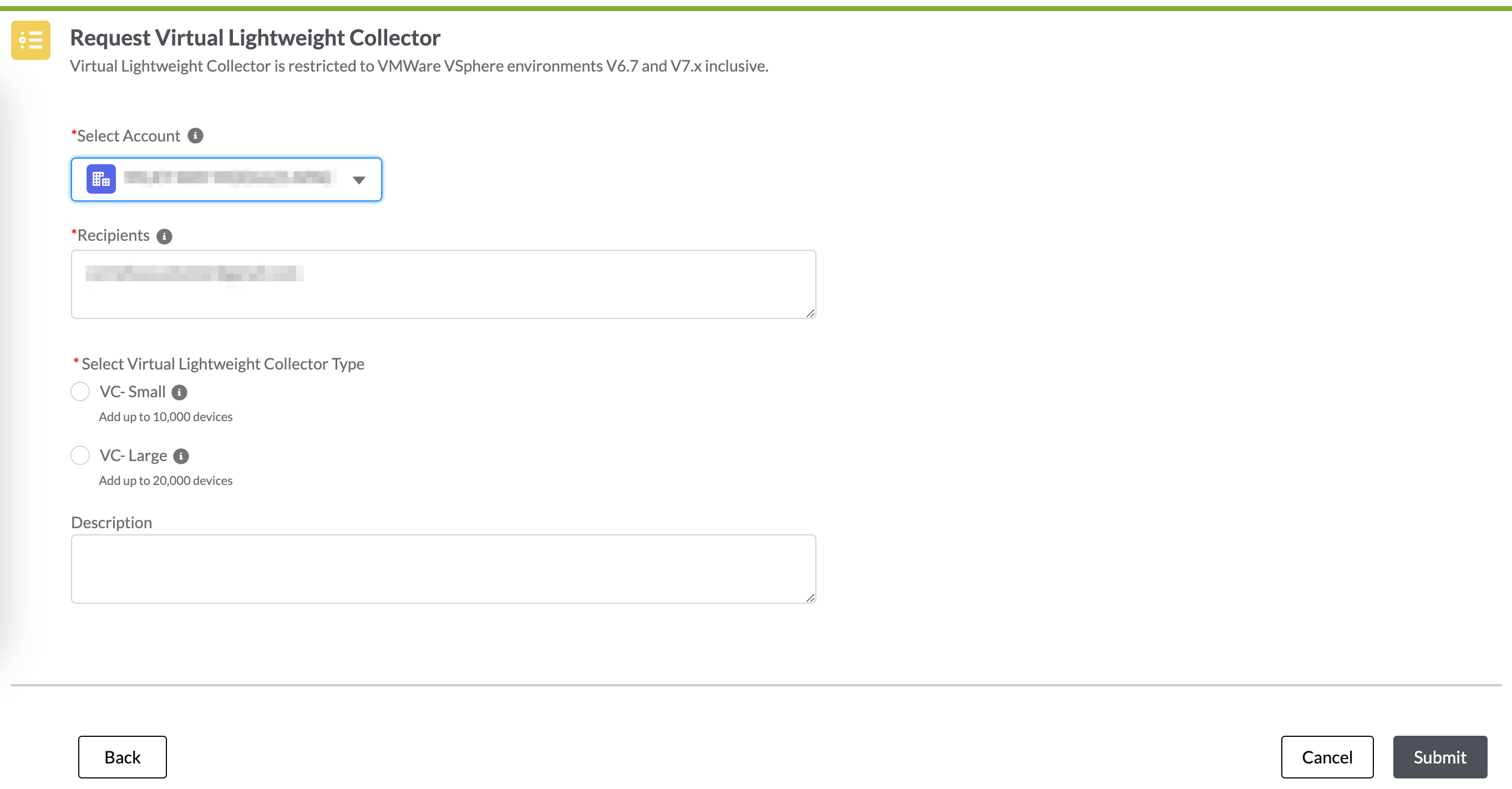
Socio: puede solicitar el software vLWC y, luego, asociarlo a su ID de cuenta o a uno de los ID de cuenta de su cliente.
Figura 2: Solicitar página de recopilador ligero virtual para un socio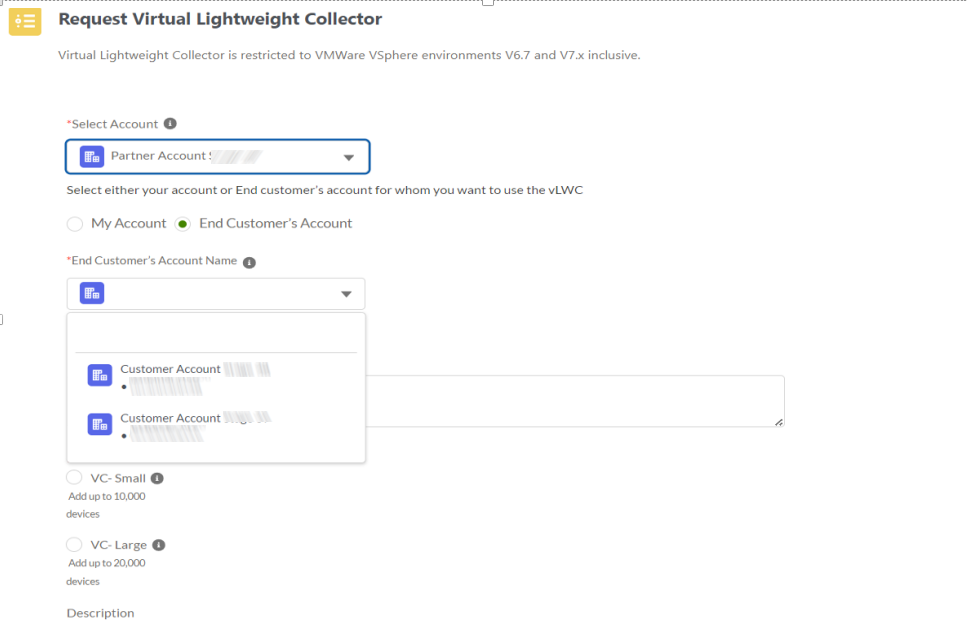
Rellene los campos de la página Solicitar recopilador ligero virtual con la información necesaria. Consulte la Tabla 1.
-
Verifique la información del formulario y haga clic en Enviar.
Se creará un archivo OVA específicamente para su instalación. El archivo OVA contiene el número de serie como una propiedad de vApp cifrada que se instalará en vLWC durante el proceso de arranque inicial de la máquina virtual. Una vez creado el archivo OVA, recibirá un correo electrónico con un enlace.
Nota:Solo puede implementar una imagen OVA vLWC con un número de serie único en su red. No se admite la implementación de varias imágenes OVA vLWC con el mismo número de serie. Si desea implementar varias instancias de vLWC en su red (ejemplo: vLWC para producción y laboratorio), debe solicitar una imagen OVA de vLWC separada enviando otro formulario de solicitud.
-
Abra el correo electrónico que recibió del Portal de soporte de Juniper y haga clic en el vínculo para visitar el portal de descargas donde puede descargar el software vLWC.
-
Descargue el software vLWC desde el portal de descargas.
Nota:Asegúrese de tener una conexión a Internet estable para descargar el software vLWC, ya que el tamaño del archivo puede estar entre 2 GB y 3 GB aproximadamente.
-
Una vez descargado el software vLWC, consulte Instalar vLWC y verificar instalación para instalar el software vLWC y verificar su instalación.
|
Campo |
Descripción |
|---|---|
|
Seleccione Cuenta |
Cuenta para asociar con el vLWC. Cliente: el ID de la cuenta del cliente que se va a asociar con el vLWC. De forma predeterminada, es el ID de cuenta principal. Socio: puede asociar su ID de cuenta o uno de los ID de cuenta de sus clientes con el vLWC. |
|
Nombre de la cuenta del cliente final (solo para socios) |
Seleccione el ID de cuenta del cliente que desea asociar con el vLWC en la lista desplegable. |
|
Destinatarios |
ID de correo electrónico asociados con la cuenta seleccionada que recibirán el vínculo de descarga de vLWC. Estos destinatarios pueden incorporar dispositivos en el vLWC. |
|
Seleccione el tipo de recolector ligero virtual |
Configuración de hardware para la escala deseada de dispositivos Junos de los que se recopila. Los valores incluyen:
Consulte los requisitos de hardware. |
|
Descripción |
(Opcional) Una descripción personalizada para la configuración de vLWC. |