EN ESTA PÁGINA
Nodos de clúster de servidores
Descripción general de los nodos
El controlador de software actúa como administrador de clústeres. Cuando se agrega una máquina virtual de trabajo a la máquina virtual del controlador principal, se registra en la máquina virtual del servidor a través de sysDB. Recopila datos sobre la máquina virtual (como la configuración y el uso del núcleo, la memoria y el disco) y lanza un contenedor de máquina virtual local. La máquina virtual del controlador reacciona a las solicitudes de API de REST, configura la máquina virtual de trabajo para que se una o salga del clúster y realiza un seguimiento de la información del tiempo de ejecución de todo el clúster. También reacciona a las entidades de configuración del contenedor y las programa en la máquina virtual de trabajo.
Los nodos de VM incluyen los siguientes detalles:
| Nombre | Descripción |
|---|---|
| Dirección | Dirección IP o nombre de dominio completo (FQDN) de la máquina virtual |
| Nombre | Nombre de máquina virtual, como controlador (el nodo principal del controlador) o trabajador: IBA (un nodo de trabajo) |
| Estado | ACTIVO, FALTANTE o FALLIDO |
| Roles | Controlador o trabajador |
| Publicidad | El nodo del controlador y los nodos de trabajo que agregue se etiquetan con iba y offbox, de forma predeterminada. Si elimina una o ambas de estas etiquetas, o elimina un nodo de trabajo con una o ambas etiquetas, cualquier contenedor de IBA o externo de ese nodo se mueve automáticamente a una máquina virtual con esas etiquetas. Asegúrese de que haya otro nodo con las etiquetas que está eliminando o los contenedores se eliminarán cuando elimine la etiqueta o el nodo. |
| Puntuación de capacidad |
El software utiliza la puntuación de capacidad para equilibrar la equilibrio de carga de nuevos contenedores en el grupo de nodos disponibles. Se calcula en relación con el peso de la aplicación configurada de cada contenedor en función de la memoria asignada. Ejemplo de cálculo: 64 GB de memoria asignados para la máquina virtual y un peso de aplicación de 500 MB configurado para agentes externos:
La puntuación de capacidad solo cambia si se cambia la memoria asignada a la máquina virtual o si se cambia el peso de la aplicación. |
| Los contenedores cuentan | Número de contenedores |
| CPU | Número de CPU |
| Errores | Según corresponda. Un ejemplo de error es cuando un proceso del agente se ha reiniciado porque un agente se ha bloqueado. |
| Uso* |
|
| Contenedores | Los contenedores que se ejecutan en el nodo y los recursos que utiliza cada contenedor |
| Nombre de usuario/contraseña | Servidor VM SSH nombre de usuario/contraseña credenciales de inicio de sesión |
* Si la utilización de memoria supera el 80%, aparece un mensaje de advertencia en la parte superior de todas las páginas de la GUI. Esto le permite saber que necesita liberar o agregar espacio en disco y/o memoria pronto, para evitar una escasez de recursos críticos. (Las imágenes a continuación son de una versión anterior; se ve ligeramente diferente de la GUI actual).

Si la utilización de memoria supera el 90 %, aparece un mensaje crítico en la parte superior de todas las páginas de la GUI. Antes de poder realizar más cambios en la estructura, debe abordar la escasez agregando espacio en disco a los sistemas de archivos problemáticos o agregando memoria, según sea necesario. Puede hacer clic en el vínculo para ir a Administración de clústeres de Apstra y obtener más información.
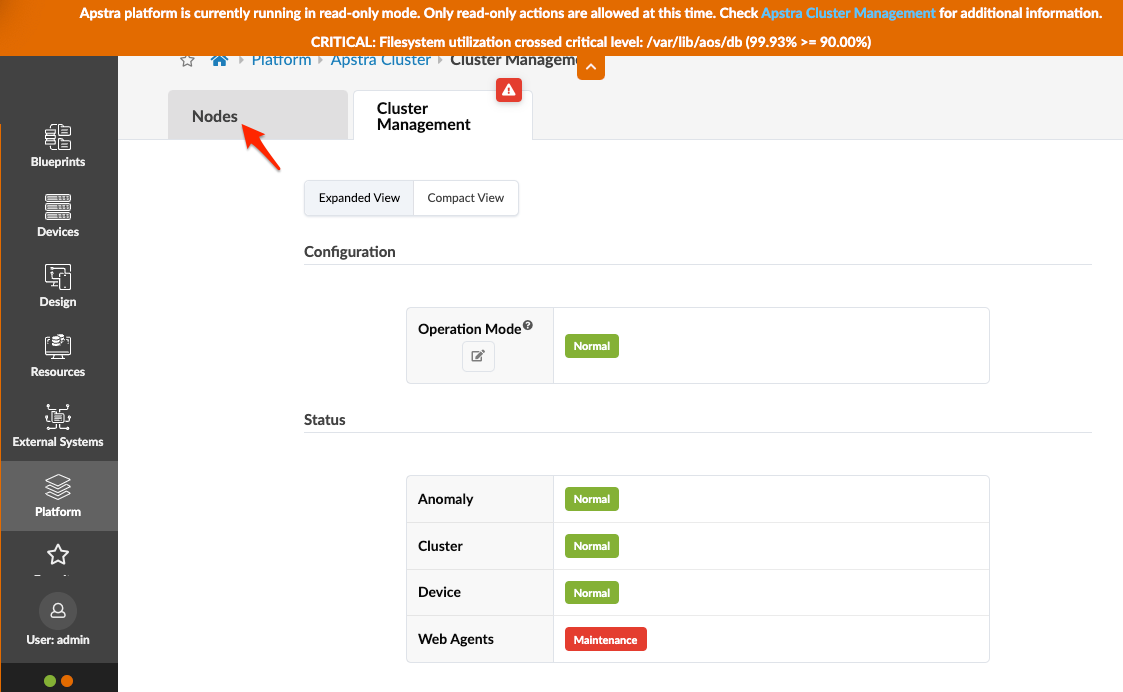
Haga clic en la pestaña Nodos y, a continuación, haga clic en la dirección IP del controlador para obtener más información.
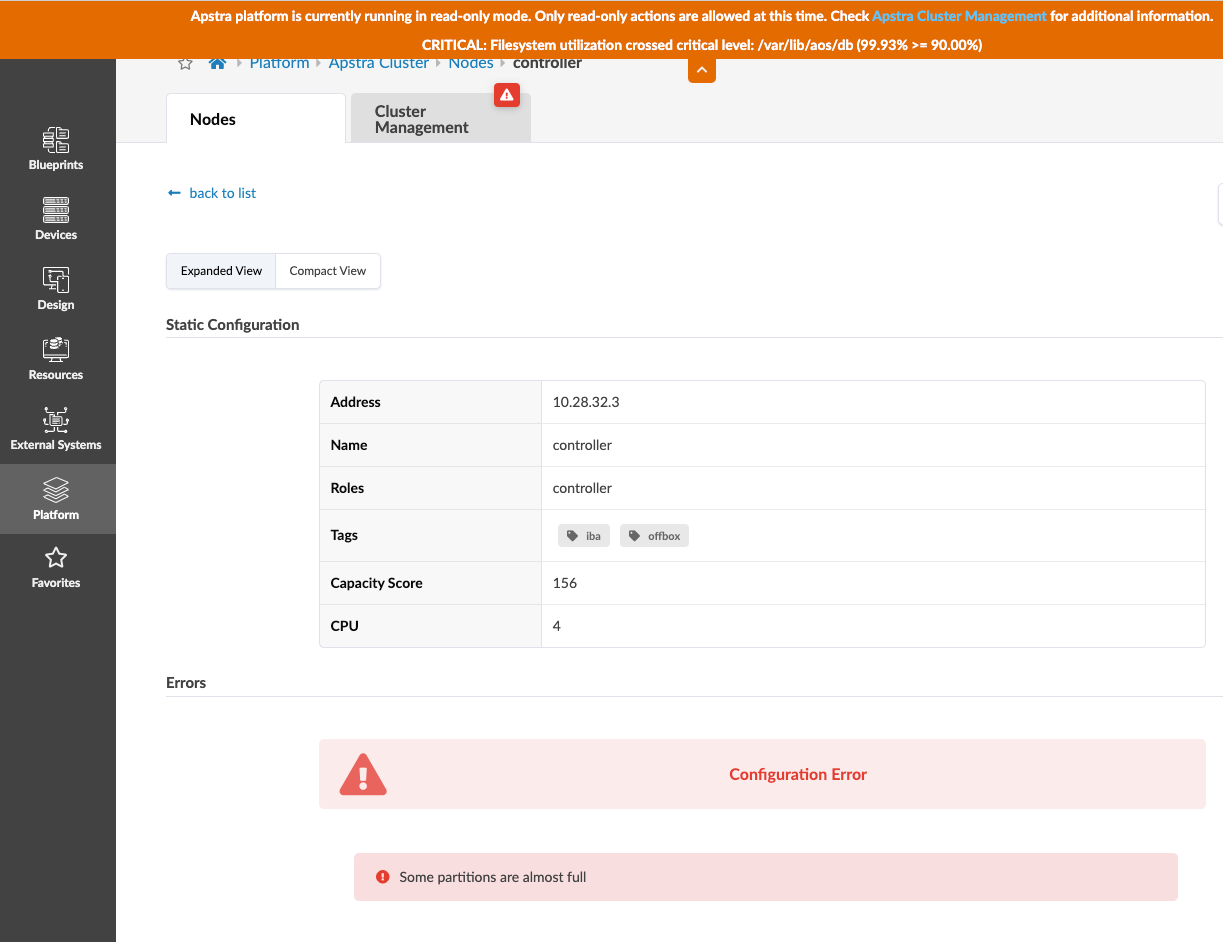
Desplácese hacia abajo para ver el uso.
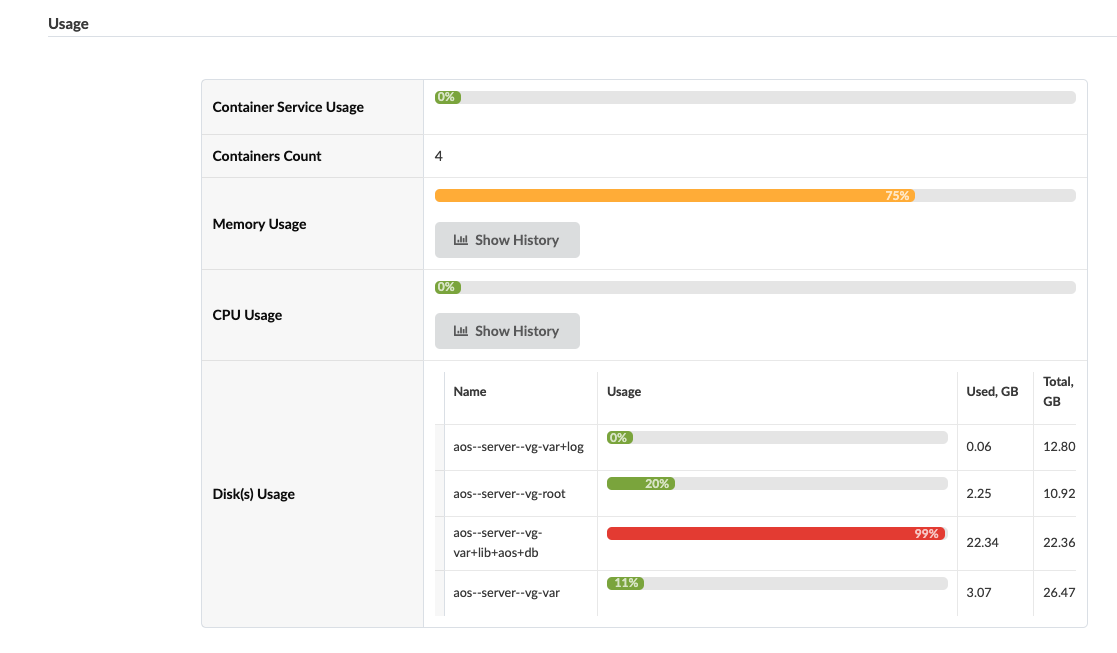
Algunas sugerencias para recuperar recursos son las siguientes:
-
Quite la etiqueta IBA de la máquina virtual del controlador para que las unidades de IBA se reprogramen en nodos de trabajo, lo que reduce el uso de memoria y espacio en disco.
-
Cree nodos de trabajo para distribuir la carga de las unidades de IBA o los agentes de dispositivos externos.
Puede cambiar los umbrales predeterminados que activan advertencias y mensajes críticos. En el archivo de configuración del servidor (/etc/aos/aos.conf) cambie las opciones para system_operation_filesystem_thresholds y/o system_operation_memory_thresholds. A continuación, envíe SIGHUP al agente de ClusterManager. Puede establecer umbrales de utilización de espacio en disco por sistema de archivos. Por ejemplo, es posible que desee ser más conservador con /var/lib/aos/db el que contiene los archivos de persistencia de MainSysdb y las revisiones de Time Voyager, por lo que cruzar un umbral de uso más bajo (como 85%) activa el modo de solo lectura.
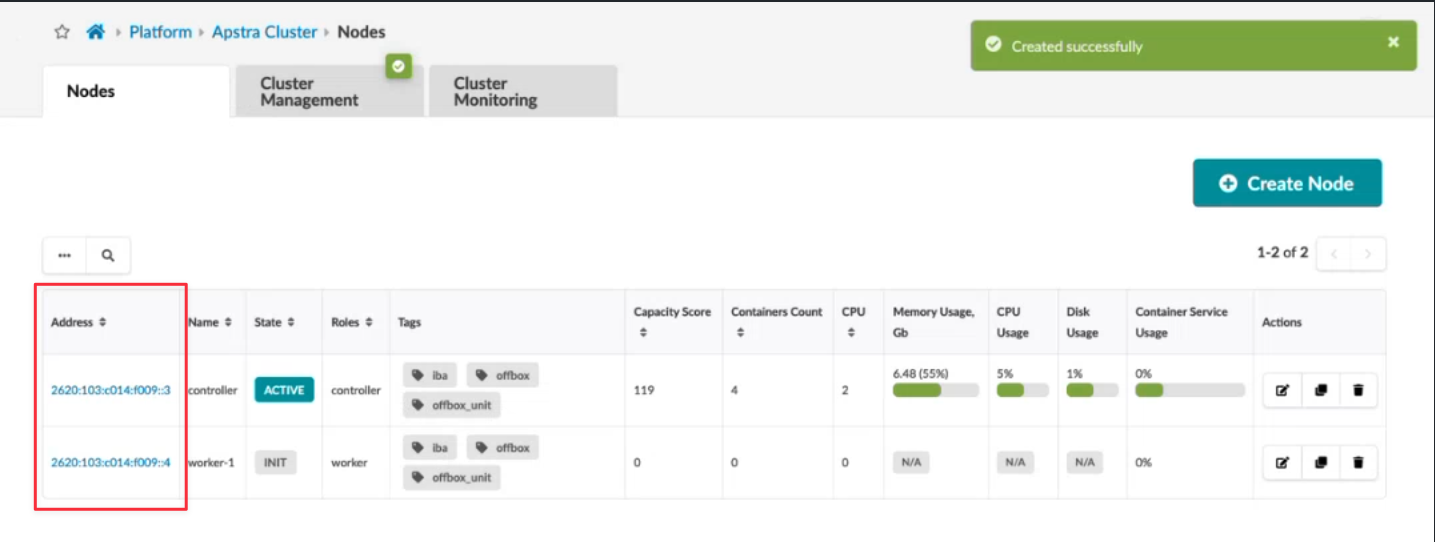
Para acceder a las máquinas virtuales, desde el menú de navegación izquierdo, vaya a Plataforma > Clúster de Apstra. Haga clic en la dirección de un nodo para ver sus detalles. Puede crear, clonar, editar y eliminar nodos.
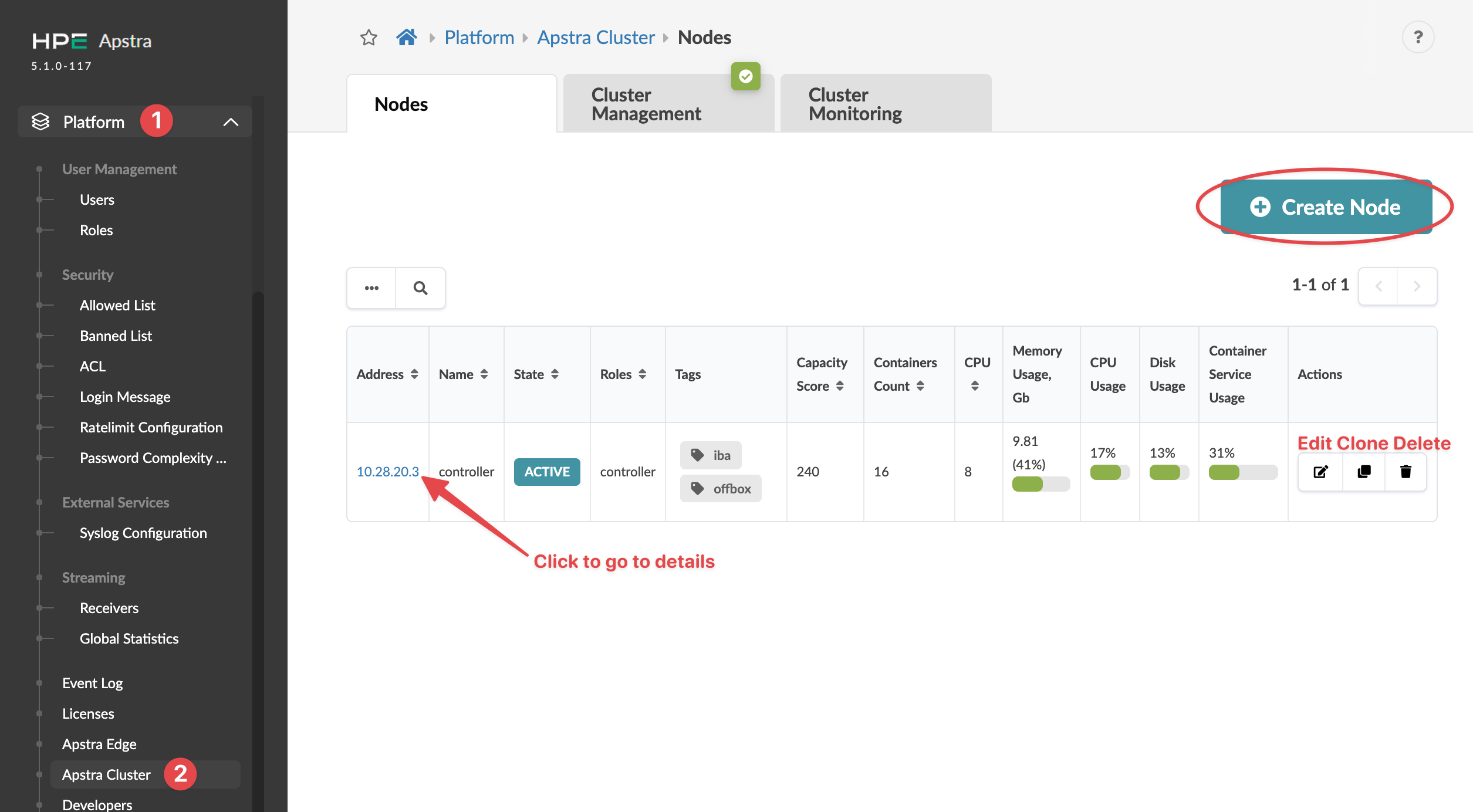
A partir de HPE Networking Apstra Data Center Director 6.1, puede habilitar la administración basada en IPv6 para los nodos de trabajo que está agregando al clúster. Para obtener más información, consulte Habilitación de la administración basada en IPv6 del clúster y los dispositivos de HPE Networking Apstra Data Center Director.
En la sección inferior izquierda de cada página, tiene visibilidad continua del estado de la plataforma. El verde indica el estado activo. El rojo indica un problema, como la falta de un agente, que el disco está en modo de solo lectura o que el agente se está reiniciando (después de que el agente se haya reiniciado, el estado vuelve a estar activo). Si los servicios de IBA o los agentes externos están en verde, se iniciarán todos los contenedores. Si uno de ellos es rojo, al menos un contenedor ha fallado.
Desde cualquier página del entorno de software, haga clic en uno de los puntos y, a continuación, haga clic en una sección para obtener más detalles. Al hacer clic en Controller, IBA Services y Offbox Agents , accederá a los detalles de los nodos .
Crear nodo
- Instale el software en las máquinas virtuales que se van a agrupar.
- En el menú de navegación izquierdo, vaya a Plataforma > Clúster de Apstra y haga clic en Agregar nodo.
- Escriba un nombre, etiquetas (opcional), dirección (IP o FQDN) y credenciales de inicio de sesión de contraseña y nombre de usuario de SSH de máquina virtual del servidor.
iba( yoffboxlas etiquetas se agregan de forma predeterminada). - Haga clic en Crear. A medida que el controlador principal se conecta al nuevo nodo de trabajo de VM, el estado de la nueva VM cambia de INIT a ACTIVE.
Editar nodo
Eliminar nodo
Cuando se elimina un nodo que incluye iba y/o offbox etiquetas, el IBA y/o los contenedores fuera de la bandeja (según corresponda) se mueven a otro nodo con esas etiquetas. Asegúrese de que el clúster tenga otro nodo con esas etiquetas, o los contenedores se eliminarán en lugar de moverse.
Para evitar que se eliminen los contenedores, no elimine los nodos con iba etiquetas y/o offbox a menos que otro nodo del clúster tenga las mismas etiquetas.
- Ya sea en la vista de tabla (plataforma > clúster de Apstra) o en la vista de detalles, haga clic en el botón Eliminar de la VM de Apstra que desea eliminar.
- Haga clic en Eliminar para eliminar la máquina virtual de Apstra.