ESXiにApstra DCDをインストールする

これらの手順は、ESXiハイパーバイザーに Apstra DCDソフトウェアをインストールする ためのものです。ESXi 全般の使用については、VMware の ESXi ドキュメントを参照してください。

  1. サポートされているハイパーバイザーとバージョンのいずれかを実行していることを確認します。
  2. ネットワークに十分なリソースを割り当てていることを確認します。たとえば、25 を超えるオフボックス エージェントを使用している場合は、別の VM を追加する必要があります。詳細については、「 必要なサーバーリソース」 を参照してください。
    注意:

    ネットワークに不十分なCPUとRAMの割り当てを行っている場合、応答時間の遅さ、システムエラー、重大な「セグメンテーション障害」(コアダンプ)などの問題が発生する可能性があります。この場合は、VM を削除し、追加のリソースを使用して再デプロイする必要があります。

  3. Apstra DCDソフトウェアは、単一のVMに事前インストールされた状態で提供されます。Apstra DCDコントローラとApstra DCDワーカーの両方をインストールするに、同じApstra DCD VMイメージが使用されます。登録サポートユーザーは、ジュニパーサポートダウンロードからVMware ESXi(OVA)用Apstra DCD VMイメージをダウンロードしてください。
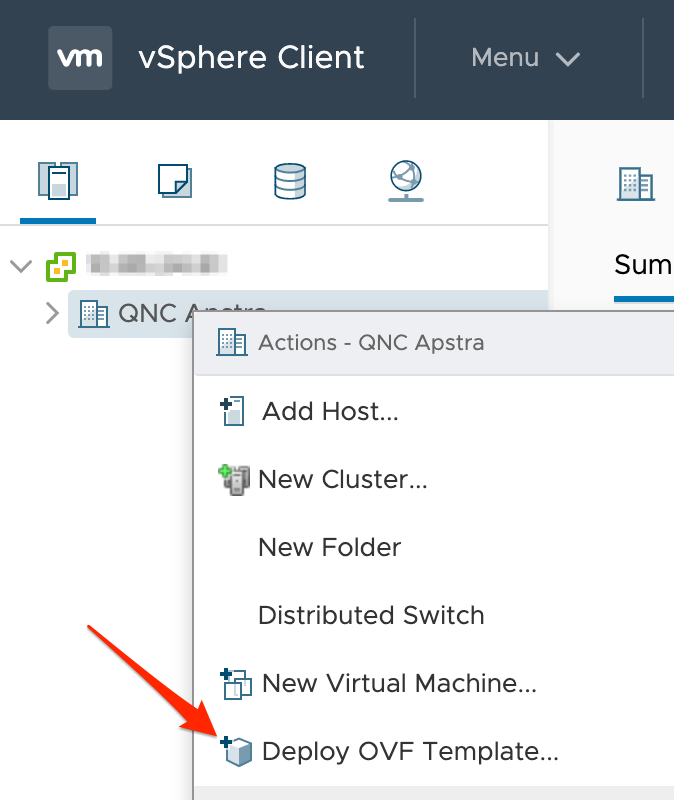
  4. vCenterにログインし、ターゲットの導入環境を右クリックしてから、[ OVFテンプレートの導入]をクリックします。
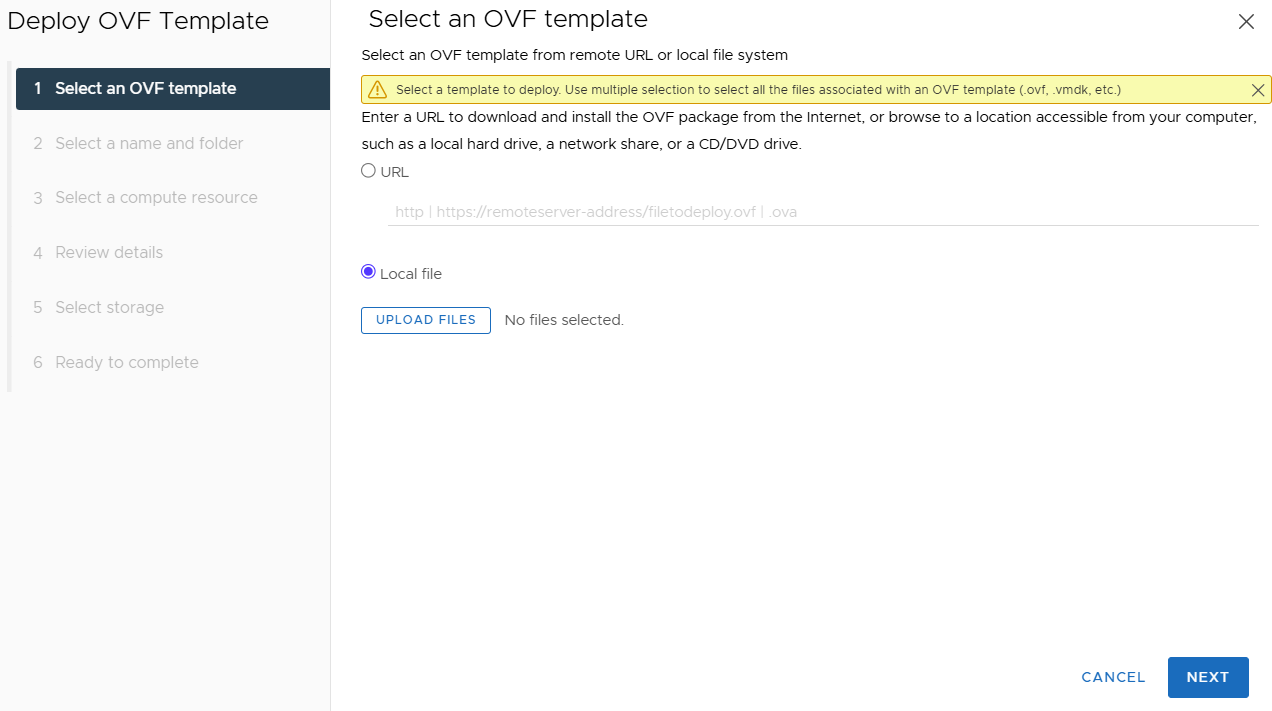
  5. ダウンロードしたOVAファイルのURLまたはローカルファイルの場所を指定し、 次へをクリックします。(以下のスクリーンショットは以前のApstra DCDバージョンのものです。)

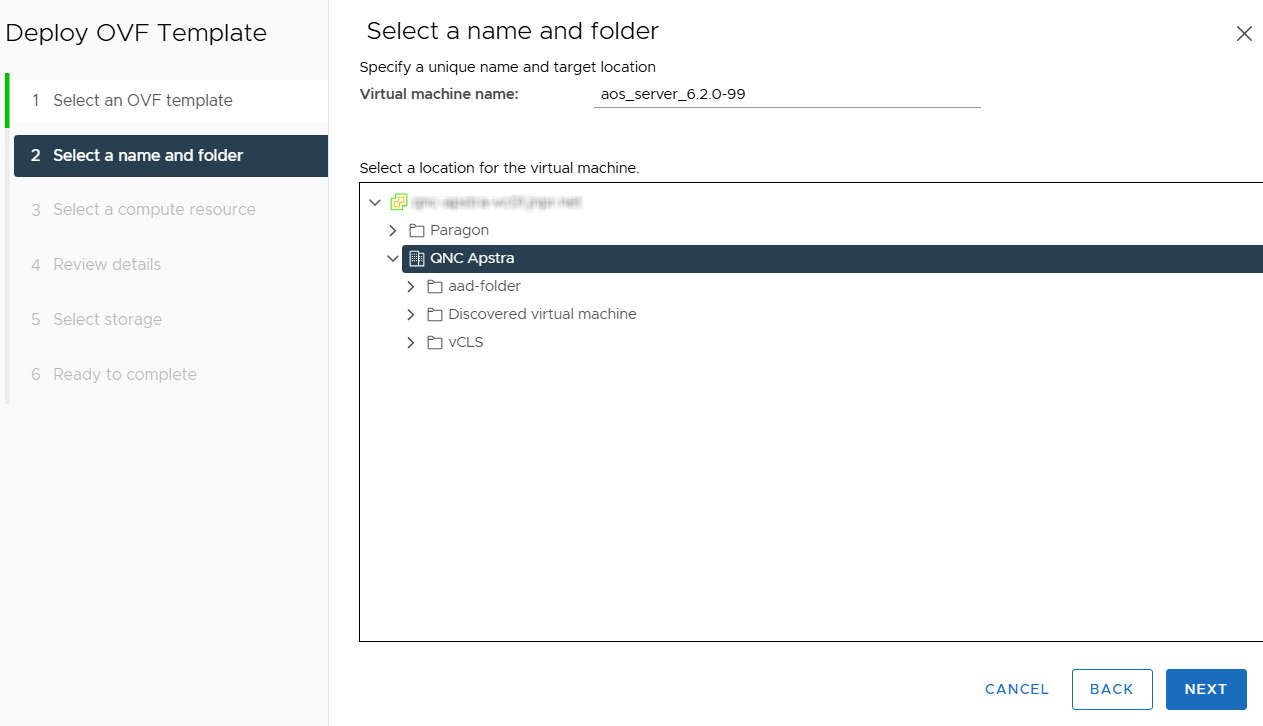
  6. VM に一意の名前とターゲットの場所を指定し、[ 次へ] をクリックします。(以下のスクリーンショットは以前のApstra DCDバージョンのものです。)

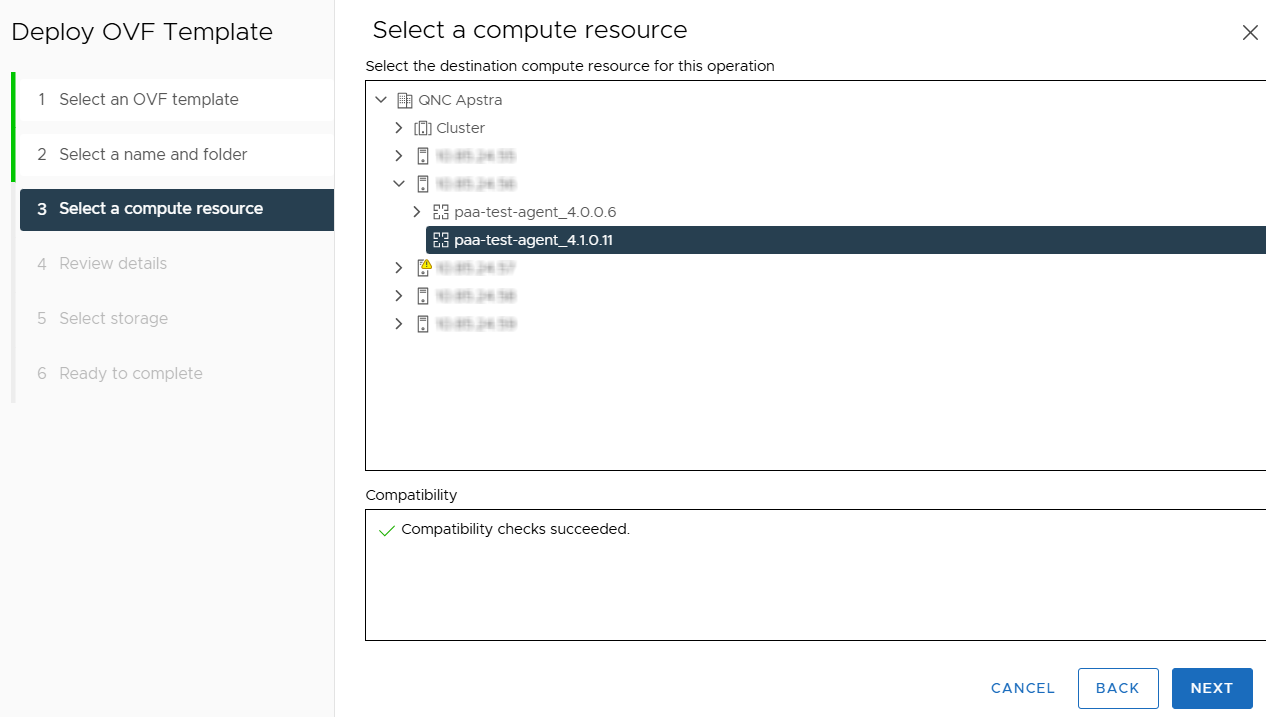
  7. 宛先コンピューティング・リソースを選択し、「 次へ」をクリックします。


  8. テンプレートの詳細を確認し、[ 次へ]をクリックします。
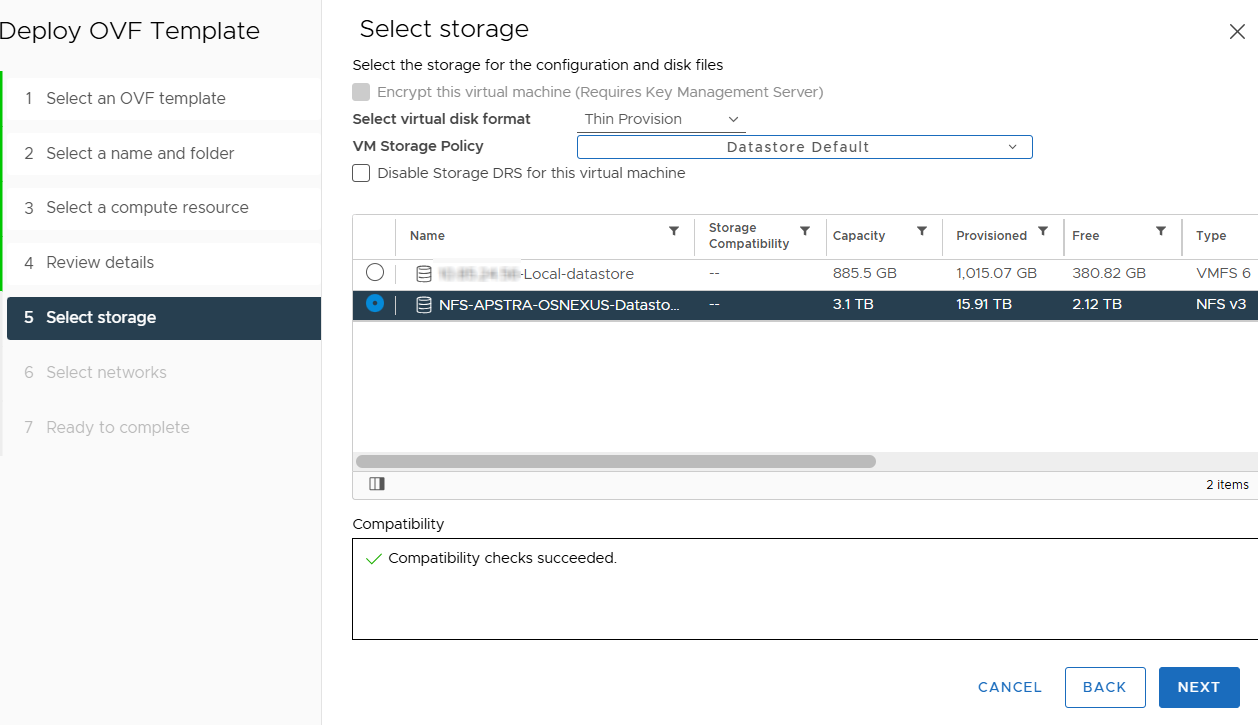
  9. ファイルのストレージを選択し、[ 次へ]をクリックします。Apstra DCDサーバーにはシックプロビジョニングをお勧めします。

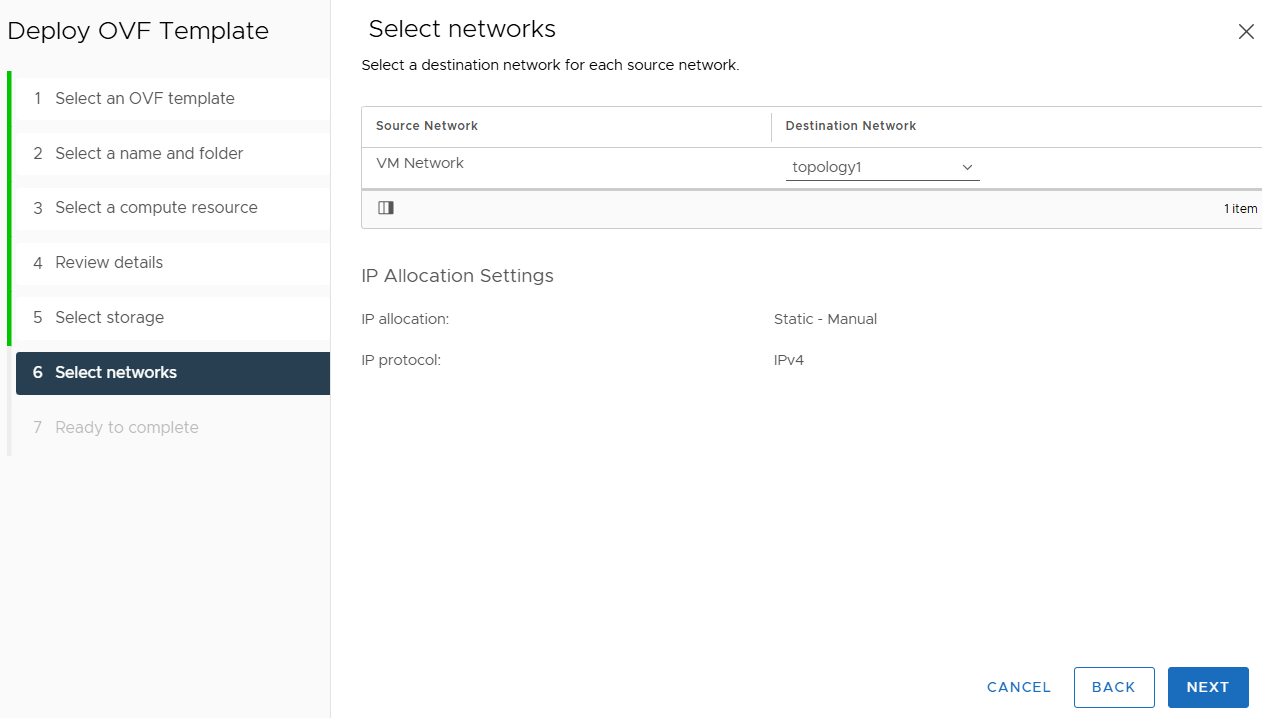
  10. Apstra DCD管理ネットワークをマッピングして、Apstra DCDサーバーがESXiで管理する仮想ネットワークに到達できるようにし、[ 次へ]をクリックします。

  11. 仕様を確認し、[ 完了]をクリックします。

これでApstra DCDサーバー を設定する 準備ができました。