AUF DIESER SEITE
Vor der Installation
Um den vLWC erfolgreich zu installieren und bereitzustellen, muss VMWare vSphere auf einem einzelnen ESXi-Server, VMWare vCenter Server, installiert sein und die unter Hardwareanforderungen aufgeführten Hardwareanforderungen erfüllen. Sie müssen außerdem über ein Netzwerk mit Internetkonnektivität verfügen, entweder direkt oder über einen aktiven Proxyserver, zusammen mit den anderen Anforderungen, die in VMWare-Anforderungen aufgeführt sind.
Vorbereiten von VMWare vSphere
Bevor Sie mit der Installation für vLWC beginnen, müssen Sie Ihre VMWare vSphere vorbereiten:
-
Stellen Sie sicher, dass Sie eine Verbindung zu vSphere herstellen und sich beim vCenter Server anmelden können. Da der vLWC als vApp im vCenter Server bereitgestellt wird, ist für diesen Installationsvorgang ein aktiver Benutzer auf der vSphere mit Berechtigungen zum Bereitstellen von vApps erforderlich.
-
Stellen Sie sicher, dass alle Netzwerke in vCenter Server erstellt wurden, um die drei Netzwerkschnittstellen im vLWC anzuhängen. Diese Netzwerke müssen vor der Installation von vLWC eingerichtet und funktionsfähig sein. Weitere Informationen finden Sie unter Virtuelle Netzwerkschnittstellen für vLWC.
vLWC-Software herunterladen
Die vLWC-Software wird Ihnen von Juniper Networks® als einzelne herunterladbare OVA-Datei zur Verfügung gestellt. Führen Sie die folgenden Schritte aus, um die vLWC-Software anzufordern und herunterzuladen:
-
Besuchen Sie die vLWC-Anfrageseite im Juniper Support-Portal unter https://supportportal.juniper.net/s/vlwc-form.
-
Es gibt zwei Szenarien für Endbenutzer:
Kunde: Kann die vLWC-Software anfordern, die mit Ihren Kundenkonto-IDs verknüpft werden soll.
Abbildung 1: Virtual Lightweight Collector-Seite für einen Kunden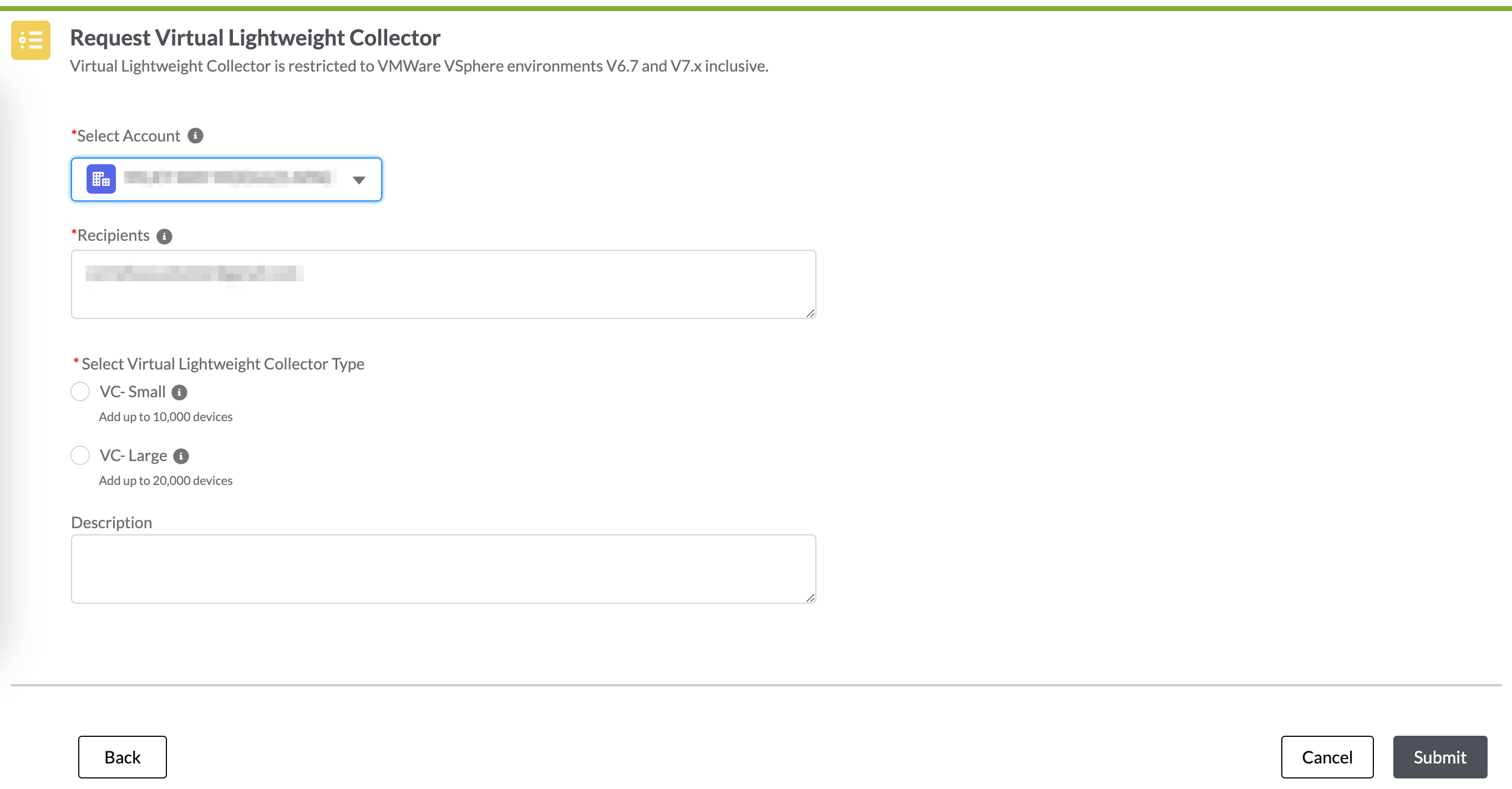 anfordern
Partner: Kann die vLWC-Software anfordern und sie dann entweder mit Ihrer Konto-ID oder mit einer Konto-ID Ihres Kunden verknüpfen.
Abbildung 2: Virtual Lightweight Collector-Seite für einen Partner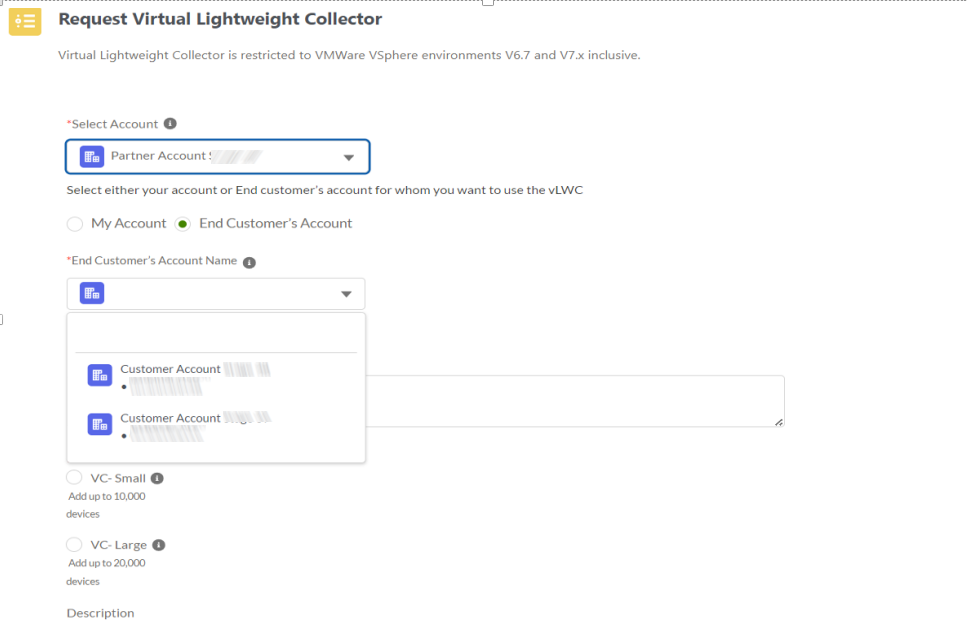 anfordern
Füllen Sie die Felder auf der Seite Request Virtual Lightweight Collector (Virtuellen Lightweight Collector anfordern) mit den erforderlichen Informationen aus. Siehe Tabelle 1.
-
Überprüfen Sie die Informationen im Formular und klicken Sie auf Senden.
Eine OVA-Datei wird speziell für Ihre Installation erstellt. Die OVA-Datei enthält Ihre Seriennummer als verschlüsselte vApp-Eigenschaft, die während des ersten Startvorgangs der VM auf dem vLWC installiert wird. Sobald die OVA-Datei erstellt wurde, erhalten Sie eine E-Mail mit einem Link.
Hinweis:Sie können nur ein vLWC OVA-Image mit einer eindeutigen Seriennummer in Ihrem Netzwerk bereitstellen. Die Bereitstellung mehrerer vLWC-OVA-Images mit derselben Seriennummer wird nicht unterstützt. Wenn Sie mehrere Instanzen von vLWC in Ihrem Netzwerk bereitstellen möchten (Beispiel: vLWC für Produktion und Labor), müssen Sie ein separates vLWC-OVA-Image anfordern, indem Sie ein weiteres Anfrageformular senden.
-
Öffnen Sie die E-Mail, die Sie vom Juniper Support Portal erhalten haben, und klicken Sie auf den Link, um das Download-Portal aufzurufen, wo Sie die vLWC-Software herunterladen können.
-
Laden Sie die vLWC-Software vom Download-Portal herunter.
Hinweis:Stellen Sie sicher, dass Sie über eine stabile Internetverbindung verfügen, um die vLWC-Software herunterzuladen, da die Dateigröße zwischen 2 GB und 3 GB liegen kann.
-
Nachdem die vLWC-Software heruntergeladen wurde, lesen Sie Installieren von vLWC und Überprüfen der Installation , um die vLWC-Software zu installieren und Ihre Installation zu überprüfen.
|
Feld |
Beschreibung |
|---|---|
|
Konto auswählen |
Konto, das mit dem vLWC verknüpft werden soll. Kunde: Die Kundenkonto-ID, die mit dem vLWC verknüpft werden soll. Standardmäßig ist dies die primäre Konto-ID. Partner: Sie können entweder Ihre Konto-ID oder eine Konto-ID Ihres Kunden mit dem vLWC verknüpfen. |
|
Name des Endkundenkontos (nur Partner) |
Wählen Sie in der Dropdown-Liste die Konto-ID des Kunden aus, die Sie mit dem vLWC verknüpfen möchten. |
|
Empfänger |
E-Mail-IDs, die mit dem ausgewählten Konto verknüpft sind, das den vLWC-Downloadlink erhält. Diese Empfänger können Geräte in den vLWC einbinden. |
|
Wählen Sie den virtuellen Lightweight Collector-Typ |
Hardwarekonfiguration für die gewünschte Skalierung der Junos-Geräte, von denen gesammelt werden soll. Zu den Werten gehören:
Siehe Hardwareanforderungen. |
|
Beschreibung |
(Optional) Eine benutzerdefinierte Beschreibung für das vLWC-Setup. |