Monitorear RRM
Aprenda sobre la supervisión de la gestión de recursos de radio (RRM) para que pueda ver los efectos de la RRM en su red inalámbrica.
Lo que Mist RRM le muestra
En la Juniper Mist GUI, puede ver el estado de RRM e interactuar con ellas navegando a Administración de sitio > radio. En la parte superior de la página, el resumen del sitio muestra estadísticas sobre el entorno de RF actual por banda de frecuencia. El resumen del sitio presenta un vistazo rápido a la salud de RRM para el sitio seleccionado y la banda de radio.
 del sitio de gestión de radio
El selector de banda está resaltado en la imagen de arriba. Los datos del resumen del sitio son los siguientes:
-
RUIDO PROMEDIO: el piso de ruido promedio de todos los AP en la banda seleccionada. RUIDO PROMEDIO, cuando se calcula con la intensidad de la señal de una radio en un canal dado, da la relación señal / ruido. Los números más pequeños son mejores para el ruido promedio.
-
# VECINOS: este es el número de dispositivos (otros AP) asignados al sitio y dentro del rango de un AP determinado. Los números más altos indican una red más densa. Los beneficios potenciales de las redes densas son el aumento de las opciones de enrutamiento en las redes de malla y la mejora de la conectividad de red. Una de las posibles desventajas de las redes densas es un mayor consumo de energía.
-
PROMEDIO # VECINOS DE COCANAL: este es el número de radios AP vecinas asignadas al sitio que ocupan el mismo canal. Números más altos aquí podrían indicar una transferencia de datos deficiente.
-
# AP PROMEDIO POR CANAL: este es el número promedio de AP en un canal determinado. Para las redes de 2,4 GHz donde hay menos canales para elegir, este número tiende a ser mayor. En las redes de 5 GHz, este número tiende a ser menor porque hay más canales para elegir. Cuanto mayor sea el número de AP por canal, más probable es que encuentre interferencias en la red, una transferencia de datos deficiente y un mayor uso de energía.
-
PUNTUACIÓN DE DISTRIBUCIÓN DEL CANAL: este número se refiere a la distribución de los canales ocupados en los AP. El número varía de 0 a 1. 0 (malo) indica una distribución desigual del canal con un número variable de AP que ocupan cada canal. 1 (bueno) indica una distribución uniforme de canales con canales ocupados por un número similar de AP.
-
DENSIDAD DE AP: este número indica qué tan bien los AP pueden escucharse entre sí. 0 significa que ningún AP puede oírse entre sí y 1 significa que todos los AP pueden oírse entre sí. Números más bajos significan un menor potencial de interferencia, pero un mayor potencial de brechas de conectividad, transferencia de datos y problemas de roaming. Los números más altos significan una cobertura más densa y completa, y una mejor transferencia de datos, pero pueden presentar un mayor riesgo de interferencia cocanal
El bloque Distribución muestra el número de radios que emiten en un canal determinado o la configuración de energía para esas radios en la banda seleccionada.
En la imagen a continuación, podemos ver que cada una de las cuatro radios ocupa solo un canal de 5 GHz en esta red. Si el recuento de radio fuera mayor en cualquier canal, podría ser una indicación de posible interferencia cocanal.

La siguiente imagen muestra la distribución de energía de los mismos cuatro puntos de acceso de AP. En este caso, 2 radios en la banda de 5 GHz transmiten a 14 dBm, una a 12 dBm y otra a 15 dBm. En este caso, esta configuración de energía se controla automáticamente mediante RRM.

El bloque Valores de radio actuales muestra inicialmente una vista colapsada de la configuración de radio de cada AP para la banda seleccionada. En el lado izquierdo, la flecha hacia arriba indica una vista colapsada para ese AP en particular. Cuando la flecha apunta hacia abajo, puede ver la ocupación del canal desde la perspectiva del AP seleccionado. Esta vista ampliada muestra todos los canales disponibles en la banda seleccionada. El canal en el que está transmitiendo el AP seleccionado se muestra en negrita.
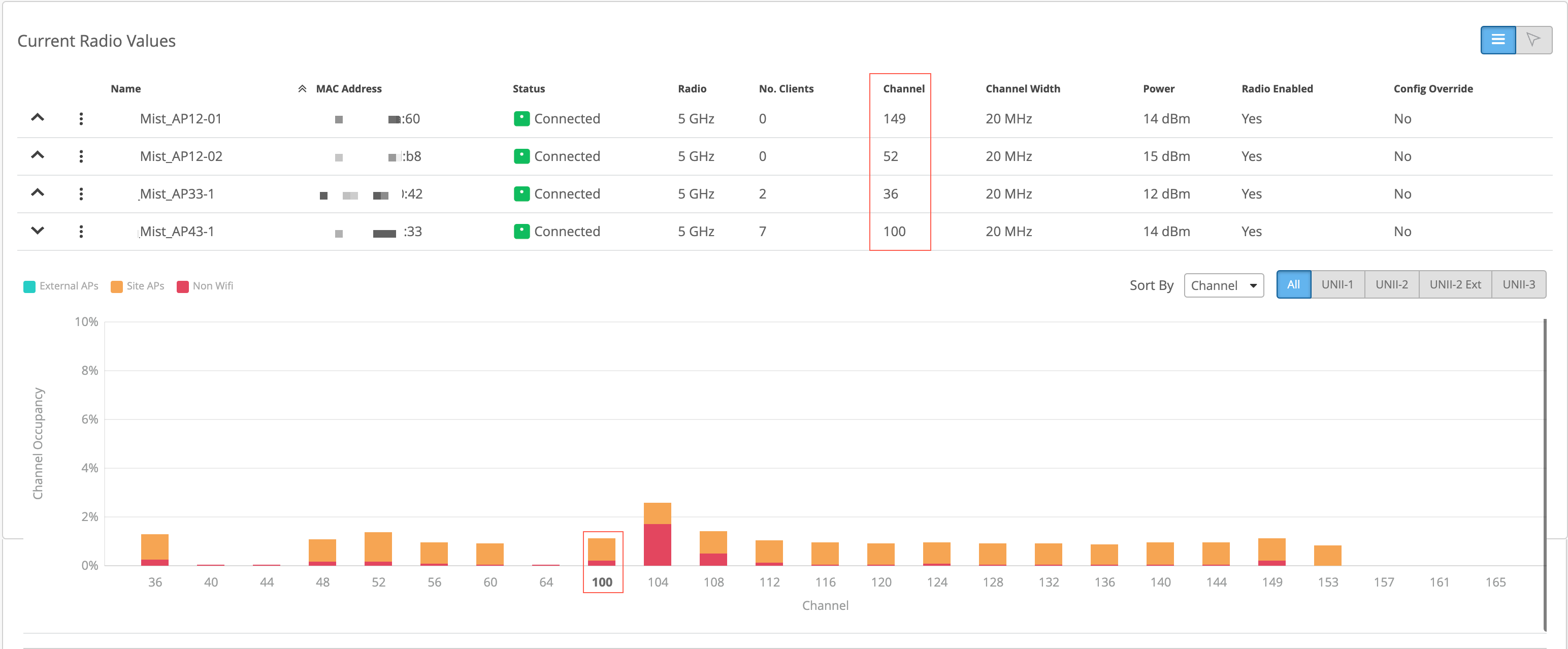
Opcionalmente, puede mostrar la misma información de valor de radio actual en un mapa de ubicación haciendo clic en la flecha que apunta hacia la izquierda en la parte superior derecha del bloque Valores de radio actuales:
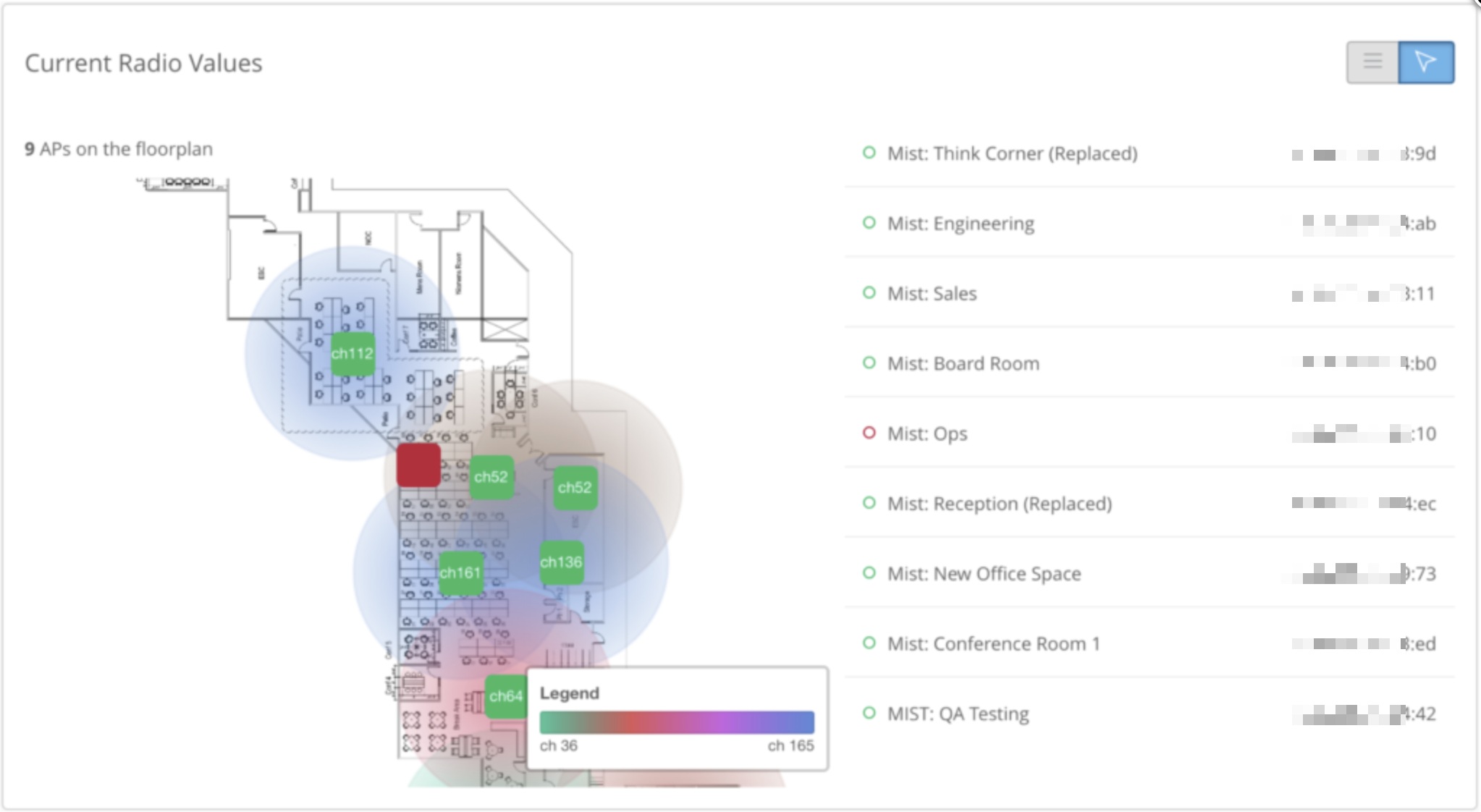
Debe tener la información de su ubicación, incluido un mapa con AP ubicación, ingresada en el portal de Mist de su sitio antes de poder ver la información de valores de radio basados en la ubicación. La imagen de valores de radio basados en la ubicación que se muestra arriba es de las oficinas de Mist y muestra un conjunto de AP diferente al de las imágenes anteriores.
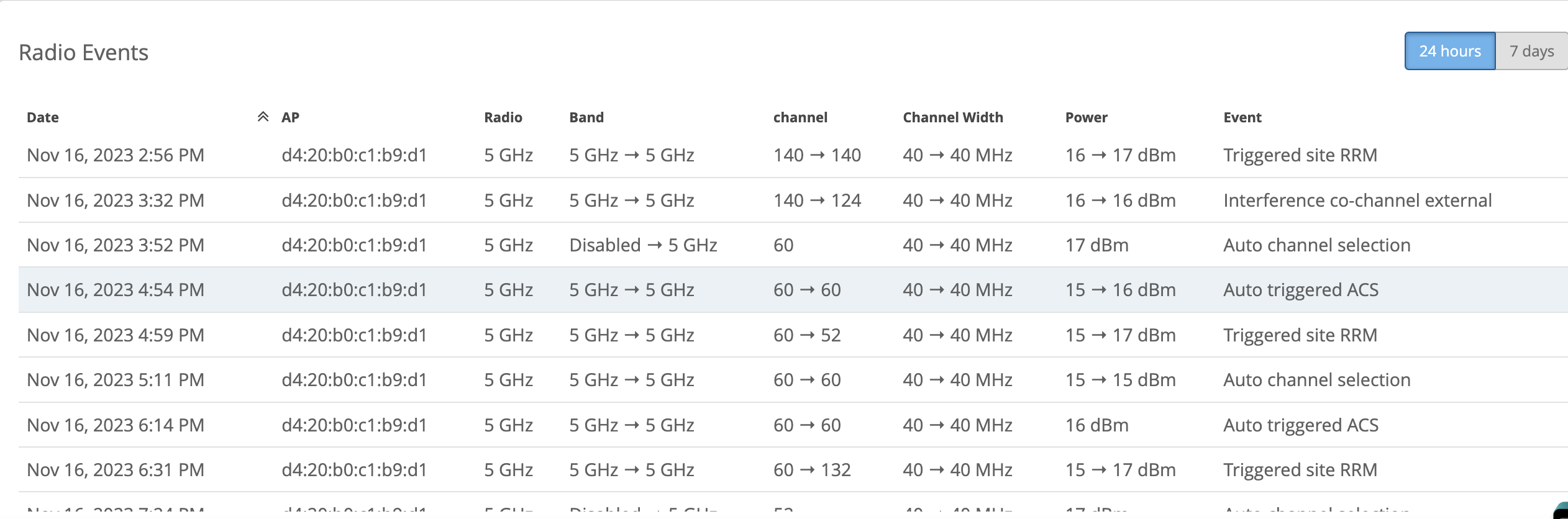
El bloque Eventos de radio muestra los eventos de RRM de las últimas 24 horas o los últimos 7 días. Aquí puede ver el canal, el ancho de banda y la potencia de sus AP, así como lo que desencadenó cualquier cambio. Como se muestra en la columna Eventos, los desencadenantes de cambios van desde RRM de sitio programado, RRM de sitio activado, radar detectado, interferencia cocanal, etc. La siguiente imagen muestra varios eventos de radio en los últimos 7 días.
Consulte Opciones de configuración de RRM para ver las jerarquías y las opciones de configuración.
Para ver la configuración de radio para la banda seleccionada, haga clic en el botón Administración de radio en la parte superior derecha de la página, como se muestra en la imagen de la Figura 1 .
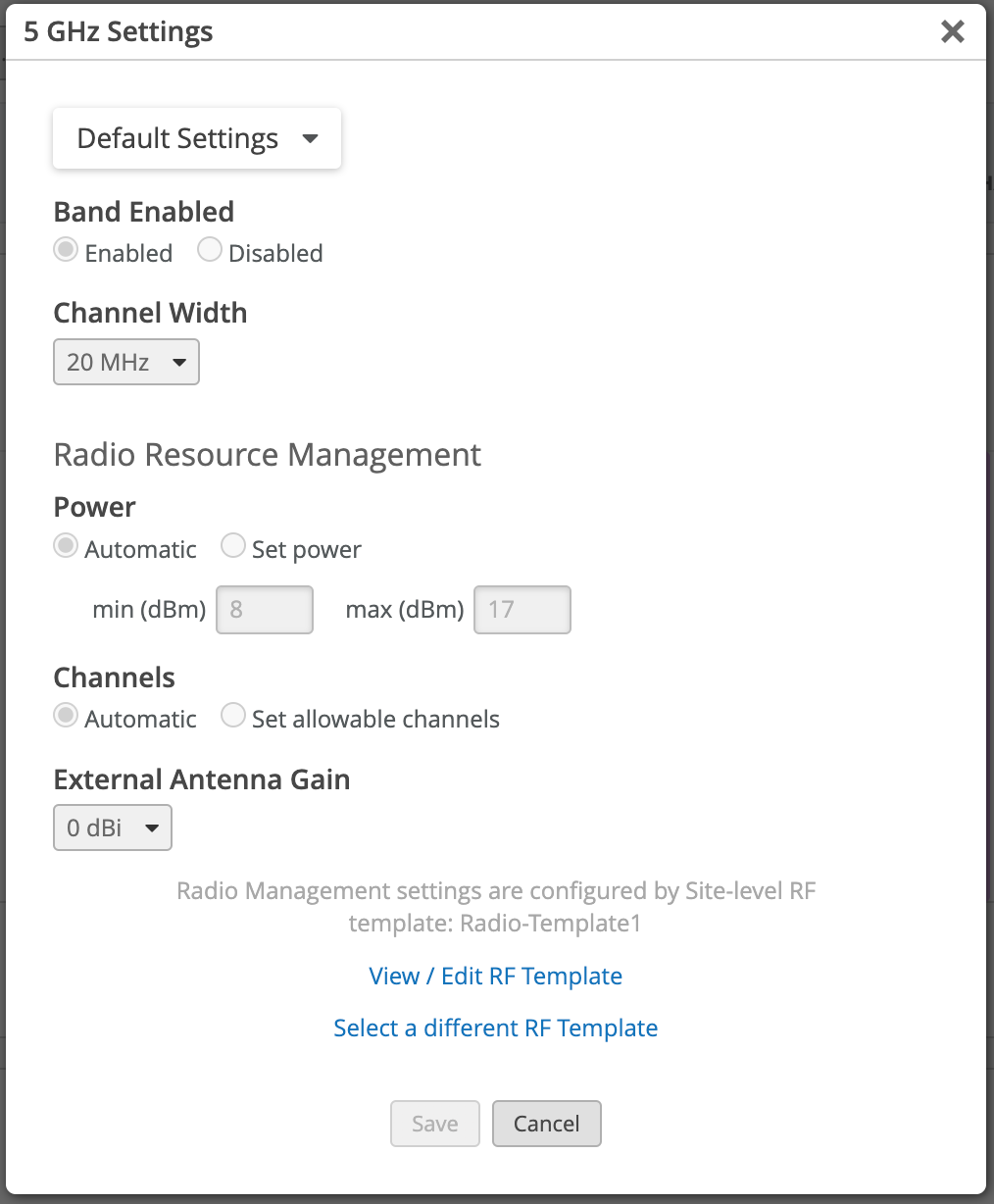
En la parte inferior de la ventana emergente, puede ver qué plantilla de RF a nivel de sitio administra la habilitación de banda, el ancho de canal, la potencia y la configuración de canal para este sitio. En este caso, Radio Template1 tiene todo configurado en automático. Esto significa que RRM es libre de administrar todas las configuraciones según sea necesario. Si alguna de las configuraciones de la plantilla se estableció en manual, verá diferentes opciones en la ventana de configuración Administración de radio:
