Solicite ayuda con un nuevo despliegue
Si necesita ayuda con un nuevo despliegue de dispositivos de Juniper Mist™, siga estos pasos para enviar su solicitud.
El equipo de soporte de Juniper Mist proporciona asistencia de incorporación para ayudar a los clientes con nuevos despliegues. Obtendrá asistencia con la configuración inicial, la configuración y la resolución de problemas básicos.
-
Estos servicios no incluyen el diseño de redes.
-
Envíe su solicitud al menos 48 horas antes de la hora de su cita preferida.
-
Disponible solo para implementaciones inalámbricas, de conmutación y de SD-WAN.
Para solicitar ayuda con una nueva implementación:
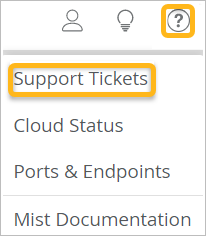
- Haga clic en el icono de pregunta situado cerca de la esquina superior derecha del portal de Juniper Mist y, a continuación, haga clic en Tickets de asistencia.
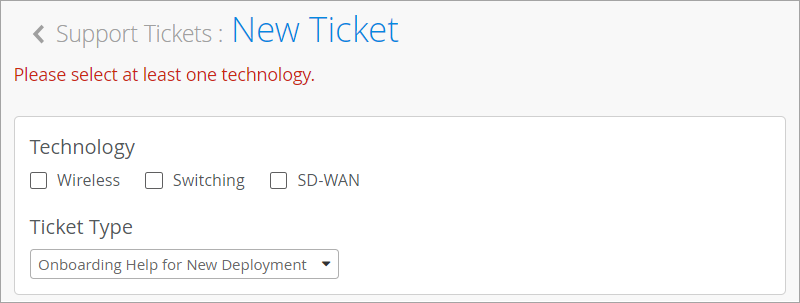
- En Tipo de ticket, seleccione Ayuda de incorporación para nueva implementación.
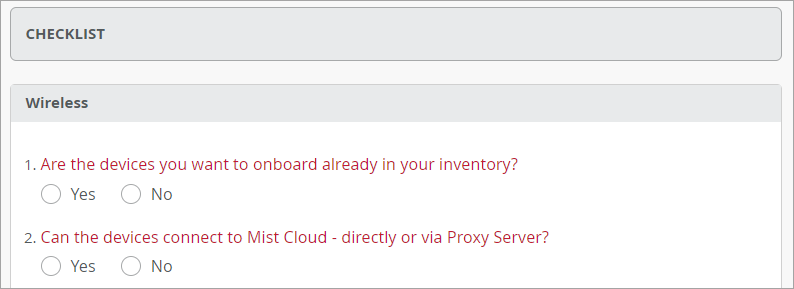
- En Lista de verificación, responda todas las preguntas.
 Nota:
Nota:La lista de verificación incluye cada tecnología que seleccionó en la parte superior. Complete todas las preguntas en todas las secciones que aparecen.
A medida que complete la lista de verificación, puede usar hipervínculos sugeridos para la autoayuda. Si encuentra sus respuestas en estos enlaces, puede cancelar el envío de este ticket.