Conmutadores incorporados a la nube de Mist
Siga estos pasos para reclamar nuevos conmutadores o adoptar conmutadores previamente implementados en su organización. Ignore estos pasos si sus conmutadores ya están incorporados a la nube de Mist.
Wired Assurance no admite imágenes de Junos Flex. Para garantizar la compatibilidad, verifique que su conmutador esté ejecutando una imagen de Junos estándar (no de Flex). Cuando actualice un conmutador, recomendamos hacerlo a través de la nube de Mist, lo que garantiza que solo se implemente una imagen estándar de Junos.
Para configurar y administrar un conmutador a través de la nube de Juniper Mist, debe incorporar el conmutador a su organización.
Puede incorporar conmutadores nuevos o existentes a Mist:
-
Greenfield: nuevos conmutadores listos para la nube. Los dispositivos preparados para la nube tienen un código QR o un código de reclamación en el chasis que puede escanear para incorporar el dispositivo rápidamente en el portal de Juniper Mist.
-
Brownfield: conmutadores existentes en servicio (brownfield) que no están listos para la nube, pero que aún son compatibles con Mist. Estos conmutadores no tienen un código QR adjunto. En el caso de los dispositivos que no están preparados para la nube, pero que aún son compatibles con Mist, debe ingresar algunos comandos de la CLI localmente en el conmutador para incorporar (adoptar) el dispositivo.
Los conmutadores EX y serie QFX utilizan una conexión HTTPS (puerto TCP 443) para enviar actualizaciones de telemetría al nube Mist Juniper. En las implementaciones existentes, los conmutadores pueden usar inicialmente una conexión SSH (puerto TCP 2200) durante el proceso de adopción antes de pasar automáticamente a HTTPS a través del puerto TCP 443. SSH también se utiliza al abrir un shell remoto a conmutadores desde el menú Servicios públicos de la página de detalles del conmutador (Conmutadores > Switch Name).
Para evitar la posibilidad de ataques de denegación de servicio u otros posibles ataques de SSH, puede configurar un límite superior de conexiones o sesiones por conexión en el conmutador. Para los conmutadores de las series EX y QFX de Juniper, el valor predeterminado de ssh max-sessions-per-connection es 10, Puede cambiarlo emitiendo un comando de Junos como el siguiente:
[edit system services ssh] set connection-limit <number>
Requisitos previos de incorporación de conmutadores
Antes de incorporar un conmutador:
-
Asegúrese de tener una suscripción a Wired Assurance y credenciales de inicio de sesión para el portal de Juniper Mist. Para comenzar con Mist, siga las instrucciones de Inicio rápido: Mist.
-
Asegúrese de que se le asignan las funciones de administrador de conmutadores necesarias. Para obtener más información, consulte Requisitos de la función de administrador de conmutadores.
-
Asegúrese de que el conmutador sea compatible con la garantía de soluciones por cable de Mist. Para ver los modelos de conmutadores y las versiones de software compatibles, consulte Requisitos de hardware y software para su red por cable.
-
Asegúrese de que el conmutador esté conectado a un servidor DNS (también se recomienda un servidor NTP) y que pueda conectarse a la arquitectura de nube de Juniper Mist a través de Internet.
-
Si hay un firewall entre la nube y el conmutador, permita el acceso saliente en el puerto TCP 2200 al puerto de administración del conmutador.
-
Para que un conmutador establezca una conexión segura con la nube de Mist, asegúrese de que el reloj del conmutador esté sincronizado con una fuente de tiempo precisa, como un servidor NTP.
-
(Aplicable a los conmutadores de la serie CX) Antes de incorporar una pila de marco de conmutación virtual (VSF) a Mist, asegúrese de que VSF esté completamente configurado mediante el apilamiento automático. La incorporación solo se admite para pilas VSF configuradas en una topología en anillo. La configuración de VSF no se puede modificar a través de Mist.
Incorpore un conmutador de greenfield
Puede incorporar uno o más conmutadores nuevos y listos para la nube mediante su computadora o un único conmutador mediante su teléfono móvil. La forma más sencilla de incorporar un único conmutador a la nube de Mist es mediante la aplicación móvil de Mist AI. Para incorporar varios conmutadores listos para la nube juntos, use el portal de Juniper Mist e ingrese el código de activación vinculado a la orden de compra.
Para incorporar un conmutador de greenfield, siga las instrucciones de Inicio rápido: Conmutadores EX y QFX listos para la nube con Mist.
Para ver una demostración rápida, vea el siguiente video:
Onboarding a Greenfield CloudReady EX switch is simple. In your inventory page, find the Switches tab. Click on Claim Switches.
Type in your switch's unique claim code, which can be found near the QR code at the front of the switch. Alternatively, you can also enter an activation code, which pulls all your newly purchased Juniper hardware from one order, rather than adding individual switch codes. Add and check for your desired settings, such as site assignment and configuration management.
Click Claim, and the switch has been added to the site. The EX3400 has been added. In the site view, you should see the switch appropriately assigned.
Notice that red indicates the switch is offline, but will turn green once it comes online. The switch is cloud-managed and accounted for as part of the health metrics above.
Incorpore un conmutador de brownfield (series EX y serie QFX)
Utilice la opción Adoptar conmutador para incorporar un conmutador brownfield que no esté listo para la nube o que no tenga un código QR. Cuando adopte un conmutador de brownfield, puede hacer que Mist lo administre (recomendado), lo que significa que cualquier configuración existente será reemplazada por configuraciones realizadas en la consola de Mist. O bien, puede elegir que Mist no administre el conmutador, en cuyo caso la configuración existente permanecerá como está, además de algunas configuraciones nuevas para conectarse a la nube y la telemetría. Un conmutador no administrado será único: las configuraciones realizadas en la consola de Mist no se aplicarán, ni se beneficiarán del uso de plantillas o variables del sitio o cualquiera de las otras comodidades disponibles para los dispositivos administrados. Además, las configuraciones posteriores realizadas en el conmutador no serán "conocidas" por Mist, por lo que es posible que desee configurar un mensaje de advertencia en la CLI para indicar que es parte del entorno de Mist o limitar quién puede realizar cambios de configuración para que no entren en conflicto.
Si Mist administrará el conmutador, es decir, seleccione la opción Administrar configuración con Mist al incorporarlo, asegúrese de hacer una copia de seguridad de la configuración existente de Junos OS antes de adoptar el conmutador. Para ello, conéctese al conmutador, inicie sesión en la CLI y, en Junos, ejecute el comando para guardar la configuración activa y los parámetros específicos de la request system configuration rescue save instalación.
En el caso de dispositivos virtuales, como un conmutador vJunos o dispositivos heredados anteriores al uso de códigos de reclamación de Mist en el hardware, debe adoptarlos, en lugar de reclamarlos. Tenga en cuenta que si la máquina virtual se reclamó anteriormente en un entorno, como Global02, es posible que no esté disponible en el inventario o la base instalada de otro entorno u organización (esto se debe a que la dirección MAC aún puede estar conectada al entorno original). Debe liberar el dispositivo del entorno original o volver a crear el dispositivo virtual, lo que generará una nueva MAC virtual para él.
En el procedimiento a continuación, realizará cambios de configuración en el portal de Juniper Mist y también en el conmutador mediante la CLI de Junos OS. Asegúrese de poder iniciar sesión en ambos entornos.
Un conmutador no administrado aún recibe configuraciones de Mist para mantener la conectividad con la nube de Mist. Estos incluyen scripts y extensiones del sistema para una recopilación eficiente de estadísticas, configuraciones de syslog del sistema para un registro eficiente en el dispositivo y una cuenta de usuario llamada "Mist" para la comunicación en la nube.
Para incorporar un conmutador brownfield a la nube de Mist:
- Seleccione Conmutadores en la parte superior de la página que aparece y, luego, haga clic en el botón Adoptar conmutador en la esquina superior derecha para generar los comandos de CLI de Junos OS necesarios para la interoperabilidad. Asegúrese de que el botón de opción EX/QFX esté seleccionado.
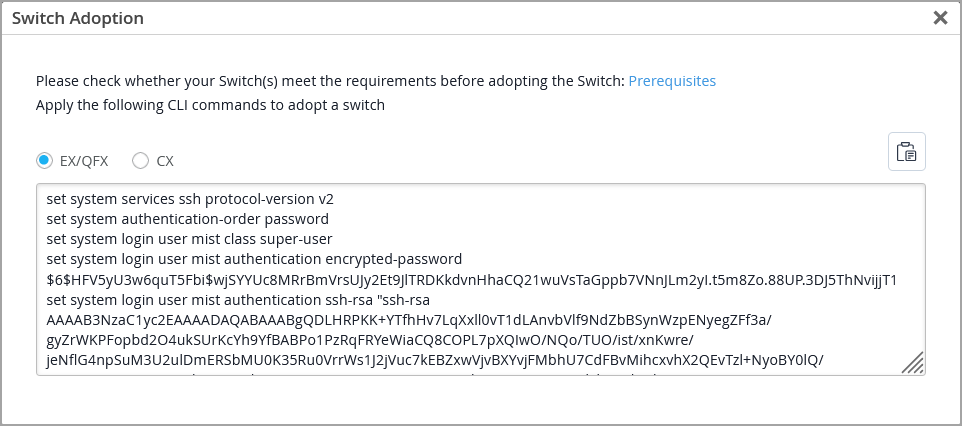
Los comandos generados crean una cuenta de usuario de Juniper Mist y una conexión SSH a la nube de Juniper Mist a través del puerto TCP 2200 (la conexión del conmutador se inicia desde una interfaz de administración y se utiliza para configurar la configuración y enviar datos de telemetría).
Para ver una demostración rápida, vea el siguiente video:
Adopting switches for brownfield environments only takes a few steps. In Organization, look for the Inventory tab and toggle to Switches. Click on Adopt Switches.
This brings up a clipboard of CLI commands to copy and paste into the console of a switch. Put in the config and commit it in the switch. Ensure that TCP port 2200 is open to the internet.
This allows for the switch to communicate with the Juniper Mist cloud. Check that it is connected properly by entering Show System Connection to see an established TCP session. Going back to the dashboard, you can see the EX switch online and fully cloud-managed.
Templates will also be inherited when you enable Configuration Management. Don't forget to save. Now you're good to go.
Adopting an EX switch to the Juniper Mist cloud from a brownfield environment is a straightforward process. Now you have the power and simplicity of a cloud-managed solution for your EX switches.
Incorpore un conmutador Brownfield (serie CX)
Utilice la opción Adoptar conmutador para incorporar un conmutador brownfield que no esté listo para la nube o que no tenga un código QR. Cuando adopte un conmutador de brownfield, puede hacer que Mist lo administre (recomendado) o elegir que Mist no administre el conmutador. Si desea que Mist administre el conmutador, asegúrese de hacer una copia de seguridad de la configuración AOS-CX existente antes de adoptar el conmutador.
En el procedimiento a continuación, realizará cambios de configuración en el portal de Juniper Mist y también en el conmutador mediante la CLI de AOS-CX. Asegúrese de que puede iniciar sesión en ambos entornos.
Un conmutador no administrado aún recibe configuraciones de Mist para mantener la conectividad con la nube de Mist. Las configuraciones incluyen una cuenta de usuario llamada "mist" para la comunicación en la nube.
Para incorporar un conmutador brownfield a la nube de Mist:
- En la ventana Adopción del conmutador que aparece, seleccione el botón de opción CX para acceder al código de registro.
 Nota: El código de registro es válido solo por 30 días.