EN ESTA PÁGINA
Configurar el servidor o relé DHCP en un conmutador
Siga estos pasos para configurar el servidor o relé DHCP en un conmutador.
Requisitos previos
Antes de configurar el servidor o relé DHCP, asegúrese de lo siguiente:
- La VLAN para la que se configurará el servidor DHCP en el conmutador se asigna a los puertos que se conectan a los clientes DHCP. Para ello, aplique un perfil de puerto pertinente al puerto. Para obtener más información acerca de los perfiles de puerto , consulte Perfiles de puertos estáticos y dinámicos.
- El conmutador tiene una configuración IP estática o una configuración IP adicional para que la red ejecute el servidor DHCP. O bien, la interfaz L3 está configurada para servidor o relé DHCP.
Consulte Clientes cableados para obtener información sobre cómo mostrar las propiedades del cliente DHCP en la lista Clientes cableados.
Configurar servidor DHCP
Para configurar el servidor DHCP en un conmutador:
- En la página de detalles del conmutador, desplácese hacia abajo hasta el mosaico Servidor / relé DHCP en la sección Servicios.
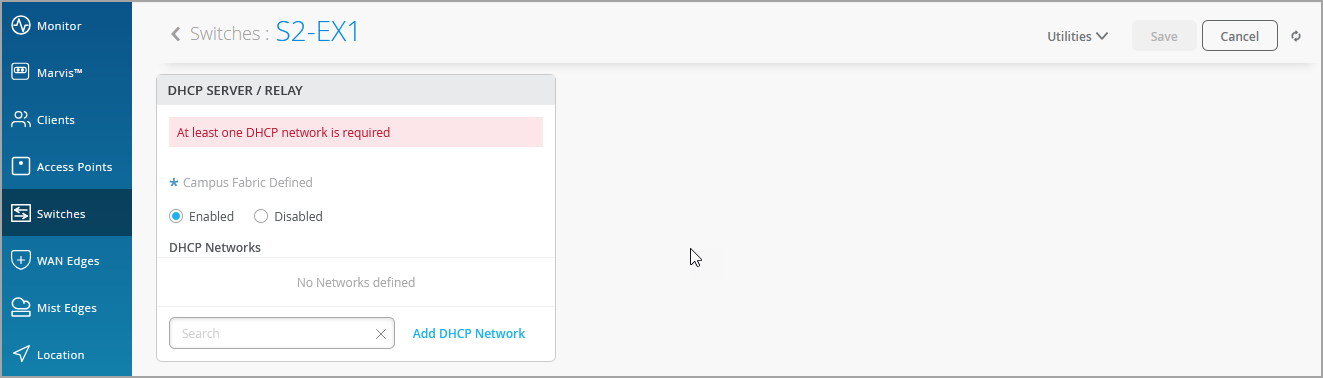
- Especifique los campos siguientes:
-
Inicio IP: la dirección IP inicial dentro del conjunto de asignación de direcciones IP DHCP.
-
Fin de IP: la dirección IP final dentro del conjunto de asignación de direcciones IP de DHCP.
-
Puerta de enlace: puerta de enlace predeterminada para el cliente DHCP. Por lo general, es la dirección IP IRB del conmutador para la red correspondiente.
-
Servidores DNS (opcional): puede agregar hasta tres direcciones IP DNS en un formato separado por comas.
-
Sufijo DNS (opcional): puede agregar hasta tres sufijos de dominio en un formato separado por comas.
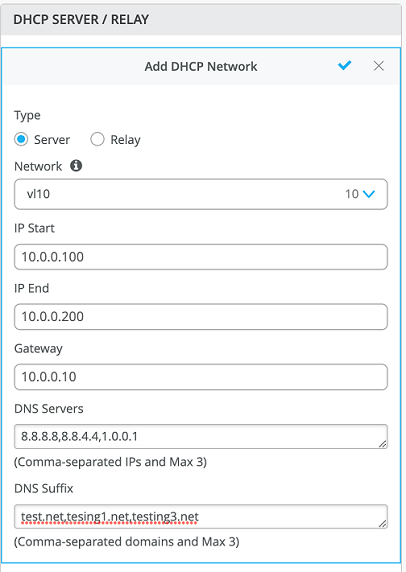
Si no configura los servidores DNS y el sufijo DNS, Mist genera automáticamente la configuración tomando los servidores DNS y el sufijo DNS configurados en el nivel del conmutador.
-
- Guarde los cambios.
Se aplicará la siguiente configuración a la API
/sites/:site-id/devices/device-id: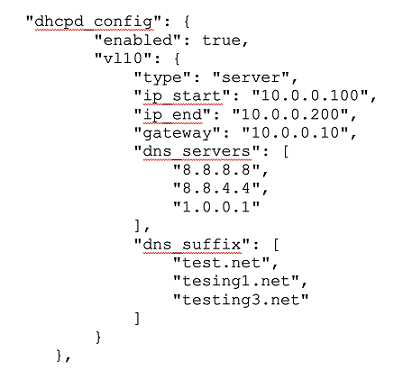
Compruebe la configuración deseada correspondiente que se enviará a la siguiente API:
/sites/:site-id/devices/device-id/config_cmdEl servidor DHCP está habilitado en la interfaz irb.10 para vl10. El siguiente ejemplo se aplica a los conmutadores de Junos:
set groups top system services dhcp-local-server group vl10 interface irb.10
La configuración del conjunto de asignación de direcciones es similar a la siguiente (aplicable a los conmutadores Junos):
"set groups top access address-assignment pool vl10 family inet network 10.0.0.0/24",
"set groups top access address-assignment pool vl10 family inet range vl10 low 10.0.0.100",
"set groups top access address-assignment pool vl10 family inet range vl10 high 10.0.0.200",
"set groups top access address-assignment pool vl10 family inet dhcp-attributes name-server 8.8.8.8",
"set groups top access address-assignment pool vl10 family inet dhcp-attributes name-server 8.8.4.4",
"set groups top access address-assignment pool vl10 family inet dhcp-attributes name-server 1.0.0.1",
"set groups top access address-assignment pool vl10 family inet dhcp-attributes router 10.0.0.10",
"set groups top access address-assignment pool vl10 family inet dhcp-attributes option 15 array string test.net",
"set groups top access address-assignment pool vl10 family inet dhcp-attributes option 15 array string tesing1.net",
"set groups top access address-assignment pool vl10 family inet dhcp-attributes option 15 array string testing3.net,"
- Verifique la configuración en el conmutador mediante la siguiente CLI. El siguiente ejemplo es aplicable a los conmutadores de Junos:
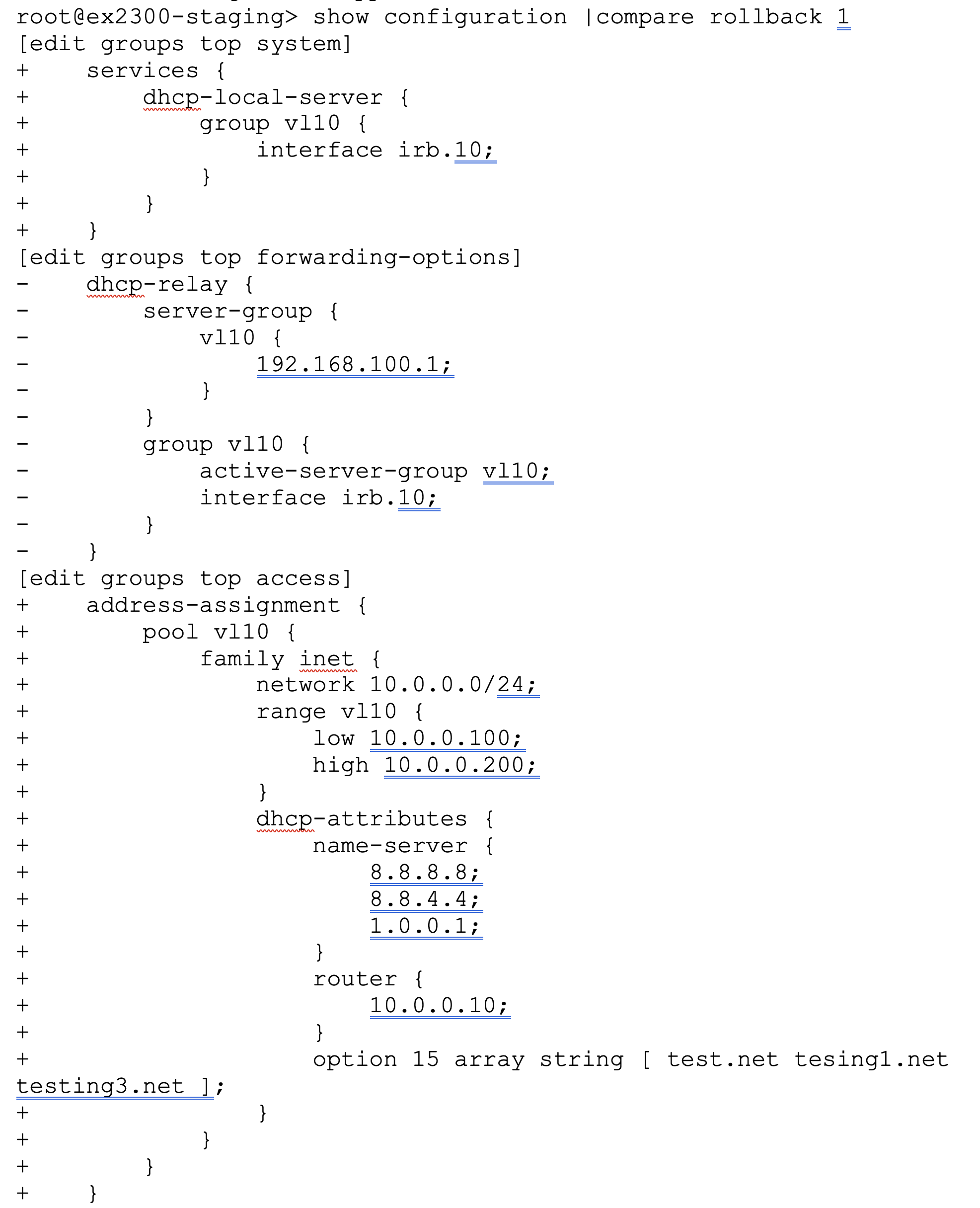
El servidor DHCP ahora debe asignar la dirección IP a los clientes DHCP para redes v110, como se muestra a continuación:
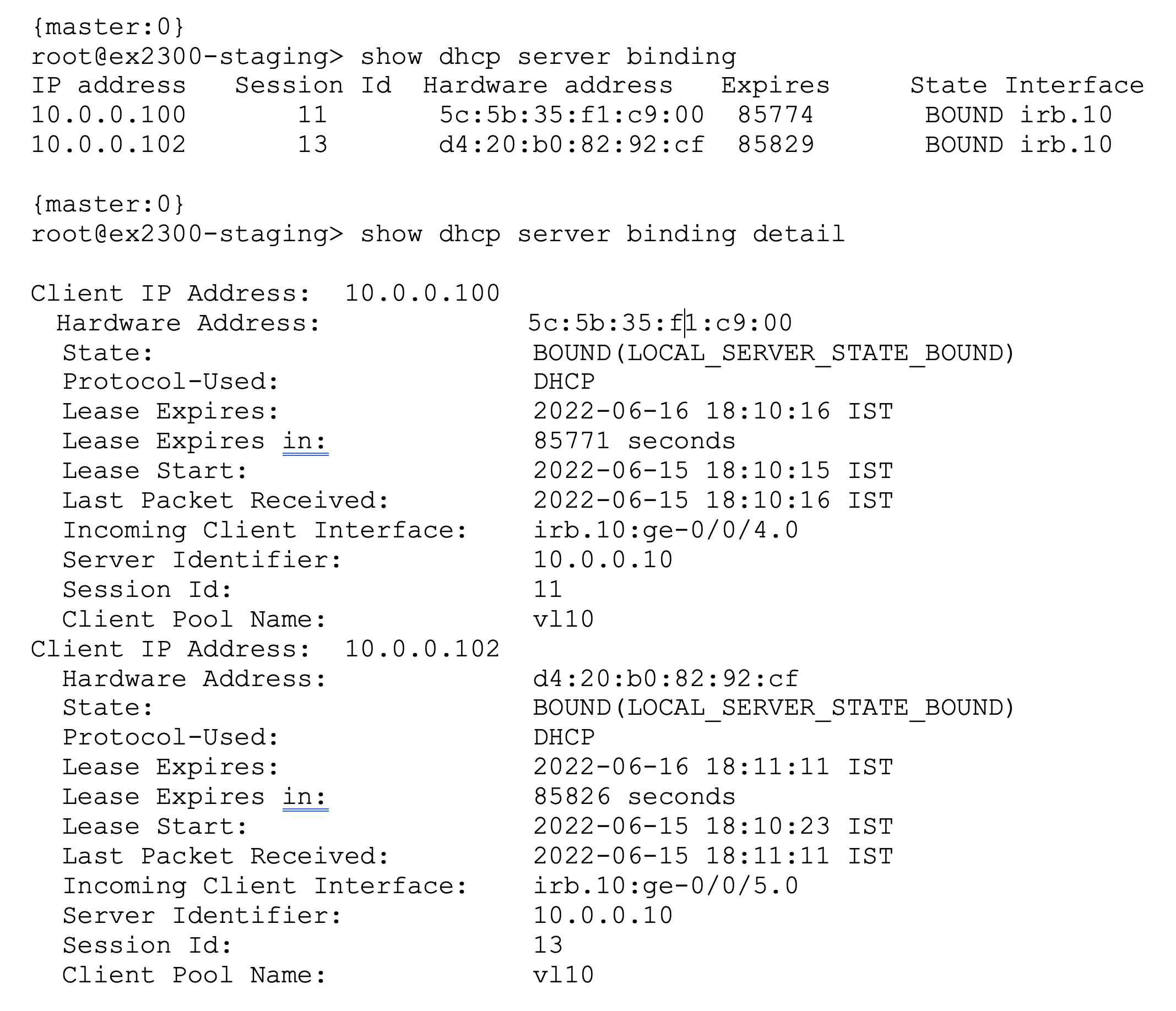
El ejemplo anterior se aplica a los conmutadores de Junos.
Estos son algunos comandos útiles de la CLI de Junos:
-
show dhcp server bindingoshow dhcp server binding detail—Para ver la información de enlace del servidor DHCP. show dhcp server statistics: para ver las estadísticas de mensajes DHCP enviados/recibidos.clear dhcp server binding interface x-x/x/x: para borrar el enlace de cliente DHCP de un cliente en una interfaz determinada.clear dhcp server binding <address>: para borrar el enlace del cliente DHCP según una dirección IP o una dirección MAC del cliente por cable.
Configurar relé DHCP
Para configurar el relé DHCP en un conmutador:
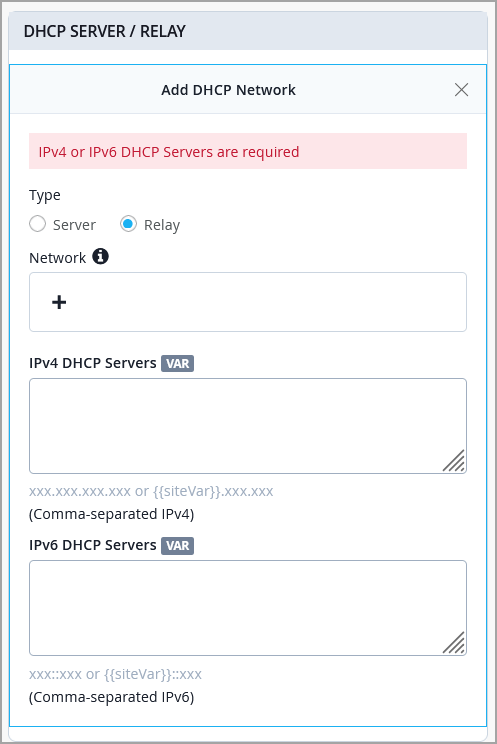
- En la página de detalles del conmutador, desplácese hacia abajo hasta el mosaico Servidor / relé DHCP en la sección Servicios.
- Seleccione Relé como tipo de configuración.
- Guarde los cambios.
Se aplicará la siguiente configuración a la API
/sites/:site-id/devices/device-id: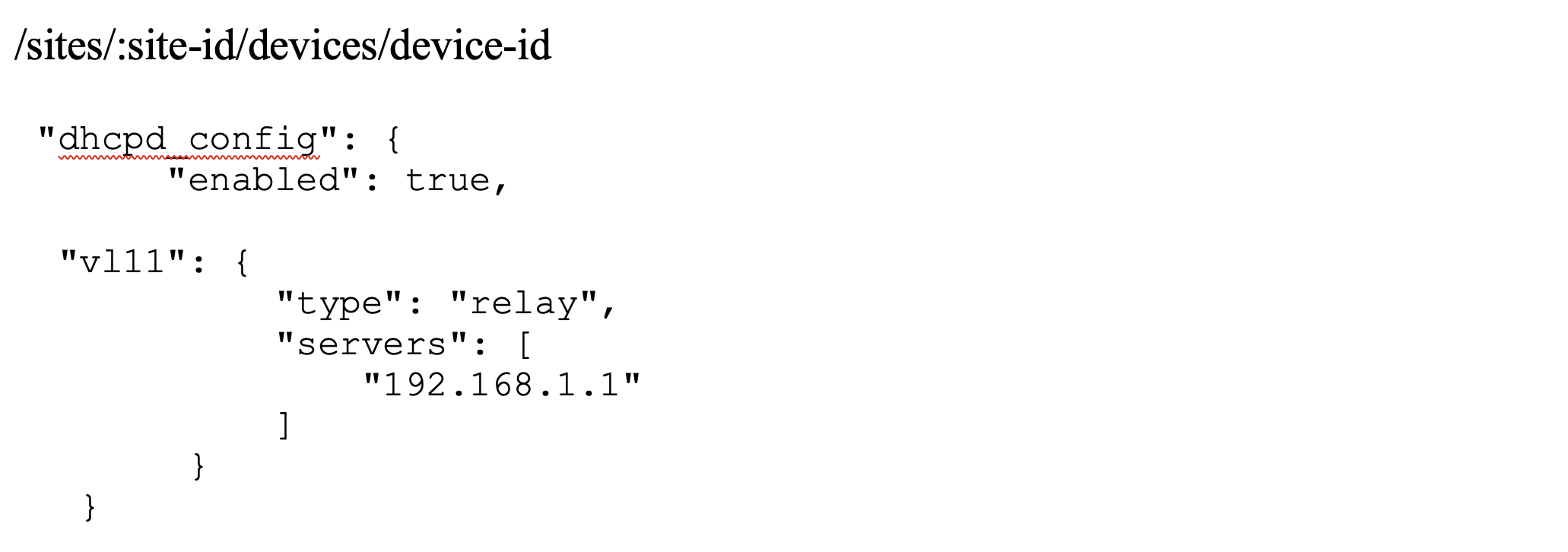
Compruebe la configuración prevista correspondiente que se insertará en la siguiente API:
/sites/:site-id/devices/device-id/config_cmdLa configuración es similar a la siguiente (este ejemplo se aplica a los conmutadores Junos):
"set groups top forwarding-options dhcp-relay server-group v111 192.168.1.1",
"set groups top forwarding-options dhcp-relay server-group v111 interface irb.11",
"set groups top forwarding-options dhcp-relay server-group v111 active server group v111",
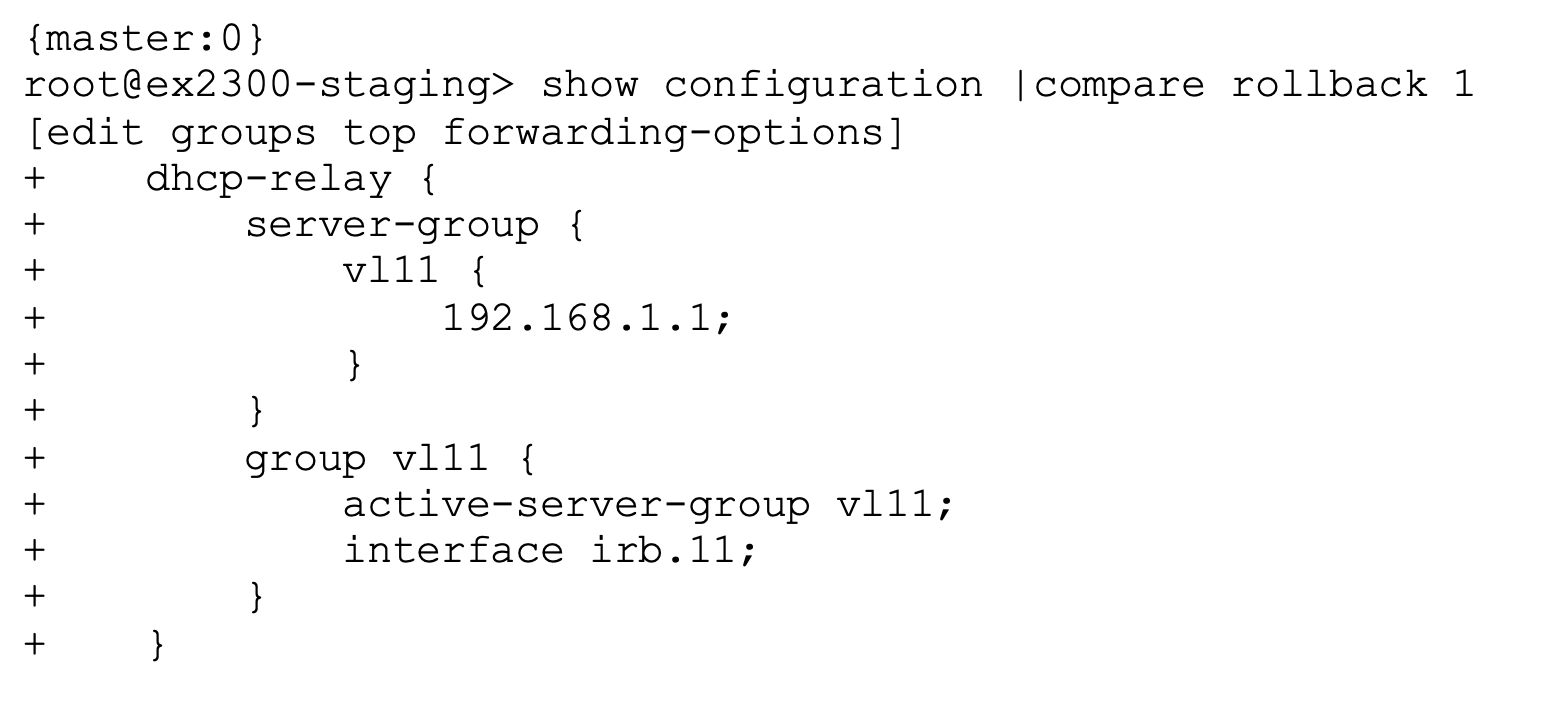
- Verifique la configuración en el conmutador con la siguiente CLI. Los siguientes comandos de CLI de ejemplo se aplican a los conmutadores de Junos:
- Asegúrese de que se pueda acceder al servidor DHCP remoto desde el conmutador. Los siguientes comandos de CLI de ejemplo se aplican a los conmutadores de Junos:
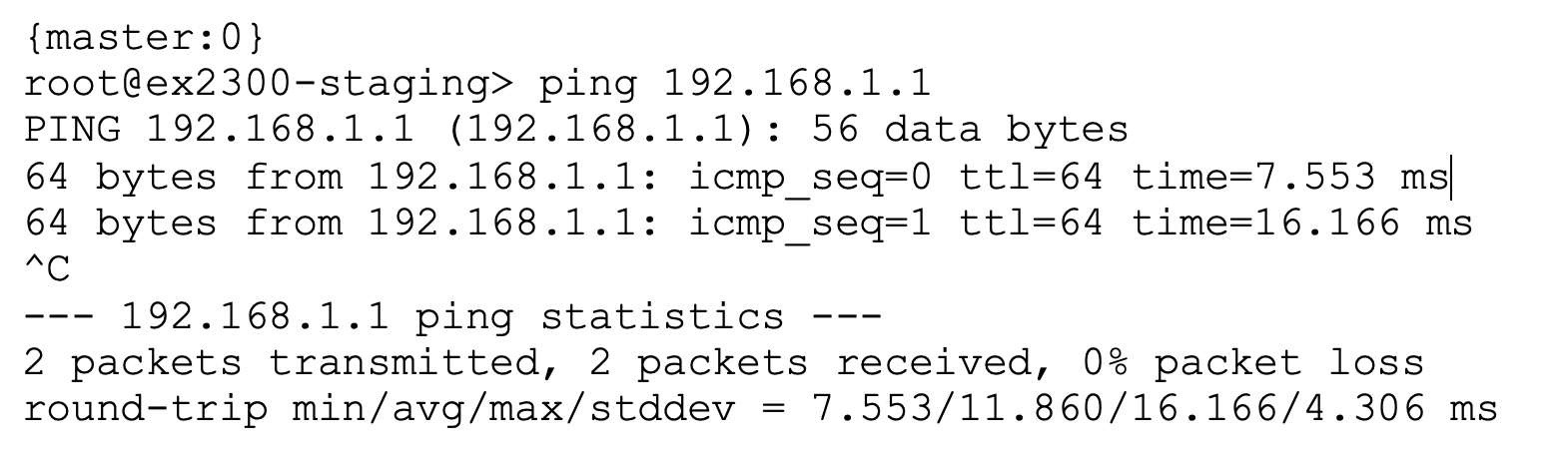
- Compruebe el enlace del relé DHCP en el conmutador. Los siguientes comandos de CLI de ejemplo se aplican a los conmutadores de Junos:
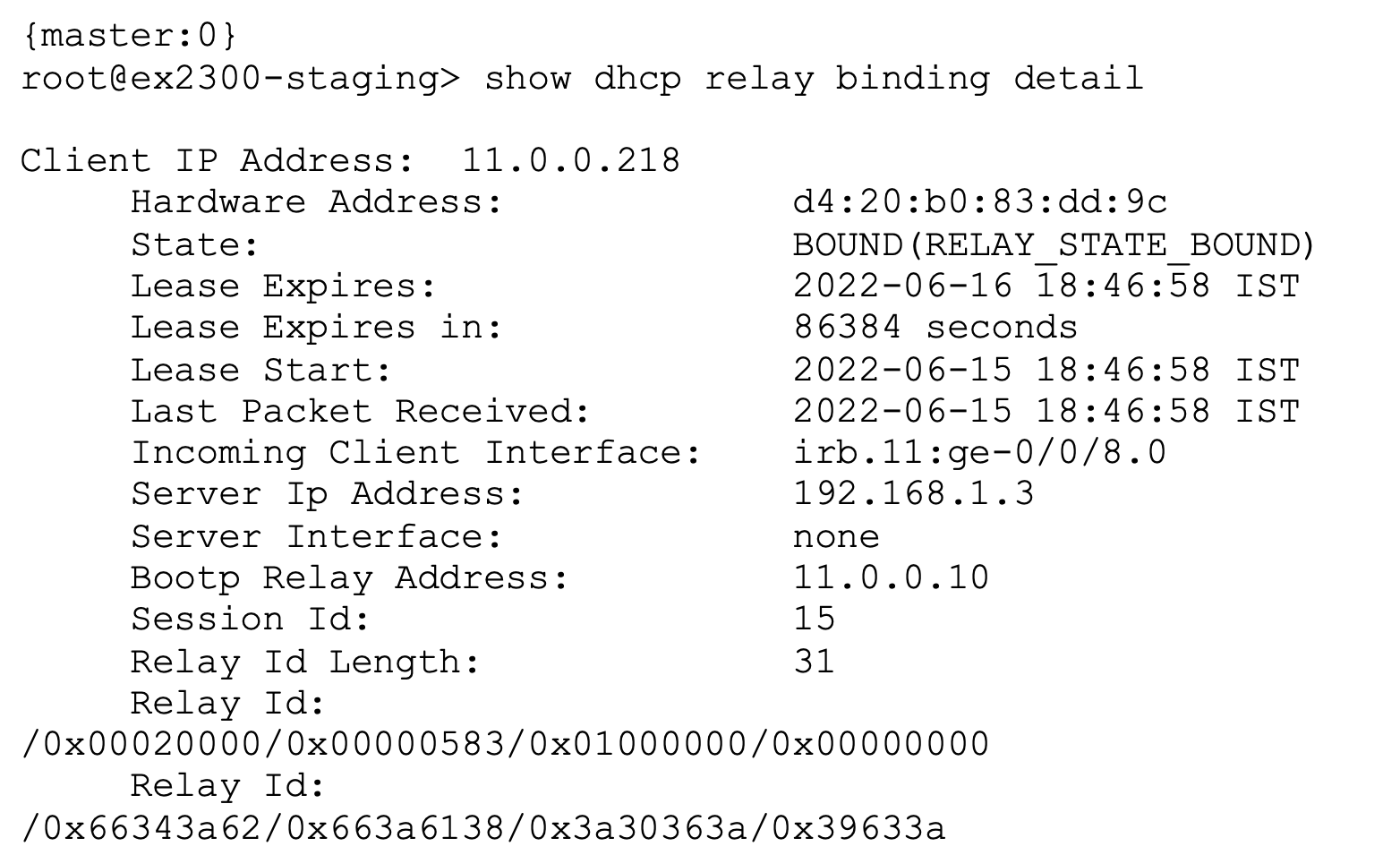
Consulte también: Agente de retransmisión DHCP.