Configure un Chasis virtual con el EX4400-24X
-
La formación del chasis virtual en los conmutadores EX4400-24X no se puede ejecutar sin un aprovisionamiento previo. Es posible que deba habilitar esto en un laboratorio o entorno de ensayo donde tenga acceso adecuado a la nube de Mist administrando los dispositivos para que aparezcan en la página Inventario . En el caso de los conmutadores EX4400-24X, planifique tener acceso a la consola en serie cuando aprovisione previamente el chasis virtual.
-
Juniper Mist actualiza automáticamente un miembro de la tarjeta de línea de chasis virtual si está ejecutando una versión de Junos diferente a la del miembro principal. El miembro de la tarjeta de línea se actualizará a la misma versión que la del miembro principal si se cumplen las siguientes condiciones:
-
El conmutador debe formar un chasis virtual con tres o más miembros, es decir, un principal, un respaldo y un miembro de tarjeta de línea.
-
La versión de Junos en el miembro de la tarjeta de línea es diferente de la del miembro principal.
-
El miembro de la tarjeta de línea debe estar en estado Inactivo.
Tenga en cuenta que un miembro de la tarjeta de línea se actualizará solo si está inactivo y ejecuta una versión de Junos claramente diferente. Las diferencias menores, como diferentes números de giro, no activarán una actualización.
-
Solo las versiones de Junos enumeradas en el portal de Mist están disponibles para actualización.
-
-
Asegúrese de utilizar las interfaces del portal de Mist para administrar todas las configuraciones del chasis virtual. Evite usar CLI o CLI adicionales para administrar la configuración del chasis virtual.
Para configurar un chasis virtual con el EX4400-24X, siga los pasos que se indican a continuación (en estos pasos, usamos dos conmutadores EX4400-24X como ejemplo):
- Conecte los puertos del chasis virtual (VCP) en el EX4400-24X con los cables DAC de 40G/100G. Los puertos del chasis virtual se encuentran en el panel frontal del EX4400-24X (como se indica en la figura a continuación) y solo admiten el protocolo HGoE para la formación de chasis virtual.

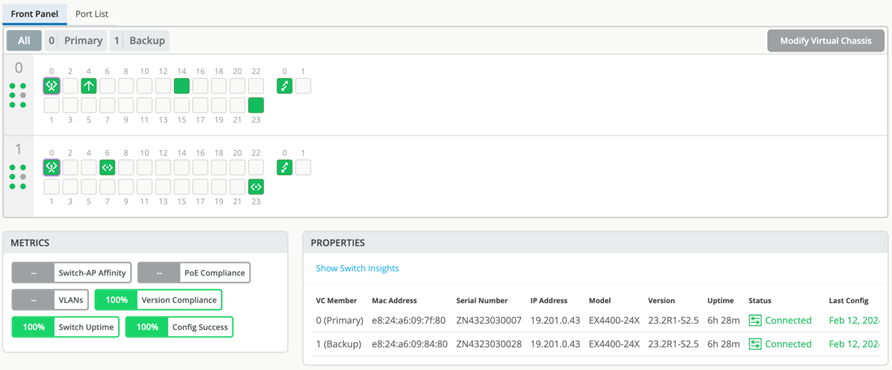
- Una vez que los dispositivos aparezcan en el portal de Mist después del reinicio, deberían estar en modo de chasis virtual y verse como un solo dispositivo en el panel de control de Mist. Para comprobarlo desde la página de detalles del conmutador, haga clic en Conmutadores > Switch Name.
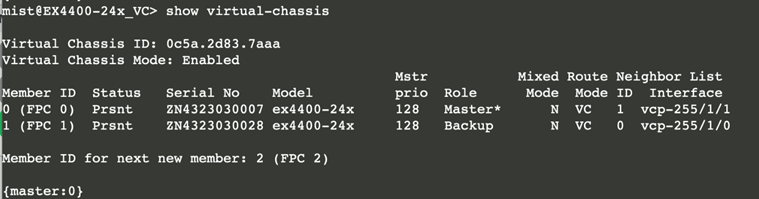
- Opcional: Compruebe el estado del chasis virtual a través del shell remoto, como se muestra en la figura siguiente: