Configure un chasis virtual con conmutadores EX2300, EX4650 o QFX5120

Siga estos pasos para configurar el chasis virtual en conmutadores de Juniper que no tengan un puerto de VC dedicado. Tenga en cuenta que las capturas de pantalla utilizadas en este procedimiento son solo de referencia.

Los conmutadores EX2300, EX4650 y QFX5120 de Juniper Networks no forman un chasis virtual de forma predeterminada, ya que estos conmutadores no tienen puertos de chasis virtual (VCP) dedicados. Por lo tanto, para crear un chasis virtual con estos conmutadores, debe usar la opción Formar chasis virtual en el portal de Juniper Mist™. La opción Form Chasis virtual solo se aplica a los conmutadores EX2300, EX4650 y QFX5120. Este flujo de trabajo crea una configuración de chasis virtual preaprovisionada. Mist solo admite la configuración de chasis virtual preaprovisionada.

El procedimiento para configurar un chasis virtual con los conmutadores EX3400, EX4100, EX4100-F, EX4300 o EX4400 es diferente, ya que esos conmutadores tienen puertos de chasis virtual (VCP) dedicados. Para obtener más información, consulte Configurar un chasis virtual con EX3400, EX4100, EX4100-F, EX4100-H, EX4300, EX4000 o EX4400.

Nota:

Asegúrese de utilizar las interfaces del portal de Mist para administrar todas las configuraciones del chasis virtual. Evite usar CLI o CLI adicionales para administrar la configuración del chasis virtual.

Para configurar un chasis virtual con conmutadores EX2300, EX4650 o QFX5120:

  1. Conecte los conmutadores a la nube de Mist. Asegúrese de tener una conexión de enlace ascendente directamente al conmutador.
  2. Asegúrese de que todos los conmutadores que desea incluir en el chasis virtual estén incorporados a la nube de Juniper Mist™ y asignados al mismo sitio. Además, asegúrese de que la administración de la configuración esté habilitada en los conmutadores.
    Para incorporar un nuevo conmutador (implementación totalmente nueva), consulte Incorporación de conmutadores a la nube de Mist. Para incorporar un conmutador existente (implementación brownfield) a Juniper Mist, consulte Incorporación de un switch brownfield (series EX y serie QFX).
  3. Haga clic en la pestaña Conmutadores a la izquierda para navegar a la página Conmutadores.
  4. Seleccione los conmutadores que desea incluir en el chasis virtual.
    Una variante de conmutador EX2300 puede formar un chasis virtual con cualquier variante de conmutador EX2300. Un conmutador variante EX4650 puede formar un chasis virtual con cualquier variante de conmutador EX4650. Una variante de conmutador QFX5120 puede formar un chasis virtual solo con la misma variante de conmutador QFX5120. Por lo tanto, la opción Formato de chasis virtual solo está disponible si selecciona los modelos de conmutador adecuados para un chasis virtual.
  5. Haga clic en Más > Chasis virtual formulario.
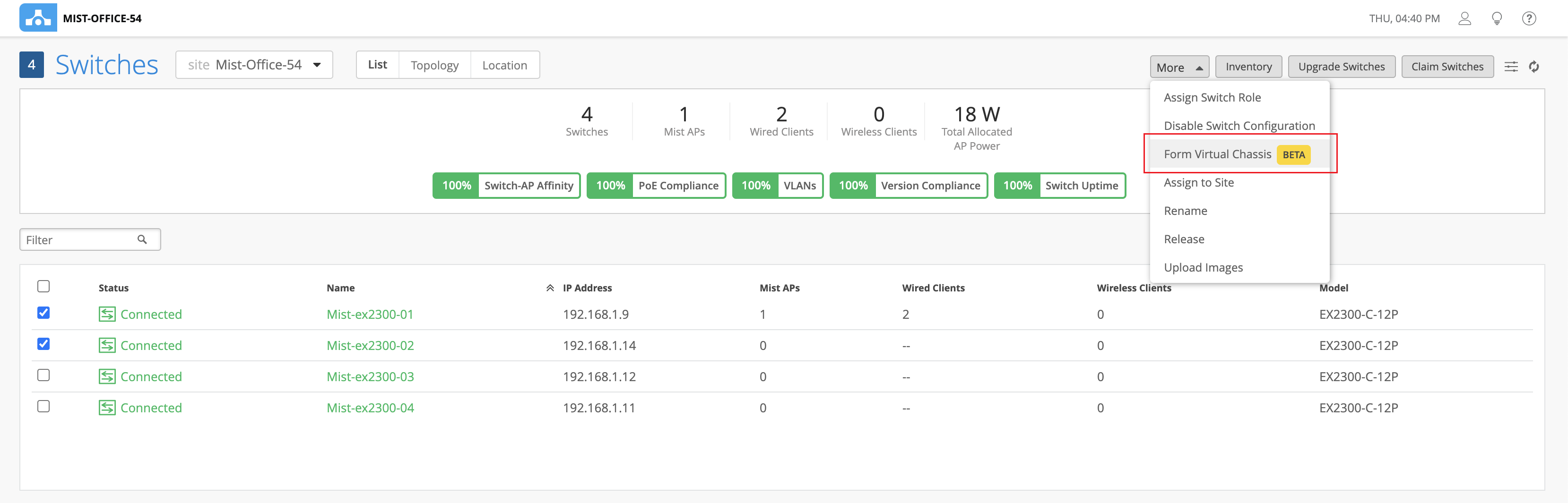
    Network management interface displaying Mist-Office-54 site with 4 switches connected, 1 Mist AP, 2 wired clients, 0 wireless clients, total AP power 18W. Switch metrics like affinity, PoE compliance, VLANs, version compliance, and uptime are at 100 percent. Dropdown menu includes switch role assignment, disabling configuration, and virtual chassis options. Buttons for inventory, upgrade, and claim switches are visible.
    Nota:

    Puede ver la opción Formulario de chasis virtual solo si:

    • Los conmutadores seleccionados ejecutan la misma versión de Junos y tienen habilitada la opción de administración de configuración.

    • Todos los modelos de conmutadores seleccionados son compatibles con el chasis virtual.

    También puede crear Chasis virtual desde la página de detalles del conmutador mediante la opción Servicios públicos > Formulario Chasis virtual .

    Aparecerá la ventana Formulario de chasis virtual, como se muestra en el siguiente ejemplo.
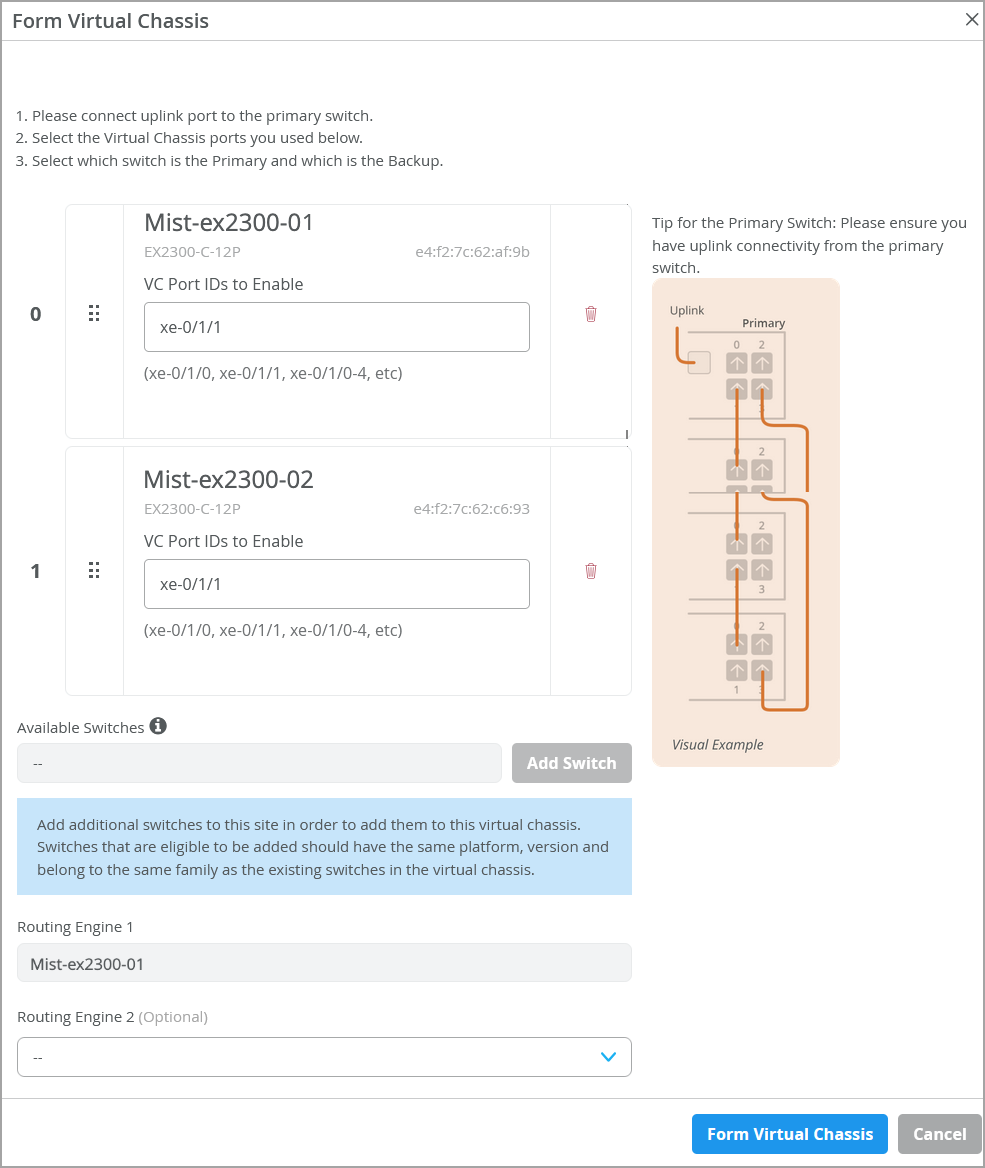
    Configuration interface for forming a virtual chassis with Mist EX2300-C-12P switches. Includes options to connect uplink ports, select virtual chassis ports, designate primary and backup switches, and set routing engines. Features dropdown for adding switches, diagram for connection example, and buttons to apply or cancel configuration.
    Nota:

    En este ejemplo, se muestran dos conmutadores incluidos en el chasis virtual. Un dispositivo de chasis virtual creado con conmutadores EX2300 o EX4650 admite hasta 4 conmutadores. Todos los conmutadores, excepto los que tienen asignados roles en el motor de enrutamiento, funcionan como miembros de la tarjeta de línea.

  6. En la ventana Formulario Chasis virtual, especifique lo siguiente:
    1. ID de puerto para los conmutadores. Estos son los ID de los puertos de chasis virtual (VCP). Esta ventana muestra todos los conmutadores que seleccionó en la página Conmutadores.
    2. El conmutador del motor de enrutamiento 1 . El conmutador que seleccionó primero se muestra como el conmutador del motor de enrutamiento 1 de forma predeterminada. Puedes modificar eso.
    3. El conmutador del motor de enrutamiento 2 . Esta configuración es opcional. Si no selecciona un conmutador para que funcione en la función de motor de enrutamiento 2, Mist asigna la función de tarjeta de línea a ese conmutador.
    Nota:
    • Juniper Mist actualiza automáticamente un miembro de la tarjeta de línea de chasis virtual si ejecuta una versión de Junos diferente a la del miembro principal. El miembro de la tarjeta de línea se actualizará a la misma versión que el miembro principal si se cumplen las siguientes condiciones:

      • El conmutador debe formar un chasis virtual con tres o más miembros, es decir, un principal, un respaldo y un miembro de tarjeta de línea.

      • La versión de Junos en el miembro de la tarjeta de línea es diferente de la del miembro principal.

      • El miembro de la tarjeta de línea debe estar en estado Inactivo.

        Tenga en cuenta que un miembro de la tarjeta de línea se actualizará solo si está inactivo y ejecuta una versión de Junos claramente diferente. Las diferencias menores, como diferentes números de giro, no activarán una actualización.

      • Solo las versiones de Junos enumeradas en el portal de Mist están disponibles para actualización.

    • Asegúrese de que las configuraciones de puerto se adapten al número de miembros del chasis virtual. Por ejemplo, la siguiente configuración solo debe aplicarse a un chasis virtual de 5 miembros:

      Evite aplicar la misma configuración de puerto en dispositivos de chasis virtual de diferentes tamaños.

    Esta operación convierte los puertos en puertos de chasis virtual (VCP) y también aprovisiona previamente el chasis virtual.
  7. Haga clic en Formar chasis virtual y espere a que se cree el chasis virtual.
    La página de conmutadores muestra un mensaje que indica que debe conectar los conmutadores entre sí mediante los VCP.
    Network management interface for Mist switches showing metrics: 4 switches, 1 Mist AP, 2 wired clients, 0 wireless clients, 18W AP power. All switches connected with 100 percent uptime and compliance. Navigation menu on the left includes options for monitoring, analytics, and organization.
  8. Conecte los conmutadores entre sí mediante los VCP mencionados anteriormente.

    Cuando la formación del chasis virtual está en curso, la página de conmutadores muestra el estado del conmutador como formación de VC.
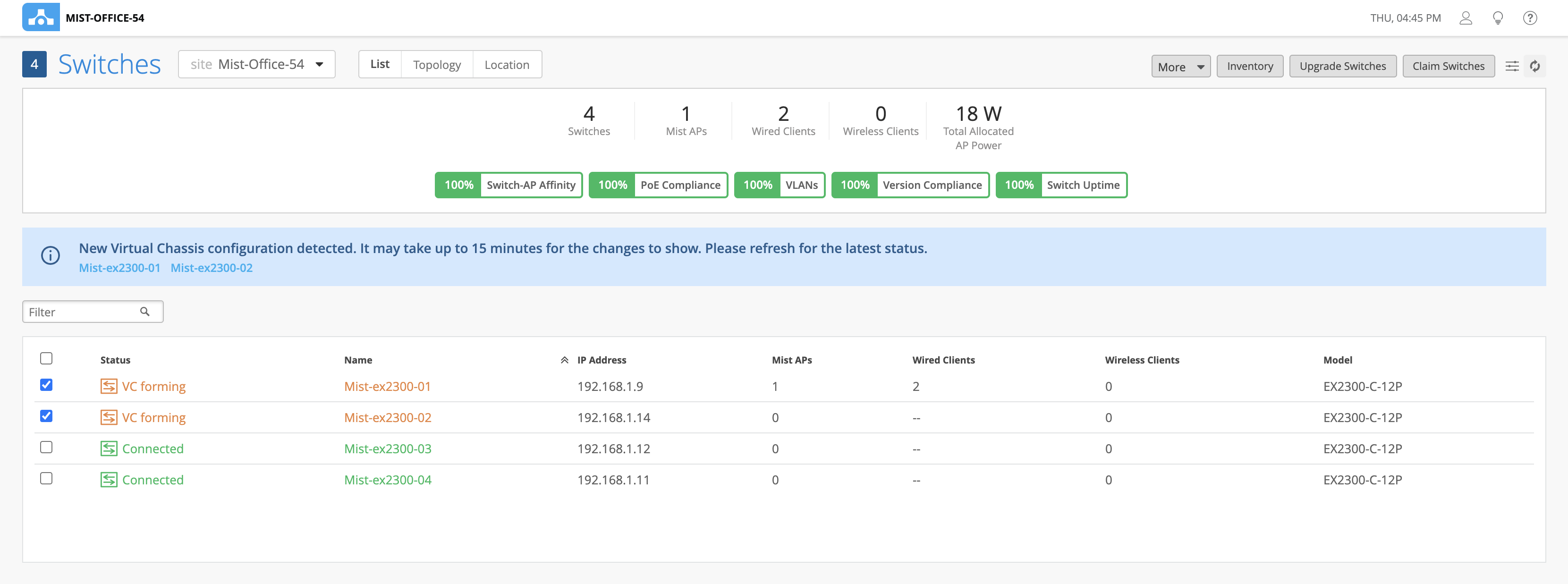
    Network management dashboard showing Mist-Office-54 site with 4 switches, 1 Mist AP, 2 wired clients, 0 wireless clients, and 18W AP power. Compliance metrics are at 100 percent. Two switches are VC forming, two are connected.

    Una vez que la formación del chasis virtual se realiza correctamente, la página Conmutadores muestra solo una entrada para el chasis virtual con el nombre del conmutador principal. Sin embargo, la columna AP de MIST muestra un AP para cada miembro del chasis virtual en un formato separado por comas.

    Network management interface displaying site MIST-OFFICE-54 with 3 switches, 1 Mist access point, 3 wired clients, 0 wireless clients, and 18W allocated AP power. Compliance metrics show 100 percent status for Switch-AP Affinity, PoE Compliance, VLANs, Version Compliance, and Switch Uptime. Table lists switch details including status, name, IP address, associated Mist access points, wired clients, wireless clients, and model. Action buttons for inventory, upgrade switches, and claim switches are available.

    La página de detalles del conmutador muestra el panel frontal de todos los miembros del chasis virtual.
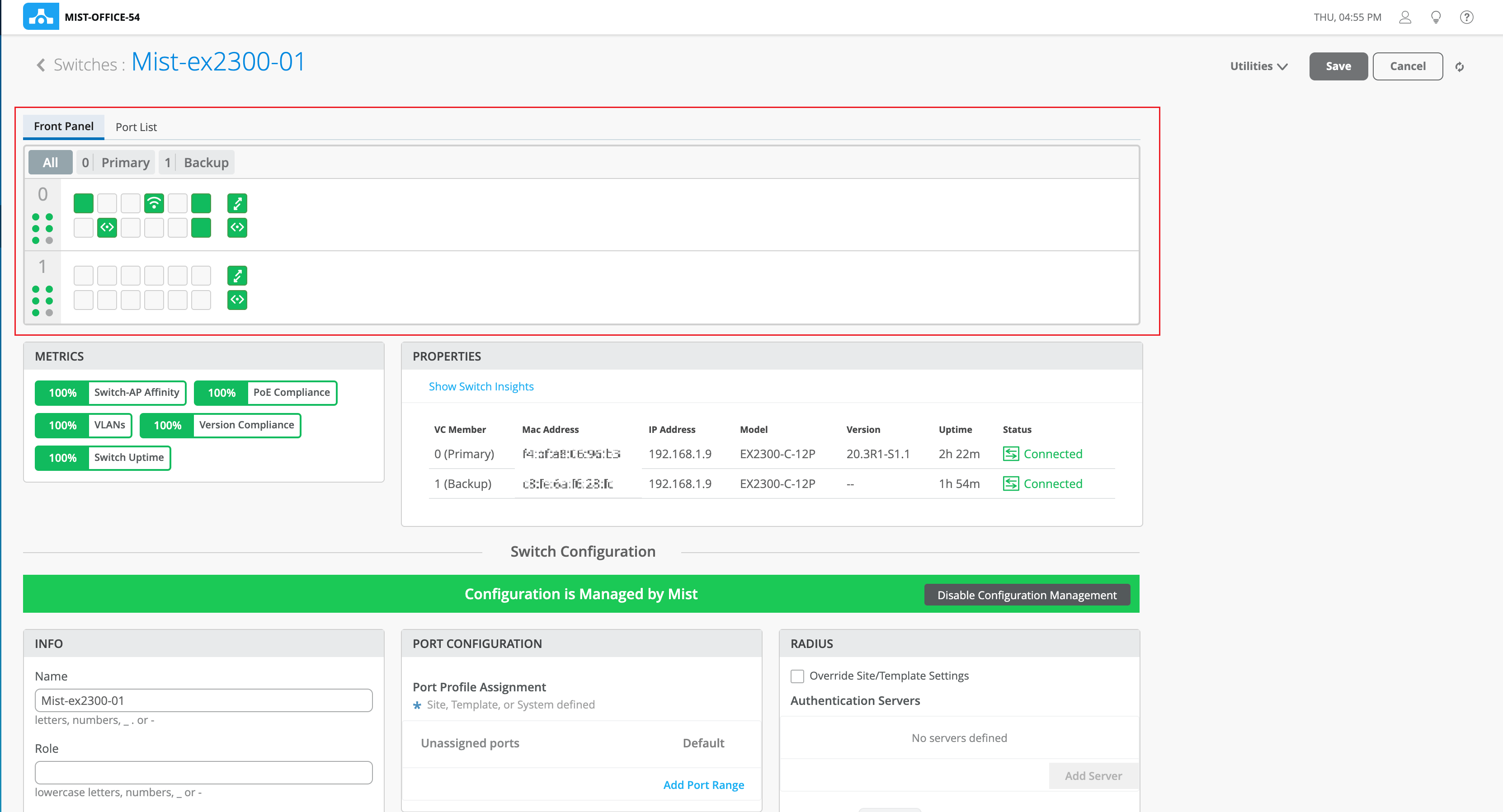
    Network switch management interface showing Mist-ex2300-01 overview with metrics, properties, configuration options, port statuses, and RADIUS settings for monitoring and managing network performance.
Nota:

Una vez formado el chasis virtual, si solo necesita un enlace ascendente al chasis virtual, mantenga el enlace ascendente al conmutador principal y elimine los enlaces ascendentes de otros conmutadores.

Puede usar la opción Modificar chasis virtual en la página de detalles del conmutador para volver a numerar y reemplazar miembros del chasis virtual y agregar miembros a un chasis virtual conectado a la nube de Mist. Para obtener más información, consulte Administrar un chasis virtual con Mist.