Detalles del conmutador
Familiarícese con la información y las herramientas de solución de problemas que puede encontrar en la página Detalles del conmutador.
La página de detalles del conmutador es su mejor opción en Mist para obtener todo lo que necesita saber sobre un conmutador. Puede ver el estado de cada puerto y las estadísticas de los dispositivos conectados al conmutador, acceder a la configuración del conmutador, revisar y modificar la configuración, y realizar un seguimiento del rendimiento del conmutador en comparación con las métricas clave que le importan.
La página de detalles del conmutador también contiene las herramientas que lo ayudarán con las pruebas y la resolución de problemas del conmutador.
Página de detalles de búsqueda del conmutador
En el menú de la izquierda, seleccione Conmutadores. A continuación, haz clic en un botón de la lista.
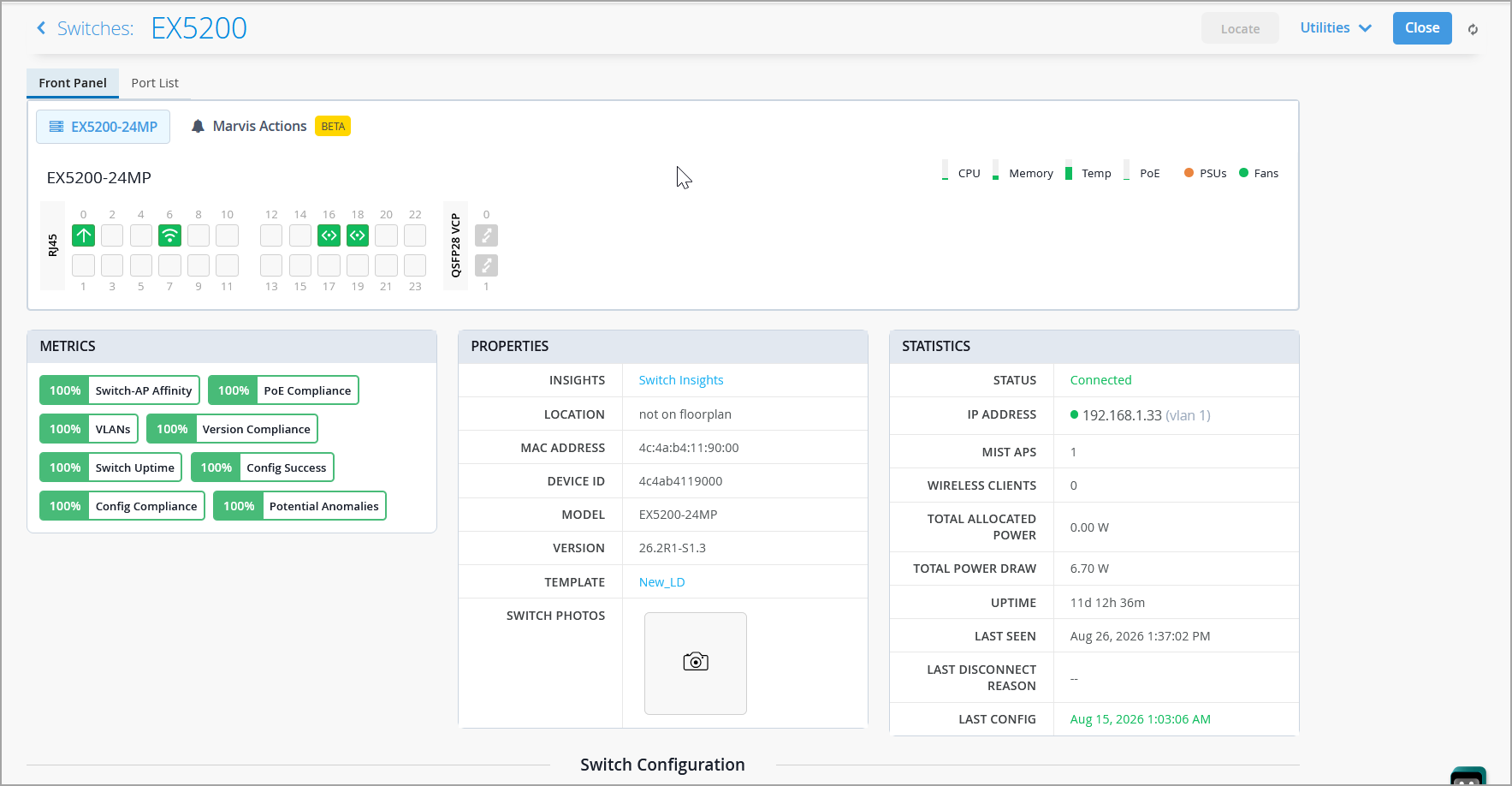
Este es un ejemplo de la página de detalles de un conmutador llamado ld-cup-idf-a-sw22.
Panel frontal
Cuando abras la página de detalles de un conmutador, te encontrarás en la pestaña Panel frontal. Esta pestaña le ofrece una descripción general completa del panel de puertos del conmutador.
La vista del panel frontal varía en función de si el dispositivo es un conmutador independiente, un dispositivo de chasis virtual o una plataforma CX VSF (marco de conmutación virtual).
En esta vista del panel frontal, obtendrá una representación lógica de los puertos del conmutador. Puede ver el estado del puerto, la configuración del puerto, y los clientes o AP conectados a cada puerto. La siguiente imagen representa un ejemplo de panel frontal.
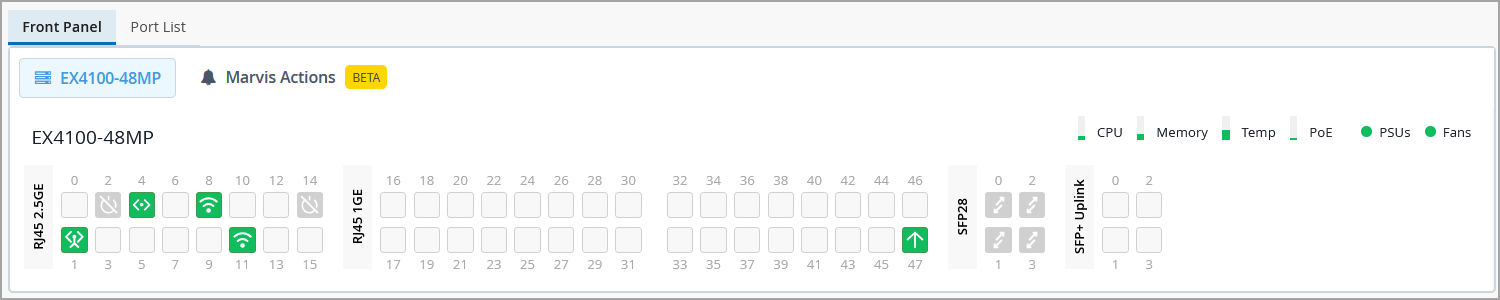
Los íconos de puerto en la vista del panel frontal lo ayudan a identificar rápidamente los dispositivos cliente o los AP conectados a cada puerto y su estado. En la siguiente tabla, se enumeran los iconos de puertos clave y sus descripciones:
| Ícono de puerto | Descripción |
|---|---|
 |
El puerto está vacío. No hay ningún dispositivo conectado. |
 |
Un cliente por cable está conectado. |
 |
Se ha conectado un cliente por cable (puerto de troncalización). |
 |
Un AP de Mist está conectado. |
 |
Una cámara está conectada. Este icono solo se aplica a las cámaras Verkada. |
 |
Puerto de chasis virtual (VCP). Un dispositivo miembro está conectado. |
 |
El puerto está activo. A veces, cuando un puerto de conmutación aprende varias direcciones MAC en la misma interfaz, el conmutador no puede identificar qué dispositivo está conectado al puerto. Cuando esto sucede, es posible que el portal de Mist no muestre el dispositivo conectado como un cliente por cable, aunque el icono del puerto permanezca en verde fijo. Sin embargo, si el dispositivo conectado tiene LLDP habilitado, el portal identifica qué dispositivo está conectado al puerto. |
 |
El puerto está vacío, con alertas activas. |
 |
Un cliente por cable está conectado, pero el puerto tiene alertas activas. |
 |
Un AP de Mist está conectado, pero el puerto tiene alertas activas. |
 |
Se conecta un enlace ascendente. Pero el puerto tiene alertas activas. |
 |
Un usuario deshabilita administrativamente el puerto. |
- Vista del puerto
- Marvis Actions
- Sensores
- Gráfico de monitoreo óptico digital (conmutadores de la serie QFX y EX)
- Contadores de tráfico en vivo
- Procesos de conmutación
Vista del puerto
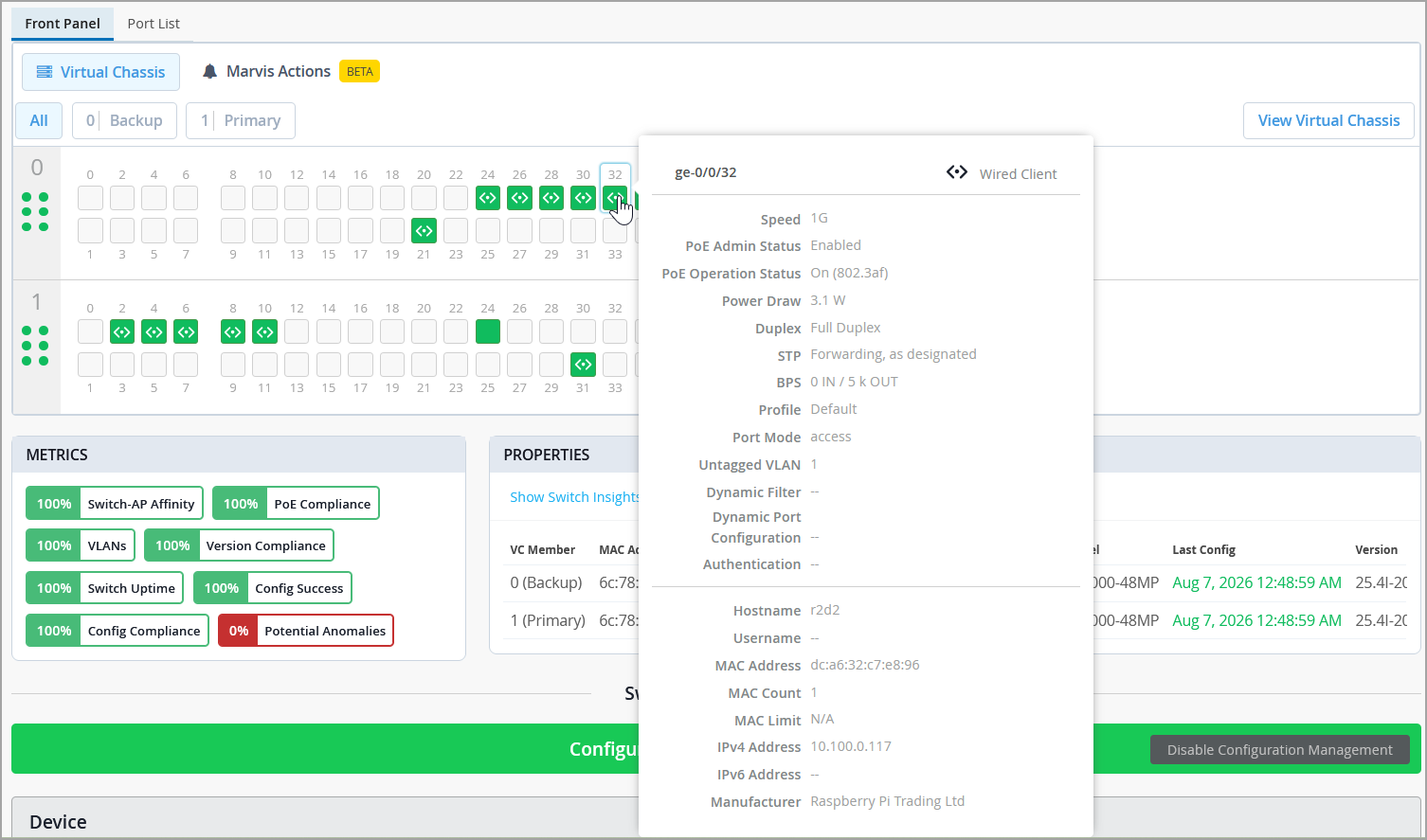
Para echar un vistazo a lo que está sucediendo en un puerto específico, simplemente pase el mouse sobre el puerto. Puede ver el tipo de dispositivo conectado al puerto, la velocidad del puerto, la configuración de energía, la dirección IP, el estado de autenticación, el método de autenticación y mucho más.
Aquí hay un ejemplo de lo que puede ver si pasa el cursor sobre el puerto ge-0/0/32:
Para obtener una vista más detallada de lo que sucede con un puerto, haga clic en ese puerto para seleccionarlo. Cuando selecciona un puerto en el panel frontal, sucede lo siguiente:
-
Si selecciona varios puertos, la página de configuración mostrará los mosaicos Configuración de puerto, Redes y Perfiles de puerto con la configuración aplicada a los puertos seleccionados. Puede realizar ajustes de configuración en los puertos desde estos mosaicos. Si los puertos seleccionados no tienen ninguna configuración, los mosaicos Configuración de puerto, Redes y Perfiles de puerto se muestran sin ningún dato.
-
Si selecciona un solo puerto, la página de configuración mostrará adicionalmente las estadísticas de puertos y la información del cliente por cable. Desde el mosaico Información del cliente cableado, puede acceder a los dispositivos conectados.
Desde la vista detallada del puerto, también puede editar de forma masiva la configuración del puerto, realizar pruebas de cable, rebotar (reiniciar) el puerto en caso de que encuentre algún problema con él y borrar las direcciones MAC almacenadas a través del aprendizaje MAC persistente.
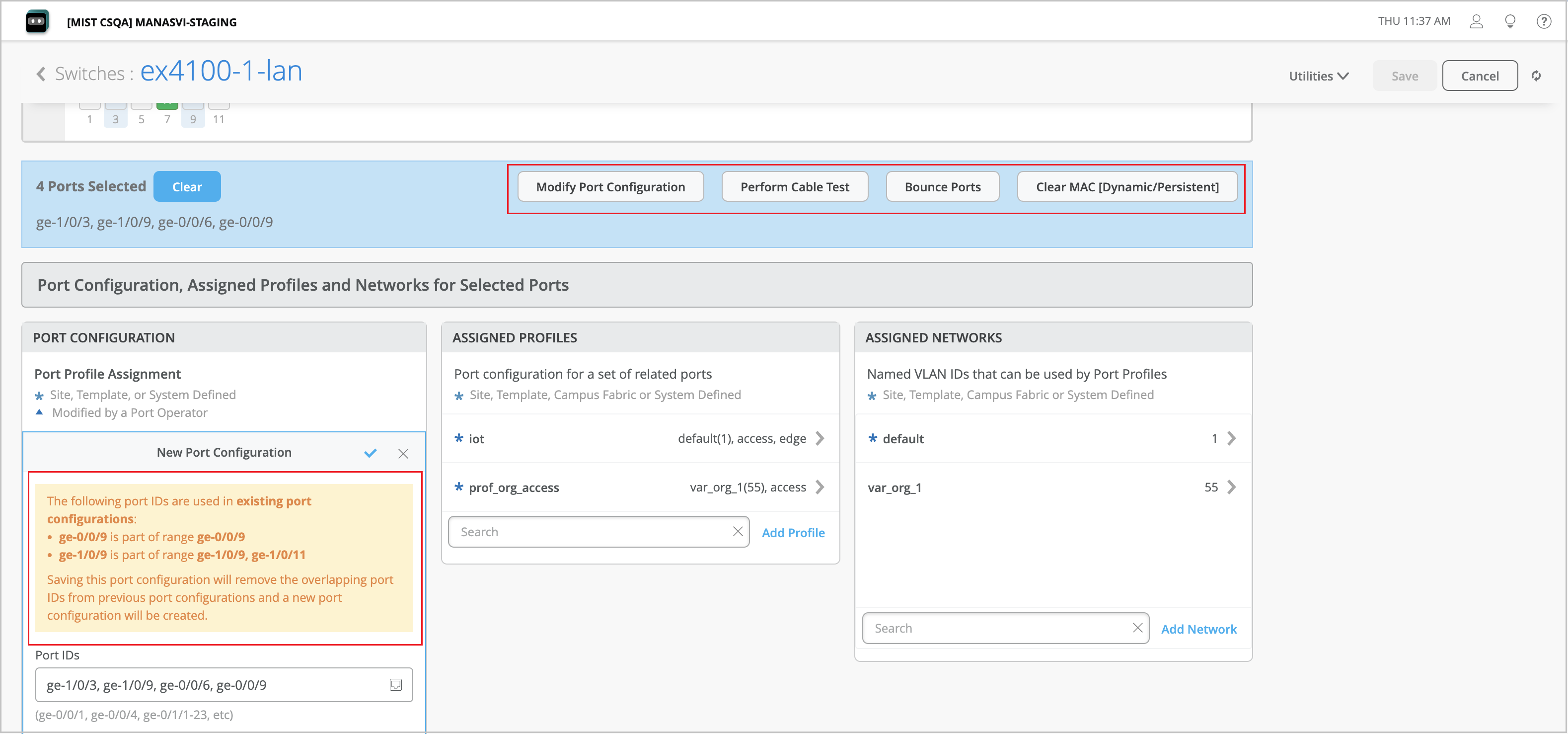
Para editar de forma masiva su configuración de puerto o anular cualquier configuración de puerto existente en un conmutador, seleccione los puertos que se configurarán en el panel frontal de la página de detalles del conmutador y haga clic en Modificar configuración de puerto (que se muestra en la imagen de arriba). En caso de que los puertos seleccionados ya formen parte de una configuración de rango de puertos existente, se mostrará un mensaje de advertencia que indica lo mismo. Cuando guarde la nueva configuración, reemplazará la configuración existente para los puertos seleccionados. Anteriormente, tenía que eliminar manualmente cualquier superposición de configuración de puerto antes de llevar a cabo una edición masiva de puertos.
Marvis Actions
Vea y administre las Marvis Actions reportadas para un conmutador.
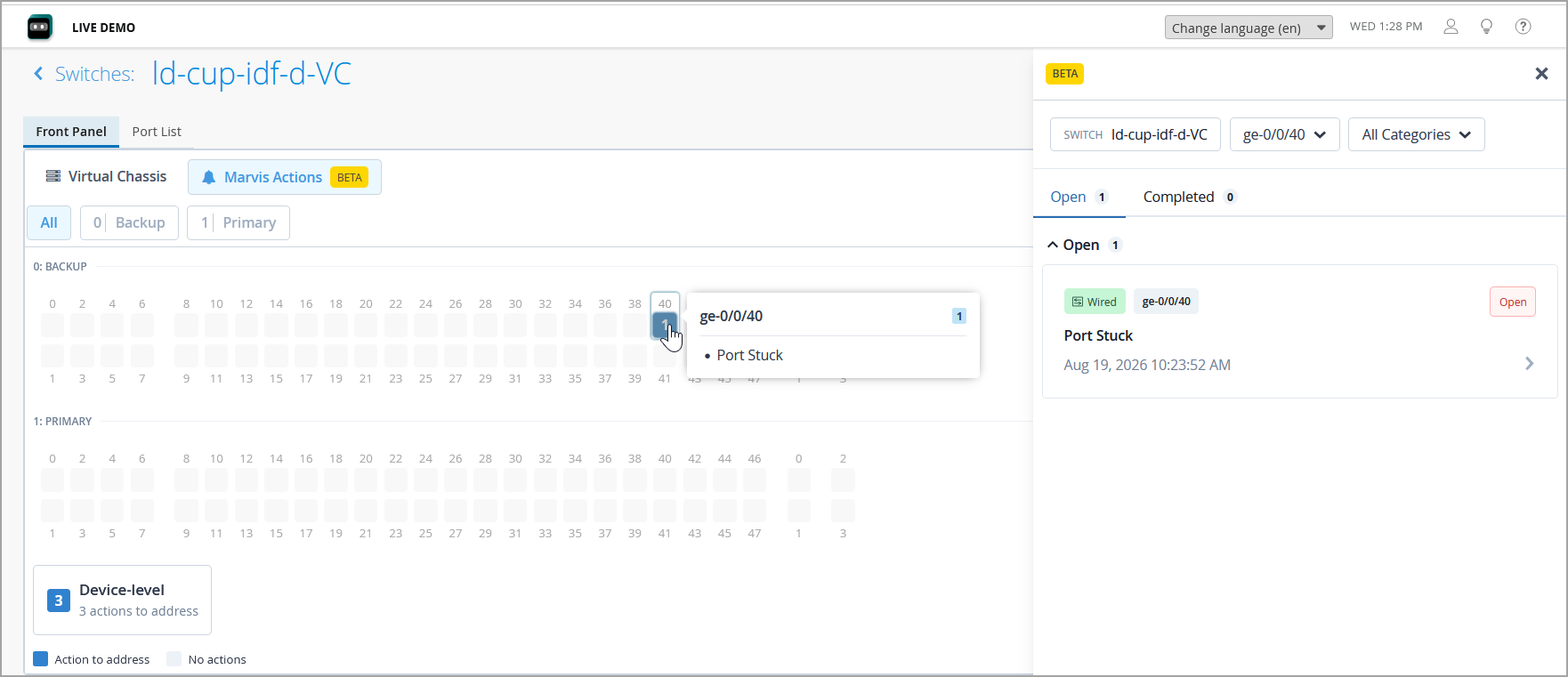
Cuando selecciona la superposición de Marvis Actions en el panel frontal, los puertos con Marvis Actions activas se resaltan junto con el recuento de acciones por puerto. Al pasar el cursor sobre un puerto, se muestra un resumen de las acciones activas a nivel de puerto para ese puerto y, al hacer clic en el puerto, se abre una barra lateral con información detallada de la causa raíz y flujos de trabajo de corrección disponibles. Las acciones a nivel de dispositivo, como el conmutador fuera de línea, la alta utilización de la CPU o la memoria y los problemas de configuración de todo el conmutador, no están vinculadas a un puerto específico y se muestran por separado en la barra lateral fuera del contexto del puerto del panel frontal.
Los siguientes roles de usuario pueden ver las Marvis Actions en la página de detalles del conmutador con una suscripción activa a Wired Marvis: superusuario, administrador de red, servicio de asistencia y observador.
Para ver todas las Marvis Actions compatibles con los conmutadores, consulte Acciones por cable.
Sensores
Los conmutadores de Juniper incluyen una variedad de sensores para medir la CPU, la memoria, la temperatura, el consumo de energía, la fuente de alimentación y los ventiladores de enfriamiento para cada bandeja. Los indicadores rojo/amarillo/verde muestran el estado general, o puede pasar el cursor sobre un indicador para mostrar una lista detallada. El rojo indica una falla o un valor está en el rango crítico. El amarillo es una advertencia, generalmente porque un valor se está acercando a un nivel crítico. Verdes significa OK. La Figura 1 muestra la temperatura de cada componente monitoreado en el conmutador.
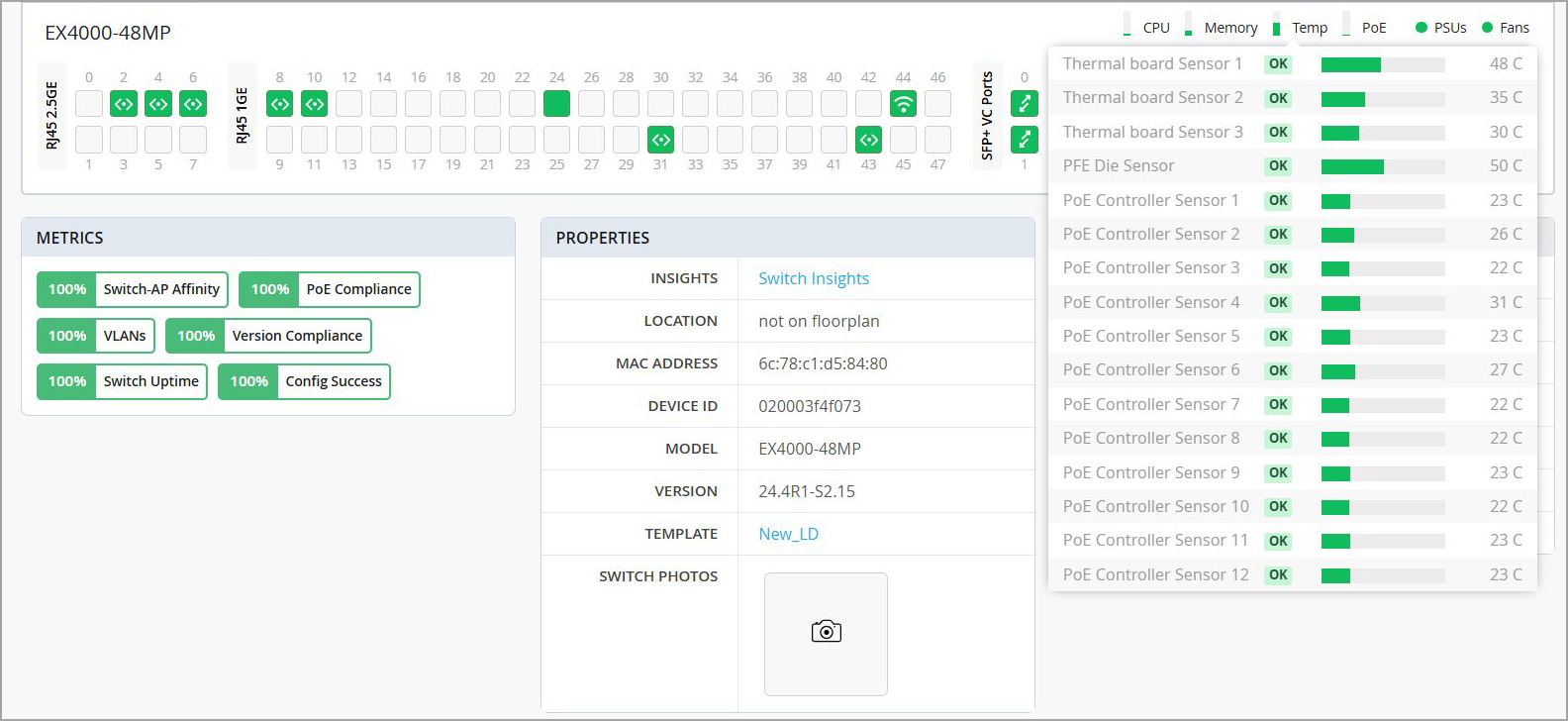
Del mismo modo, puede pasar el cursor sobre el indicador de la fuente de alimentación para ver el estado de cada fuente de alimentación en el conmutador. El verde indica que la fuente de alimentación está presente y funciona correctamente. El rojo indica que no hay suficiente energía o que tiene un fallo. Gris significa que la fuente de alimentación no está presente. El amarillo indica que la fuente de alimentación se está inicializando.
Gráfico de monitoreo óptico digital (conmutadores de la serie QFX y EX)
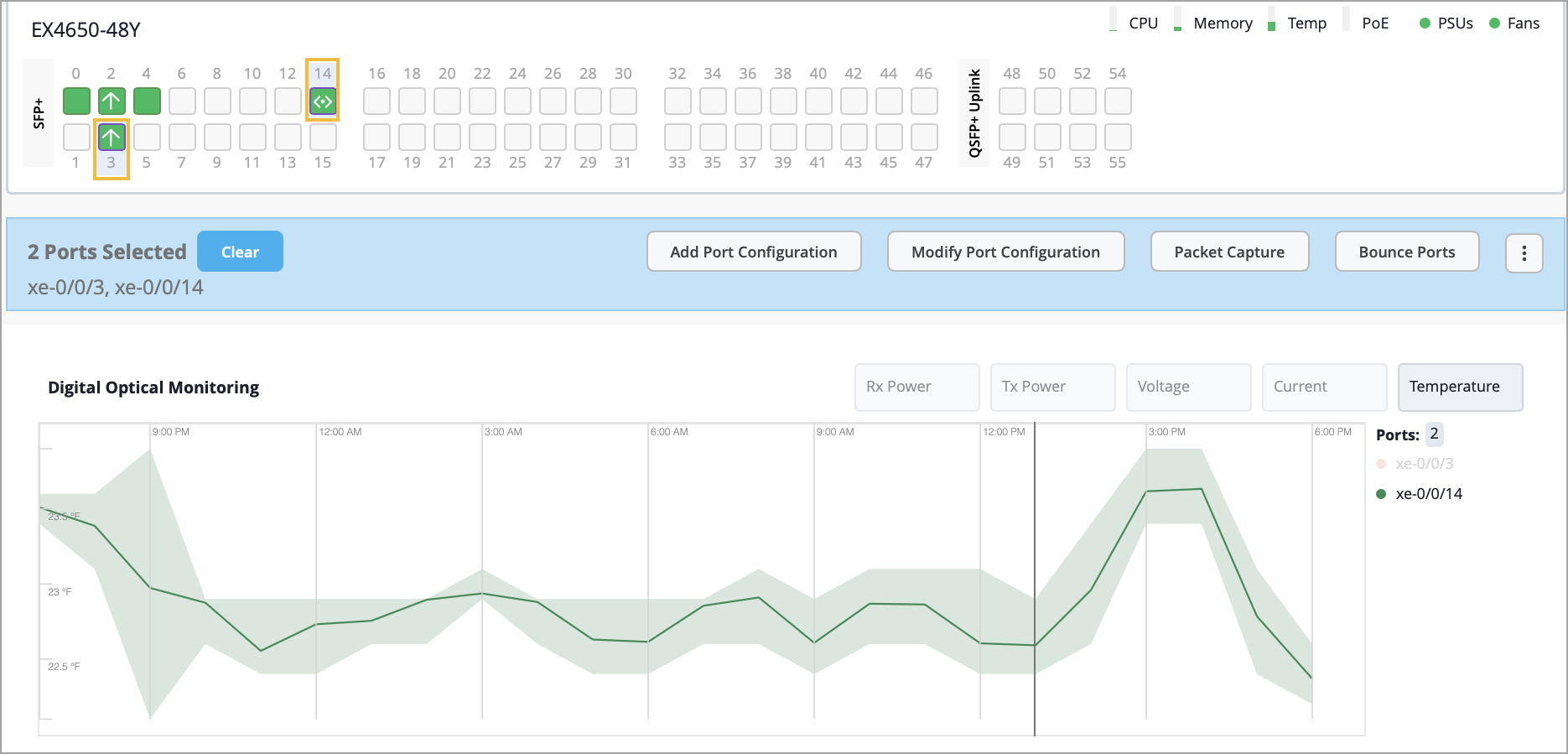
Cuando seleccione puertos de fibra óptica en el panel frontal, aparecerá este gráfico. Muestra cinco propiedades de puerto:
-
Potencia Rx
-
Transmisión de potencia
-
Voltaje
-
Actual
-
Temperatura
Consejos para usar esta tabla:
-
Botones de propiedad: utilice los botones de la esquina superior derecha del gráfico para seleccionar una propiedad para verla. Por ejemplo, haga clic en el botón Temperatura para ver las variaciones de temperatura durante el período de tiempo mostrado.
-
Lista de puertos: si seleccionó varios puertos en el panel frontal, utilice la lista de puertos en el lado derecho del gráfico para seleccionar un puerto para ver.
Contadores de tráfico en vivo

Los usuarios con privilegios de superusuario o administrador de red pueden obtener estadísticas en tiempo real de una interfaz de conmutador determinada si seleccionan el conmutador y, luego, pueden profundizar en el puerto. Las estadísticas de tráfico incluyen la entrada y la salida, los errores L2 y L3 y el tráfico BUM, y están disponibles en todos los conmutadores de las series EX y QFX con una licencia activa de Wired Assurance.
Procesos de conmutación
Puede obtener estadísticas en tiempo real de los procesos que se ejecutan en un conmutador determinado seleccionando el conmutador y luego profundizando en la página Información del conmutador, luego haciendo clic en el botón Ver detalles del proceso en vivo .
Lista de puertos
Para ver una lista de todos los puertos, haga clic en la pestaña Lista de puertos . En la vista Lista de puertos, los detalles incluyen el nombre del puerto, el estado, los clientes conectados, el consumo de energía, el perfil del puerto, el modo del puerto, la velocidad del puerto y los datos transmitidos y recibidos. Para obtener más información sobre un cliente determinado, haga clic en el hipervínculo de nombre. Los encabezados de columna y la columna Puerto se bloquean para permanecer fijos cuando se desplaza.
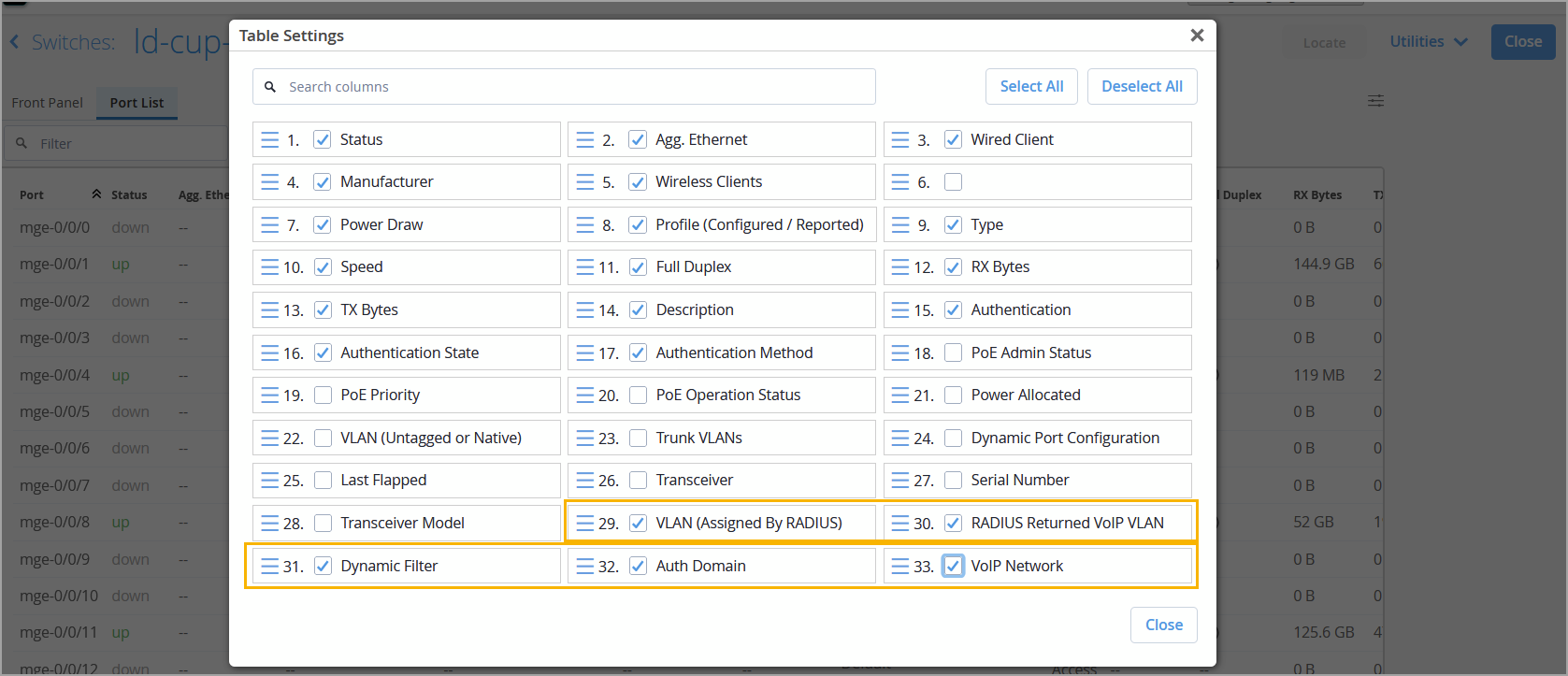
Puede seleccionar qué columnas mostrar en la vista de lista de puertos haciendo clic en el menú de hamburguesas en la parte superior derecha de la página. En Configuración de tabla, seleccione los parámetros de puerto que desea mostrar.
-
Opción de filtro: utilice este campo de búsqueda para buscar detalles del puerto de conmutación, incluidos los que no están listados, pero que están disponibles en la configuración de la tabla.
-
Red VoIP: muestra la VLAN VoIP configurada en el perfil de puerto enlazado al puerto.
Tenga en cuenta que esta columna no es aplicable a la vista Clientes por cable.
-
VLAN (asignada por RADIUS): muestra el ID de VLAN que el servidor de RADIUS devolvió dinámicamente durante la autenticación del cliente.
-
VLAN VoIP devuelta por RADIUS: muestra la VLAN de VoIP que el servidor RADIUS devolvió dinámicamente para un cliente o puerto por cable durante la autenticación.
-
Filtro dinámico: muestra el nombre de un filtro de firewall (ACL) aplicado dinámicamente al puerto del conmutador durante la autenticación. Este filtro suele ser devuelto por el servidor de RADIUS.
-
Dominio de autenticación: muestra el dominio de autenticación utilizado para el cliente o el puerto.
Información sobre el conmutador

Si desea obtener información valiosa sobre el conmutador, los eventos, como los cambios en la configuración del conmutador, el rendimiento y los puntos de conexión conectados, visite la página Información del conmutador haciendo clic en el hipervínculo Información del conmutador en el mosaico Propiedades .
También puede ir a la página Información del conmutador mediante el hipervínculo de la página principal de Conmutadores.
Switch Insights le ofrece una vista panorámica de todos los eventos de conmutación que han tenido lugar. Es como un registro de cambios de configuración, actualizaciones de software y alarmas del sistema.
Switch Insights también le permite realizar un seguimiento de algunas métricas importantes, como la CPU y la utilización de memoria del conmutador. También puede profundizar en los detalles sobre los vecinos de BGP (aplicable a estructuras de campus). También puede ver los patrones de tráfico, los errores de puerto y el consumo de energía a nivel de conmutador o puerto.
Las secciones clave de la página Información del conmutador son las siguientes:
-
Eventos de cambio: proporciona un registro de todos los eventos de cambio notificados. Puede filtrar eventos buenos, neutrales y malos. El filtro de tipo de evento de la sección Eventos del conmutador permite a los usuarios incluir o excluir tipos de eventos específicos. Los usuarios pueden filtrar fácilmente eventos de alta frecuencia y de bajo valor y centrarse en datos operativos más relevantes.
-
Capacidad de tabla: proporciona los siguientes indicadores:
-
Tabla de direcciones MAC: muestra el porcentaje de la capacidad de la tabla de direcciones MAC utilizada. La tabla de dirección MAC contiene enlaces de interfaz de dirección MAC asociados con cada VLAN.
-
Tabla ARP: muestra el porcentaje de capacidad de la tabla ARP utilizada. La tabla ARP contiene los enlaces de dirección MAC-IP aprendidos de los dispositivos conectados a la red.
-
Resumen de ruta: muestra el porcentaje de capacidad de la tabla de enrutamiento utilizada.
-
Base de datos EVPN: disponible para conmutadores que forman parte de una topología EVPN.
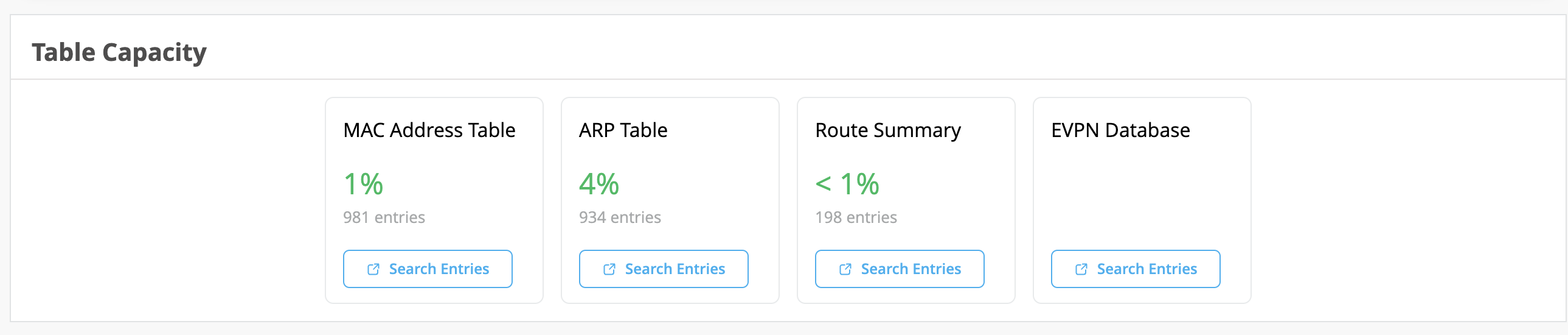
Puede hacer clic en el botón Buscar entradas debajo de cada métrica para abrir una vista de shell en una nueva ventana donde puede buscar entradas después de especificar filtros. También tiene la opción de actualizar y borrar las entradas que se muestran. Al hacer clic en Actualizar en la esquina superior derecha de la ventana, se muestra continuamente la entrada cada tres segundos durante un total de 30 segundos. Para detener la actualización antes de que se complete el temporizador de 30 segundos, cierre la ventana o haga clic en otra tabla. Al hacer clic en el botón Borrar entrada, que solo está disponible para la tabla MAC y ARP, se borra la entrada correspondiente de la tabla. También tiene la opción de borrar el búfer en la pantalla haciendo clic en Borrar pantalla en la parte inferior izquierda de la ventana.
-
-
Resumen del BGP: muestra los detalles del vecino del BGP y la información del resumen, que se pueden utilizar para solucionar problemas y supervisar el estado del BGP en el conmutador. Los datos se actualizan automáticamente cada 3 minutos. También puede actualizar los datos manualmente para recuperar el estado más reciente. Las actualizaciones nuevas pueden tardar entre 3 y 6 minutos en aparecer en la página Resumen del BGP después de una actualización manual.

-
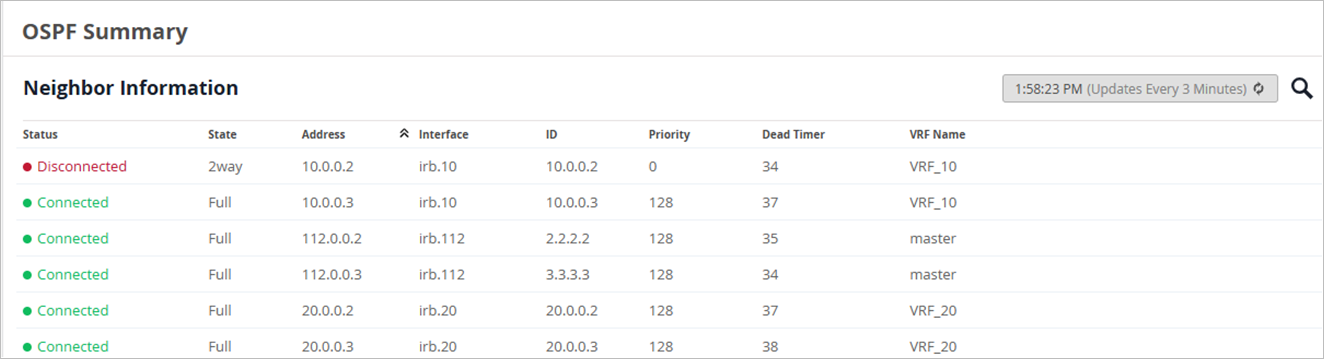
Resumen de OSPF: muestra el estado casi en tiempo real de los vecinos y pares de OSPF. Los datos se actualizan automáticamente cada 3 minutos. También puede actualizar los datos manualmente para recuperar el estado más reciente. Las actualizaciones nuevas pueden tardar entre 3 y 6 minutos en aparecer en la página Resumen de OSPF después de una actualización manual.
El resumen está disponible cuando OSPF está habilitado en el conmutador y al menos un vecino ha establecido una adyacencia completa.
-
Gráficos de cambio: un conjunto de gráficos que proporcionan información sobre métricas clave.
Utilice el menú desplegable en la parte superior de esta sección para seleccionar todos los puertos o un puerto específico.
Los gráficos incluyen:
-
Utilización de CPU: porcentaje de CPU en uso durante el período de tiempo seleccionado. Pase el mouse sobre cualquier punto en el tiempo para ver los detalles debajo del gráfico.
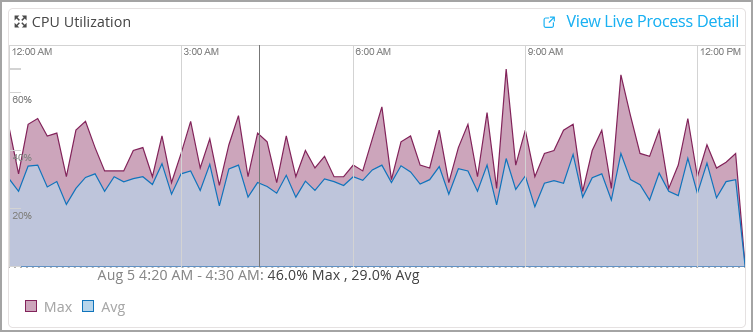
Puede obtener estadísticas en tiempo real de los procesos que se ejecutan en un conmutador determinado haciendo clic en el botón Ver detalles del proceso en vivo .
-
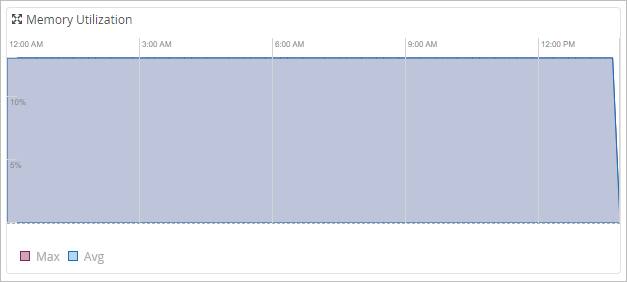
Utilización de memoria: porcentaje de memoria en uso durante el período de tiempo seleccionado. Pase el mouse sobre cualquier punto en el tiempo para ver los detalles debajo del gráfico.
-
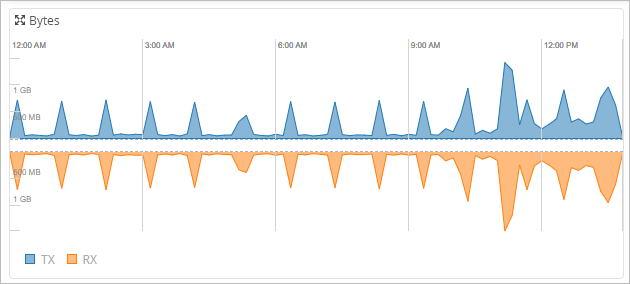
Bytes: número de bytes transmitidos (TX) y recibidos (RX) durante el período de tiempo seleccionado. Pase el mouse sobre cualquier punto en el tiempo para ver los detalles en la barra blanca en el centro del gráfico.
-
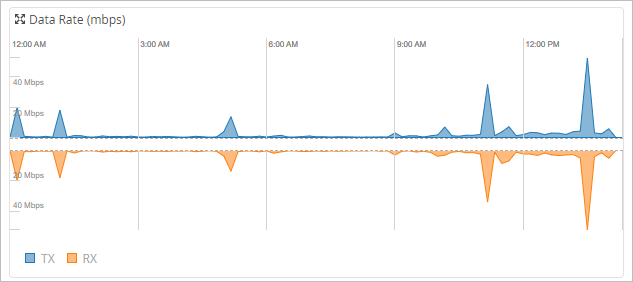
Velocidad de datos: velocidad de transmisión (TX) y recepción (RX) (en Mbps) durante el período de tiempo seleccionado. Pase el mouse sobre cualquier punto en el tiempo para ver los detalles en la barra blanca en el centro del gráfico.
-
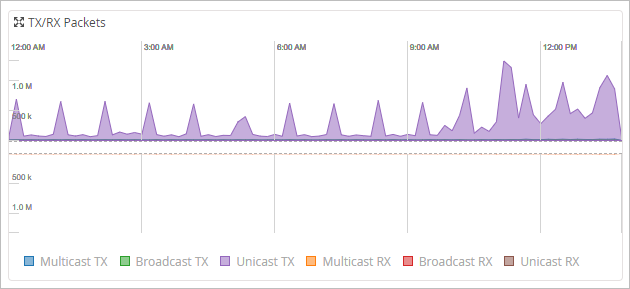
Paquetes TX/RX: número de paquetes transmitidos (TX) y recibidos (RX) durante el período seleccionado. La codificación por colores muestra los diferentes tipos de paquetes (multidifusión, difusión y unidifusión). Pase el mouse sobre cualquier punto en el tiempo para ver los detalles en una descripción emergente.
-
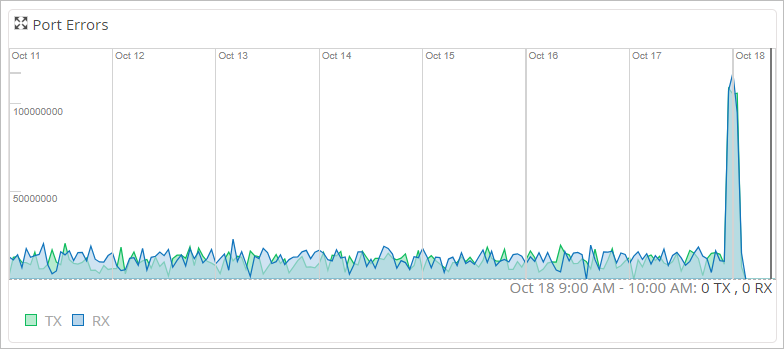
Errores de puerto: número de errores de transmisión (TX) y recepción (RX) durante el período de tiempo seleccionado. Pase el mouse sobre cualquier punto en el tiempo para ver los detalles debajo del gráfico.
-
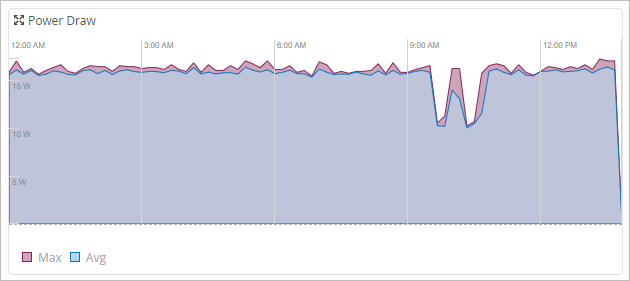
Consumo de energía: vatios máximos y mínimos consumidos durante el período de tiempo seleccionado. Pase el mouse sobre cualquier punto en el tiempo para ver los detalles debajo del gráfico.
-
-
Puertos de conmutación: una lista detallada de puertos. Puede ver todos los puertos junto con información sobre los puntos de conexión conectados.
-
Propiedades del conmutador actuales: muestra las propiedades del conmutador junto con su estado de conexión. Las propiedades incluyen la ubicación del conmutador, la dirección MAC, el modelo de conmutador, la versión de Junos, la versión de BIOS, la versión de arranque universal y la versión de PoE.
Click into Switch Insights to get an understanding of how the switch is doing over time. Wired Assurance logs and correlates switch events, such as configuration changes, firmware updates, and system alerts. Clicking into an event brings up more details around specific activities, so you never have to guess what happened.
The switch insights also include CPU utilization, memory utilization, bytes transferred, port errors, and power draw. Hovering over the ports in the digital interface shows you high-level data on wired clients or Juniper APs based on the icon you see. There's also an option to view by port list, which also shows any clients or APs that are connected.
These insights can be viewed from a site or switch level, and even down to a specific port or wired client, giving you full visibility into your switch.
Métricas
La sección Métricas de la página de detalles del conmutador le ayuda a realizar un seguimiento del rendimiento de los conmutadores con respecto a parámetros de cumplimiento específicos e identificar si hay áreas que requieren atención. Encontrará un montón de parámetros de cumplimiento importantes que están siendo monitoreados. Por ejemplo, puede controlar la afinidad del conmutador y AP, el cumplimiento de la versión y el cumplimiento de PoE y el tiempo de actividad del conmutador. Al hacer clic en cada métrica, accederá a una vista detallada que proporciona más información.
Para obtener más información, consulte Métricas de conmutación.
Propiedades
El mosaico Propiedades muestra las propiedades del conmutador que incluyen la ubicación del dispositivo, la dirección MAC, el ID del dispositivo, el modelo del dispositivo y la versión de Junos en el dispositivo. Puede acceder a Información del conmutador desde el mosaico Propiedades.
Estadísticas
Este mosaico muestra el estado de conexión del conmutador junto con otros detalles, como la dirección IP, la cantidad de AP conectados, el tiempo de actividad y el estado de la configuración. El campo Última configuración del mosaico Estadísticas muestra la marca de tiempo del cambio de configuración inmediatamente después de que un usuario realice un cambio de configuración en el conmutador.
Cambiar Servicios públicos
La página de detalles del conmutador proporciona herramientas de prueba y solución de problemas para ayudarlo a llegar a la raíz de cualquier problema. Para acceder a estas herramientas, haga clic en la lista desplegable Servicios públicos en la esquina superior derecha de la página.
Para obtener más información sobre las utilidades del conmutador, consulte Servicios públicos del conmutador.
Configuración del conmutador
Si necesita ver más de cerca la configuración o realizar cambios en ella, desplácese hacia abajo hasta la sección Configuración del conmutador en la página de detalles del conmutador. En esta sección, se muestran todas las configuraciones aplicadas al conmutador a través de la plantilla vinculada al sitio al cual está incorporado el conmutador. También muestra configuraciones adicionales específicas del conmutador.
Para obtener más información sobre las plantillas de configuración de conmutadores y las diferentes opciones de configuración, consulte Configuración de conmutadores.