Solucionar problemas específicos de conectividad mediante el uso del asistente conversacional de Marvis

Comprenda cómo puede usar el asistente conversacional de Marvis para solucionar problemas específicos de conectividad.

Cubrimos algunos ejemplos de solución de problemas para que tenga una idea de cómo puede usar el asistente conversacional de Marvis para solucionar problemas de conectividad.

Solución de problemas de fallas de autorización

Los errores de autorización pueden deberse a varios motivos, como que un servidor de RADIUS no responda y que los clientes no completen el proceso de autorización. En este ejemplo, se muestra cómo se puede utilizar el asistente conversacional de Marvis para solucionar errores de autorización de un sitio y de un cliente.

Para solucionar problemas de errores de autorización en un sitio:

  1. En la ventana del asistente conversacional de Marvis, ingrese troubleshoot seguido del nombre del sitio. También puede especificar una duración.

    En este ejemplo, verá que Marvis identifica problemas de autorización en la red inalámbrica.
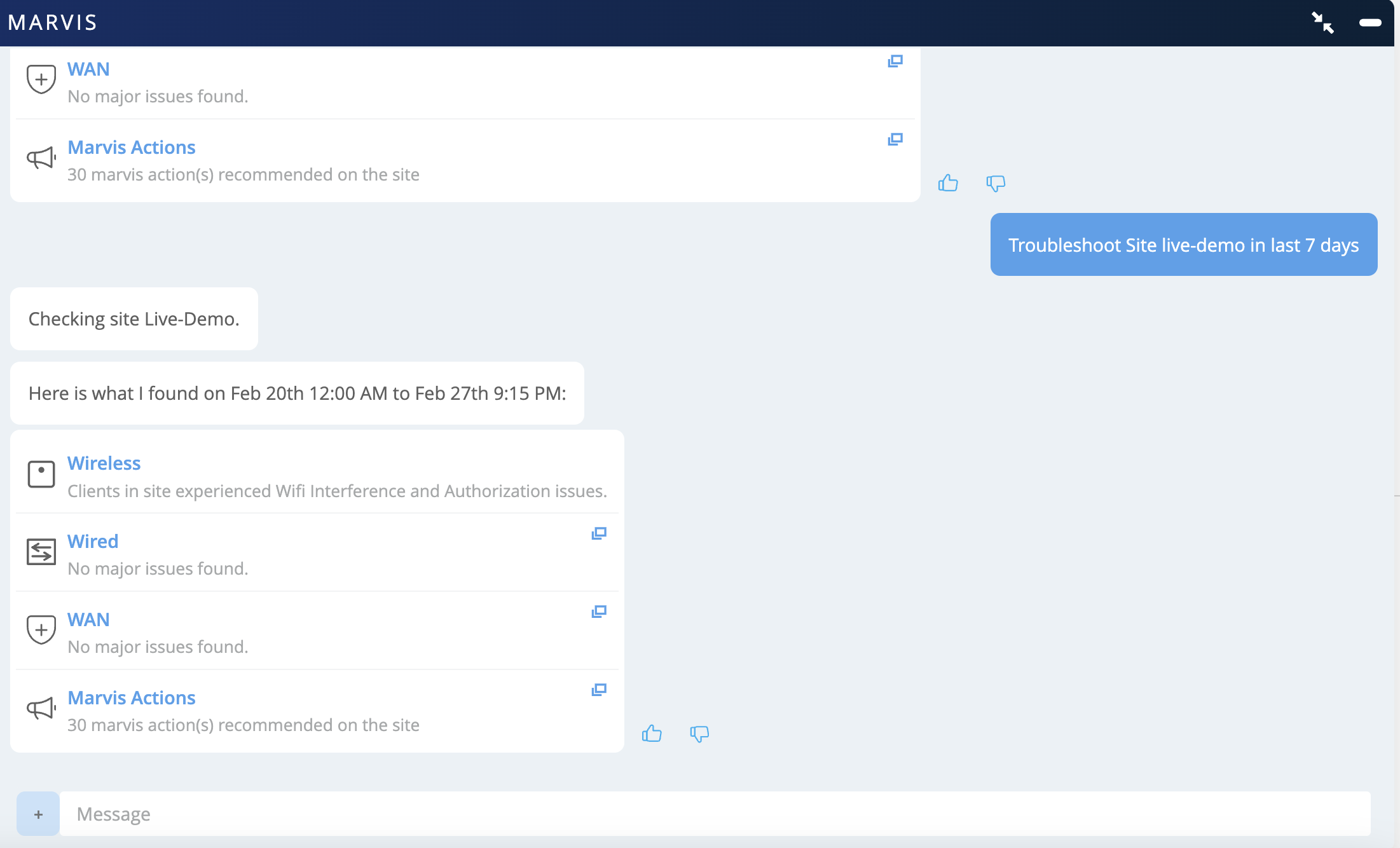
    Troubleshooting interface for MARVIS analyzing site Live-Demo from February 20th 12:00 AM to February 27th 9:15 PM. Wireless shows WiFi interference and authorization issues. Wired and WAN report no major issues. Marvis recommends 30 actions. Includes button to troubleshoot site and options for user feedback.

  2. Haga clic en la categoría Inalámbrico para obtener más detalles sobre el problema. En este ejemplo, verá que Marvis informa que los clientes en el sitio enfrentaron fallas de autorización el 36 % de las veces.
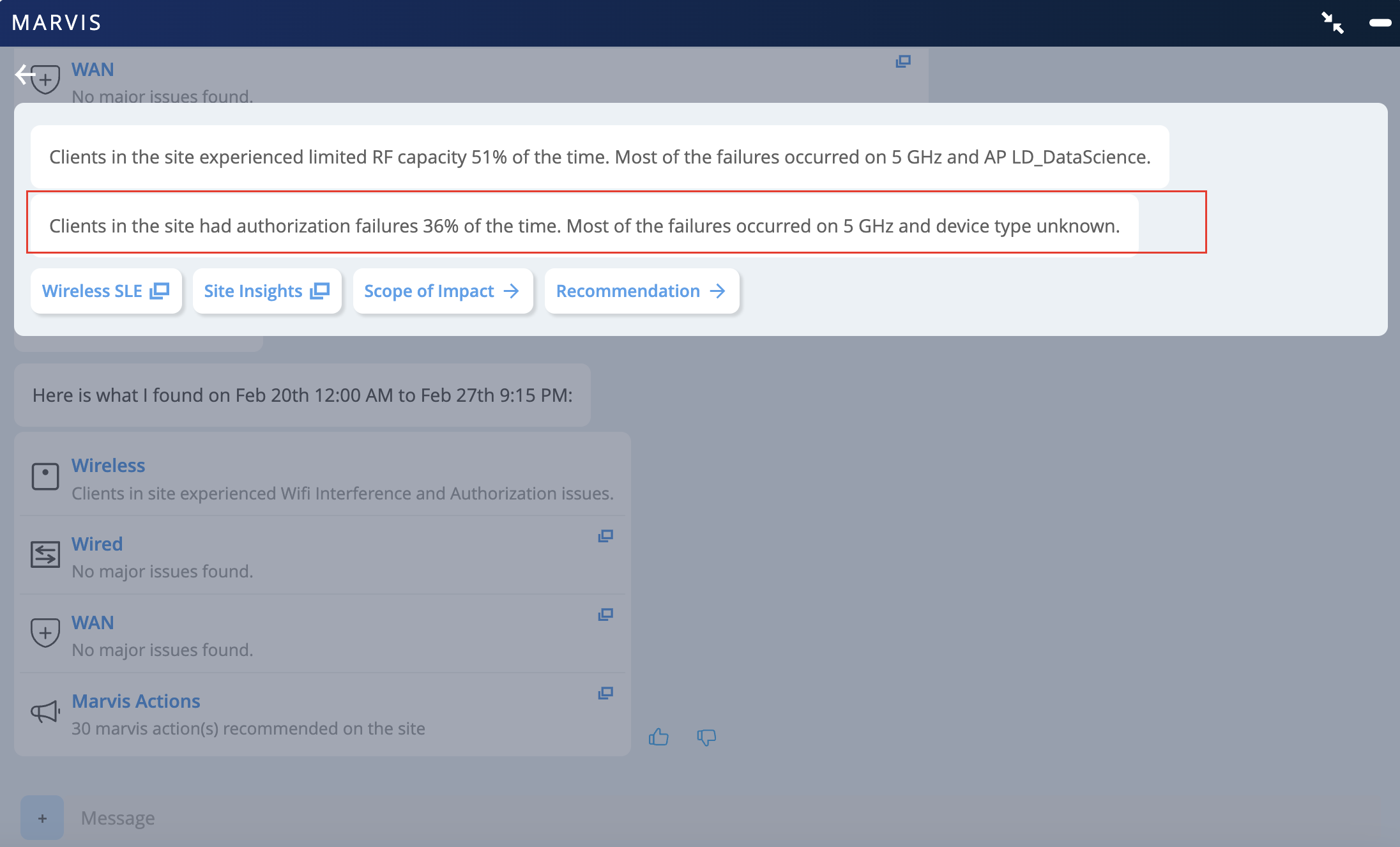
    Network monitoring tool screenshot summarizing wireless issues, wired and WAN status, and Marvis recommendations. Wireless issues include RF capacity failures 51 percent of the time and authorization failures 36 percent of the time, mostly on the 5 GHz band linked to AP LD_DataScience. Wired and WAN connections show no major issues. System suggests 30 actions to resolve site issues. Timestamped February 20th to February 27th.

Puede investigar más a fondo utilizando las opciones que se muestran.

Alcance del impacto

El alcance del impacto proporciona una representación gráfica de todos los clientes que experimentaron problemas. También puede optar por ver la información basada en una LAN LAN inalámbrica (WLAN), un punto de acceso (AP) o una banda de radio mediante la lista desplegable de la derecha.
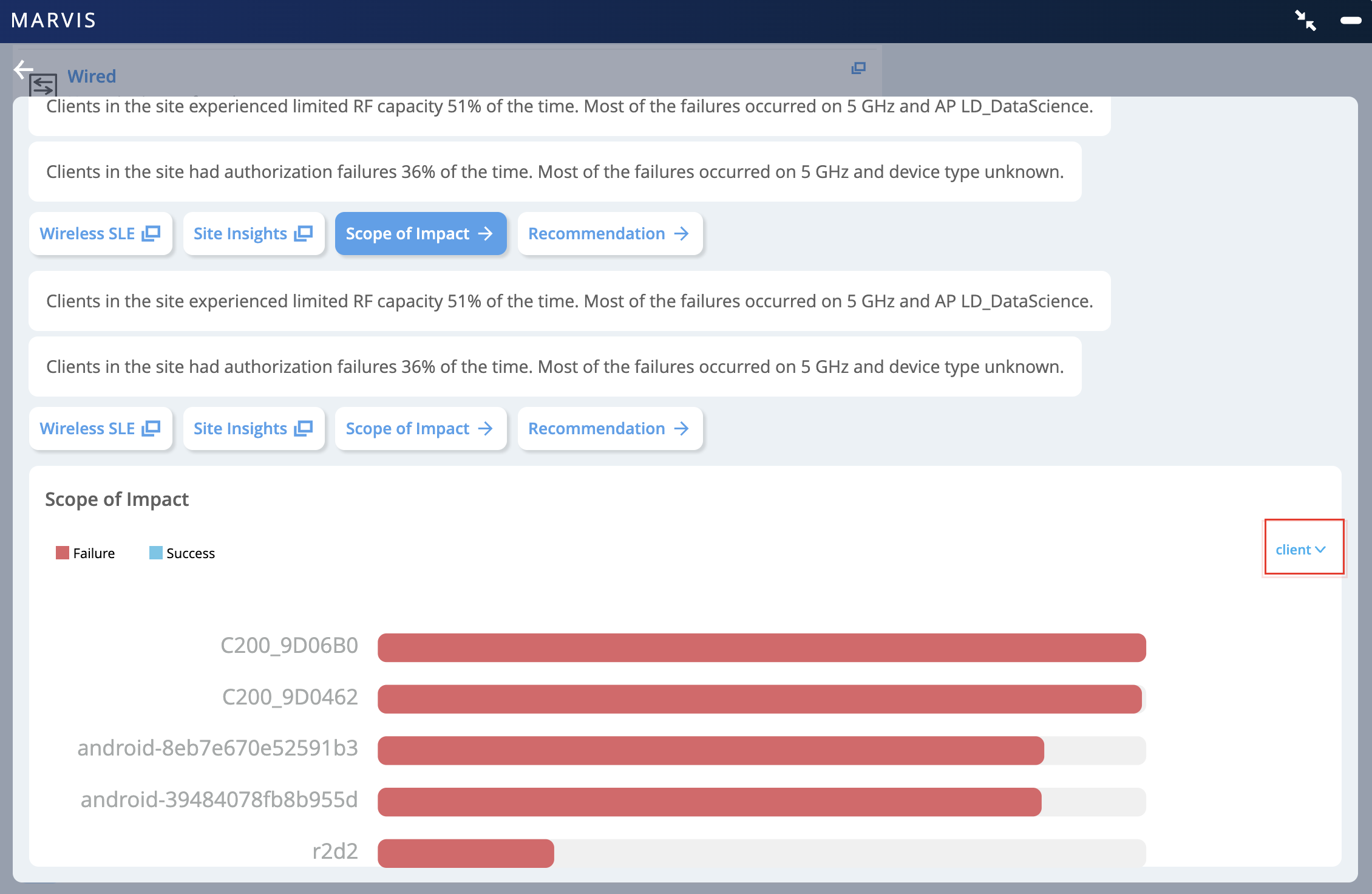
Network monitoring dashboard from Marvis showing wireless performance issues. Summary highlights RF capacity issues 51 percent of the time and authorization failures 36 percent of the time, mostly on 5 GHz band. Tabs include Wireless SLE, Site Insights, Scope of Impact, and Recommendation. Bar chart displays client impact with red bars for failures and blue bars for successes. Dropdown menu allows filtering by client.

SLE inalámbrico SLE

El panel de control de SLE inalámbricos proporciona información y clasificadores de SLE a nivel de sitio. En este ejemplo, verá que la previsión de nivel de servicio (SLE) de conexión correcta muestra que el 64 por ciento de las conexiones se realizaron correctamente.
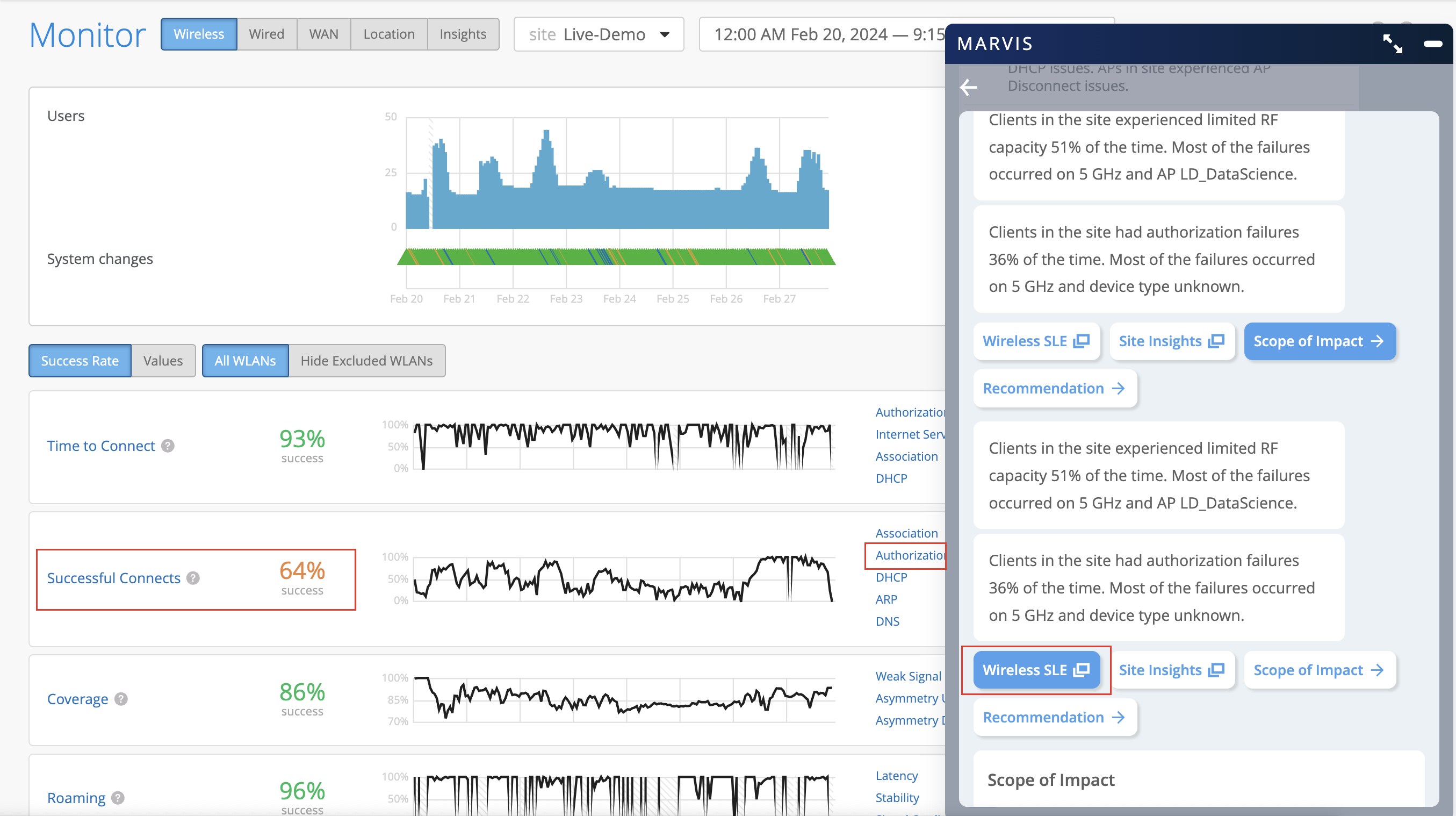
Network monitoring dashboard showing wireless performance metrics and issues. Key data includes 64 percent successful connects, highlighted in red. MARVIS panel lists issues like limited RF capacity and authorization failures on 5 GHz, with recommendations for resolution.

Haga clic en el clasificador de autorización a la derecha para ver la página Análisis de causa raíz. Esta página proporciona información detallada. Puede consultar cada una de las pestañas de la página. Por ejemplo, puede usar la pestaña Distribución para determinar si el problema se está observando:

  • Todos los AP o AP específicos

  • Todos los usuarios o usuarios específicos

  • Todas las WLAN o WLAN específicas

  • Todos los tipos de dispositivos o tipos de dispositivos específicos
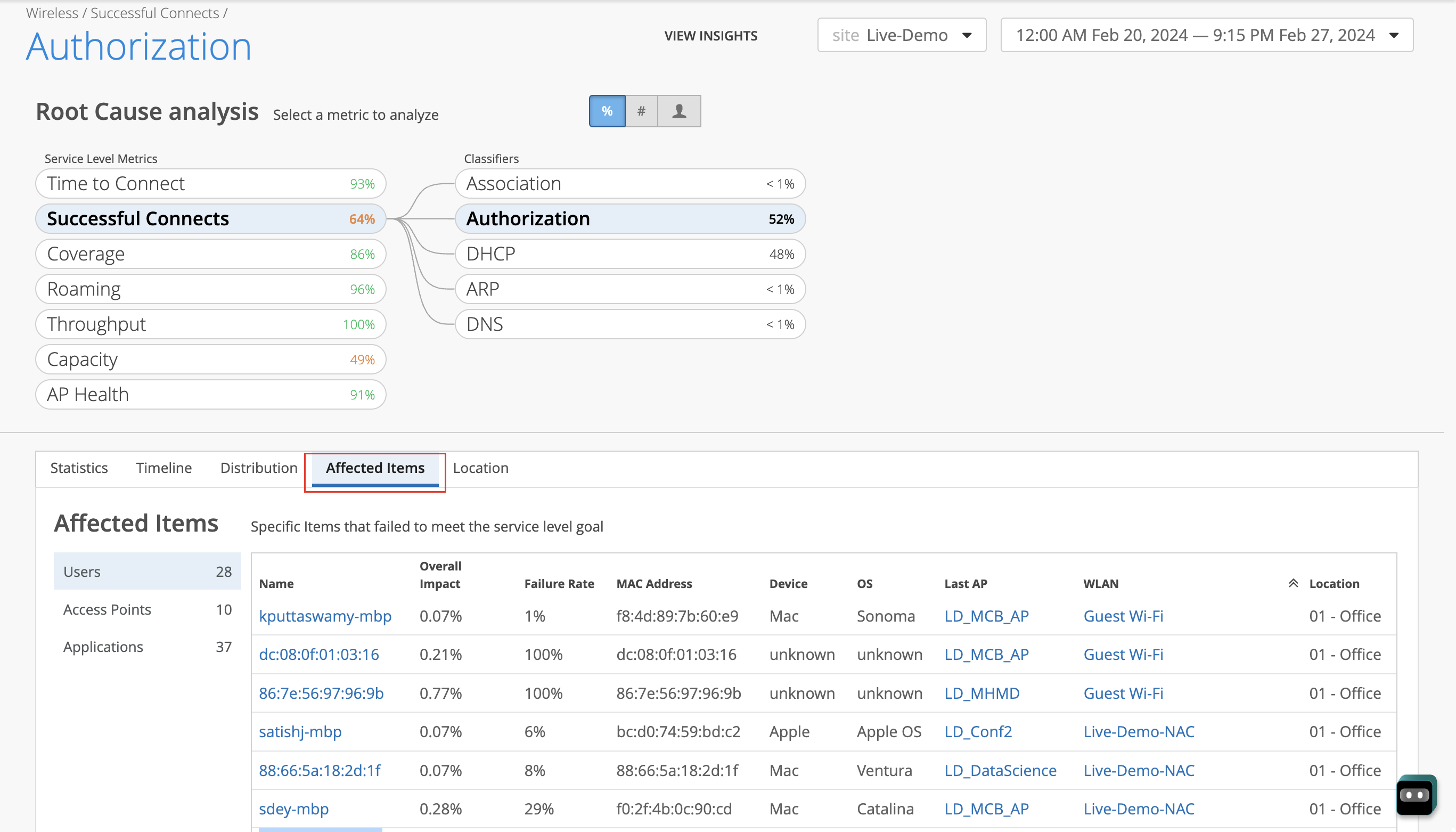
Dashboard analyzing wireless network performance, highlighting Successful Connects with a 64 percent success rate and Authorization as a major classifier with 52 percent impact. Includes root cause analysis metrics, affected items with failure details, and filters set to Live-Demo from February 20, 2024, to February 27, 2024.

La pestaña Elementos afectados muestra los usuarios, los AP y las aplicaciones afectados. Puede profundizar aún más haciendo clic en un usuario. La columna Tasa de errores indica si el usuario siempre falla al conectarse. Los usuarios que experimentan una tasa de fallas del 100 % durante un largo período de tiempo aparecen en la categoría Clientes con fallas constantes en Marvis Actions, como se muestra en el siguiente ejemplo:
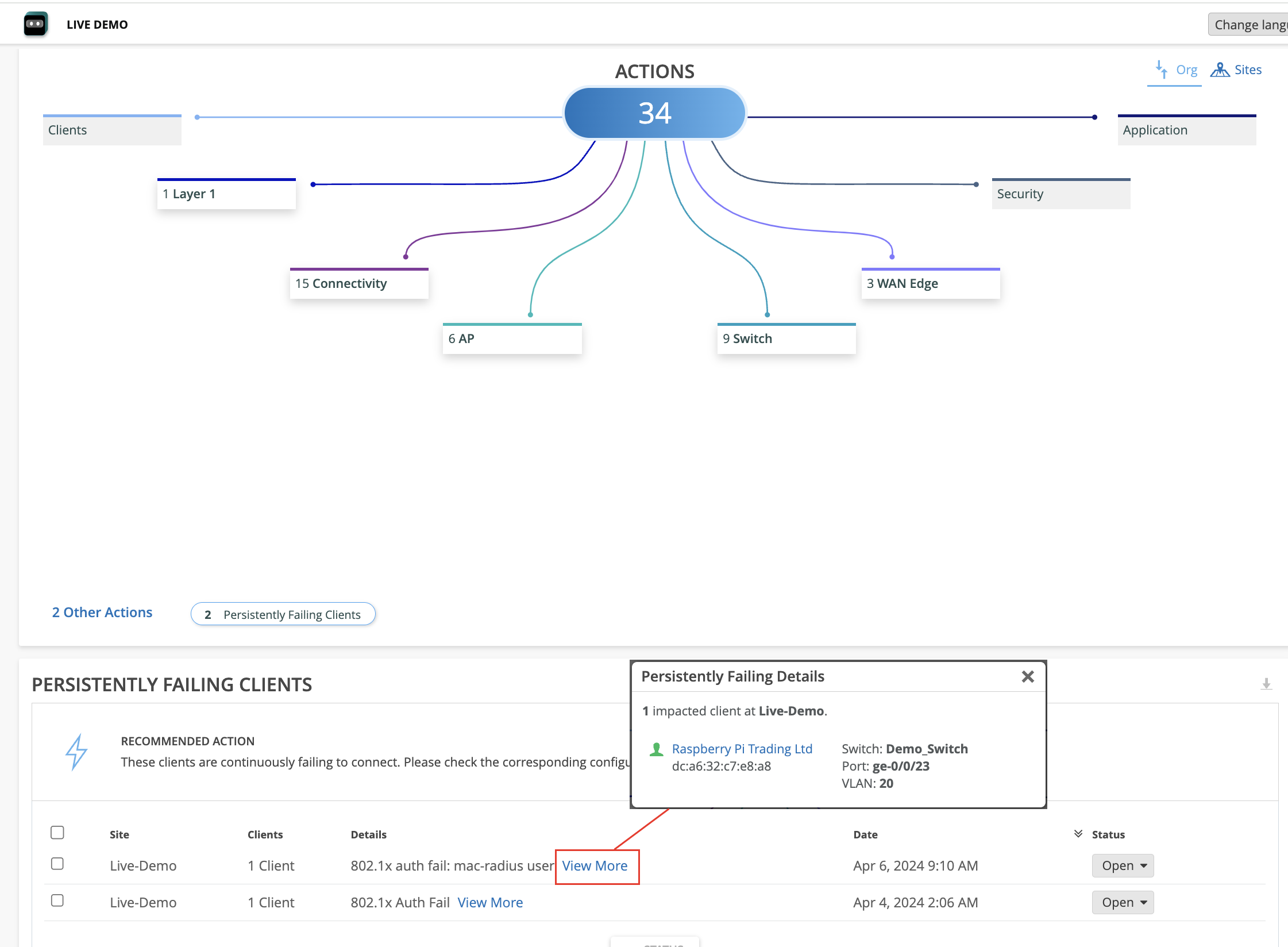
Dashboard showing network issues: 34 actions categorized into Clients, Connectivity, AP, Switch, WAN Edge, Application, and Security. Bottom section lists persistently failing clients with site names, failure details, timestamps, and statuses. Detailed view includes client name, MAC address, switch name, port, and VLAN. Options for filtering by organization or site and changing language are available.

Para solucionar problemas de errores de autorización para un cliente:

  1. En la ventana del asistente conversacional de Marvis, ingrese tshoot client seguido de la dirección MAC o el nombre de host del cliente. En el siguiente ejemplo, verá que Marvis detecta un error de autorización para el cliente.
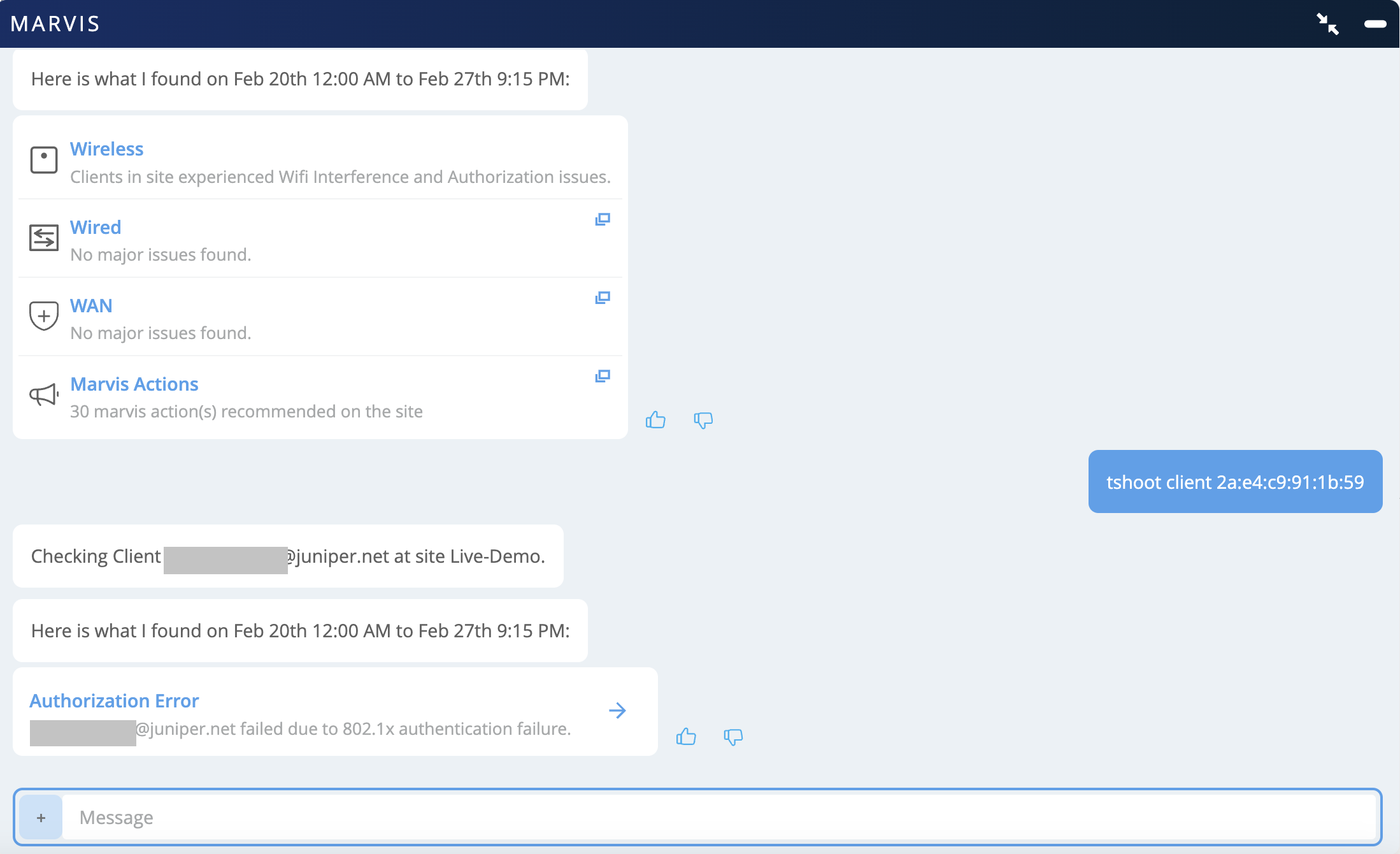
    Troubleshooting interface from Marvis showing network diagnostics. Summary includes WiFi interference and authorization issues, 30 recommended actions, and an 802.1x authentication failure for a specific client. Feedback options available.

  2. Haga clic en Error de autorización para ver más detalles. En este ejemplo, verá que Marvis informa que el cliente enfrentó fallas de autorización el 100 % de las veces.
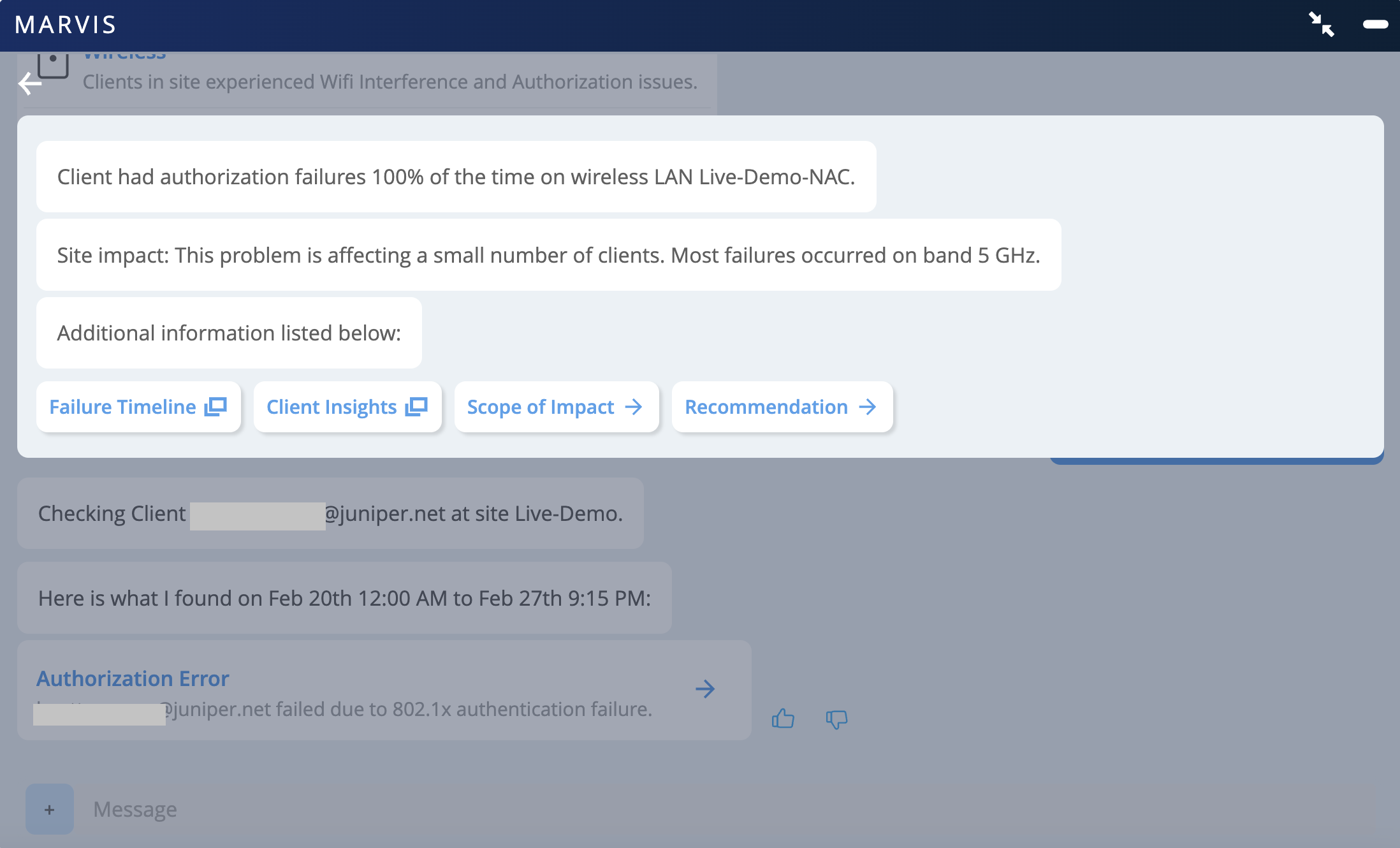
    Client experiencing 100 percent authorization failures on wireless LAN Live-Demo-NAC due to 802.1x authentication issues from Feb 20th to Feb 27th. Most failures occurred on the 5 GHz band. Options for further investigation include Failure Timeline, Client Insights, Scope of Impact, and Recommendation.

    Tenga en cuenta que Marvis también informa de este problema en la página de Marvis Actions, en la categoría Conectividad.

Cuando busquemos un problema específico del cliente, puede hacer clic en Información del cliente. La sección Eventos de cliente enumera todos los eventos asociados con los clientes. Puede hacer clic en el evento de error de autorización para ver el motivo del error.
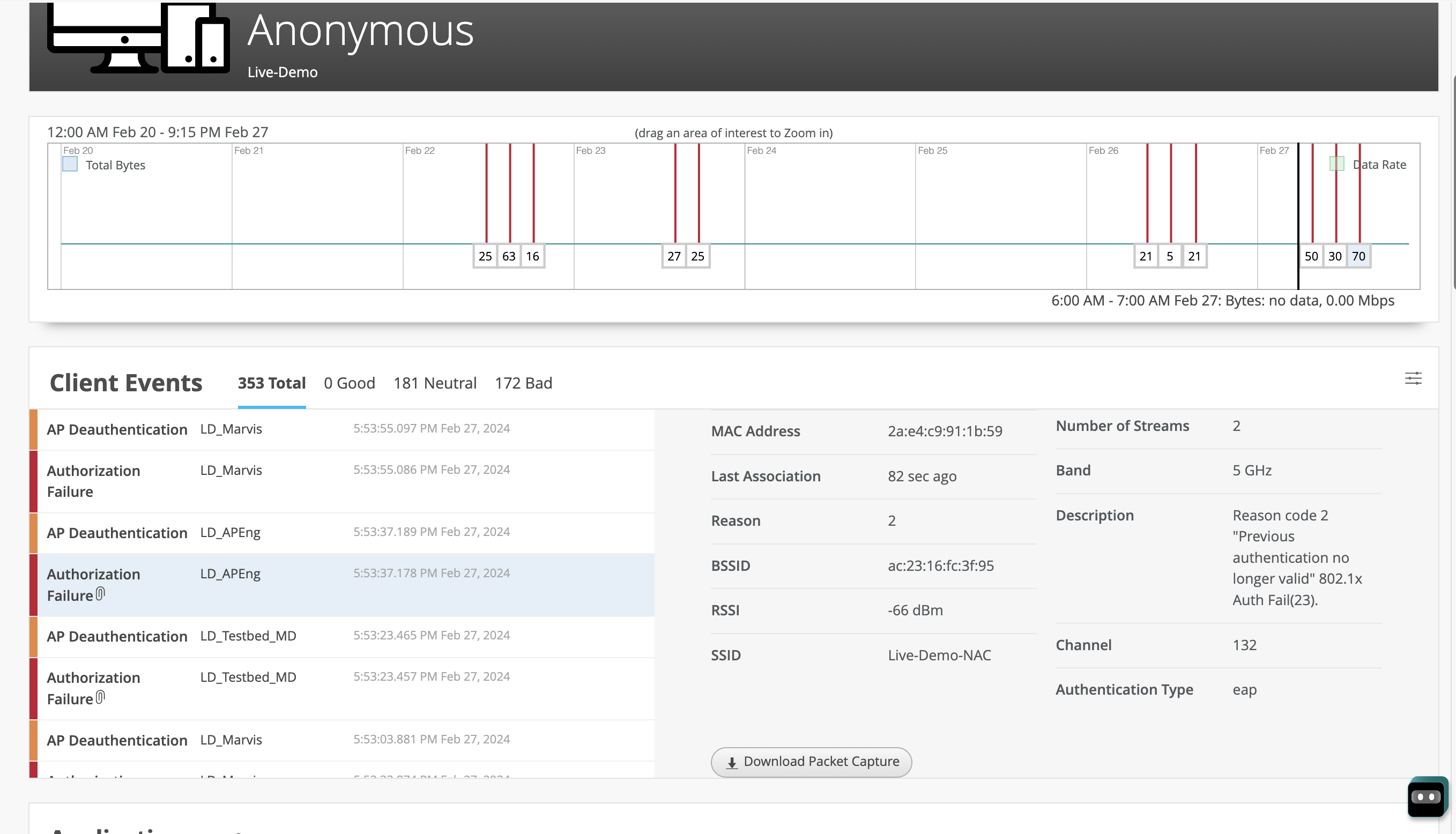
Network monitoring dashboard showing data usage graph from February 20 to 27, client events like AP Deauthentication, client details including MAC Address and RSSI, and a download packet capture button.

También puede descargar la captura de paquetes para el error de autorización. Aquí hay una captura de paquetes de muestra. Puede ver que el cliente no responde a las solicitudes de identidad e intenta conectarse repetidamente sin proporcionar una respuesta de identidad del cliente.
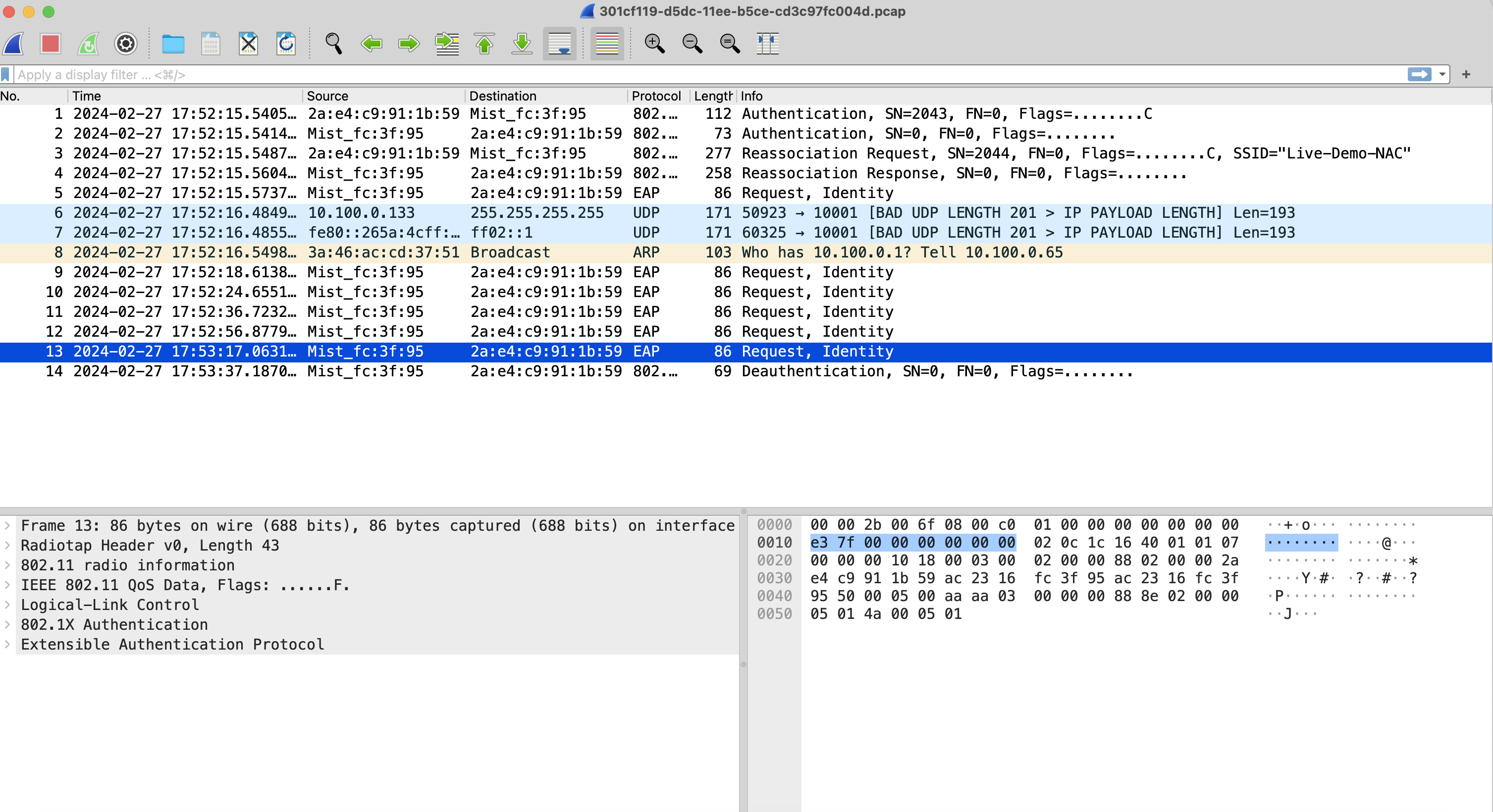
Wireshark interface analyzing network packet capture with highlighted EAP Request Identity message, showing packet list, details, and raw data bytes.

Solución de problemas de DHCP

Los clientes pueden enfrentar problemas de conectividad cuando no logran obtener una dirección IP debido a una falta de respuesta del servidor del Protocolo de configuración dinámica de host (DHCP).

Para solucionar problemas de DHCP:

  1. En la ventana del asistente conversacional de Marvis, ingrese tshoot client seguido de la dirección MAC o el nombre de host del cliente. En el siguiente ejemplo, verá que Marvis detecta problemas de DHCP en la red.
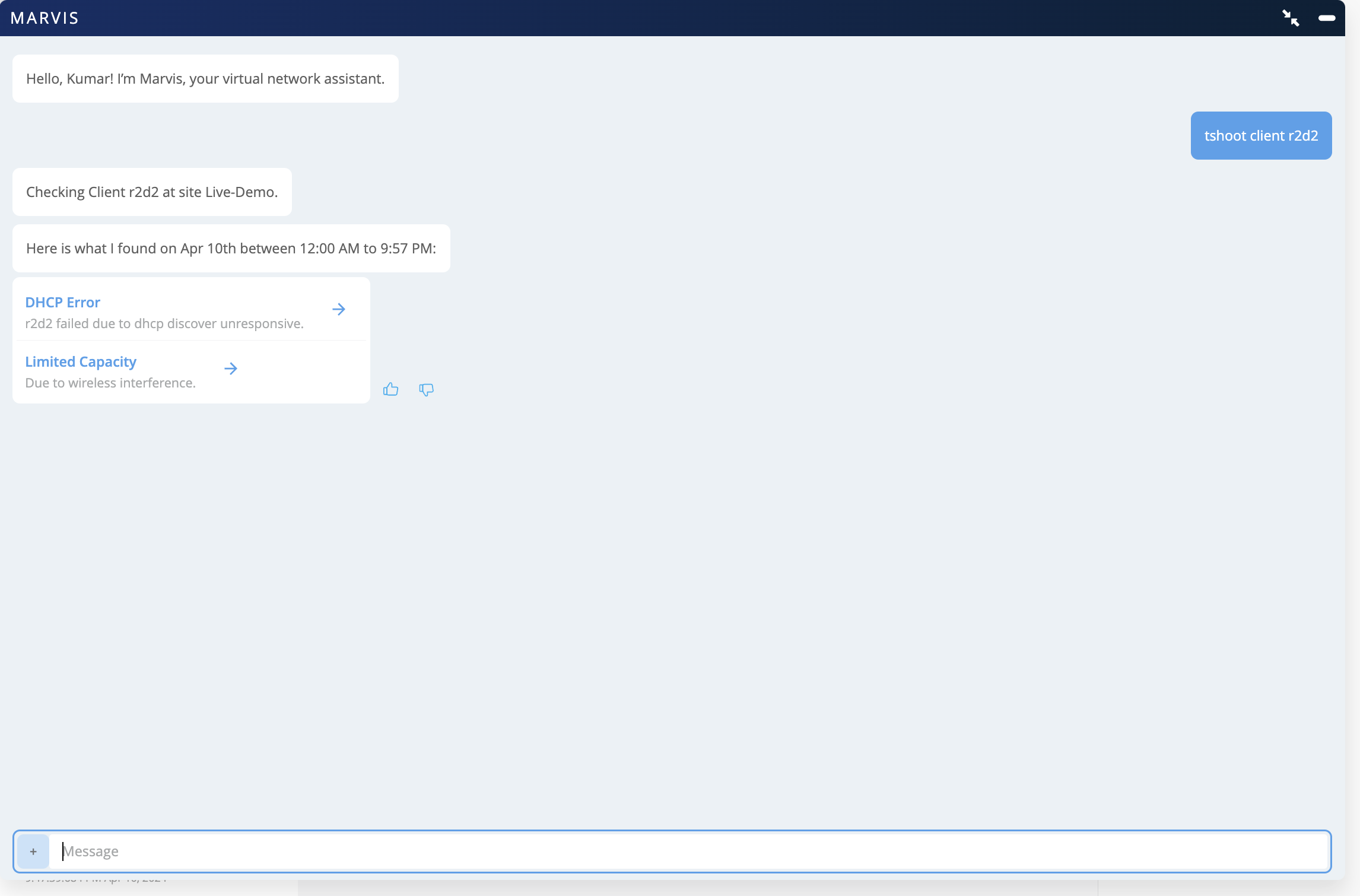
    Virtual network assistant Marvis troubleshooting client r2d2 for April 10th, highlighting DHCP discover unresponsive and wireless interference issues. Links for details and feedback options available.

  2. Haga clic en Error de DHCP para ver los detalles. En el siguiente ejemplo, verá que Marvis informa que un cliente específico se enfrenta a errores de DHCP el 100 % de las veces.
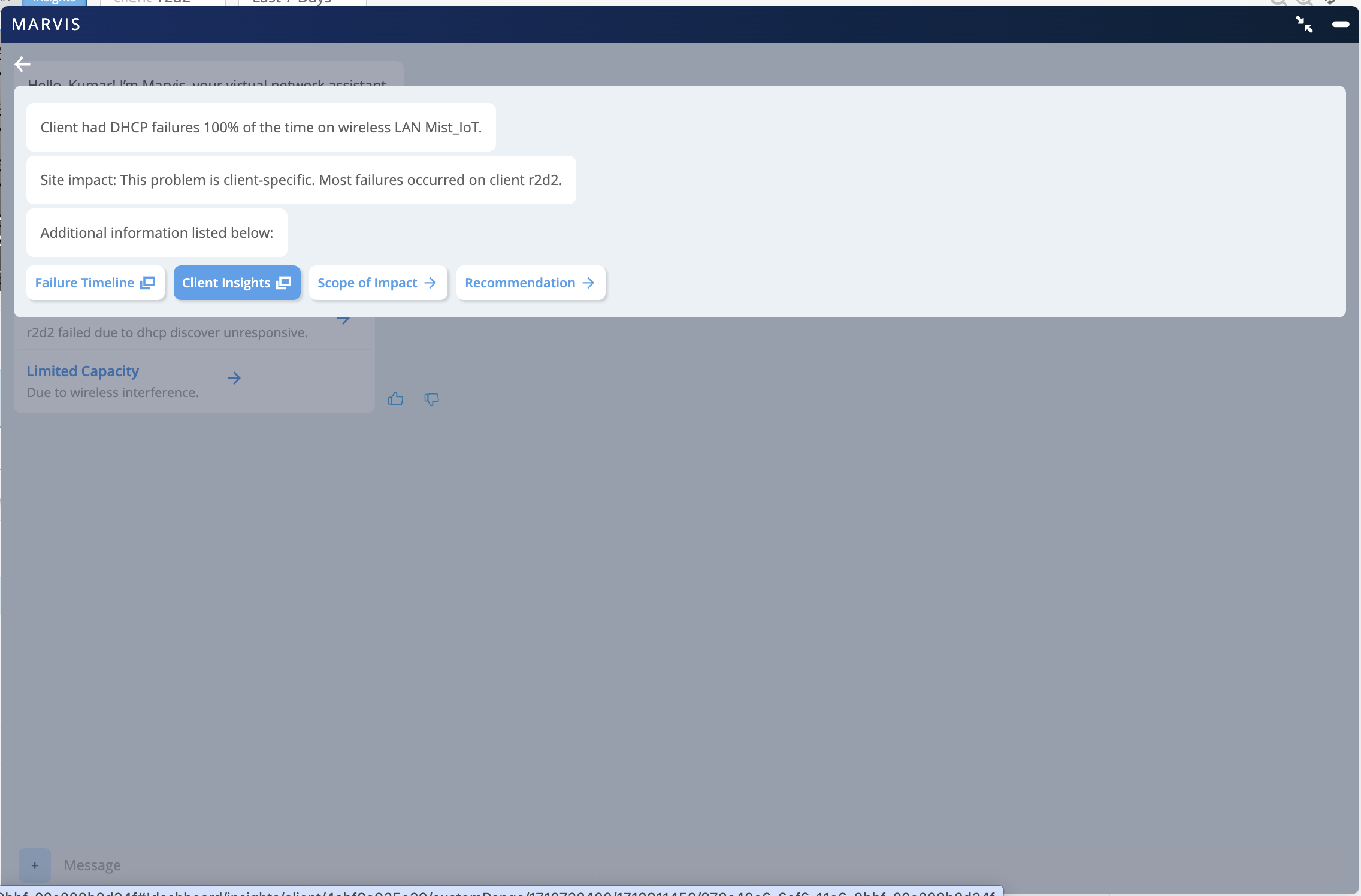
    Network troubleshooting interface from Marvis showing DHCP failures 100 percent on Mist_IoT wireless LAN for client r2d2. Options include Failure Timeline, Client Insights, Scope of Impact, and Recommendation.

Puede investigar más a fondo utilizando las opciones que se muestran.

Alcance del impacto

Puede empezar por examinar el Alcance del impacto que enumera los intentos de conexión exitosos y fallidos. Puede usar la lista desplegable de la derecha para comprobar si el cliente está fallando en una WLAN/AP o en varias WLAN/AP.
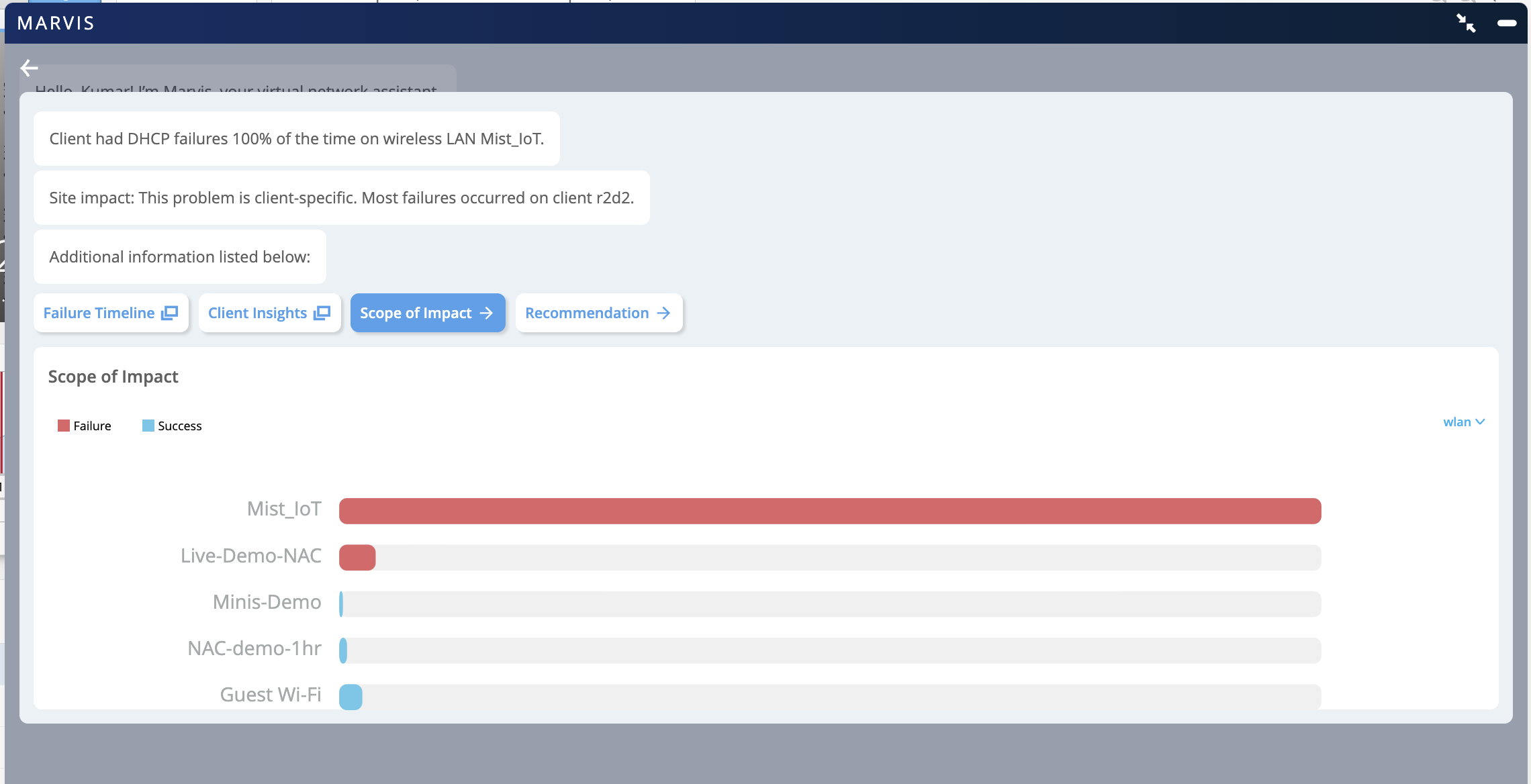
Network troubleshooting interface showing diagnostic details of DHCP failures on Mist_IoT wireless LAN. Tabs include Failure Timeline, Client Insights, Scope of Impact, and Recommendation. Scope of Impact bar chart highlights total failure on Mist_IoT network and partial successes on other networks like Live-Demo-NAC and Guest Wi-Fi.

Información del cliente

También puede hacer clic en Información del cliente para ver todos los eventos relacionados con el cliente. Puede hacer clic en el evento Se agotó el tiempo de espera de DHCP para ver los detalles del servidor DHCP en el que se produce un error en las solicitudes DHCP.
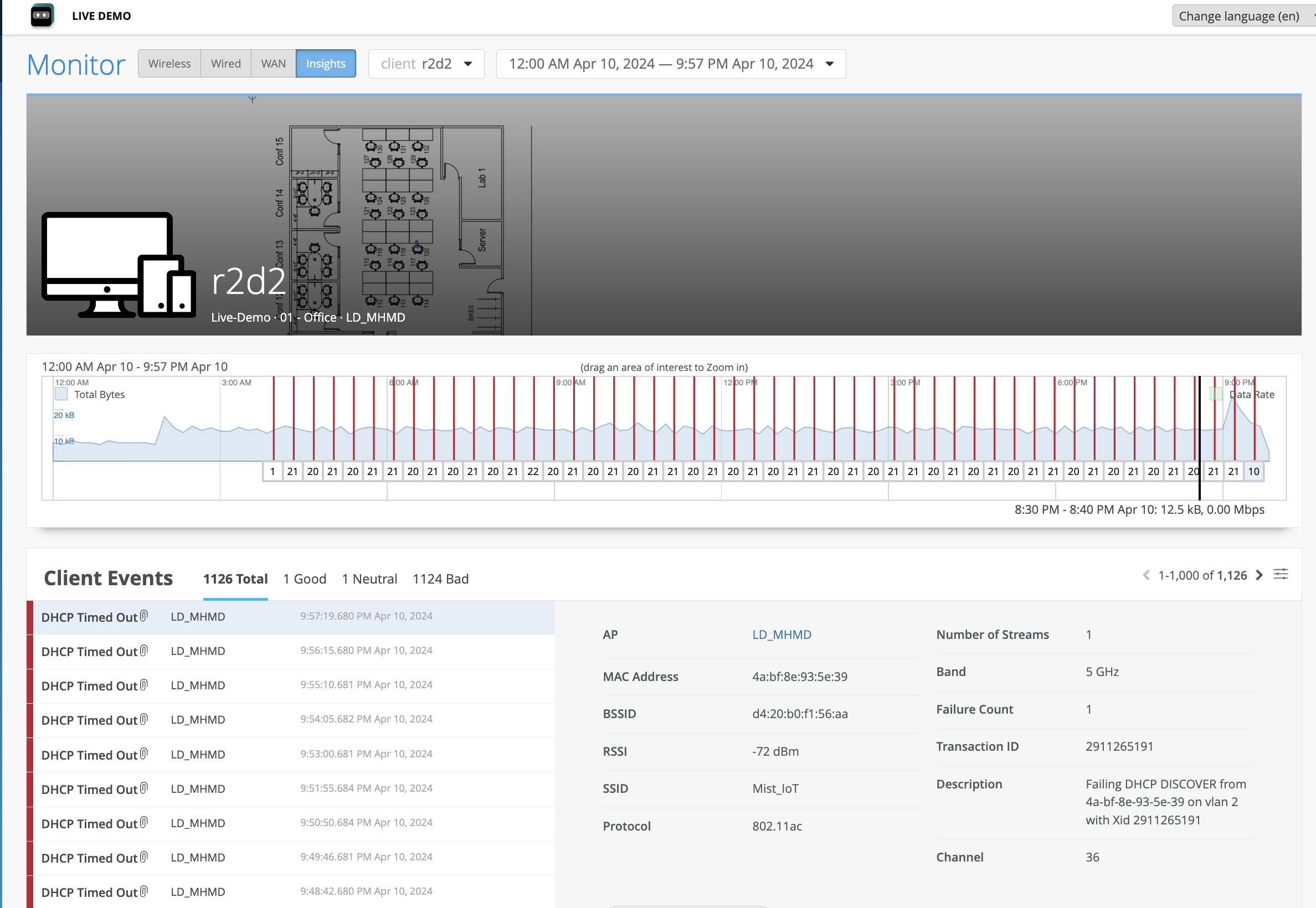
Network monitoring dashboard showing device r2d2 data usage graph, DHCP timed-out events, and technical details like MAC address, RSSI, and SSID.

Puede descargar la captura dinámica de paquetes para un evento específico. Este es un ejemplo de captura de paquetes para un cliente que experimentó un evento de tiempo de espera agotado de DHCP.
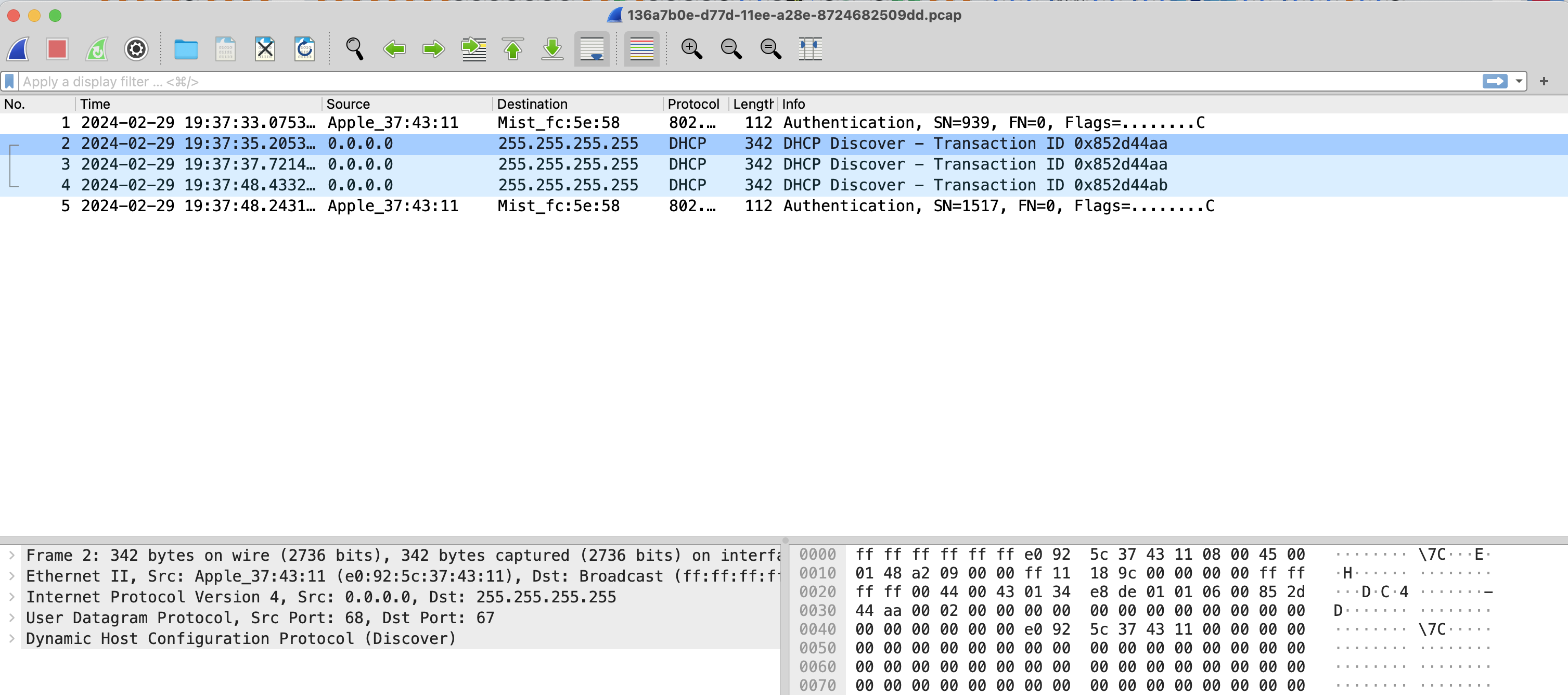
Screenshot of a Wireshark network packet capture showing DHCP Discover packets with source 0.0.0.0 and destination 255.255.255.255, detailed protocol layers, and raw packet data.

Solución de problemas de fallas de PSK

Marvis detecta fallas de clave previamente compartida (PSK) cuando una gran cantidad de clientes no logran autenticarse en una PSK WLAN. Una causa probable de este problema podría ser un cambio reciente de PSK que no se comunicó a los usuarios.

Para solucionar problemas de fallas de PSK:

  1. En la ventana del asistente conversacional de Marvis, ingrese tshoot seguido de la dirección MAC o el nombre de host del cliente. En el siguiente ejemplo, verá que Marvis informa de un problema de autorización debido a una contraseña inalámbrica incorrecta.
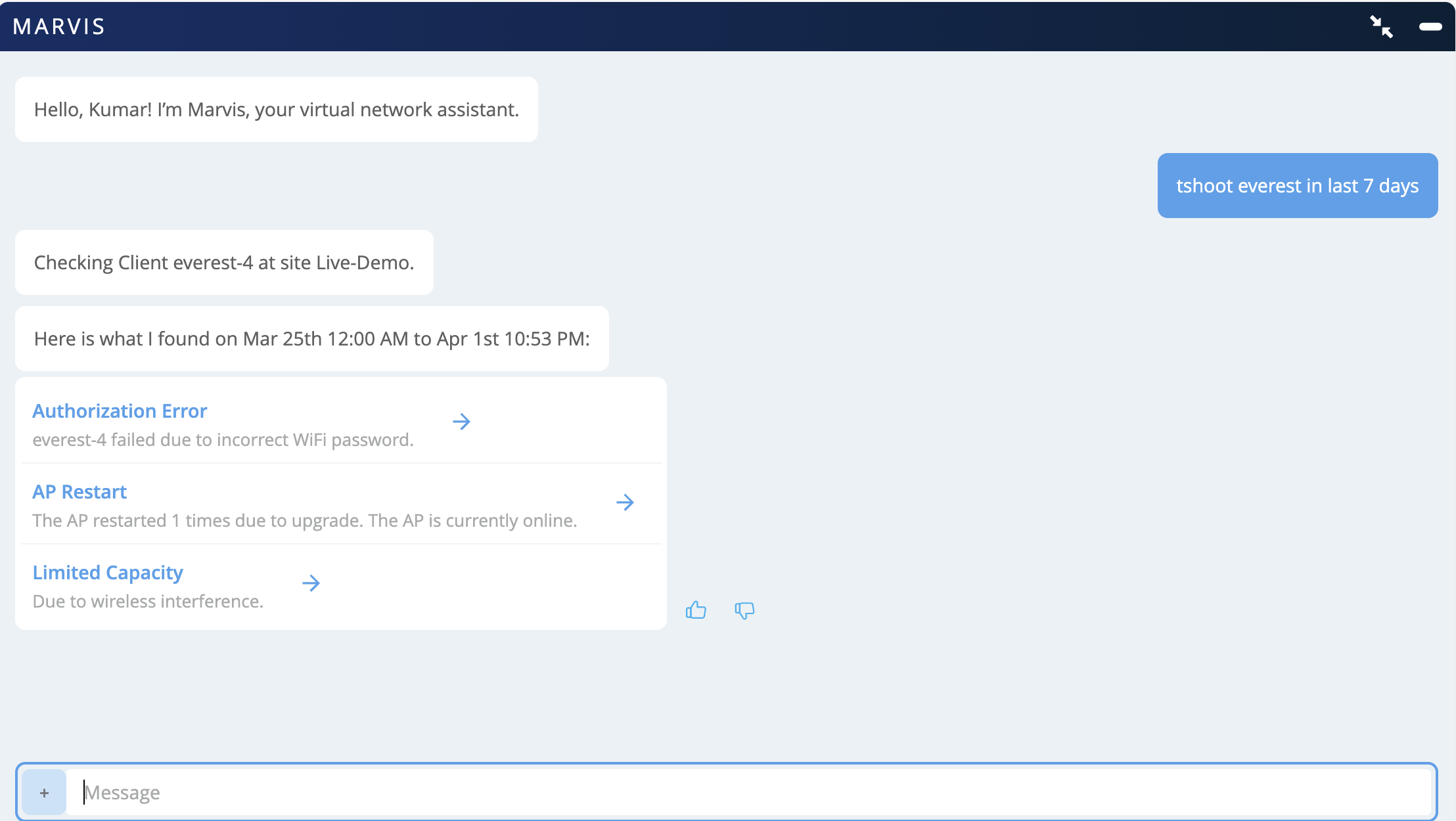
    Virtual network assistant Marvis responds to a query about troubleshooting client everest-4 over 7 days, listing findings: authorization error due to incorrect WiFi password, AP restarted once due to upgrade, and limited capacity from wireless interference, with links for more details and a text input box for interaction.

  2. Haga clic en Errores de autorización para ver los detalles.
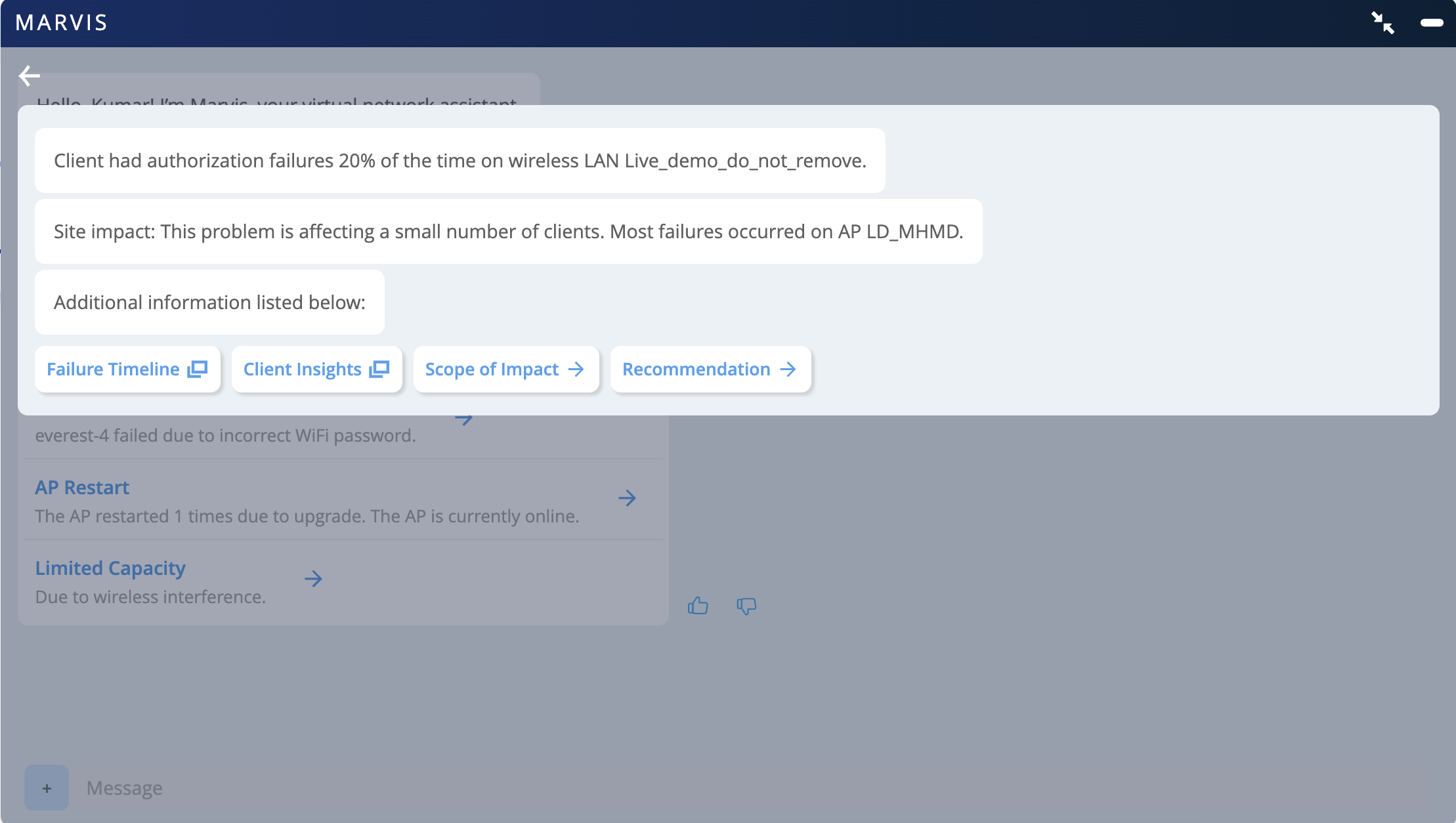
    Network troubleshooting interface from Marvis showing authorization failures 20 percent of the time on WLAN Live_demo_do_not_remove, mostly affecting AP LD_MHMD, with options for further details like Failure Timeline and Recommendation.

Investigue más a fondo utilizando las opciones que se muestran.

Alcance del impacto

Puede empezar por examinar el Alcance del impacto que enumera los intentos de conexión exitosos y fallidos. Puede comprobar si el cliente está fallando en una o varias WLAN.
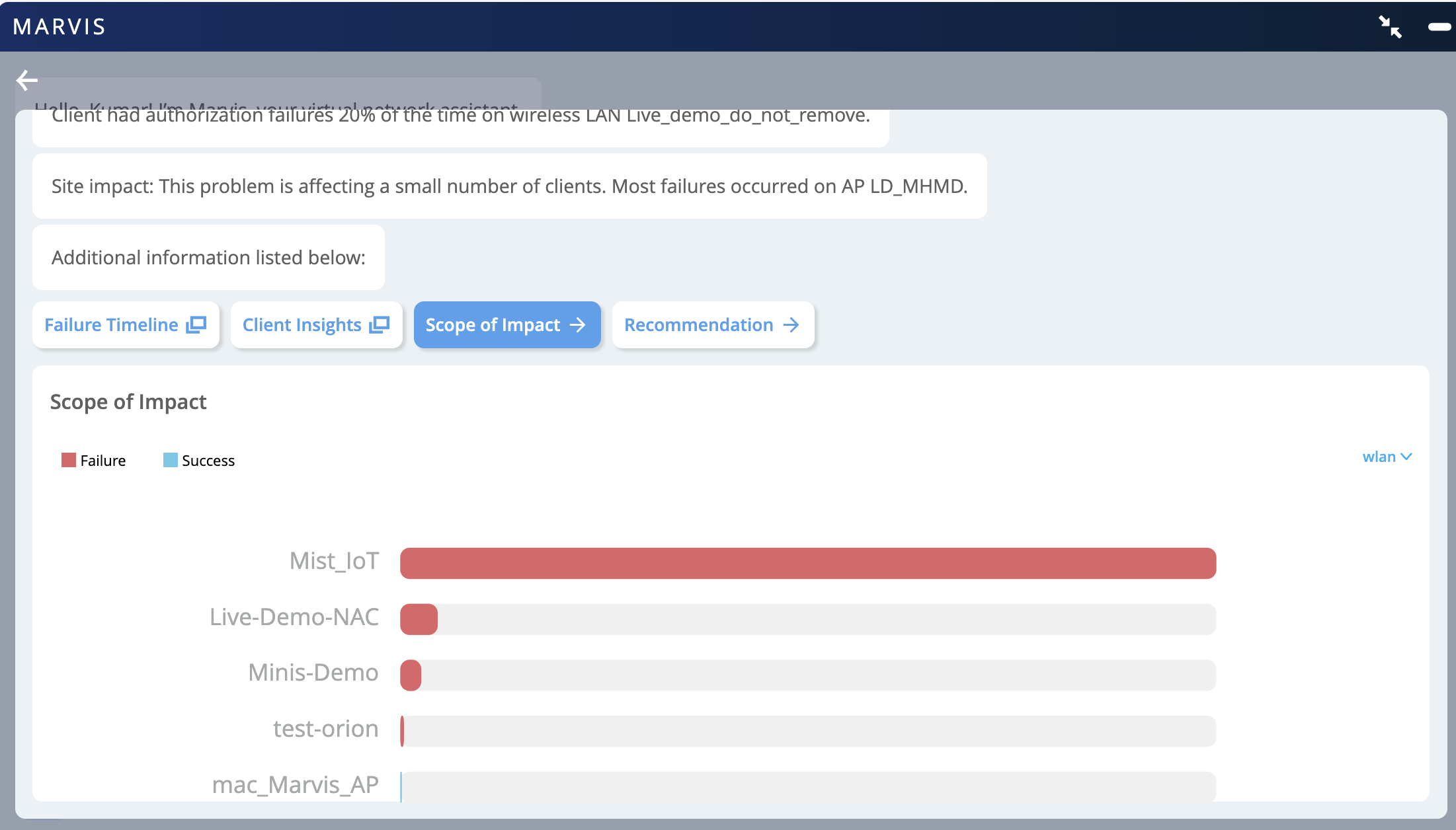
Screenshot of Marvis network analysis tool displaying Scope of Impact section with a bar graph showing WLAN failure and success rates, highlighting 20 percent client authorization failures on a specific WLAN.

Información del cliente

Puede hacer clic en Información del cliente para ver todos los eventos asociados con el cliente. Puede hacer clic en el evento de error de autorización para ver el motivo del error, como se muestra en el ejemplo siguiente.
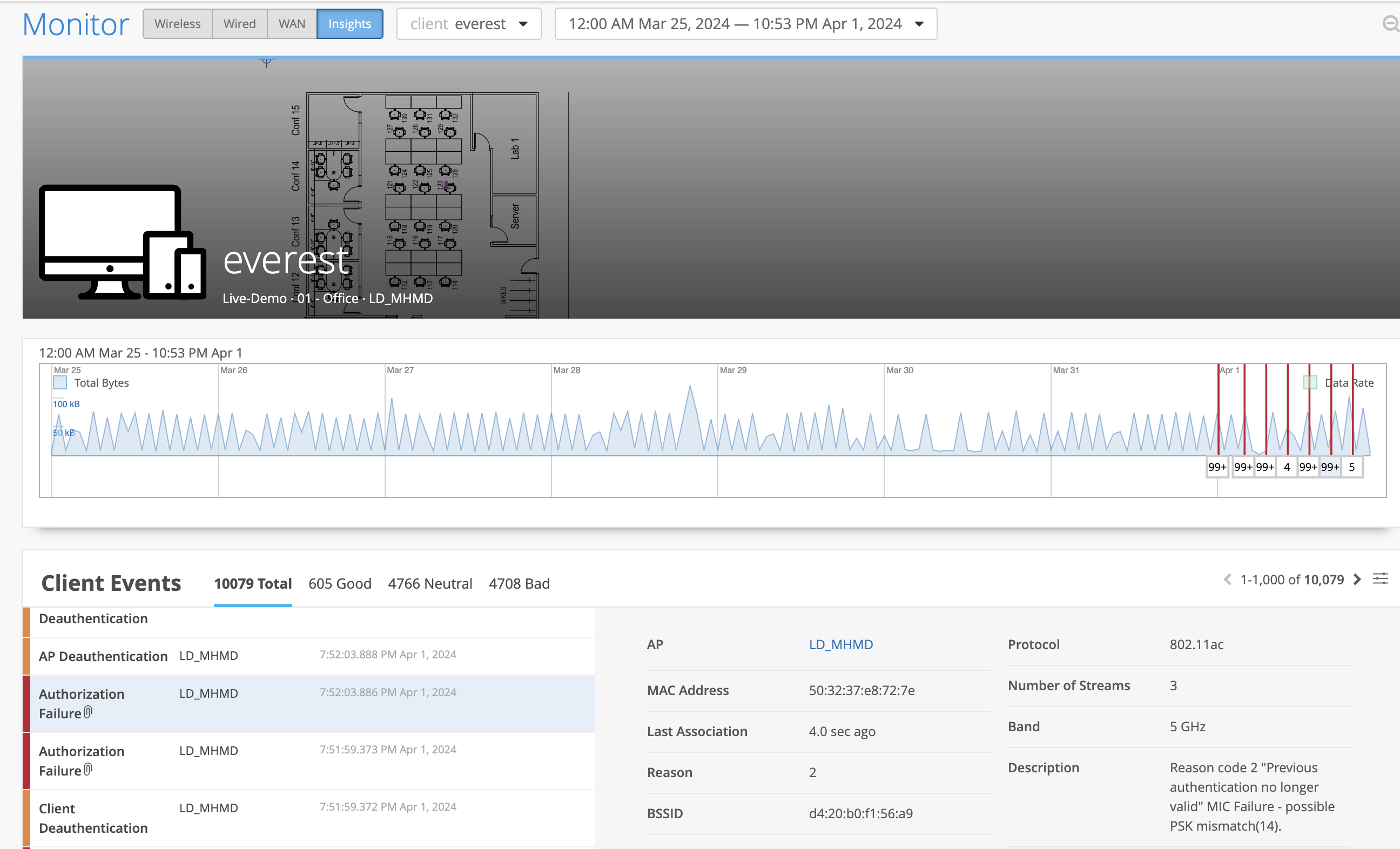
Network monitoring dashboard showing data for client everest from March 25 to April 1, 2024. Includes tabs, search bar, dropdown menus, a floor plan with labeled rooms, a line graph of total bytes over time with marked events, and a table listing 10079 client events categorized as good, neutral, or bad.

Solución de problemas de fallas de autenticación de RADIUS

Los clientes pueden experimentar un error de autenticación 802.1x cuando un servidor de RADIUS está inactivo o no está disponible.

Para solucionar problemas de errores de autenticación de RADIUS:

  1. En la ventana del asistente conversacional de Marvis, ingrese tshoot seguido del nombre del cliente. En el siguiente ejemplo, verá que Marvis detecta errores de autenticación 802.1x en la red.
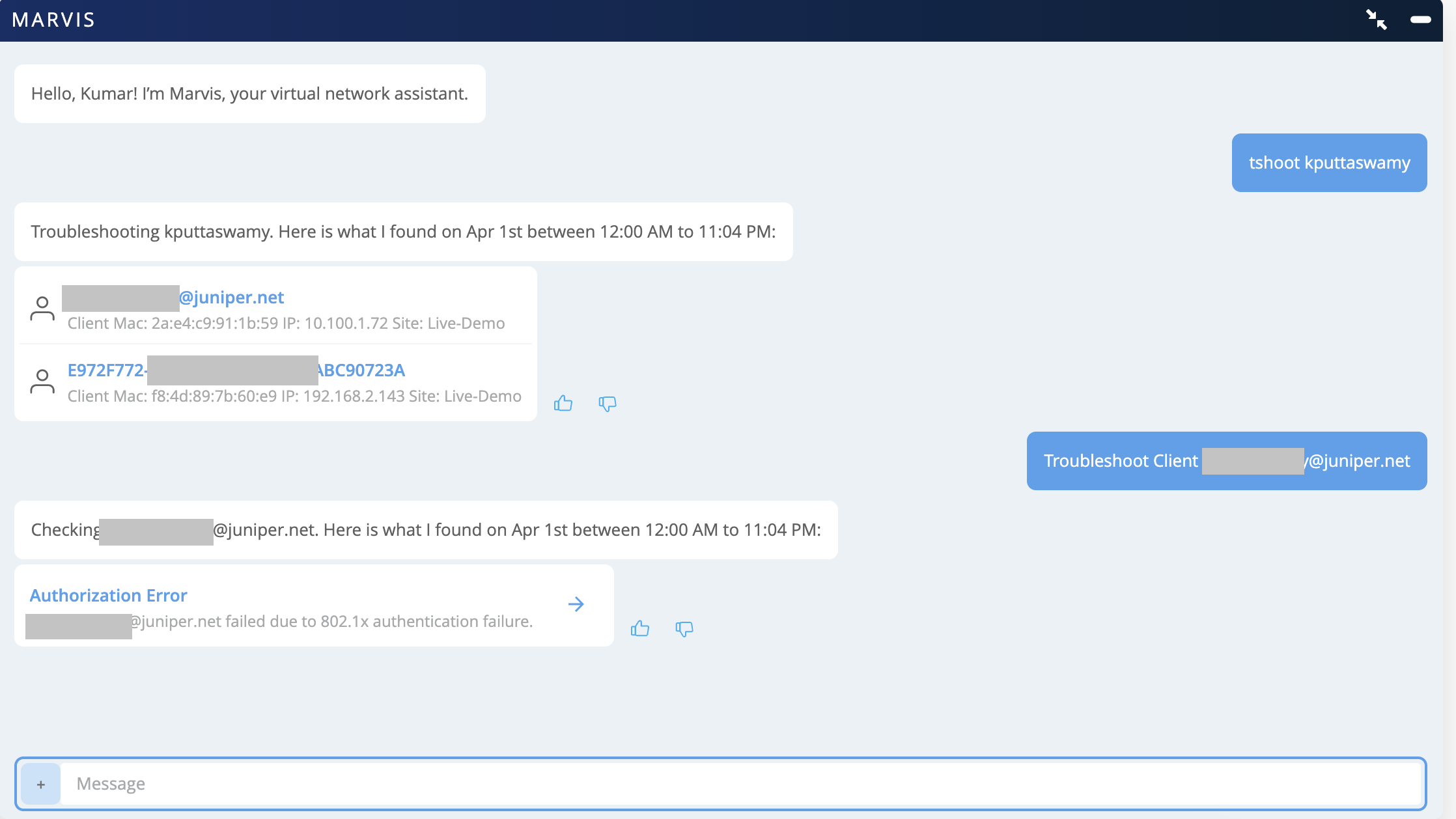
    Screenshot of a chat with Marvis troubleshooting a client device. Includes user input, client details like MAC and IP addresses, site info Live-Demo, and an error message for 802.1x authentication failure. Features user feedback options and a text input field.

  2. Haga clic en Error de autenticación para ver los detalles.
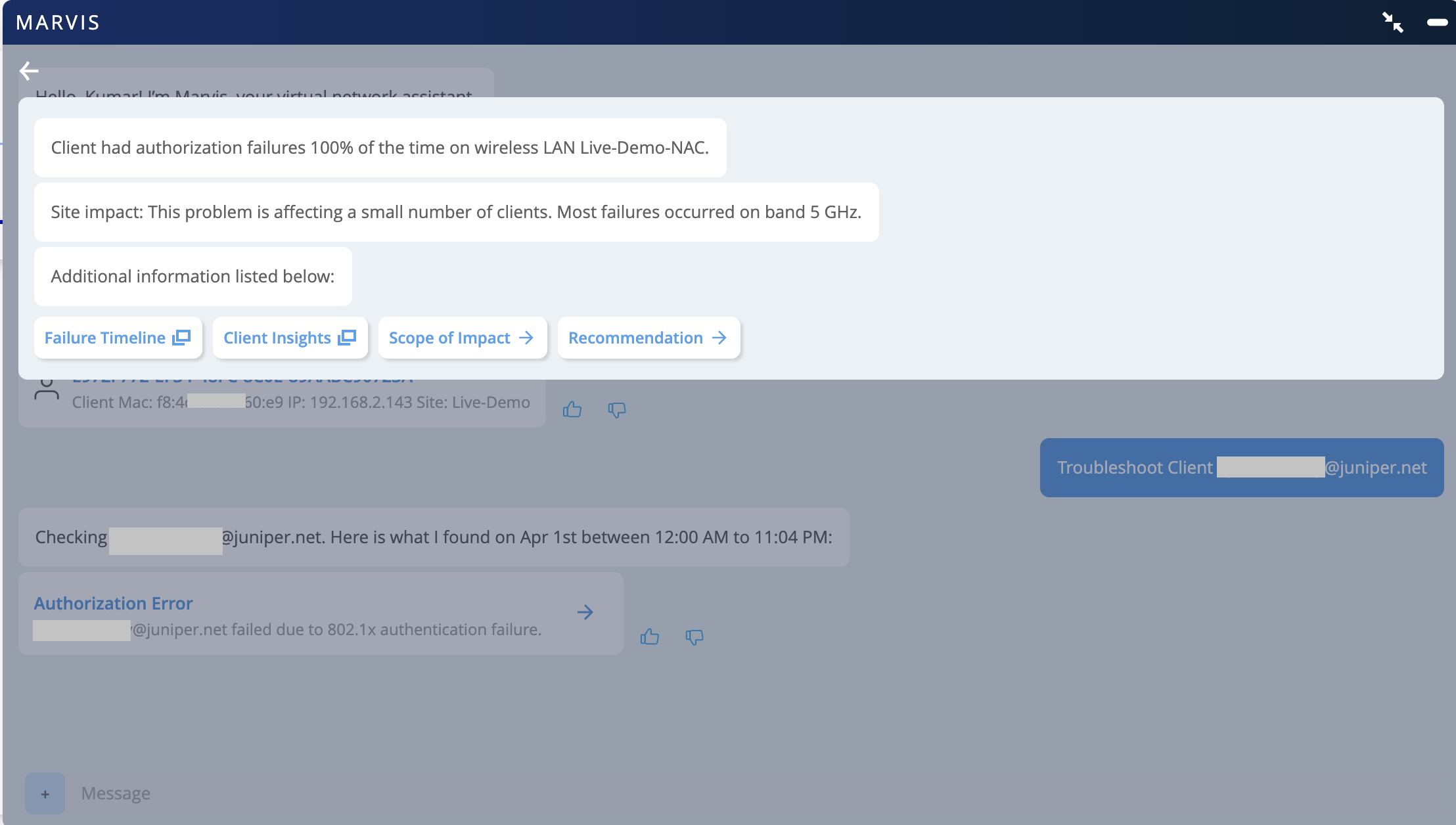
    Network troubleshooting interface showing 100 percent authorization failures for a client on the wireless LAN Live-Demo-NAC with links to failure timeline, client insights, scope of impact, recommendation, and troubleshoot client button.

Puede investigar más a fondo utilizando las opciones que se muestran.

Alcance del impacto

Puede empezar por examinar el Alcance del impacto que enumera los intentos de conexión exitosos y fallidos. Puede comprobar si el cliente está fallando en una o varias WLAN.
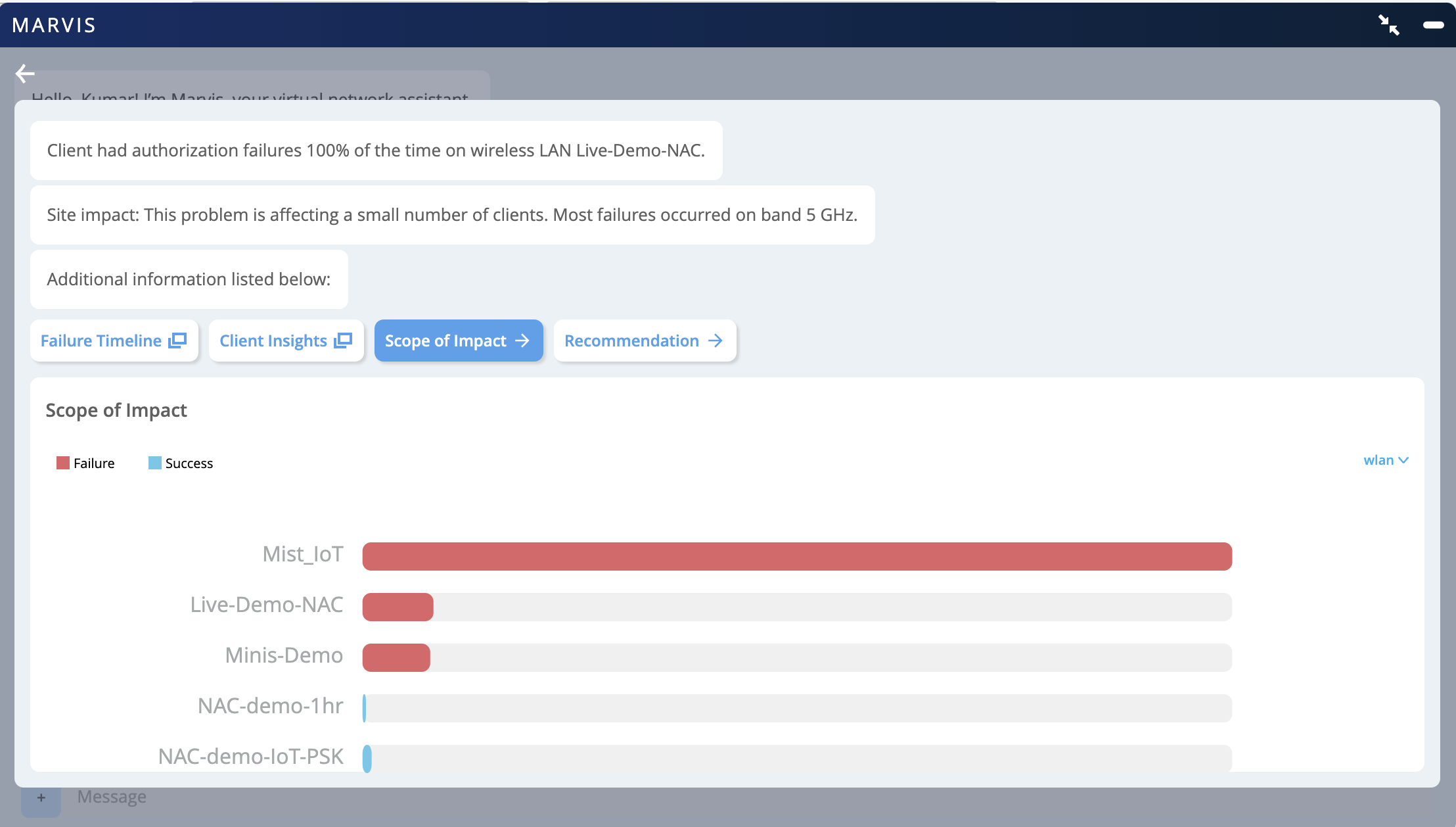
Network troubleshooting interface showing 100 percent authorization failures on wireless LAN Live-Demo-NAC, primarily on 5 GHz band. Scope of Impact tab displays a bar chart comparing success and failure rates across networks, with Mist_IoT and Live-Demo-NAC having highest failure rates.

Información del cliente

Puede hacer clic en Información del cliente para ver todos los eventos asociados con el cliente. Puede hacer clic en el evento de error de autorización para ver el motivo del error, como se muestra en el ejemplo siguiente.
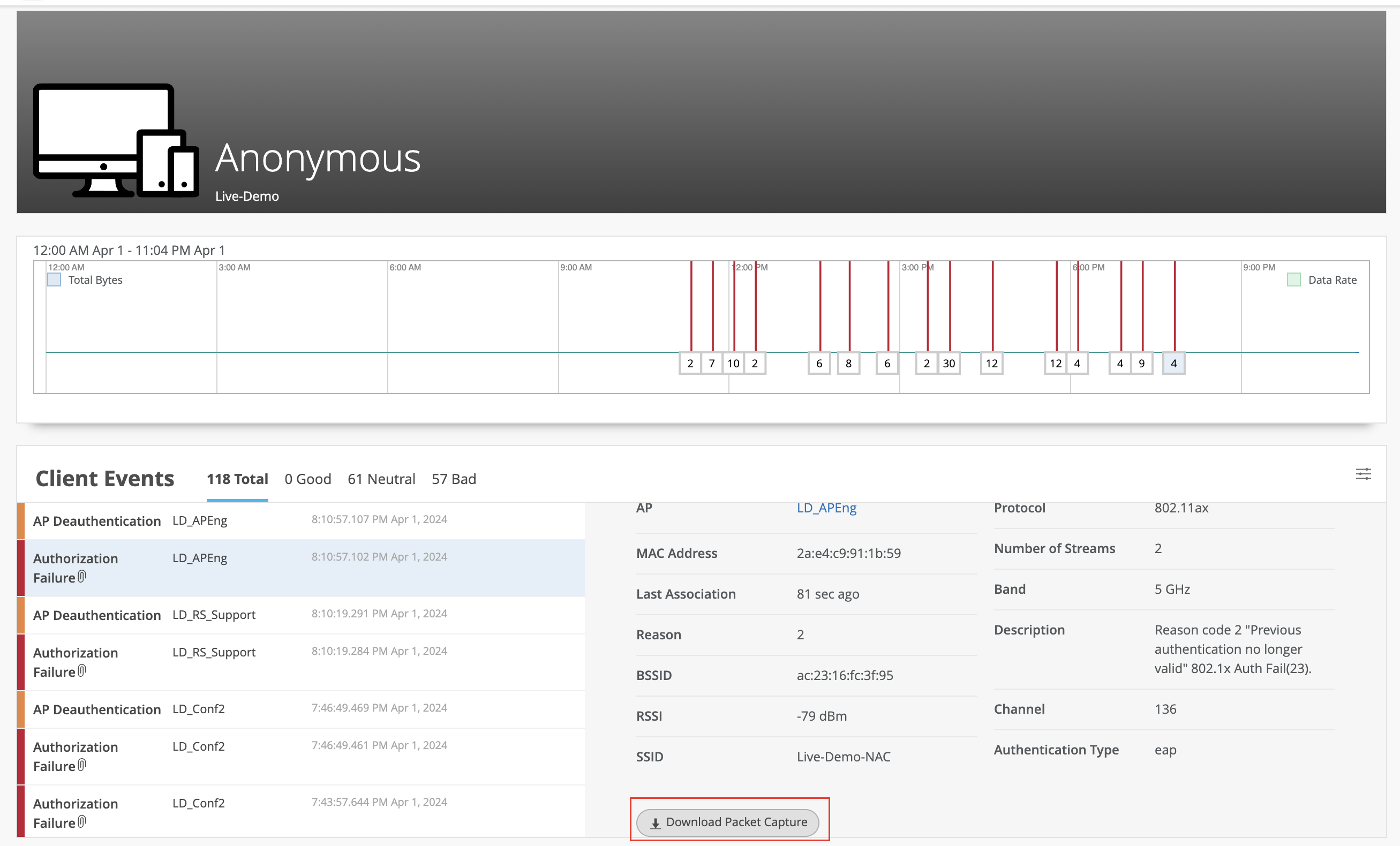
Network monitoring dashboard with header showing Anonymous and Live-Demo, timeline graph of network activity with red event markers, list of client events like AP Deauthentication and Authorization Failure, detailed event info including AP name, MAC address, protocol, RSSI, SSID, issue description, and Download Packet Capture button for troubleshooting.

Puede descargar la captura dinámica de paquetes para un evento específico. Aquí hay una captura de paquetes de muestra:
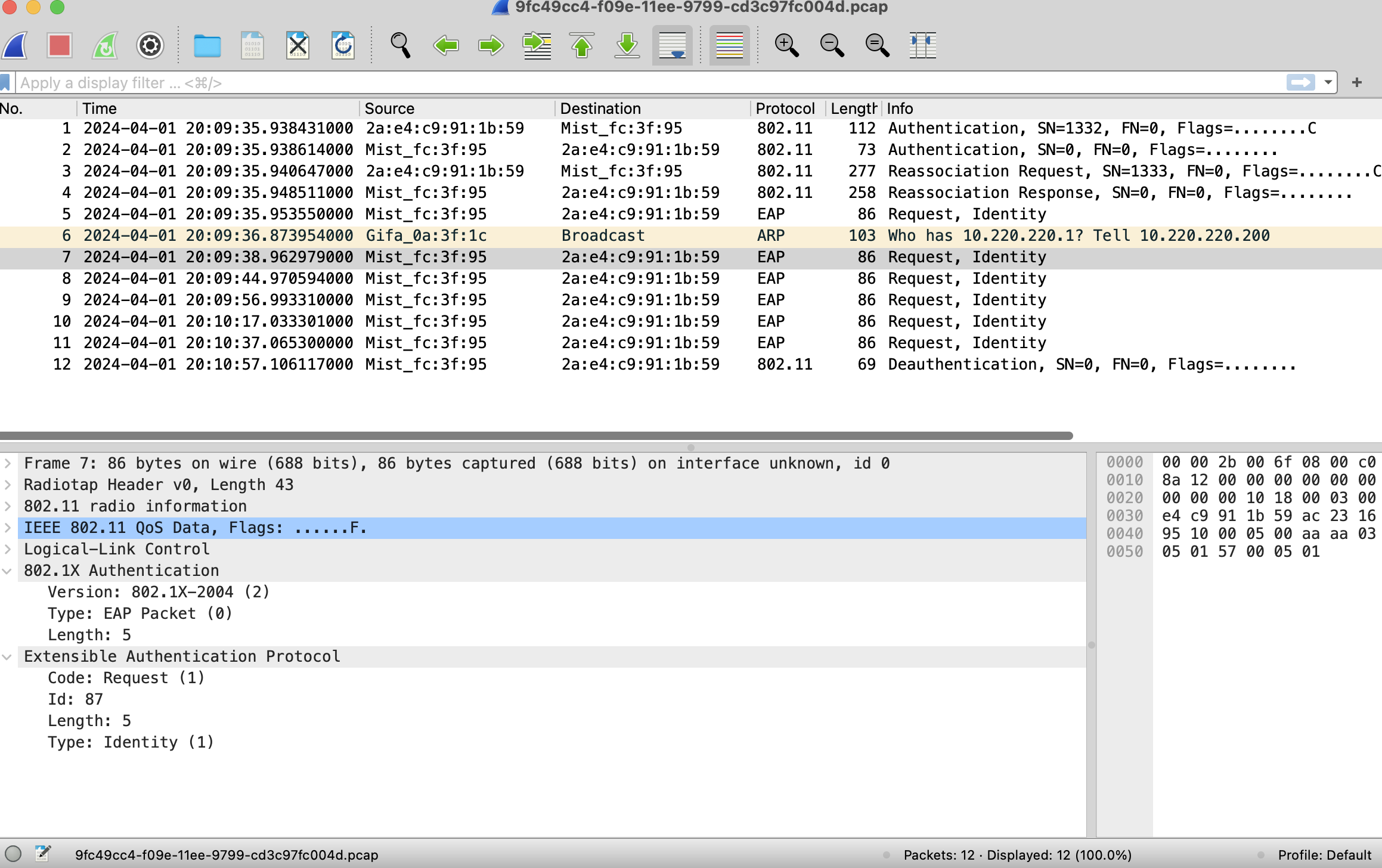
Screenshot of Wireshark showing captured network packets with columns for time, source, destination, protocol, length, and info. Highlighted packet is an EAP request with detailed protocol layers and hexadecimal data in the lower pane. Used for network troubleshooting and analysis.