Descripción general de alertas
Familiarícese con las alertas de Juniper Mist™ y el panel de alertas en el portal de Juniper Mist.
¿Qué son las alertas?
Las alertas representan problemas continuos con la red y los dispositivos. Juniper Mist™ los clasifica de la siguiente manera:
-
Alertas de infraestructura: eventos repetidos que involucran servidores y protocolos que pueden afectar potencialmente a una gran cantidad de clientes. Por ejemplo, un evento durante el cual no se puede acceder a un sistema de nombres de dominio (DNS), un servidor de protocolo de configuración dinámica de host (DHCP) o RADIUS puede afectar a muchos clientes. Del mismo modo, si una fuente de alimentación en un conmutador está en estado de alarma, una gran cantidad de clientes y una gran cantidad de tráfico podrían verse afectados.
-
Alertas de Marvis: eventos repetidos que Marvis rastrea en el panel de control de Marvis Actions. Por ejemplo, si un punto de acceso (AP) no pasa las comprobaciones de estado con regularidad, verá una alerta de Marvis al respecto.
-
Alertas de seguridad: eventos repetidos que podrían afectar drásticamente la seguridad de la red. Por ejemplo, estas alertas aparecen si se detecta un AP no autorizado y los clientes comienzan a conectarse a él.
-
Alertas de certificados: notificación de certificados digitales añadidos por el usuario que caducan y que están a punto de caducar. Estos incluyen los certificados RadSec (configurado en Configuración de la > de la organización > Certificados RadSec y AP certificado de RadSec), ISU (configurado en Configuración de la > de la organización > inicio de sesión único) y PSK Portal DPI (configurados en Incorporación de la organización > cliente). Las alertas de certificado aparecen en la página Alertas y comienzan 30 días antes de la fecha de vencimiento del certificado, luego la notificación se repite 15, 7, 3 y 1 día antes del vencimiento a menos que se renueve el certificado. .
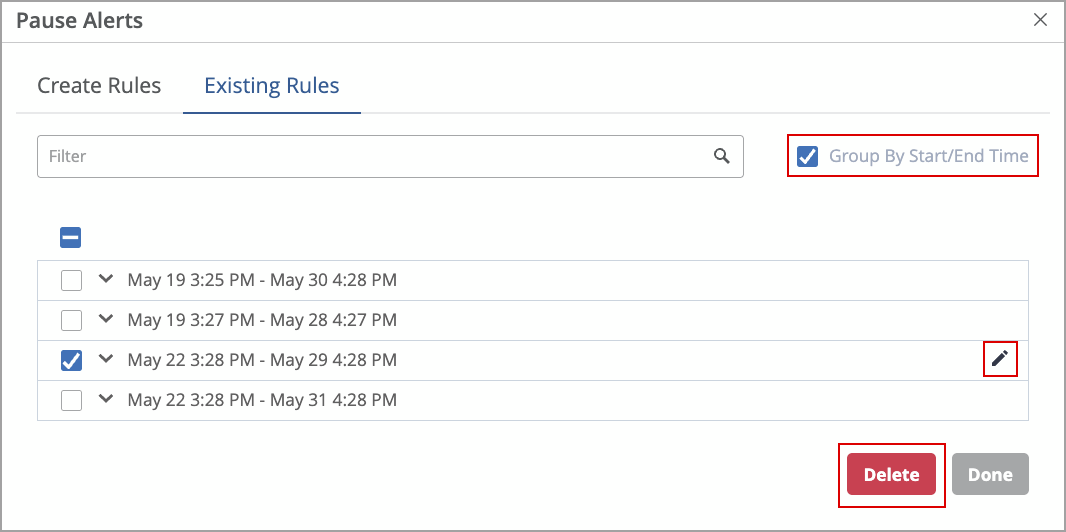
Puede pausar las alertas de la organización, los sitios seleccionados y los grupos de sitios:
- En el menú principal, seleccione Monitorear alertas > y, a continuación, haga clic en Configuración de alertas y Pausar alertas. En la pestaña Reglas existentes de la ventana Pausar alertas , puede ver la programación de las reglas actuales y crear nuevas reglas en la pestaña Crear reglas .
 de alerta
-
Para obtener más información acerca de las alertas, consulte Tipos de alertas de Juniper Mist.
-
Para habilitar las alertas que desea incluir en el panel de alertas, consulte Tipos de alertas de Juniper Mist.
-
Junos, el sistema operativo de red utilizado en la conmutación, el enrutamiento y los dispositivos de seguridad de Juniper, ofrece otro sistema para alertas y notificaciones que puede usar para monitorear los puertos del conmutador. Para obtener más información, consulte https://www.juniper.net/documentation/us/en/software/junos/security-services/topics/topic-map/overview-port-security.html.
Encontrar el panel de alertas
El panel Alertas enumera todas las alertas que ha habilitado en la página Configuración de alertas. Para ver el panel de alertas, seleccione Monitorear alertas > en el menú de la izquierda.
Para obtener ayuda para configurar alertas, consulte Seleccionar el ámbito, los destinatarios y los tipos de alertas que se van a supervisar.
Selección del contexto y período de tiempo
En la parte superior de la página Alertas, seleccione el contexto, que puede ser una organización completa o un solo sitio. Seleccione también el período de tiempo que desea ver.
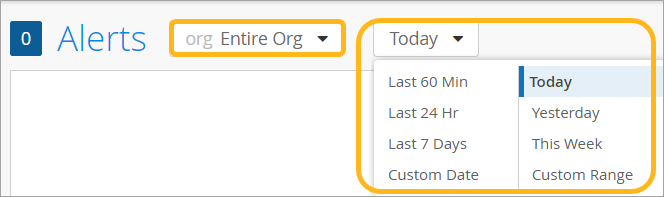
La página Alertas muestra datos tan recientes como los últimos 60 minutos o tan antiguos como los últimos 7 días. Si compra una suscripción a Premium Analytics, puede acceder a información sobre la red inalámbrica y otros datos de hasta 3 años. Para acceder a la información disponible a través de su suscripción Premium Analytics, seleccione Analytics > Premium Analytics en el menú de la izquierda.
Descripción general de la página
Familiarícese con los elementos principales del panel de alertas.
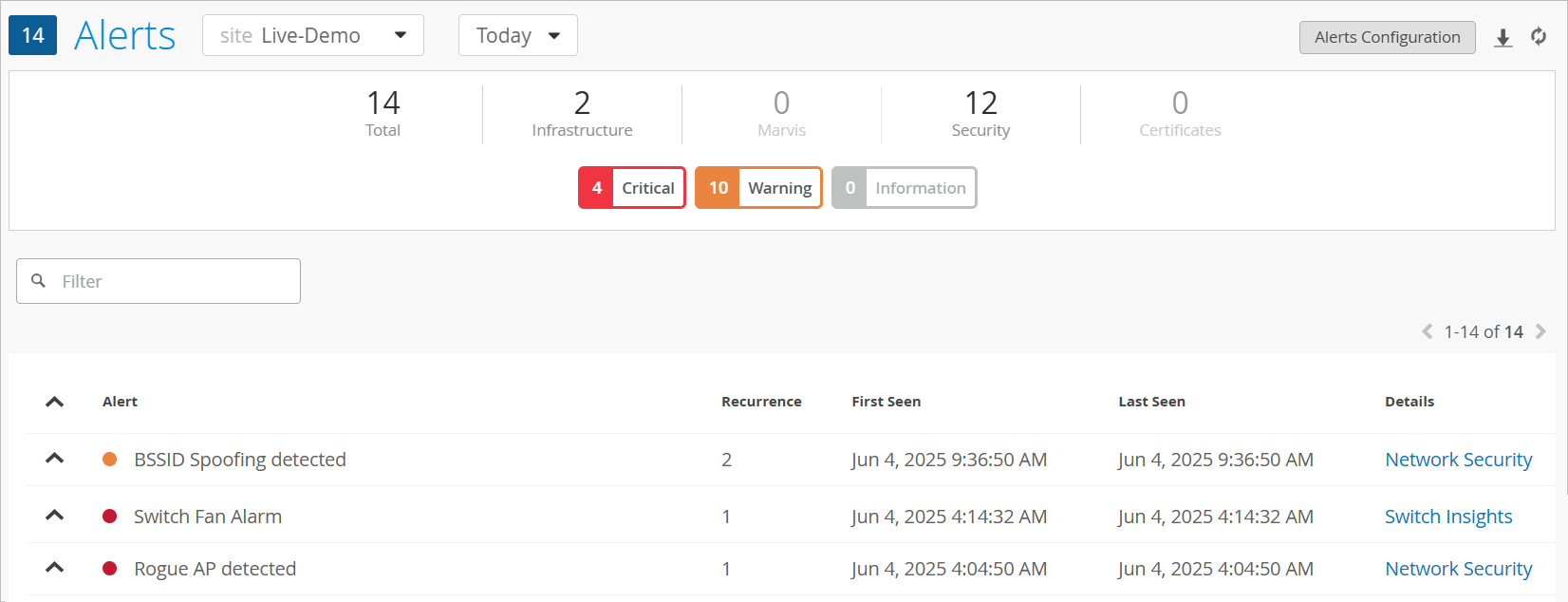
En la parte superior, las alertas actuales se resumen por tipo y nivel de gravedad. Todos estos bloques de resumen son botones que puede usar para filtrar la lista de alertas.
La lista de alertas incluye esta información:
-
Alerta: el nombre de la alerta, junto con un icono que representa el nivel de gravedad. Para obtener más información sobre los códigos de color y los niveles de gravedad, consulte la tabla Filtros de gravedad más adelante en este tema.
-
Sitio: el nombre del sitio donde se produjo este problema. Aparece solo si ha seleccionado Toda la organización como contexto en la parte superior de la página.
-
Periodicidad: el número de veces que se produjo este problema.
-
Visto por primera vez y visto por última vez: el período de tiempo en que ocurrió este problema.
-
Detalles: el componente afectado (como se muestra a continuación), con un vínculo en el que puede hacer clic para obtener más detalles.
El vínculo que se muestra corresponde al tipo de alerta. Los enlaces incluyen:
-
Información del dispositivo: haga clic en el vínculo para ver la página Información del sitio seleccionado. En esta página, se muestra una cronología de eventos y detalles completos de eventos de clientes, eventos de AP y eventos del sitio. También verá detalles de todas las aplicaciones.
-
Marvis: haga clic en el enlace para ver la página de Marvis Actions.
-
Seguridad de red: haga clic en el vínculo para ver la página de Seguridad inalámbrica. En esta página, se muestran todos los problemas de seguridad de cada SSID. Verá información como el tipo de problema, la cantidad de clientes afectados, la banda, el canal, el RSSI y la ubicación del plano de planta.
-
Detalles de WAN Edge: haga clic en el vínculo para ver la página Información de instancias de WAN Edge en el sitio seleccionado. En esta página, se muestran detalles de eventos de borde de WAN, aplicaciones, políticas de aplicaciones, dispositivos de borde de WAN, puertos, estadísticas de rutas de pares y más.
-
Filtros
Puede aplicar filtros para mostrar solo las alertas que desea ver.
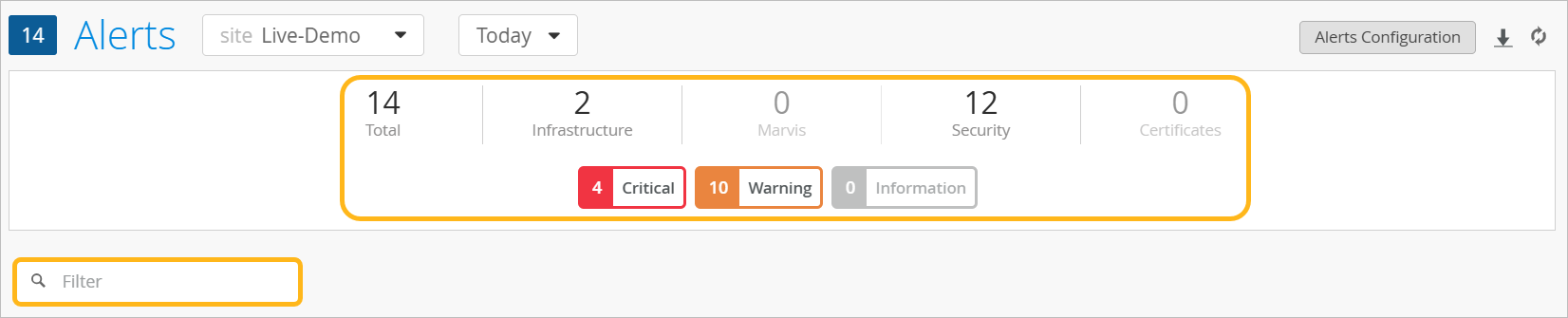
Filtros de tipo de alerta
Juniper Mist clasifica las alertas por tipo. Los botones de tipo de alerta en la parte superior de la página Alertas muestran el número actual de problemas para cada tipo. Haga clic en un botón para mostrar solo las alertas de ese tipo.
Filtros de gravedad
Juniper Mist clasifica las alertas por gravedad. Los botones de gravedad en la parte superior de la página Alertas muestran la cantidad actual de problemas para cada nivel de gravedad. Haga clic en un botón para mostrar solo las alertas para ese nivel de gravedad.
| Gravedad | Código de colores | Acción recomendada |
|---|---|---|
| Crítico | Rojo | Tome medidas inmediatas. |
| Advertencia | Naranja | Continúe monitoreando si el evento continúa. |
| Informativo | Azul | No se requiere ninguna acción. |
Caja de filtro
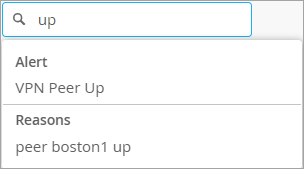
Encima de la lista de alertas, puede usar el cuadro Filtro para reducir las alertas que desea ver. Empiece a escribir el nombre de una alerta y, a continuación, haga clic en una alerta coincidente en la lista desplegable.