EN ESTA PÁGINA
Expectativas de nivel de servicio (SLE)
Familiarícese con las previsiones de nivel de servicio (SLE) y el panel de control de SLE.
¿Qué son las previsiones de nivel de servicio (SLE)?
En el siguiente video, encontrará una introducción rápida y de alto nivel a las SLE.
Hello again, I'm Mike, and this is Marvis. Last episode, you showed us how easy it can be to operate an SD-WAN. Nice job.
Speaking of which, Marvis, how's the WAN currently doing? As you can see, Marvis has three Service Level Experience Numbers, or SLEs, that measure and explain WAN user experiences. All WAN edge devices are running smoothly. Marvis, what about the WAN Link Health SLE? We're only at 76%? That's okay, but not great.
Looks like we've got an LTE signal issue. Talk to me, Marvis. Who's being impacted? How widespread is the issue? I see. Let's have someone check where we place the device. We might be able to move it so it can get a stronger signal. Next, let's check the Application Health SLE. Marvis, do we have any applications with high latency? Bingo. It's one of our internal apps. Better tell the SRE team to check in.
I love these insights and solutions for issues on the WAN. Thanks for all your help, Marvis. I always learn so much from our conversations.
Juniper Mist™ captura, analiza, correlaciona y clasifica datos de eventos y rendimiento de su red y dispositivos. Luego, le proporciona una evaluación de las experiencias de los usuarios en su red.
Son muchos los factores que contribuyen a que las experiencias de usuario sean positivas o negativas. Juniper Mist organiza estos factores en SLE. Puede establecer los umbrales de SLE para definir exactamente lo que significa "éxito" para las SLE, como la transferencia de datos, la capacidad, el estado de los AP, el estado del conmutador, etc. (según sea relevante para su red).
Cuando las experiencias del usuario no cumplen con sus umbrales de éxito de SLE, Juniper Mist identifica la causa raíz de cada mala experiencia y proporciona detalles completos para que pueda abordar los problemas.
Al hojear el panel de control de SLE, puede ver de un vistazo qué niveles de servicio son bajos y qué tipos de problemas se están produciendo.
Encontrar el panel de control de SLE
Para abrir el panel SLE, seleccione Supervisar > niveles de servicio en el menú de la izquierda.
Selección de una tecnología
Use los botones situados en la parte superior de la página para seleccionar el panel de control de SLE que desea ver (como Inalámbrico, Por cable, WAN, Ubicación e Información). Sus suscripciones determinan qué botones están disponibles.
Selección del contexto y período de tiempo
En la parte superior de la página Monitor, seleccione el contexto, que puede ser una organización completa, un AP o un cliente. Además, seleccione un período de tiempo.
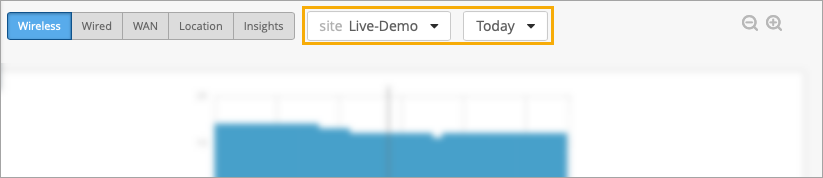
La página Monitor muestra datos tan recientes como los últimos 60 minutos o tan antiguos como los últimos 7 días. Si compra una suscripción a Premium Analytics, puede acceder a información sobre la red inalámbrica y otros datos de hasta 3 años. Para acceder a la información disponible a través de su suscripción Premium Analytics, seleccione Analytics > Premium Analytics en el menú de la izquierda del portal.
Ejemplo de contexto: Organización
Para comparar el rendimiento de todos los sitios de su organización, seleccione Toda la organización como contexto.

Utilice los botones de filtro situados encima de la tabla para cambiar la vista:
-
Servicio general: esta es la vista predeterminada cuando selecciona Toda la organización como contexto. Puede comparar la experiencia general del usuario en cada sitio.
-
Botones de filtro SLE: acerque un único SLE con los botones SLE situados encima de la tabla. Las opciones de los botones varían en función de la página en la que se encuentre (Inalámbrico, WAN, etc.).
También tiene la opción de ver Todos los sitios o Los peores 100 sitios. Para la opción Worst 100, use también la lista desplegable para seleccionar el SLE que le preocupa. Por ejemplo, si está solucionando un problema de capacidad, seleccione esa opción en la lista desplegable para ver qué sitios tienen más problemas con este SLE.
Los SLE disponibles para los botones de filtro y la lista desplegable Los 100 peores varían, dependiendo de si está buscando SLE inalámbricas, por cable o WAN.
Ejemplo de contexto: Sitio
Para comparar todos los SLE de un sitio, seleccione el sitio como contexto.
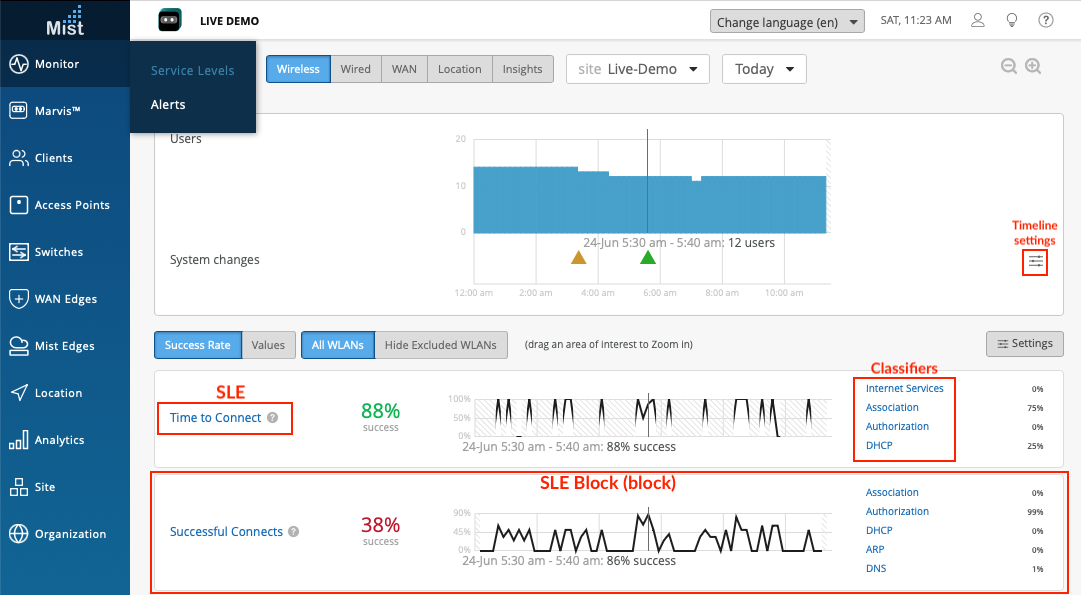
Esta imagen muestra un ejemplo inalámbrico, pero los bloques SLE están configurados de la misma manera para redes cableadas, WAN, etc.
Uso de la línea de tiempo de cambios del sistema
Al investigar problemas, su primera pregunta podría ser: "¿Cambió algo en la red?" Con esta línea de tiempo, puede ver de un vistazo si se produjo algún cambio en el sistema y cuántos usuarios o clientes estaban activos en ese momento.
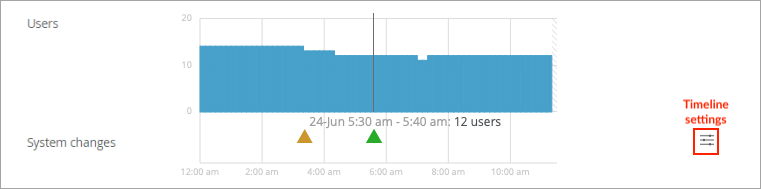
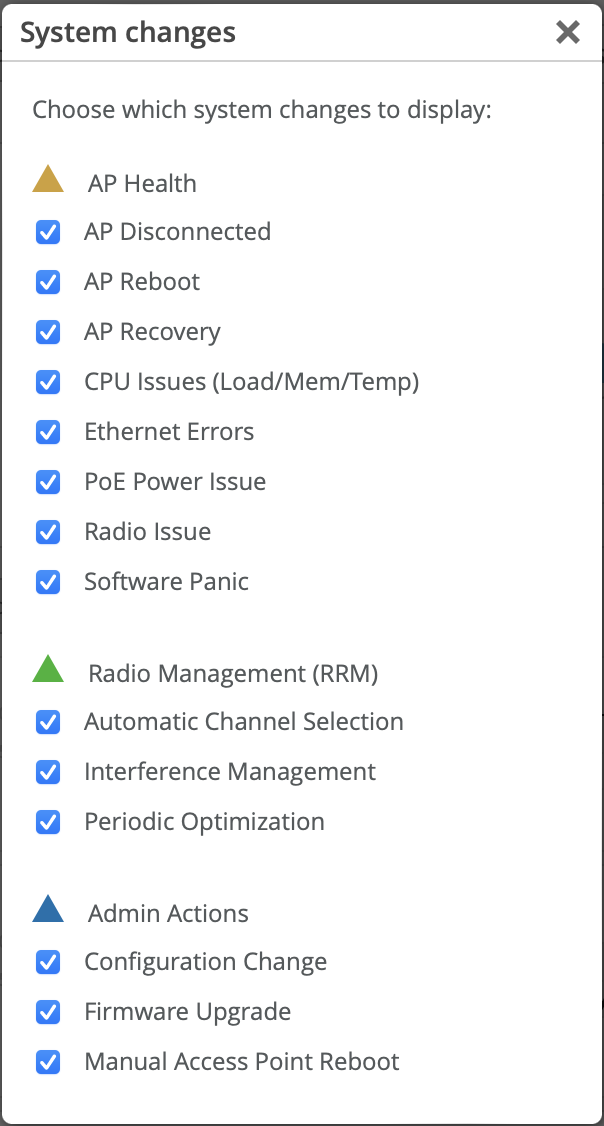
Los triángulos debajo de la línea de tiempo representan varios tipos de cambios del sistema:
-
Triángulo amarillo: AP Health
-
Triángulo verde - Gestión de radio (RRM)
-
Triángulo azul: acciones del administrador
Puede ajustar la configuración de la línea de tiempo para especificar los tipos de cambios que se incluirán. Para comenzar, haga clic en el botón de configuración de la línea de tiempo: 
En la ventana Cambios del sistema, active o desactive las casillas de verificación de los eventos que desea incluir o excluir.
Establecer los umbrales de SLE
Cada SLE tiene un umbral de éxito. Para el SLE de tiempo de conexión, por ejemplo, puede establecer un umbral de 2 segundos. Esto significa que considera que su red es exitosa cuando los usuarios pueden enviar y recibir datos a través de Internet dentro de los 2 segundos posteriores al intento de asociarse con un AP.
Para ver o modificar los umbrales de SLE, puede hacer clic en el botón Configuración situado en el lado derecho del panel de control de SLE.

En la ventana Personalizar niveles de servicio, puede modificar los umbrales según sea necesario para asegurarse de que la configuración de SLE cumpla con sus objetivos para su red.
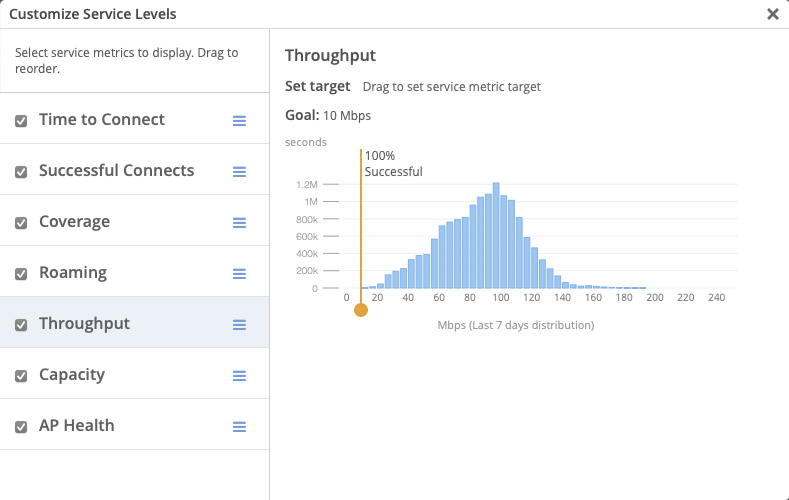
En este ejemplo, se muestran las SLE inalámbricas. En función del panel de control que esté viendo, verá diferentes SLE en esta ventana.
Descripción de los bloques de SLE
Cada SLE aparece en un bloque separado (subsección) en el tablero.
En cada bloque, verás:
-
Nivel general de servicio. En el lado izquierdo de cada bloque de SLE, verá el nivel general de servicio para el sitio y el período de tiempo seleccionados.
-
Haga clic en Tasa de éxito para ver el porcentaje de experiencias de usuario que alcanzaron el umbral de éxito de la SLE.
-
Haga clic en Valores para ver la cantidad de experiencias de usuario que alcanzaron el umbral de éxito de la SLE.
-
-
Línea de tiempo. En el medio de cada bloque de SLE, puede explorar la línea de tiempo. A medida que el mouse se mueve por la línea de tiempo, aparece información debajo de ella.
-
Haga clic en Tasa de éxito para ver el porcentaje de experiencias de usuario exitosas en el momento seleccionado.
-
Haga clic en Valores para ver el número de experiencias de usuario correctas en el momento seleccionado.
-
-
Clasificadores. En el lado derecho de cada bloque de SLE, verá los clasificadores de las experiencias de usuario que no alcanzaron el umbral de éxito de SLE. Juniper Mist atribuye cada experiencia de usuario fallida a un clasificador. Juntos, los clasificadores le ofrecen un análisis de causa raíz de alto nivel de las experiencias de usuario fallidas.
-
Haga clic en Tasa de éxito para ver el porcentaje de experiencias de usuario fallidas asociadas con cada clasificador.
Nota:Juntos, estos porcentajes individuales suman el 100 por ciento de las experiencias de usuario fallidas.
-
Haga clic en Valores para ver el número de experiencias de usuario fallidas causadas por cada clasificador.
Nota:Juntos, estos valores individuales representan el número total de experiencias de usuario fallidas.
-
Bloque SLE de muestra

En este ejemplo, el botón Tasa de éxito está seleccionado, por lo que verá porcentajes en lugar de valores.
-
A la izquierda, puede ver que la tasa de éxito general para el sitio y el período de tiempo seleccionados fue del 88 por ciento.
-
En el medio, la leyenda de la línea de tiempo muestra que el mouse está flotando sobre 24-Jun 5:30 am - 5:40 am. En ese momento, la tasa de éxito era del 88 por ciento.
A la derecha, puede ver que el 75 por ciento de los problemas de reducción de SLE ocurrieron en el proceso de asociación y el 25 por ciento ocurrieron en el proceso de DHCP. Juntos, estos clasificadores representan el 100 % de las experiencias de usuario que no alcanzaron el umbral. Los otros clasificadores muestran 0 por ciento, lo que significa que no tuvieron ningún impacto en este SLE.
Visualización de la página de análisis de la causa raíz
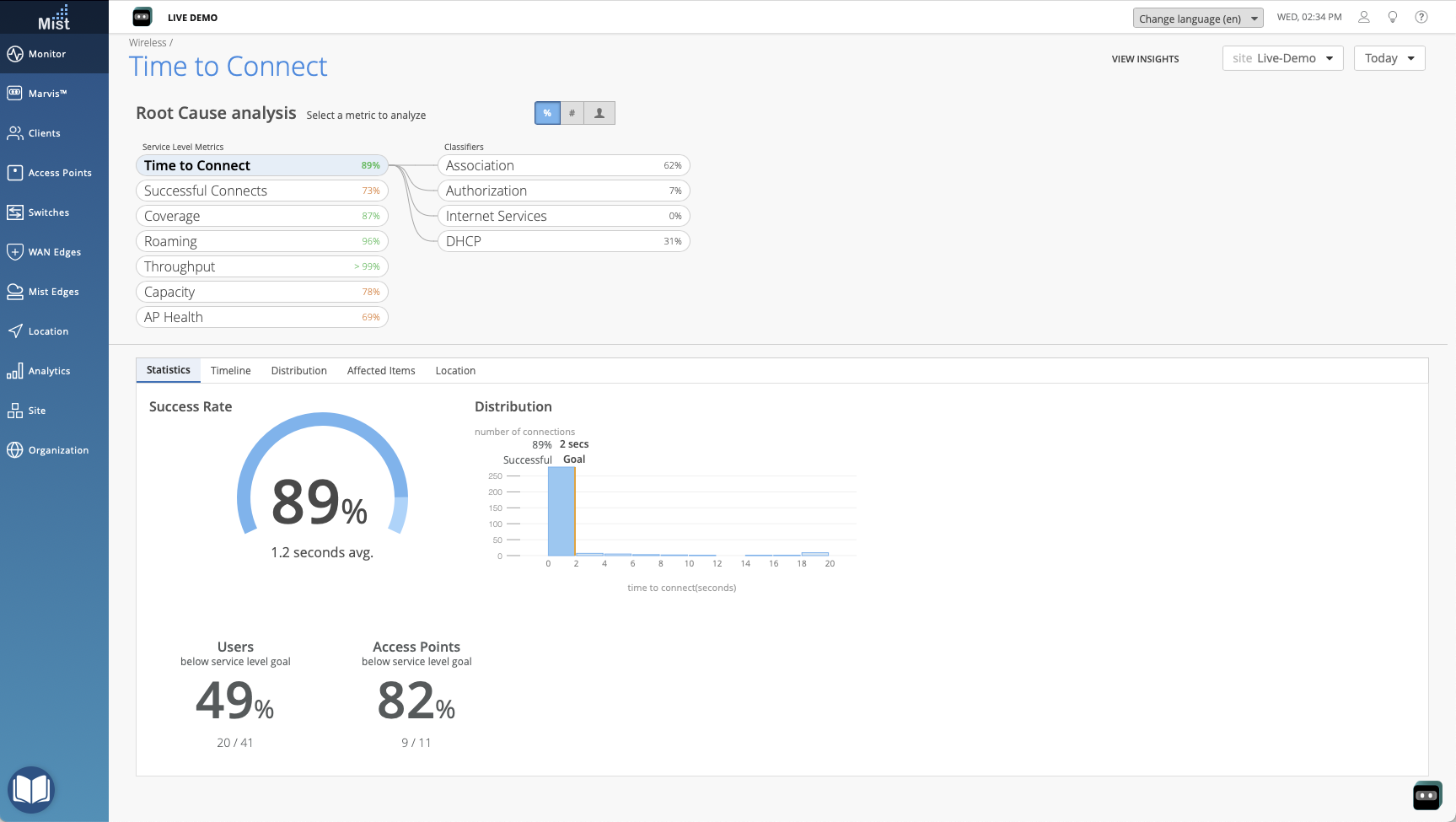
En el panel, puede hacer clic en cualquier SLE o clasificador para ir a la página Análisis de la causa raíz.
En este ejemplo, se muestra la página Análisis de la causa raíz para la SLE de tiempo de conexión inalámbrica.
Consejos:
-
En la parte superior de la página, verá los datos de todos los clasificadores y sus subclasificadores (si corresponde).
-
En la parte inferior de la página, verá detalles adicionales sobre el elemento seleccionado. Según el clasificador, es posible que vea información sobre la intensidad de la señal, una lista de los dispositivos y clientes afectados u otra información. Estos detalles le ayudan a comprender el alcance de los problemas.
-
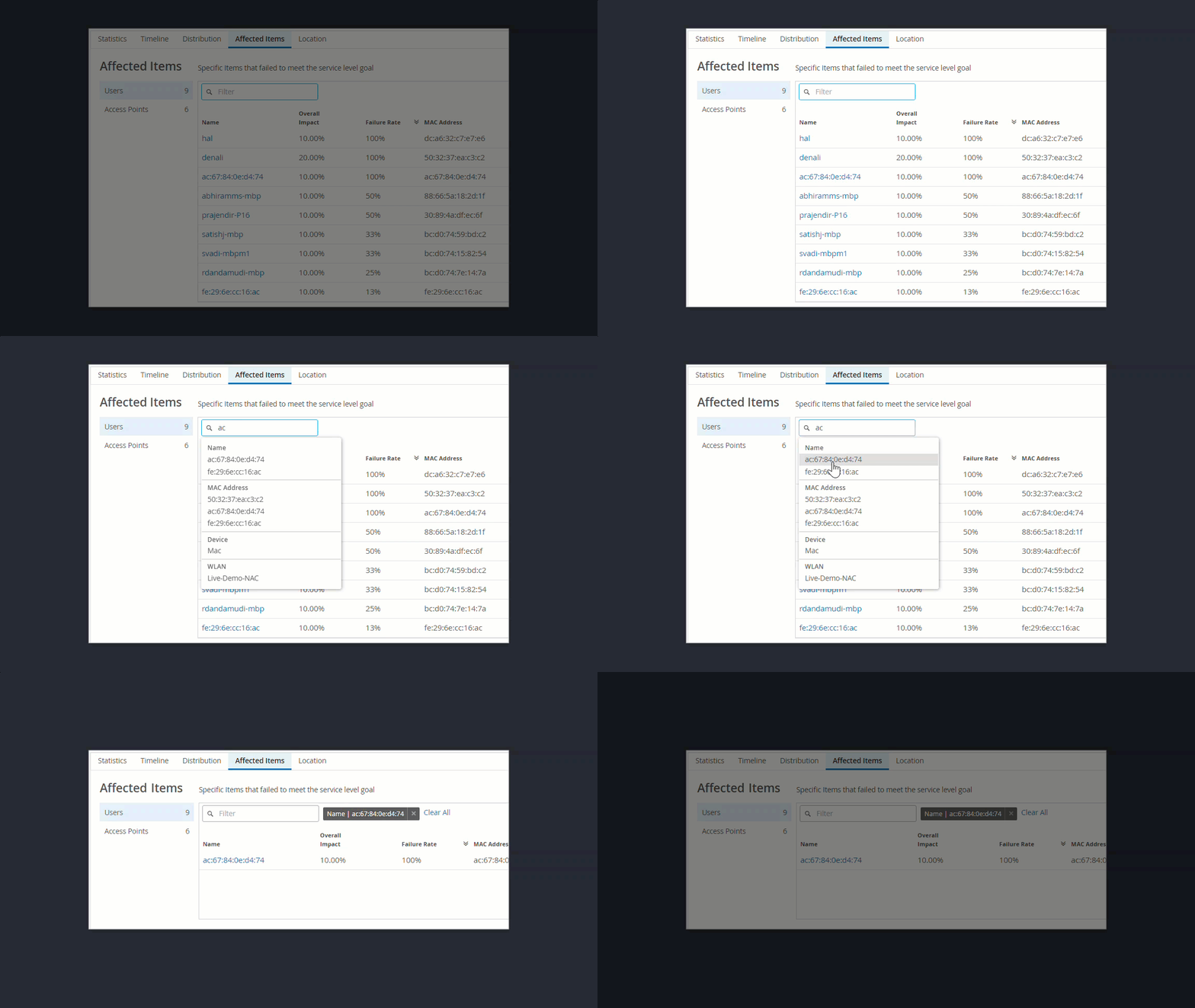
En la página Elementos afectados, puede usar el cuadro Filtro para buscar un elemento. Como se muestra en la animación a continuación, simplemente comience a escribir en el cuadro y los elementos coincidentes aparecerán en una lista desplegable. A continuación, haga clic en el elemento que desea ver.