VPN de detección automática
Obtenga información sobre VPN de detección automática y cómo configurar la función en el firewall.
La VPN de detección automática (ADVPN) establece dinámicamente túneles VPN entre radios para evitar enrutar el tráfico a través del concentrador.
Use el Explorador de características para confirmar la compatibilidad de plataforma y versión para características específicas.
Revise la sección Multidifusión específica de la plataforma en el comportamiento de ADVPN para obtener notas relacionadas con la plataforma.
Descripción de VPN de detección automática
La VPN de detección automática (ADVPN) es una tecnología que permite al concentrador central informar dinámicamente a los radios sobre una mejor ruta para el tráfico entre dos radios. Cuando ambos radios reconocen la información del concentrador, establecen un túnel de acceso directo y cambian la topología de enrutamiento para que el host llegue al otro lado sin enviar tráfico a través del concentrador.
- Protocolo ADVPN
- Establecer un atajo
- Funciones de iniciador de acceso directo y respondedor
- Atributos de acceso directo
- Terminación de acceso directo
- Soporte de multidifusión usando PIM
- Limitaciones de la configuración de ADVPN
Protocolo ADVPN
ADVPN utiliza una extensión del protocolo IKEv2 para intercambiar mensajes entre dos pares, lo que permite que los radios establezcan un túnel de acceso directo entre sí. Los dispositivos que admiten la extensión ADVPN envían una ADVPN_SUPPORTED notificación en la carga IKEv2 Notify , incluida su información de capacidad y el número de versión de ADVPN durante el intercambio inicial de IKE. Un dispositivo compatible con ADVPN puede actuar como un sugestor de accesos directos o como un compañero de accesos directos, pero no ambos.
Establecer un atajo
Una puerta de enlace VPN IPsec puede actuar como un recomendador de accesos directos cuando observa que el tráfico sale de un túnel con uno de sus pares y entra en un túnel con otro par. La figura 1 muestra el tráfico de radio 1 a radio 3 que pasa por el concentrador.
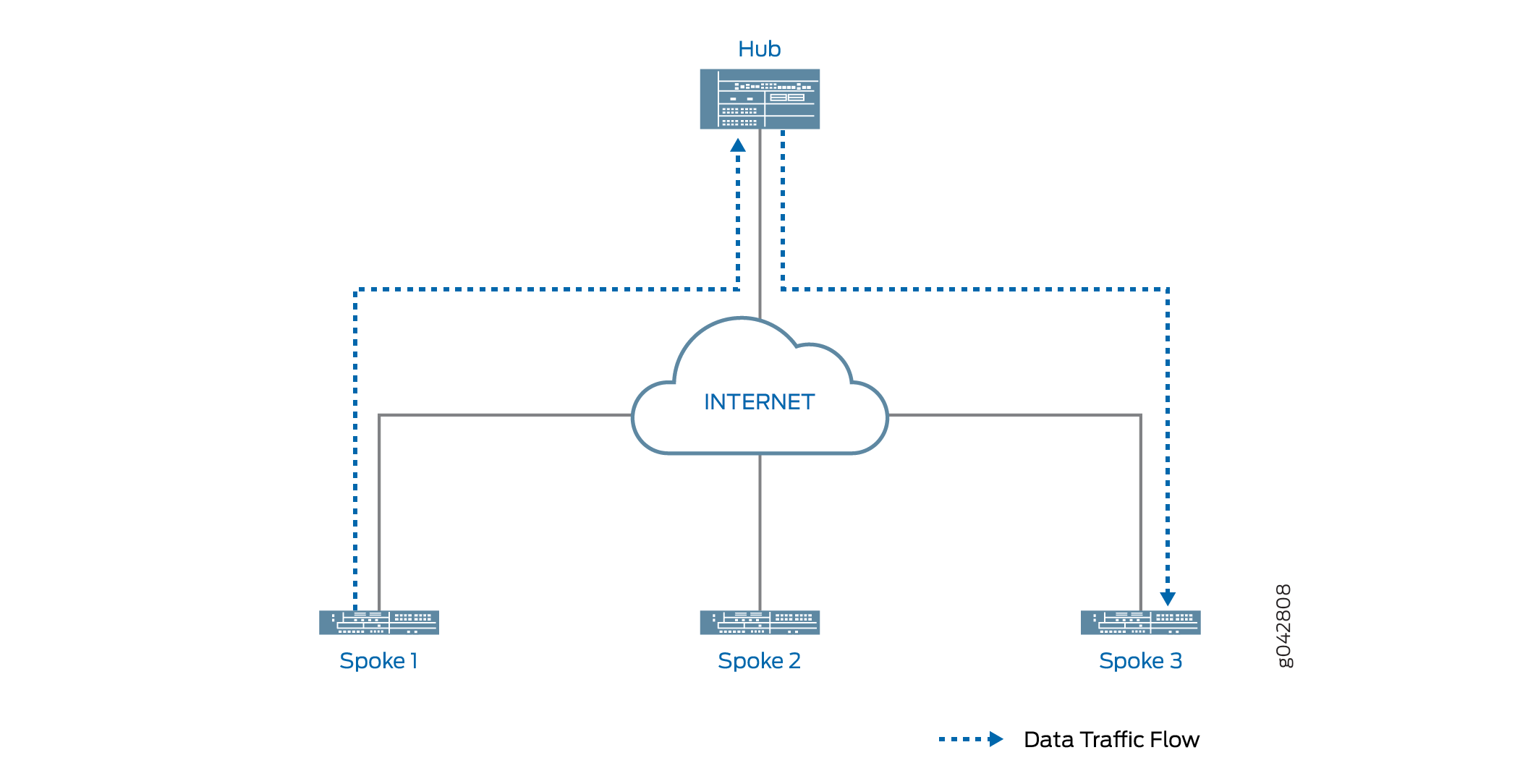
Cuando ADVPN está configurado en los dispositivos, la información de capacidad de acceso directo de ADVPN se intercambia entre el concentrador y los radios. Siempre y cuando los radios 1 y 3 hayan anunciado previamente la capacidad de socio de acceso directo de ADVPN al Hub, el Hub puede sugerir que los radios 1 y 3 establezcan un acceso directo entre sí.
El sugeridor de accesos directos usa sus SA IKEv2 ya establecidas con los pares para comenzar un intercambio de accesos directos con uno de los dos pares. Si el par acepta el intercambio de atajos, el sugeridor de atajos comienza un intercambio de atajos con el otro par. El intercambio de accesos directos incluye información para permitir que los pares (denominados socios de acceso directo) establezcan asociaciones de seguridad ICR e IPsec entre sí. La creación del acceso directo entre los socios del acceso directo solo comienza después de que ambos pares acepten el intercambio de accesos directos.
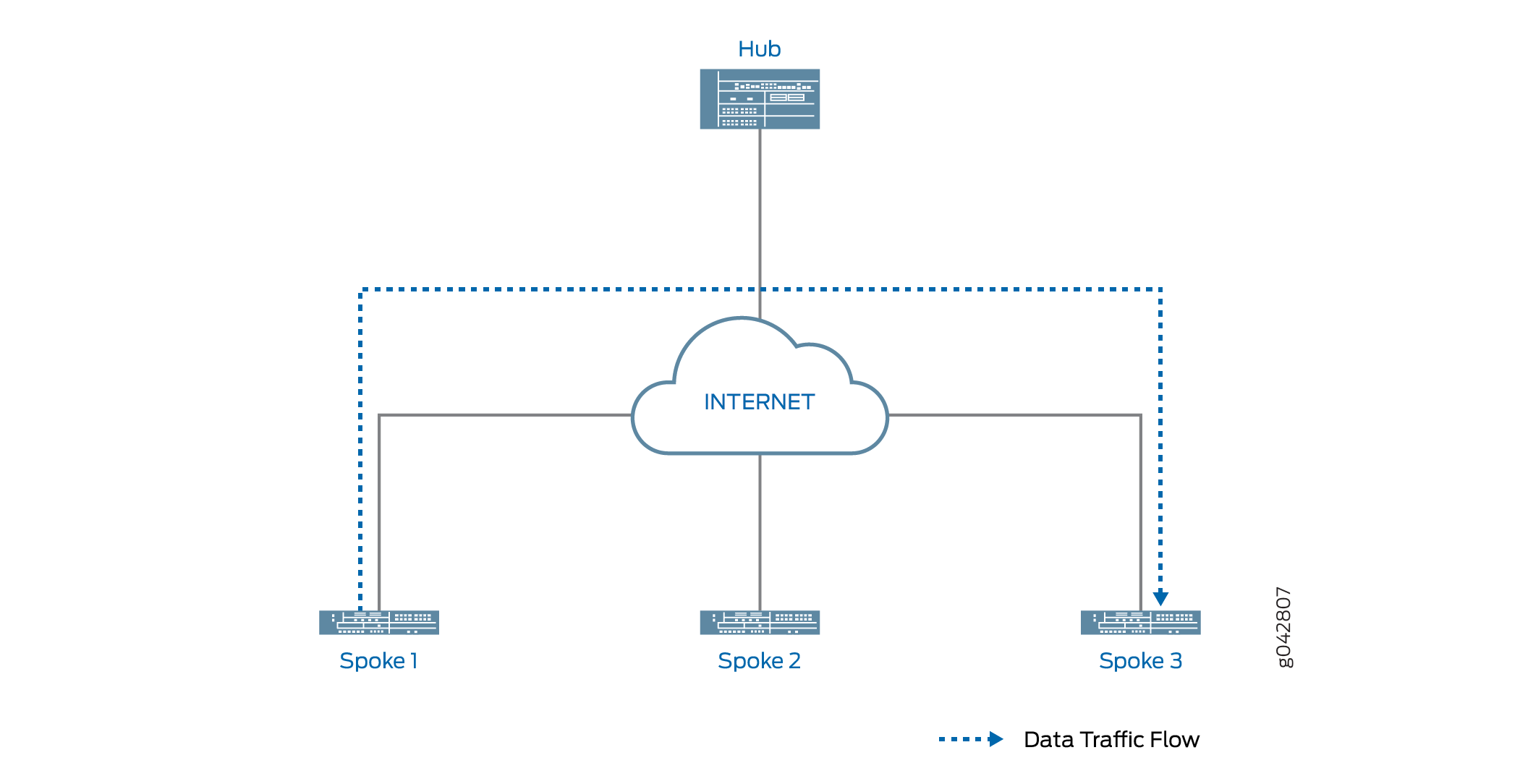
La Figura 2 muestra el tráfico que pasa a través de un atajo entre los radios 1 y 3. El tráfico de radio 1 a radio 3 no necesita atravesar el concentrador.
Funciones de iniciador de acceso directo y respondedor
El sugeridor de atajos elige a uno de los compañeros del atajo para que actúe como iniciador del atajo; el otro miembro de la pareja actúa como respondedor. Si uno de los socios está detrás de un dispositivo TDR, se elige el socio detrás del dispositivo TDR como iniciador. Si ninguno de los socios está detrás de un dispositivo TDR, el sugestor elige aleatoriamente a uno de los socios como iniciador; el otro miembro de la pareja actúa como respondedor. Si ambos socios están detrás de dispositivos TDR, entonces no se puede crear un acceso directo entre ellos; El proveedor de sugerencias no envía un intercambio de accesos directos a ninguno de los pares.
El sugeridor de accesos directos comienza primero el intercambio de accesos directos con el respondedor. Si el respondedor acepta la sugerencia de acceso directo, el responsable de la sugerencia notifica al iniciador.
Con la información contenida en la notificación del sugeridor de accesos directos, el iniciador del acceso directo establece un intercambio IKEv2 con el respondedor y se establece una nueva SA IPsec entre los dos socios. En cada socio, la ruta a la red detrás de su compañero ahora apunta al acceso directo en lugar del túnel entre el compañero y el sugeridor. El tráfico que se origina detrás de uno de los socios que está destinado a una red detrás del otro socio de acceso directo fluye a través del acceso directo.
Si los socios rechazan la sugerencia de acceso directo, los socios notifican a la persona que sugiere el motivo del rechazo. En este caso, el tráfico entre los socios sigue fluyendo a través del sugeridor de acceso directo.
Atributos de acceso directo
El acceso directo recibe algunos de sus atributos del proveedor de sugerencias de accesos directos, mientras que otros atributos se heredan de la configuración del túnel VPN del socio de sugerencias. En la Tabla 1 se muestran los parámetros del acceso directo.
|
Atributos |
Recibido/heredado de |
|---|---|
|
ADVPN |
Configuración |
|
Antirrepetición |
Configuración |
|
Algoritmo de autenticación |
Configuración |
|
Detección de pares inactivos |
Configuración |
|
Bit DF |
Configuración |
|
Algoritmo de cifrado |
Configuración |
|
Establecer túneles |
Sugerencia |
|
Interfaz externa |
Configuración |
|
Política de puerta de enlace |
Configuración |
|
General IKE ID |
Configuración |
|
Versión de IKE |
Configuración |
|
Intervalo de instalación |
Configuración |
|
Dirección local |
Configuración |
|
Identidad local |
Sugerencia |
|
Recorrido TDR |
Configuración |
|
Confidencialidad directa perfecta |
Configuración |
|
Protocolo |
Configuración |
|
Proxy ID |
No aplica |
|
Dirección remota |
Sugerencia |
|
Identidad remota |
Sugerencia |
|
Responda a un SPI incorrecto |
Configuración |
|
Selector de tráfico |
No aplica |
Terminación de acceso directo
De forma predeterminada, el atajo dura indefinidamente. Los socios de acceso directo terminan el acceso directo si el tráfico cae por debajo de una velocidad especificada durante un tiempo específico. De forma predeterminada, el acceso directo se termina si el tráfico cae por debajo de 5 paquetes por segundo durante 300 segundos; Los socios pueden configurar los valores de tiempo de inactividad y umbral de inactividad. Puede eliminar manualmente el acceso directo en cualquiera de los accesos directos asociados con los clear security ike security-association comandos o clear security ipsec security-association para borrar la SA de IKE o IPsec correspondiente. Cualquiera de los socios de acceso directo puede finalizar el acceso directo en cualquier momento enviando una carga de eliminación de IKEv2 al otro socio de acceso directo.
Cuando finaliza el acceso directo, se eliminan la SA de ICR correspondiente y todas las SA de IPsec secundarias. Una vez finalizado el acceso directo, la ruta correspondiente se elimina en ambos socios del acceso directo y el tráfico entre los dos pares vuelve a fluir a través del sugeridor. La información de terminación del acceso directo se envía desde un compañero al sugeridor.
La duración de un acceso directo es independiente del túnel entre el sugeridor de acceso directo y el compañero del acceso directo. El acceso directo no se termina simplemente porque se termina el túnel entre la persona que sugiere y el socio.
Soporte de multidifusión usando PIM
Los firewalls admiten la multidifusión independiente del protocolo (PIM) en modo punto a multipunto (P2MP) en la infraestructura ADVPN. Puede activar PIM en la interfaz de túnel seguro del firewall, st0, con el modo P2MP. La compatibilidad con el tráfico de multidifusión mediante PIM en ADVPN es similar a la compatibilidad proporcionada en AutoVPN. ADVPN sigue las mismas consideraciones que AutoVPN al configurar la compatibilidad con la multidifusión. Para obtener más información sobre cómo entender la compatibilidad de multidifusión mediante PIM en infraestructura P2MP, consulte Descripción de AutoVPN. Para activar PIM en la interfaz st0 P2MP:
-
En un entorno de alta disponibilidad multinodo, la multidifusión P2MP se logra mediante túneles locales de nodos. El protocolo de enrutamiento a través de la interfaz st0 no admite el túnel de estado sincronizado. Consulte Compatibilidad con VPN IPsec en alta disponibilidad de múltiples nodos.
Uno de los firewalls es un sugeridor de accesos directos y el resto de los firewalls son socios de accesos directos. Normalmente, el remitente de multidifusión reside detrás del sugeridor de acceso directo, mientras que los receptores de multidifusión están detrás de los socios de acceso directo. Para el soporte de multidifusión, la interfaz de túnel seguro, st0, en el suggester y los dispositivos asociados se configuran con el modo PIM P2MP. En cada uno de estos dispositivos, la interfaz st0 P2MP realiza un seguimiento de todas las uniones PIM por vecino para garantizar que el reenvío o la replicación de multidifusión se produzca solo a los vecinos que están en estado de unión.
Los firewalls admiten el tráfico de multidifusión IP en modo disperso de PIM a través de la interfaz st0 P2MP. El sugeridor actúa como el enrutador de primer salto (FHR) o el punto de encuentro (RP). Los socios pueden actuar como enrutadores de último salto (LHR) en la red P2MP. Los dispositivos en la red replican los paquetes de datos de multidifusión a los vecinos que se unen al grupo de multidifusión.
Para obtener más información sobre cómo configurar PIM en una infraestructura P2MP, consulte Configurar la compatibilidad con multidifusión en una infraestructura P2MP.
Limitaciones de la configuración de ADVPN
Tenga en cuenta las siguientes limitaciones al configurar ADVPN:
-
ADVPN solo se admite para comunicaciones de sitio a sitio. La configuración de un sugeridor de ADVPN solo se permite en concentradores AutoVPN.
-
No puede configurar las funciones de sugerencia y de socio. Cuando ADVPN está habilitado en una puerta de enlace, no puede deshabilitar los roles de sugerencia y de socio en la puerta de enlace.
-
No puede crear un acceso directo entre socios que estén ambos detrás de dispositivos TDR. El sugeridor puede iniciar un intercambio de accesos directos solo si uno de los socios está detrás de un dispositivo TDR o si ningún socio está detrás de los dispositivos TDR.
- Para usar una dirección IPv6 para ADVPN:
-
Debe configurar la interfaz st0 con compatibilidad con P2MP en todos los dispositivos radiales.
-
Debe ejecutar protocolos de enrutamiento dinámico (DRP) como OSPFv3 para actualizar la preferencia de enrutamiento a túnel de acceso directo a través de un túnel estático.
-
Tenga en cuenta que no puede configurar la función de supervisión de VPN con ADVPN basada en interfaz st0 P2MP IPv6.
-
-
Puede ejecutar el servicio ADVPN con un DRP que admita la dirección IPv6 o la dirección IPv4, pero no ambas al mismo tiempo.
-
Para los cambios de configuración en el socio, como habilitar, deshabilitar o cambiar de rol, el iked:
-
Desmonta y renegocia la SA de IKE estática y la SA de IPsec para intercambiar la nueva capacidad.
-
Limpia los accesos directos de SA de IKE y SA de IPsec, al igual que la información de sugerencia existente.
-
-
Para cambios de configuración que no sean de ADVPN, como:
-
El cambio de configuración del túnel estático que conduce a la eliminación de SA de IKE estática y SA de IPsec, el iked elimina el acceso directo de SA de IKE y de SA IPsec. El iked limpia la información de sugerencia. El túnel de acceso directo no vuelve a negociar hasta que recibe la sugerencia de acceso directo del proveedor de sugerencias.
-
El cambio de configuración del túnel estático que lleva al borrado del túnel estático IPsec SA solamente, el iked desactiva el acceso directo IKE SA y IPsec SA. El iked limpia la información de sugerencia. El túnel de acceso directo no vuelve a negociar hasta que recibe la sugerencia de acceso directo del proveedor de sugerencias.
-
No se admiten las siguientes configuraciones con ADVPN con los procesos kmd e iked:
-
IKEv1
-
VPN basada en políticas
-
Carga de configuración de IKEv2
-
Selectores de tráfico
-
Interfaces de túnel seguro punto a punto
-
Clave precompartida sembrada
-
Clave precompartida compartida: no hay compatibilidad con el proceso kmd
Descripción del enrutamiento del tráfico con túneles de acceso directo
Las oscilaciones de túnel o los cambios catastróficos pueden hacer que tanto los túneles estáticos como los túneles de acceso directo se caigan. Cuando esto sucede, el tráfico a un destino específico puede enrutarse a través de un túnel de acceso directo inesperado en lugar de a través de un túnel estático esperado.
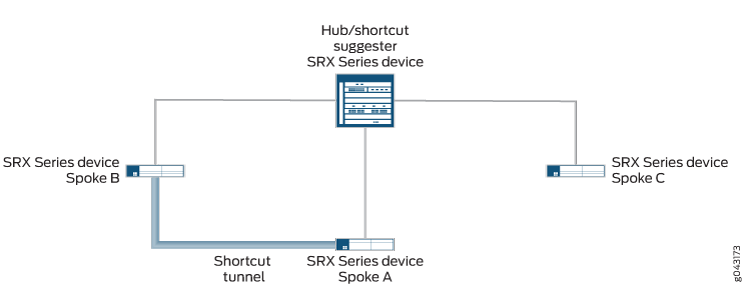
En la Figura 3, existen túneles estáticos entre el concentrador y cada uno de los radios. Las adyacencias de OSPF se establecen entre el hub y los radios. El radio A también tiene un túnel de acceso directo con el radio B y se establecen adyacencias OSPF entre los radios. El concentrador (el sugeridor de acceso directo) reconoce que si la conectividad entre el concentrador y el radio A se cae, se puede llegar a la red del radio A a través del túnel de acceso directo entre el radio B y el radio A.
 radial
En la Figura 4, el túnel estático entre el concentrador y el radio A está inactivo. Si hay tráfico nuevo de los radios C a los radios A, el radio C reenvía el tráfico al concentrador porque no tiene un túnel de acceso directo con el radio A. El concentrador no tiene un túnel estático activo con radio A, pero reconoce que hay un túnel de acceso directo entre los radios A y B, por lo que reenvía el tráfico de los radios C a B.
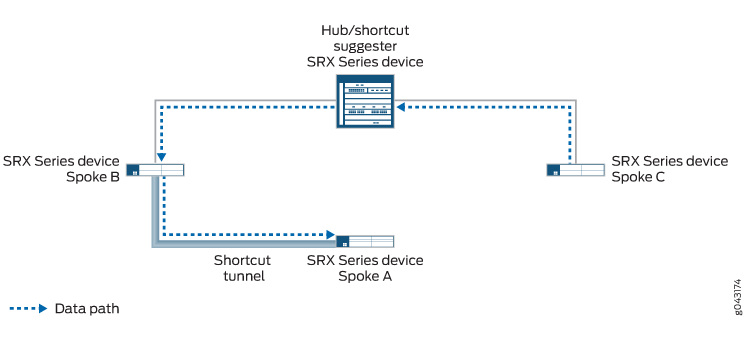
Siempre y cuando los radios B y C admitan la capacidad del socio VPN de detección automática (ADVPN), el concentrador puede sugerir que los radios establezcan un acceso directo entre sí. Esto ocurre aunque no haya tráfico directo entre los dos radios. El tráfico de los radios C y A viaja a través del túnel de acceso directo entre los radios C y B y, a continuación, a través del túnel de acceso directo entre los radios B y A (consulte la Figura 5).
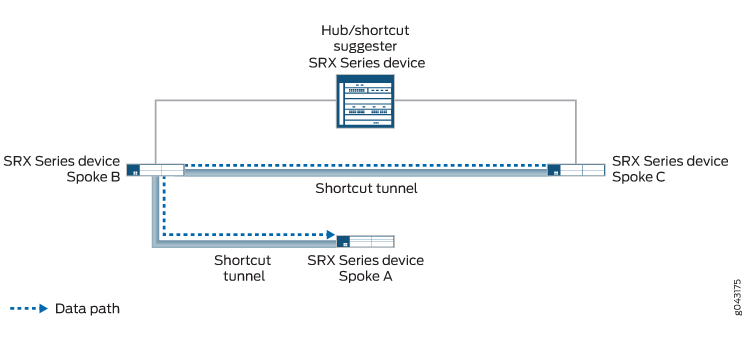 acceso directo
Cuando se restablece el túnel estático entre el concentrador y el radio A, el túnel se anuncia en todos los radios. El radio C se entera de que hay una mejor ruta para llegar al radio A; en lugar de pasar el tráfico por el radio B, reenvía el tráfico por el radio A al concentrador. El concentrador sugiere que se establezca un túnel de acceso directo entre los radios C y A. Cuando el túnel de acceso directo se establece entre los radios C y A, el tráfico fluye a través del túnel de acceso directo (consulte la Figura 6). El tráfico entre los radios C y A ya no pasa por el radio B, y el túnel de acceso directo entre los radios B y C desaparece finalmente.
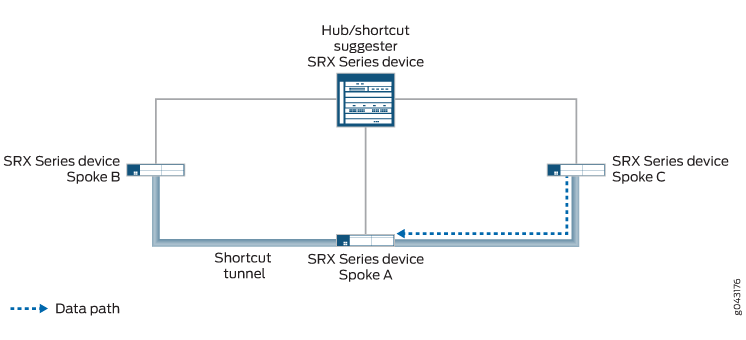 de acceso directo
Puede utilizar la connection-limit opción en el nivel de jerarquía [edit security ike gateway gateway-name advpn partner] para establecer el número máximo de túneles de acceso directo que se pueden crear con diferentes socios de acceso directo mediante una puerta de enlace determinada. El número máximo, que también es el predeterminado, depende de la plataforma.
Ejemplo: Mejora de la utilización de recursos de red con túneles dinámicos VPN de detección automática
Si va a desplegar una red AutoVPN, es posible que pueda aumentar el uso de los recursos de red configurando VPN de detección automática (ADVPN). En las redes AutoVPN, el tráfico VPN fluye a través del concentrador incluso cuando el tráfico viaja de un radio a otro. ADVPN permite que los túneles VPN se establezcan dinámicamente entre radios, lo que puede dar lugar a una mejor utilización de los recursos de red. Utilice este ejemplo para configurar ADVPN a fin de habilitar túneles VPN dinámicos de radio a radio en su red AutoVPN.
Requisitos
En este ejemplo, se utilizan los siguientes componentes de hardware y software:
-
Tres firewalls compatibles como concentrador y radios AutoVPN.
-
Versión de Junos OS compatible con ADVPN.
-
Certificados digitales inscritos en el concentrador y radiales que permiten que los dispositivos se autentiquen entre sí.
Antes de empezar:
-
Obtenga la dirección de la autoridad de certificación (AC) y la información que necesitan (como la contraseña de seguridad) cuando envíe solicitudes de certificados locales.
-
Registre los certificados digitales en cada dispositivo.
-
Consulte Certificado de inscripción.
En este ejemplo, se utiliza el protocolo de enrutamiento dinámico OSPF, así como configuraciones de rutas estáticas para reenviar paquetes a través de túneles VPN. Debe estar familiarizado con el protocolo de enrutamiento dinámico OSPF que se utiliza para reenviar paquetes a través de los túneles VPN.
Descripción general
En este ejemplo, se muestran las configuraciones de un concentrador AutoVPN y dos radios para ADVPN. Los radios establecen conexiones VPN IPsec con el concentrador, lo que les permite comunicarse entre sí, así como acceder a los recursos del concentrador. Aunque el tráfico pasa inicialmente de un radio a otro a través del concentrador, ADVPN permite que los radios establezcan una asociación de seguridad directa entre sí. El hub actúa como el sugerente de acceso directo. En el concentrador, la configuración de ADVPN deshabilita la partner función. En los radios, la configuración de ADVPN deshabilita la suggester función.
Ciertas opciones de túnel IKE de fase 1 y fase 2 configuradas en el concentrador y los radios AutoVPN deben tener los mismos valores. En la tabla 2 se muestran los valores utilizados en este ejemplo.
|
Opción |
Valor |
|---|---|
|
Propuesta de ICR: |
|
|
Método de autenticación |
Firmas RSA |
|
Grupo Diffie-Hellman (DH) |
grupo5 |
|
Algoritmo de autenticación |
sha1 |
|
Algoritmo de cifrado |
AES-256-CBC |
|
Política de ICR: |
|
|
Certificado |
certificado-local |
|
Puerta de enlace IKE: |
|
|
Versión |
Solo v2 |
|
Propuesta de IPsec: |
|
|
Protocolo |
esp |
|
Algoritmo de autenticación |
hmac-sha1-96 |
|
Algoritmo de cifrado |
AES-256-CBC |
|
Política de IPsec: |
|
|
Grupo de confidencialidad directa perfecta (PFS) |
grupo5 |
La configuración de la puerta de enlace de IKE en el concentrador y los radios incluye valores remotos y locales que identifican los pares VPN. En la tabla 3 , se muestra la configuración de puerta de enlace IKE para el concentrador y los radios en este ejemplo.
|
Opción |
Centro |
Radios |
|---|---|---|
|
Dirección IP remota |
Dinámico |
Radio 1: 11.1.1.1 Radio 2: 11.1.1.1 |
|
Dirección IP local |
11.1.1.1 |
Radio 1: 21.1.1.2 Radio 2: 31.1.1.2 |
|
ID de IKE remoto |
Nombre distintivo (DN) con la cadena "XYZ" en el campo de organización (O) y "Ventas" en el campo de unidad organizativa (OU) de los certificados de radio |
DN con la cadena "Ventas" en el campo OU del certificado del hub |
|
Local IKE ID |
DN en el certificado del concentrador |
DN en el certificado de radios |
El hub autentica el ID de IKE de los radios si los campos de asunto de los certificados de los radios contienen la cadena "XYZ" en el campo O y "Ventas" en el campo OU.
En este ejemplo, la política de seguridad predeterminada que permite todo el tráfico se utiliza para todos los dispositivos. Se deben configurar políticas de seguridad más restrictivas para los entornos de producción.
Topología
En la Figura 7 , se muestran los firewalls que se deben configurar para este ejemplo.
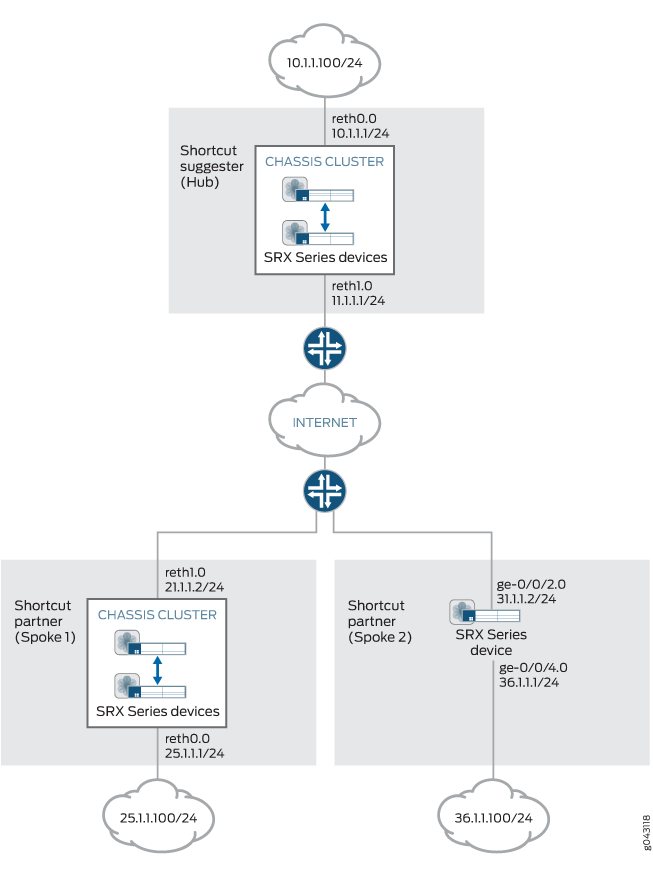
Configuración
- Configuración del sugeridor (concentrador)
- Configuración del socio (radio 1)
- Configuración del socio (radio 2)
Configuración del sugeridor (concentrador)
Configuración rápida de CLI
Para configurar rápidamente este ejemplo, copie los siguientes comandos, péguelos en un archivo de texto, elimine los saltos de línea, cambie los detalles necesarios para que coincidan con su configuración de red, copie y pegue los comandos en la CLI en el nivel de jerarquía y, luego, ingrese commit desde el [edit] modo de configuración.
set interfaces ge-0/0/3 gigether-options redundant-parent reth0
set interfaces ge-0/0/4 gigether-options redundant-parent reth1
set interfaces ge-7/0/3 gigether-options redundant-parent reth0
set interfaces ge-7/0/4 gigether-options redundant-parent reth1
set interfaces reth0 redundant-ether-options redundancy-group 1
set interfaces reth0 unit 0 family inet address 10.1.1.1/24
set interfaces reth1 redundant-ether-options redundancy-group 1
set interfaces reth1 unit 0 family inet address 11.1.1.1/24
set interfaces st0 unit 1 multipoint
set interfaces st0 unit 1 family inet address 172.16.1.1/24
set protocols ospf graceful-restart restart-duration 300
set protocols ospf graceful-restart notify-duration 300
set protocols ospf graceful-restart no-strict-lsa-checking
set protocols ospf area 0.0.0.0 interface st0.1 interface-type p2mp
set protocols ospf area 0.0.0.0 interface st0.1 metric 10
set protocols ospf area 0.0.0.0 interface st0.1 retransmit-interval 1
set protocols ospf area 0.0.0.0 interface st0.1 dead-interval 40
set protocols ospf area 0.0.0.0 interface st0.1 demand-circuit
set protocols ospf area 0.0.0.0 interface st0.1 dynamic-neighbors
set protocols ospf area 0.0.0.0 interface reth0.0
set routing-options graceful-restart
set routing-options static route 21.1.1.0/24 next-hop 11.1.1.2
set routing-options static route 31.1.1.0/24 next-hop 11.1.1.2
set routing-options router-id 172.16.1.1
set security ike proposal IKE_PROP authentication-method rsa-signatures
set security ike proposal IKE_PROP dh-group group5
set security ike proposal IKE_PROP authentication-algorithm sha1
set security ike proposal IKE_PROP encryption-algorithm aes-256-cbc
set security ike policy IKE_POL proposals IKE_PROP
set security ike policy IKE_POL certificate local-certificate Suggester_Certificate_ID
set security ike gateway SUGGESTER_GW ike-policy IKE_POL
set security ike gateway SUGGESTER_GW dynamic distinguished-name wildcard O=XYZ, OU=Sales
set security ike gateway SUGGESTER_GW dynamic ike-user-type group-ike-id
set security ike gateway SUGGESTER_GW dead-peer-detection
set security ike gateway SUGGESTER_GW local-identity distinguished-name
set security ike gateway SUGGESTER_GW external-interface reth1.0
set security ike gateway SUGGESTER_GW local-address 11.1.1.1
set security ike gateway SUGGESTER_GW advpn partner disable
set security ike gateway SUGGESTER_GW advpn suggester
set security ike gateway SUGGESTER_GW version v2-only
set security ipsec proposal IPSEC_PROP protocol esp
set security ipsec proposal IPSEC_PROP authentication-algorithm hmac-sha1-96
set security ipsec proposal IPSEC_PROP encryption-algorithm aes-256-cbc
set security ipsec policy IPSEC_POL perfect-forward-secrecy keys group5
set security ipsec policy IPSEC_POL proposals IPSEC_PROP
set security ipsec vpn SUGGESTER_VPN bind-interface st0.1
set security ipsec vpn SUGGESTER_VPN ike gateway SUGGESTER_GW
set security ipsec vpn SUGGESTER_VPN ike ipsec-policy IPSEC_POL
set security pki ca-profile advpn ca-identity advpn
set security pki ca-profile advpn enrollment url http://10.157.92.176:8080/scep/advpn/
set security zones security-zone trust host-inbound-traffic system-services all
set security zones security-zone trust host-inbound-traffic protocols all
set security zones security-zone trust interfaces st0.1
set security zones security-zone trust interfaces reth0.0
set security zones security-zone untrust host-inbound-traffic system-services all
set security zones security-zone untrust host-inbound-traffic protocols all
set security zones security-zone untrust interfaces reth1.0
set security policies default-policy permit-all
Procedimiento paso a paso
En el ejemplo siguiente, debe explorar por varios niveles en la jerarquía de configuración. Para obtener instrucciones sobre cómo hacerlo, consulte la Guía del usuario de la CLI.
Para configurar el sugeridor:
-
Configure interfaces.
[edit interfaces]
user@host# set ge-0/0/3 gigether-options redundant-parent reth0
user@host# set ge-0/0/4 gigether-options redundant-parent reth1
user@host# set ge-7/0/3 gigether-options redundant-parent reth0
user@host# set ge-7/0/4 gigether-options redundant-parent reth1
user@host# set reth0 redundant-ether-options redundancy-group 1
user@host# set reth0 unit 0 family inet address 10.1.1.1/24
user@host# set reth1 redundant-ether-options redundancy-group 1
user@host# set reth1 unit 0 family inet address 11.1.1.1/24
user@host# set st0 unit 1 multipoint
user@host# set st0 unit 1 family inet address 172.16.1.1/24
-
Configure el protocolo de enrutamiento y las rutas estáticas.
[edit protocols ospf]
user@host# set graceful-restart restart-duration 300
user@host# set graceful-restart notify-duration 300
user@host# set graceful-restart no-strict-lsa-checking
user@host# set area 0.0.0.0 interface st0.1 interface-type p2mp
user@host# set area 0.0.0.0 interface st0.1 metric 10
user@host# set area 0.0.0.0 interface st0.1 retransmit-interval 1
user@host# set area 0.0.0.0 interface st0.1 dead-interval 40
user@host# set area 0.0.0.0 interface st0.1 demand-circuit
user@host# set area 0.0.0.0 interface st0.1 dynamic-neighbors
user@host# set area 0.0.0.0 interface reth0.0
[edit routing-options]
user@host# set graceful-restart
user@host# set static route 21.1.1.0/24 next-hop 11.1.1.2
user@host# set static route 31.1.1.0/24 next-hop 11.1.1.2
user@host# set router-id 172.16.1.1
-
Configure las opciones de fase 1.
[edit security ike proposal IKE_PROP]
user@host# set authentication-method rsa-signatures
user@host# set dh-group group5
user@host# set authentication-algorithm sha1
user@host# set encryption-algorithm aes-256-cbc
[edit security ike policy IKE_POL]
user@host# set proposals IKE_PROP
user@host# set certificate local-certificate Suggester_Certificate_ID
[edit security ike gateway SUGGESTER_GW]
user@host# set ike-policy IKE_POL
user@host# set dynamic distinguished-name wildcard O=XYZ, OU=Sales
user@host# set dynamic ike-user-type group-ike-id
user@host# set dead-peer-detection
user@host# set local-identity distinguished-name
user@host# set external-interface reth1.0
user@host# set local-address 11.1.1.1
user@host# set advpn partner disable
user@host# set advpn suggester
user@host# set version v2-only
-
Configure las opciones de fase 2.
[edit security ipsec proposal IPSEC_PROP]
user@host# set protocol esp
user@host# set authentication-algorithm hmac-sha1-96
user@host# set encryption-algorithm aes-256-cbc
[edit security ipsec policy IPSEC_POL]
user@host# set perfect-forward-secrecy keys group5
user@host# set proposals IPSEC_PROP
[edit security isec vpn SUGGESTER_VPN]
user@host# set bind-interface st0.1
user@host# set ike gateway SUGGESTER_GW
user@host# set ike ipsec-policy IPSEC_POL
-
Configure la información del certificado.
[edit security pki]
user@host# set ca-profile advpn ca-identity advpn
user@host# set ca-profile advpn enrollment url http://10.157.92.176:8080/scep/advpn/
-
Configure zonas.
[edit security zones security-zone trust]
user@host# set host-inbound-traffic system-services all
user@host# set host-inbound-traffic protocols all
user@host# set interfaces st0.1
user@host# set interfaces reth0.0
[edit security zones security-zone untrust]
user@host# set host-inbound-traffic system-services all
user@host# set host-inbound-traffic protocols all
user@host# set interfaces reth1.0
-
Configure la política de seguridad predeterminada.
[edit security policies]
user@host# set default-policy permit-all
Resultados
Desde el modo de configuración, ingrese los comandos , show protocols, show routing-options, show security ike, show security zonesshow security ipsecshow security pki, y show security policies para confirmar la show interfacesconfiguración. Si el resultado no muestra la configuración deseada, repita las instrucciones de este ejemplo para corregirla.
[edit]
    user@host# show interfaces
    ge-0/0/3 {
        gigether-options {
            redundant-parent reth0;
        }
    }
    ge-0/0/4 {
        gigether-options {
            redundant-parent reth1;
        }
    }
    ge-7/0/3 {
        gigether-options {
            redundant-parent reth0;
        }
    }
    ge-7/0/4 {
        gigether-options {
            redundant-parent reth1;
        }
    }
    reth0 {
        redundant-ether-options {
            redundancy-group 1;
        }
        unit 0 {
            family inet {
                address 10.1.1.1/24;
            }
        }
    }
    reth1 {
        redundant-ether-options {
            redundancy-group 1;
        }
        unit 0 {
            family inet {
                address 11.1.1.1/24;
            }
        }
    }
    st0 {
        unit 1 {
            multipoint;
            family inet {
                address 172.16.1.1/24;
            }
        }
    }
    [edit]
    user@host# show protocols
    ospf {
        graceful-restart {
            restart-duration 300;
            notify-duration 300;
            no-strict-lsa-checking;
        }
        area 0.0.0.0 {
            interface st0.1 {
                interface-type p2mp;
                metric 10;
                retransmit-interval 1;
                dead-interval 40;
                demand-circuit;
                dynamic-neighbors;
            }
            interface reth0.0;
        }
    }
    [edit]
    user@host# show routing-options
    graceful-restart;
    static {
        route 21.1.1.0/24 next-hop 11.1.1.2;
        route 31.1.1.0/24 next-hop 11.1.1.2;
    }
    router-id 172.16.1.1;
    [edit]
    user@host# show security ike
    proposal IKE_PROP {
        authentication-method rsa-signatures;
        dh-group group5;
        authentication-algorithm sha1;
        encryption-algorithm aes-256-cbc;
    }
    policy IKE_POL {
        proposals IKE_PROP;
        certificate {
            local-certificate Suggester_Certificate_ID;
        }
    }
    gateway SUGGESTER_GW {
        ike-policy IKE_POL;
        dynamic {
            distinguished-name {
                wildcard O=XYZ, OU=Sales;
            }
            ike-user-type group-ike-id;
        }
        dead-peer-detection {
        }
        local-identity distinguished-name;
        external-interface reth1.0
        local-address 11.1.1.1;
        advpn {
            partner {
                disable;
                }
                suggester {
            ]
        }
        version v2-only;
    }
    [edit]
    user@host# show security ipsec
    proposal IPSEC_PROP {
        protocol esp;
        authentication-algorithm hmac-sha1-96;
        encryption-algorithm aes-256-cbc;
    }
    policy IPSEC_POL {
        perfect-forward-secrecy {
            keys group5;
        }
        proposals IPSEC_PROP;
    }
    vpn SUGGESTER_VPN {
        bind-interface st0.1;
        ike {
            gateway SUGGESTER_GW;
            ipsec-policy IPSEC_POL;
        }
    }
    [edit]
    user@host# show security pki
    ca-profile advpn {
        ca-identity advpn;
        enrollment {
            url http://10.157.92.176:8080/scep/advpn/;
        }
    }
    [edit]
    user@host# show security zones
    security-zone trust {
        host-inbound-traffic {
            system-services {
                all;
            }
            protocols {
                all;
            }
        }
        interfaces {
            st0.1;
            reth0.0;
        }
    }
    security-zone untrust {
        host-inbound-traffic {
            system-services {
                all;
            }
            protocols {
                all;
            }
        }
        interfaces {
            reth1.0;
        }
    }
    [edit]
user@host# show security policies
    default-policy {
        permit-all;
    }
Cuando termine de configurar el dispositivo, ingrese commit desde el modo de configuración.
Configuración del socio (radio 1)
Configuración rápida de CLI
Para configurar rápidamente este ejemplo, copie los siguientes comandos, péguelos en un archivo de texto, elimine los saltos de línea, cambie los detalles necesarios para que coincidan con su configuración de red, copie y pegue los comandos en la CLI en el nivel de jerarquía y, luego, ingrese commit desde el [edit] modo de configuración.
set interfaces ge-0/0/3 gigether-options redundant-parent reth0
set interfaces ge-0/0/4 gigether-options redundant-parent reth1
set interfaces ge-7/0/3 gigether-options redundant-parent reth0
set interfaces ge-7/0/4 gigether-options redundant-parent reth1
set interfaces reth0 redundant-ether-options redundancy-group 1
set interfaces reth0 unit 0 family inet address 25.1.1.1/24
set interfaces reth1 redundant-ether-options redundancy-group 1
set interfaces reth1 unit 0 family inet address 21.1.1.2/24
set interfaces st0 unit 1 multipoint
set interfaces st0 unit 1 family inet address 172.16.1.2/24
set protocols ospf graceful-restart restart-duration 300
set protocols ospf graceful-restart notify-duration 300
set protocols ospf graceful-restart no-strict-lsa-checking
set protocols ospf area 0.0.0.0 interface st0.1 interface-type p2mp
set protocols ospf area 0.0.0.0 interface st0.1 metric 15
set protocols ospf area 0.0.0.0 interface st0.1 retransmit-interval 1
set protocols ospf area 0.0.0.0 interface st0.1 dead-interval 40
set protocols ospf area 0.0.0.0 interface st0.1 demand-circuit
set protocols ospf area 0.0.0.0 interface st0.1 dynamic-neighbors
set protocols ospf area 0.0.0.0 interface reth0.0
set routing-options graceful-restart
set routing-options static route 11.1.1.0/24 next-hop 21.1.1.1
set routing-options static route 31.1.1.0/24 next-hop 21.1.1.1
set routing-options router-id 172.16.1.2
set security ike proposal IKE_PROP authentication-method rsa-signatures
set security ike proposal IKE_PROP dh-group group5
set security ike proposal IKE_PROP authentication-algorithm sha1
set security ike proposal IKE_PROP encryption-algorithm aes-256-cbc
set security ike policy IKE_POL proposals IKE_PROP
set security ike policy IKE_POL certificate local-certificate Partner1_Certificate_ID
set security ike gateway PARTNER_GW ike-policy IKE_POL
set security ike gateway PARTNER_GW address 11.1.1.1
set security ike gateway PARTNER_GW local-identity distinguished-name
set security ike gateway PARTNER_GW remote-identity distinguished-name container OU=Sales
set security ike gateway PARTNER_GW external-interface reth1
set security ike gateway PARTNER_GW local-address 21.1.1.2
set security ike gateway PARTNER_GW advpn suggester disable
set security ike gateway PARTNER_GW advpn partner
set security ike gateway PARTNER_GW version v2-only
set security ipsec proposal IPSEC_PROP protocol esp
set security ipsec proposal IPSEC_PROP authentication-algorithm hmac-sha1-96
set security ipsec proposal IPSEC_PROP encryption-algorithm aes-256-cbc
set security ipsec policy IPSEC_POL perfect-forward-secrecy keys group5
set security ipsec policy IPSEC_POL proposals IPSEC_PROP
set security ipsec vpn PARTNER_VPN bind-interface st0.1
set security ipsec vpn PARTNER_VPN ike gateway PARTNER_GW
set security ipsec vpn PARTNER_VPN ike ipsec-policy IPSEC_POL
set security ipsec vpn PARTNER_VPN establish-tunnels immediately
set security pki ca-profile advpn ca-identity advpn
set security pki ca-profile advpn enrollment url http://10.157.92.176:8080/scep/advpn/
set security zones security-zone trust host-inbound-traffic system-services all
set security zones security-zone trust host-inbound-traffic protocols all
set security zones security-zone trust interfaces st0.1
set security zones security-zone trust interfaces reth0.0
set security zones security-zone untrust host-inbound-traffic system-services all
set security zones security-zone untrust host-inbound-traffic protocols all
set security zones security-zone untrust interfaces reth1.0
set security policies default-policy permit-all
Procedimiento paso a paso
En el ejemplo siguiente, debe explorar por varios niveles en la jerarquía de configuración. Para obtener instrucciones sobre cómo hacerlo, consulte la Guía del usuario de la CLI.
Para configurar el radio 1:
-
Configure interfaces.
[edit interfaces]
user@host# set ge-0/0/3 gigether-options redundant-parent reth0
user@host# set ge-0/0/4 gigether-options redundant-parent reth1
user@host# set ge-7/0/3 gigether-options redundant-parent reth0
user@host# set ge-7/0/4 gigether-options redundant-parent reth1
user@host# set reth0 redundant-ether-options redundancy-group 1
user@host# set reth0 unit 0 family inet address 25.1.1.1/24
user@host# set reth1 redundant-ether-options redundancy-group 1
user@host# set reth1 unit 0 family inet address 21.1.1.2/24
user@host# set st0 unit 1 multipoint
user@host# set st0 unit 1 family inet address 172.16.1.2/24
-
Configure el protocolo de enrutamiento y las rutas estáticas.
[edit protocols ospf]
user@host# set graceful-restart restart-duration 300
user@host# set graceful-restart notify-duration 300
user@host# set graceful-restart no-strict-lsa-checking
user@host# set area 0.0.0.0 interface st0.1 interface-type p2mp
user@host# set area 0.0.0.0 interface st0.1 metric 15
user@host# set area 0.0.0.0 interface st0.1 retransmit-interval 1
user@host# set area 0.0.0.0 interface st0.1 dead-interval 40
user@host# set area 0.0.0.0 interface st0.1 demand-circuit
user@host# set area 0.0.0.0 interface st0.1 dynamic-neighbors
user@host# set protocols ospf area 0.0.0.0 interface reth0.0
[edit routing-options]
user@host# set graceful-restart
user@host# set static route 11.1.1.0/24 next-hop 21.1.1.1
user@host# set static route 31.1.1.0/24 next-hop 21.1.1.1
user@host# set router-id 172.16.1.2
-
Configure las opciones de fase 1.
[edit security ike proposal IKE_PROP]
user@host# set authentication-method rsa-signatures
user@host# set dh-group group5
user@host# set authentication-algorithm sha1
user@host# set encryption-algorithm aes-256-cbc
[edit security ike policy IKE_POL]
user@host# set proposals IKE_PROP
user@host# set certificate local-certificate Partner1_Certificate_ID
[edit security ike gateway PARTNER_GW]
user@host# set ike-policy IKE_POL
user@host# set address 11.1.1.1
user@host# set local-identity distinguished-name
user@host# set remote-identity distinguished-name container OU=Sales
user@host# set external-interface reth1
user@host# set local-address 21.1.1.2
user@host# set advpn suggester disable
user@host# set advpn partner
user@host# set version v2-only
-
Configure las opciones de fase 2.
[edit security ipsec proposal IPSEC_PROP]
user@host# set protocol esp
user@host# set authentication-algorithm hmac-sha1-96
user@host# set encryption-algorithm aes-256-cbc
[edit security ipsec policy IPSEC_POL]
user@host# set perfect-forward-secrecy keys group5
user@host# set proposals IPSEC_PROP
[edit security isec vpn PARTNER_VPN]
user@host# set bind-interface st0.1
user@host# set ike gateway PARTNER_GW
user@host# set ike ipsec-policy IPSEC_POL
user@host# set establish-tunnels immediately
-
Configure la información del certificado.
[edit security pki]
user@host# set ca-profile advpn ca-identity advpn
user@host# set ca-profile advpn enrollment url http://10.157.92.176:8080/scep/advpn/
-
Configure zonas.
[edit security zones security-zone trust]
user@host# set host-inbound-traffic system-services all
user@host# set host-inbound-traffic protocols all
user@host# set interfaces st0.1
user@host# set interfaces reth0.0
[edit security zones security-zone untrust]
user@host# set host-inbound-traffic system-services all
user@host# set host-inbound-traffic protocols all
user@host# set interfaces reth1.0
-
Configure la política de seguridad predeterminada.
[edit security policies]
user@host# set default-policy permit-all
Resultados
Desde el modo de configuración, ingrese los comandos , show protocols, show routing-options, show security ike, show security zonesshow security ipsecshow security pki, y show security policies para confirmar la show interfacesconfiguración. Si el resultado no muestra la configuración deseada, repita las instrucciones de este ejemplo para corregirla.
[edit]
    user@host# show interfaces
    ge-0/0/3 {
        gigether-options {
            redundant-parent reth0;
        }
    }
    ge-0/0/4 {
        gigether-options {
            redundant-parent reth1;
        }
    }
    ge-7/0/3 {
        gigether-options {
            redundant-parent reth0;
        }
    }
    ge-7/0/4 {
        gigether-options {
            redundant-parent reth1;
        }
    }
    reth0 {
        redundant-ether-options {
            redundancy-group 1;
        }
        unit 0 {
            family inet {
                address 25.1.1.1/24;
            }
        }
    }
    reth1 {
        redundant-ether-options {
            redundancy-group 1;
        }
        unit 0 {
            family inet {
                address 21.1.1.2/24;
            }
        }
    }
    st0 {
        unit 1 {
            multipoint;
            family inet {
                address 172.16.1.2/24;
            }
        }
    }
    [edit]
    user@host# show protocols
    ospf {
        graceful-restart {
            restart-duration 300;
            notify-duration 300;
            no-strict-lsa-checking;
        }
        area 0.0.0.0 {
            interface st0.1 {
                interface-type p2mp;
                metric 15;
                retransmit-interval 1;
                dead-interval 40;
                demand-circuit;
                dynamic-neighbors;
            }
            interface reth0.0;
        }
    }
    [edit]
    user@host# show routing-options
    graceful-restart;
    static {
        route 11.1.1.0/24 next-hop 21.1.1.1;
        route 31.1.1.0/24 next-hop 21.1.1.1;
    }
    router-id 172.16.1.2;
    [edit]
    user@host# show security ike
    proposal IKE_PROP {
        authentication-method rsa-signatures;
        dh-group group5;
        authentication-algorithm sha1;
        encryption-algorithm aes-256-cbc;
    }
    policy IKE_POL {
        proposals IKE_PROP;
        certificate {
            local-certificate Partner1_Certificate_ID;
        }
    }
    gateway PARTNER_GW {
        ike-policy IKE_POL;
        address 11.1.1.1;
        local-identity distinguished-name;
        remote-identity distinguished-name container OU=Sales;
        external-interface reth1;
        local-address 21.1.1.2;
        advpn {
            suggester {
                disable;
            }
            partner {
            }
        }
        version v2-only;
    }
    [edit]
    user@host# show security ipsec
    proposal IPSEC_PROP {
        protocol esp;
        authentication-algorithm hmac-sha1-96;
        encryption-algorithm aes-256-cbc;
    }
    policy IPSEC_POL {
        perfect-forward-secrecy {
            keys group5;
        }
        proposals IPSEC_PROP;
    }
    vpn PARTNER_VPN {
        bind-interface st0.1;
        ike {
            gateway PARTNER_GW;
            ipsec-policy IPSEC_POL;
        }
        establish-tunnels immediately;
    }
    [edit]
    user@host# show security pki
    ca-profile advpn {
        ca-identity advpn;
        enrollment {
            url http://10.157.92.176:8080/scep/advpn/;
        }
    }
    [edit]
    user@host# show security zones
    security-zone trust {
        host-inbound-traffic {
            system-services {
                all;
            }
            protocols {
                all;
            }
        }
        interfaces {
            st0.1;
            reth0.0;
        }
    }
    security-zone untrust {
        host-inbound-traffic {
            system-services {
                all;
            }
            protocols {
                all;
            }
        }
        interfaces {
            reth1.0;
        }
    }
    [edit]
user@host# show security policies
    default-policy {
        permit-all;
    }
Cuando termine de configurar el dispositivo, ingrese commit desde el modo de configuración.
Configuración del socio (radio 2)
Configuración rápida de CLI
Para configurar rápidamente este ejemplo, copie los siguientes comandos, péguelos en un archivo de texto, elimine los saltos de línea, cambie los detalles necesarios para que coincidan con su configuración de red, copie y pegue los comandos en la CLI en el nivel de jerarquía y, luego, ingrese commit desde el [edit] modo de configuración.
set interfaces ge-0/0/2 unit 0 family inet address 31.1.1.2/24
set interfaces ge-0/0/4 unit 0 family inet address 36.1.1.1/24
set interfaces st0 unit 1 multipoint
set interfaces st0 unit 1 family inet address 172.16.1.3/24
set protocols ospf graceful-restart restart-duration 300
set protocols ospf graceful-restart notify-duration 300
set protocols ospf graceful-restart no-strict-lsa-checking
set protocols ospf area 0.0.0.0 interface st0.1 interface-type p2mp
set protocols ospf area 0.0.0.0 interface st0.1 metric 15
set protocols ospf area 0.0.0.0 interface st0.1 retransmit-interval 1
set protocols ospf area 0.0.0.0 interface st0.1 dead-interval 40
set protocols ospf area 0.0.0.0 interface st0.1 demand-circuit
set protocols ospf area 0.0.0.0 interface st0.1 dynamic-neighbors
set protocols ospf area 0.0.0.0 interface ge-0/0/4.0
set routing-options graceful-restart
set routing-options static route 11.1.1.0/24 next-hop 31.1.1.1
set routing-options static route 21.1.1.0/24 next-hop 31.1.1.1
set routing-options router-id 172.16.1.3
set security ike proposal IKE_PROP authentication-method rsa-signatures
set security ike proposal IKE_PROP dh-group group5
set security ike proposal IKE_PROP authentication-algorithm sha1
set security ike proposal IKE_PROP encryption-algorithm aes-256-cbc
set security ike policy IKE_POL proposals IKE_PROP
set security ike policy IKE_POL certificate local-certificate Partner2_Certificate_ID
set security ike gateway PARTNER_GW ike-policy IKE_POL
set security ike gateway PARTNER_GW address 11.1.1.1
set security ike gateway PARTNER_GW dead-peer-detection
set security ike gateway PARTNER_GW local-identity distinguished-name
set security ike gateway PARTNER_GW remote-identity distinguished-name container OU=Sales
set security ike gateway PARTNER_GW external-interface ge-0/0/2.0
set security ike gateway PARTNER_GW local-address 31.1.1.2
set security ike gateway PARTNER_GW advpn suggester disable
set security ike gateway PARTNER_GW advpn partner
set security ike gateway PARTNER_GW version v2-only
set security ipsec proposal IPSEC_PROP protocol esp
set security ipsec proposal IPSEC_PROP authentication-algorithm hmac-sha1-96
set security ipsec proposal IPSEC_PROP encryption-algorithm aes-256-cbc
set security ipsec policy IPSEC_POL perfect-forward-secrecy keys group5
set security ipsec policy IPSEC_POL proposals IPSEC_PROP
set security ipsec vpn PARTNER_VPN bind-interface st0.1
set security ipsec vpn PARTNER_VPN ike gateway PARTNER_GW
set security ipsec vpn PARTNER_VPN ike ipsec-policy IPSEC_POL
set security ipsec vpn PARTNER_VPN establish-tunnels immediately
set security pki ca-profile advpn ca-identity advpn
set security pki ca-profile advpn enrollment url http://10.157.92.176:8080/scep/advpn/
set security zones security-zone trust host-inbound-traffic system-services all
set security zones security-zone trust host-inbound-traffic protocols all
set security zones security-zone trust interfaces ge-0/0/4.0
set security zones security-zone trust interfaces st0.1
set security zones security-zone untrust host-inbound-traffic system-services all
set security zones security-zone untrust host-inbound-traffic protocols all
set security zones security-zone untrust interfaces ge-0/0/2.0
set security policies default-policy permit-all
Procedimiento paso a paso
En el ejemplo siguiente, debe explorar por varios niveles en la jerarquía de configuración. Para obtener instrucciones sobre cómo hacerlo, consulte la Guía del usuario de la CLI.
Para configurar el radio 2:
-
Configure interfaces.
[edit interfaces]
user@host# set ge-0/0/2 unit 0 family inet address 31.1.1.2/24
user@host# set ge-0/0/4 unit 0 family inet address 36.1.1.1/24
user@host# set st0 unit 1 multipoint
user@host# set st0 unit 1 family inet address 172.16.1.3/24
-
Configure el protocolo de enrutamiento y las rutas estáticas.
[edit protocols ospf
user@host# set graceful-restart restart-duration 300
user@host# set graceful-restart notify-duration 300
user@host# set graceful-restart no-strict-lsa-checking
user@host# set area 0.0.0.0 interface st0.1 interface-type p2mp
user@host# set area 0.0.0.0 interface st0.1 metric 15
user@host# set area 0.0.0.0 interface st0.1 retransmit-interval 1
user@host# set area 0.0.0.0 interface st0.1 dead-interval 40
user@host# set area 0.0.0.0 interface st0.1 demand-circuit
user@host# set area 0.0.0.0 interface st0.1 dynamic-neighbors
user@host# set area 0.0.0.0 interface ge-0/0/4.0
[edit routing-options]
user@host# set graceful-restart
user@host# set static route 11.1.1.0/24 next-hop 31.1.1.1
user@host# set static route 21.1.1.0/24 next-hop 31.1.1.1
user@host# set router-id 172.16.1.3
-
Configure las opciones de fase 1.
[edit security ike proposal IKE_PROP]
user@host# set authentication-method rsa-signatures
user@host# set dh-group group5
user@host# set authentication-algorithm sha1
user@host# set encryption-algorithm aes-256-cbc
[edit security ike policy IKE_POL]
user@host# set proposals IKE_PROP
user@host# set certificate local-certificate Partner2_Certificate_ID
[edit security ike gateway PARTNER_GW]
user@host# set ike-policy IKE_POL
user@host# set address 11.1.1.1
user@host# set local-identity distinguished-name
user@host# set remote-identity distinguished-name container OU=Sales
user@host# set external-interface ge-0/0/2.0
user@host# set local-address 31.1.1.2
user@host# set advpn suggester disable
user@host# set advpn partner
user@host# set version v2-only
-
Configure las opciones de fase 2.
[edit security ipsec proposal IPSEC_PROP]
user@host# set protocol esp
user@host# set authentication-algorithm hmac-sha1-96
user@host# set encryption-algorithm aes-256-cbc
[edit security ipsec policy IPSEC_POL]
user@host# set perfect-forward-secrecy keys group5
user@host# set proposals IPSEC_PROP
[edit security isec vpn PARTNER_VPN]
user@host# set bind-interface st0.1
user@host# set ike gateway PARTNER_GW
user@host# set ike ipsec-policy IPSEC_POL
user@host# set establish-tunnels immediately
-
Configure la información del certificado.
[edit security pki]
user@host# set ca-profile advpn ca-identity advpn
user@host# set ca-profile advpn enrollment url http://10.157.92.176:8080/scep/advpn/
-
Configure zonas.
[edit security zones security-zone trust]
user@host# set host-inbound-traffic system-services all
user@host# set host-inbound-traffic protocols all
user@host# set interfaces ge-0/0/4.0
user@host# set interfaces st0.1
[edit security zones security-zone untrust]
user@host# set host-inbound-traffic system-services all
user@host# set host-inbound-traffic protocols all
user@host# set interfaces ge-0/0/2.0
-
Configure la política de seguridad predeterminada.
[edit security policies]
user@host# set default-policy permit-all
Resultados
Desde el modo de configuración, ingrese los comandos , show protocols, show routing-options, show security ike, show security zonesshow security ipsecshow security pki, y show security policies para confirmar la show interfacesconfiguración. Si el resultado no muestra la configuración deseada, repita las instrucciones de este ejemplo para corregirla.
[edit]
    user@host# show interfaces
    ge-0/0/2 {
        unit 0 {
            family inet {
                address 31.1.1.2/24;
            }
        }
    }
    ge-0/0/4{
        unit 0 {
            family inet {
                address 36.1.1.1/24;
            }
        }
    }
    st0 {
        unit 1 {
            multipoint;
            family inet {
                address 172.16.1.3/24;
            }
        }
    }
    [edit]
    user@host# show protocols
    ospf {
        graceful-restart {
            restart-duration 300;
            notify-duration 300;
            no-strict-lsa-checking;
        }
        area 0.0.0.0 {
            interface st0.1 {
                interface-type p2mp;
                metric 15;
                retransmit-interval 1;
                dead-interval 40;
                demand-circuit;
                dynamic-neighbors;
            }
            interface ge-0/0/4.0;
        }
    }
    [edit]
    user@host# show routing-options
    graceful-restart;
    static {
        route 11.1.1.0/24 next-hop 31.1.1.1;
        route 21.1.1.0/24 next-hop 31.1.1.1;
    }
    router-id 172.16.1.3;
    [edit]
    user@host# show security ike
    proposal IKE_PROP {
        authentication-method rsa-signatures;
        dh-group group5;
        authentication-algorithm sha1;
        encryption-algorithm aes-256-cbc;
    }
    policy IKE_POL {
        proposals IKE_PROP;
        certificate {
            local-certificate Partner2_Certificate_ID
        }
    }
    gateway PARTNER_GW {
        ike-policy IKE_POL;
        address 11.1.1.1;
        local-identity distinguished-name;
        remote-identity distinguished-name container OU=Sales;
        external-interface ge-0/0/2.0;
        local-address 31.1.1.2;
        advpn {
            suggester{
                disable;
            }
            partner {
            }
        }
        version v2-only;
    }
    [edit]
    user@host# show security ipsec
    proposal IPSEC_PROP {
        protocol esp;
        authentication-algorithm hmac-sha1-96;
        encryption-algorithm aes-256-cbc;
    }
    policy IPSEC_POL {
        perfect-forward-secrecy {
            keys group5;
        }
        proposals IPSEC_PROP;
    }
    vpn PARTNER_VPN {
        bind-interface st0.1;
        ike {
            gateway PARTNER_GW;
            ipsec-policy IPSEC_POL;
        }
        establish-tunnels immediately;
    }
    [edit]
    user@host# show security pki
    ca-profile advpn {
        ca-identity advpn;
        enrollment {
            url http://10.157.92.176:8080/scep/advpn/;
        }
    }
    [edit]
    user@host# show security zones
    security-zone trust {
        host-inbound-traffic {
            system-services {
                all;
            }
            protocols {
                all;
            }
        }
        interfaces {
            ge-0/0/4.0;
            st0.1;
        }
    }
    security-zone untrust {
        host-inbound-traffic {
            system-services {
                all;
            }
            protocols {
                all;
            }
        }
        interfaces {
            ge-0/0/2.0;
        }
    }
    [edit]
user@host# show security policies
    default-policy {
        permit-all;
    }
Cuando termine de configurar el dispositivo, ingrese commit desde el modo de configuración.
Verificación
Confirme que la configuración funcione correctamente. Primero, verifique que se hayan establecido túneles entre el concentrador AutoVPN y los radios. Cuando el tráfico pasa de un radio a otro a través del concentrador, se puede establecer un atajo entre los radios. Compruebe que los socios del acceso directo hayan establecido un túnel entre ellos y que haya instalado una ruta al par en los socios.
- Comprobación de túneles entre el concentrador y los radios
- Verificar el túnel de acceso directo entre socios
Comprobación de túneles entre el concentrador y los radios
Propósito
Compruebe que se han establecido túneles entre el concentrador y los radios de AutoVPN. El tráfico inicial de un radio a otro debe pasar por el centro.
Acción
Desde el modo operativo, escriba los show security ike security-associations comandos y show security ipsec security-associations en el concentrador y los radios.
Los siguientes comandos se introducen en el concentrador:
user@host> show security ike security-associations
node1:
--------------------------------------------------------------------------
Index   State  Initiator cookie  Responder cookie  Mode           Remote Address
10957048 UP    2d58d8fbc396762d  46145be580c68be0  IKEv2          31.1.1.2
10957049 UP    fa05ee6d0f2cfb22  16f5ca836b118c0e  IKEv2          21.1.1.2
user@host> show security ike security-associations detail
node1:
--------------------------------------------------------------------------
IKE peer 31.1.1.2, Index 10957048, Gateway Name: SUGGESTER_GW
  Auto Discovery VPN:
   Type: Static, Local Capability: Suggester, Peer Capability: Partner
   Suggester Shortcut Suggestions Statistics:
     Suggestions sent    :    0
     Suggestions accepted:    0
     Suggestions declined:    0
  Role: Responder, State: UP
  Initiator cookie: 2d58d8fbc396762d, Responder cookie: 46145be580c68be0
  Exchange type: IKEv2, Authentication method: RSA-signatures
  Local: 11.1.1.1:500, Remote: 31.1.1.2:500
  Lifetime: Expires in 28196 seconds
  Peer ike-id: DC=XYZ, CN=partner2, OU=Sales, O=XYZ, L=NewYork, ST=NY, C=US
  Xauth user-name: not available
  Xauth assigned IP: 0.0.0.0
  Algorithms:
   Authentication        : hmac-sha1-96
   Encryption            : aes256-cbc
   Pseudo random function: hmac-sha1
   Diffie-Hellman group  : DH-group-5
  Traffic statistics:
   Input  bytes  :                 2030
   Output bytes  :                 2023
   Input  packets:                    4
   Output packets:                    4
  IPSec security associations: 2 created, 0 deleted
  Phase 2 negotiations in progress: 1

    Negotiation type: Quick mode, Role: Responder, Message ID: 0
    Local: 11.1.1.1:500, Remote: 31.1.1.2:500
    Local identity: DC=XYZ, CN=suggester, OU=Sales, O=XYZ, L=Sunnyvale, ST=CA, C=US
    Remote identity: DC=XYZ, CN=partner2, OU=Sales, O=XYZ, L=NewYork, ST=NY, C=US
    Flags: IKE SA is created

IKE peer 21.1.1.2, Index 10957049, Gateway Name: SUGGESTER_GW
  Auto Discovery VPN:
   Type: Static, Local Capability: Suggester, Peer Capability: Partner
   Suggester Shortcut Suggestions Statistics:
     Suggestions sent    :    0
     Suggestions accepted:    0
     Suggestions declined:    0
  Role: Responder, State: UP
  Initiator cookie: fa05ee6d0f2cfb22, Responder cookie: 16f5ca836b118c0e
  Exchange type: IKEv2, Authentication method: RSA-signatures
  Local: 11.1.1.1:500, Remote: 21.1.1.2:500
  Lifetime: Expires in 28219 seconds
Peer ike-id: DC=XYZ, CN=partner1, OU=Sales, O=XYZ, L=NewYork, ST=NY, C=US
  Xauth user-name: not available
  Xauth assigned IP: 0.0.0.0
  Algorithms:
   Authentication        : hmac-sha1-96
   Encryption            : aes256-cbc
   Pseudo random function: hmac-sha1
   Diffie-Hellman group  : DH-group-5
  Traffic statistics:
   Input  bytes  :                 2030
   Output bytes  :                 2023
   Input  packets:                    4
   Output packets:                    4
  IPSec security associations: 2 created, 0 deleted
  Phase 2 negotiations in progress: 1

    Negotiation type: Quick mode, Role: Responder, Message ID: 0
    Local: 11.1.1.1:500, Remote: 21.1.1.2:500
    Local identity: DC=XYZ, CN=suggester, OU=Sales, O=XYZ, L=Sunnyvale, ST=CA, C=US
    Remote identity: DC=XYZ, CN=partner1, OU=Sales, O=XYZ, L=NewYork, ST=NY, C=US
    Flags: IKE SA is created
user@host> show security ipsec security-associations
node1:
--------------------------------------------------------------------------
  Total active tunnels: 2
  ID    Algorithm       SPI      Life:sec/kb  Mon lsys Port  Gateway
  <201326593 ESP:aes-cbc-256/sha1 44ccf265 2999/ unlim - root 500 31.1.1.2
  >201326593 ESP:aes-cbc-256/sha1 a9d301b0 2999/ unlim - root 500 31.1.1.2
  <201326594 ESP:aes-cbc-256/sha1 98a2b155 3022/ unlim - root 500 21.1.1.2
  >201326594 ESP:aes-cbc-256/sha1 de912bcd 3022/ unlim - root 500 21.1.1.2
user@host> show security ipsec security-associations detail
node1:
--------------------------------------------------------------------------

ID: 201326593 Virtual-system: root, VPN Name: SUGGESTER_VPN
  Local Gateway: 11.1.1.1, Remote Gateway: 31.1.1.2
  Local Identity: ipv4_subnet(any:0,[0..7]=0.0.0.0/0)
  Remote Identity: ipv4_subnet(any:0,[0..7]=0.0.0.0/0)
  Version: IKEv2
  DF-bit: clear, Bind-interface: st0.1
  Port: 500, Nego#: 2, Fail#: 0, Def-Del#: 0 Flag: 0x608a29
  Tunnel events:
    Tue Jan 13 2015 12:57:48 -0800: IPSec SA negotiation successfully completed (1 times)
    Tue Jan 13 2015 12:57:48 -0800: Tunnel is ready. Waiting for trigger event or peer to trigger negotiation (1 times)
    Tue Jan 13 2015 12:57:48 -0800: IKE SA negotiation successfully completed (1 times)
  Direction: inbound, SPI: 44ccf265, AUX-SPI: 0
    Hard lifetime: Expires in 2991 seconds
    Lifesize Remaining:  Unlimited
    Soft lifetime: Expires in 2414 seconds
    Mode: Tunnel(0 0), Type: dynamic, State: installed
    Protocol: ESP, Authentication: hmac-sha1-96, Encryption: aes-cbc (256 bits)
    Anti-replay service: counter-based enabled, Replay window size: 64
  Direction: outbound, SPI: a9d301b0, AUX-SPI: 0
    Hard lifetime: Expires in 2991 seconds
    Lifesize Remaining:  Unlimited
    Soft lifetime: Expires in 2414 seconds
    Mode: Tunnel(0 0), Type: dynamic, State: installed
    Protocol: ESP, Authentication: hmac-sha1-96, Encryption: aes-cbc (256 bits)
    Anti-replay service: counter-based enabled, Replay window size: 64

ID: 201326594 Virtual-system: root, VPN Name: SUGGESTER_VPN
  Local Gateway: 11.1.1.1, Remote Gateway: 21.1.1.2
  Local Identity: ipv4_subnet(any:0,[0..7]=0.0.0.0/0)
  Remote Identity: ipv4_subnet(any:0,[0..7]=0.0.0.0/0)
  Version: IKEv2
  DF-bit: clear, Bind-interface: st0.1
  Port: 500, Nego#: 3, Fail#: 0, Def-Del#: 0 Flag: 0x608a29
  Tunnel events:
    Tue Jan 13 2015 12:58:11 -0800: IPSec SA negotiation successfully completed (1 times)
    Tue Jan 13 2015 12:58:11 -0800: Tunnel is ready. Waiting for trigger event or peer to trigger negotiation (1 times)
    Tue Jan 13 2015 12:58:11 -0800: IKE SA negotiation successfully completed (1 times)
  Direction: inbound, SPI: 98a2b155, AUX-SPI: 0
    Hard lifetime: Expires in 3014 seconds
    Lifesize Remaining:  Unlimited
    Soft lifetime: Expires in 2436 seconds
    Mode: Tunnel(0 0), Type: dynamic, State: installed
    Protocol: ESP, Authentication: hmac-sha1-96, Encryption: aes-cbc (256 bits)
    Anti-replay service: counter-based enabled, Replay window size: 64
  Direction: outbound, SPI: de912bcd, AUX-SPI: 0
    Hard lifetime: Expires in 3014 seconds
    Lifesize Remaining:  Unlimited
    Soft lifetime: Expires in 2436 seconds
    Mode: Tunnel(0 0), Type: dynamic, State: installed
    Protocol: ESP, Authentication: hmac-sha1-96, Encryption: aes-cbc (256 bits)
    Anti-replay service: counter-based enabled, Replay window size: 64
user@host> show route protocol ospf
inet.0: 28 destinations, 28 routes (27 active, 0 holddown, 1 hidden)
Restart Complete
+ = Active Route, - = Last Active, * = Both

25.1.1.0/24        *[OSPF/10] 00:00:27, metric 11
                    > to 172.16.1.2 via st0.1
36.1.1.0/24        *[OSPF/10] 00:00:27, metric 11
                    > to 172.16.1.3 via st0.1
172.16.1.2/32      *[OSPF/10] 00:00:27, metric 10
                    > to 172.16.1.2 via st0.1
172.16.1.3/32      *[OSPF/10] 00:00:27, metric 10
                    > to 172.16.1.3 via st0.1
224.0.0.5/32       *[OSPF/10] 00:00:48, metric 1
                      MultiRecv
user@host> show ospf neighbor
Address          Interface              State     ID               Pri  Dead
172.16.1.3       st0.1                  Full      172.16.1.3       128     -
172.16.1.2       st0.1                  Full      172.16.1.2       128     -
Los siguientes comandos se introducen en el radio 1:
user@host> show security ike security-associations
node0:
--------------------------------------------------------------------------
Index   State  Initiator cookie  Responder cookie  Mode           Remote Address
578872  UP     fa05ee6d0f2cfb22  16f5ca836b118c0e  IKEv2          11.1.1.1
user@host> show security ike security-associations detail
node0:
--------------------------------------------------------------------------
IKE peer 11.1.1.1, Index 578872, Gateway Name: PARTNER_GW
  Auto Discovery VPN:
   Type: Static, Local Capability: Partner, Peer Capability: Suggester
   Partner Shortcut Suggestions Statistics:
     Suggestions received:    0
     Suggestions accepted:    0
     Suggestions declined:    0
  Role: Initiator, State: UP
  Initiator cookie: fa05ee6d0f2cfb22, Responder cookie: 16f5ca836b118c0e
  Exchange type: IKEv2, Authentication method: RSA-signatures
  Local: 21.1.1.2:500, Remote: 11.1.1.1:500
  Lifetime: Expires in 28183 seconds
  Peer ike-id: DC=XYZ, CN=suggester, OU=Sales, O=XYZ, L=Sunnyvale, ST=CA, C=US
  Xauth user-name: not available
  Xauth assigned IP: 0.0.0.0
  Algorithms:
   Authentication        : hmac-sha1-96
   Encryption            : aes256-cbc
   Pseudo random function: hmac-sha1
   Diffie-Hellman group  : DH-group-5
  Traffic statistics:
   Input  bytes  :                 2023
   Output bytes  :                 2030
   Input  packets:                    4
   Output packets:                    4
  IPSec security associations: 2 created, 0 deleted
  Phase 2 negotiations in progress: 1

    Negotiation type: Quick mode, Role: Initiator, Message ID: 0
    Local: 21.1.1.2:500, Remote: 11.1.1.1:500
    Local identity: DC=XYZ, CN=partner1, OU=Sales, O=XYZ, L=NewYork, ST=NY, C=US
    Remote identity: DC=XYZ, CN=suggester, OU=Sales, O=XYZ, L=Sunnyvale, ST=CA, C=US
    Flags: IKE SA is created
user@host> show security ipsec security-associations
node0:
--------------------------------------------------------------------------
  Total active tunnels: 1
  ID    Algorithm       SPI      Life:sec/kb  Mon lsys Port  Gateway
  <67108866 ESP:aes-cbc-256/sha1 de912bcd 2985/ unlim - root 500 11.1.1.1
  >67108866 ESP:aes-cbc-256/sha1 98a2b155 2985/ unlim - root 500 11.1.1.1
user@host> show security ipsec security-associations detail
node0:
--------------------------------------------------------------------------

ID: 67108866 Virtual-system: root, VPN Name: PARTNER_VPN
  Local Gateway: 21.1.1.2, Remote Gateway: 11.1.1.1
  Local Identity: ipv4_subnet(any:0,[0..7]=0.0.0.0/0)
  Remote Identity: ipv4_subnet(any:0,[0..7]=0.0.0.0/0)
  Version: IKEv2
  DF-bit: clear, Bind-interface: st0.1
  Port: 500, Nego#: 0, Fail#: 0, Def-Del#: 0 Flag: 0x8608a29
  Tunnel events:
    Tue Jan 13 2015 12:58:11 -0800: IPSec SA negotiation successfully completed (1 times)
    Tue Jan 13 2015 12:58:11 -0800: Tunnel is ready. Waiting for trigger event or peer to trigger negotiation (1 times)
    Tue Jan 13 2015 12:58:11 -0800: IKE SA negotiation successfully completed (1 times)
  Direction: inbound, SPI: de912bcd, AUX-SPI: 0
    Hard lifetime: Expires in 2980 seconds
    Lifesize Remaining:  Unlimited
    Soft lifetime: Expires in 2358 seconds
    Mode: Tunnel(0 0), Type: dynamic, State: installed
    Protocol: ESP, Authentication: hmac-sha1-96, Encryption: aes-cbc (256 bits)
    Anti-replay service: counter-based enabled, Replay window size: 64
  Direction: outbound, SPI: 98a2b155, AUX-SPI: 0
    Hard lifetime: Expires in 2980 seconds
    Lifesize Remaining:  Unlimited
    Soft lifetime: Expires in 2358 seconds
    Mode: Tunnel(0 0), Type: dynamic, State: installed
    Protocol: ESP, Authentication: hmac-sha1-96, Encryption: aes-cbc (256 bits)
    Anti-replay service: counter-based enabled, Replay window size: 64
user@host> show route protocol ospf
inet.0: 29 destinations, 29 routes (28 active, 0 holddown, 1 hidden)
Restart Complete
+ = Active Route, - = Last Active, * = Both

10.1.1.0/24        *[OSPF/10] 00:11:46, metric 16
                    > to 172.16.1.1 via st0.1
36.1.1.0/24        *[OSPF/10] 00:11:46, metric 26
                    > to 172.16.1.1 via st0.1
172.16.1.1/32      *[OSPF/10] 00:11:46, metric 15
                    > to 172.16.1.1 via st0.1
172.16.1.3/32      *[OSPF/10] 00:11:46, metric 25
                    > to 172.16.1.1 via st0.1
224.0.0.5/32       *[OSPF/10] 00:16:52, metric 1
                      MultiRecv
user@host> show ospf neighbor
Address          Interface              State     ID               Pri  Dead
172.16.1.1       st0.1                  Full      172.16.1.1       128     -
Los siguientes comandos se introducen en el radio 2:
user@host> show security ike security-associations
Index   State  Initiator cookie  Responder cookie  Mode           Remote Address
2299162 UP     2d58d8fbc396762d  46145be580c68be0  IKEv2          11.1.1.1
user@host> show security ike security-associations detail
IKE peer 11.1.1.1, Index 2299162, Gateway Name: PARTNER_GW
  Auto Discovery VPN:
   Type: Static, Local Capability: Partner, Peer Capability: Suggester
   Partner Shortcut Suggestions Statistics:
     Suggestions received:    0
     Suggestions accepted:    0
     Suggestions declined:    0
  Role: Initiator, State: UP
  Initiator cookie: 2d58d8fbc396762d, Responder cookie: 46145be580c68be0
  Exchange type: IKEv2, Authentication method: RSA-signatures
  Local: 31.1.1.2:500, Remote: 11.1.1.1:500
  Lifetime: Expires in 28135 seconds
  Peer ike-id: DC=XYZ, CN=suggester, OU=Sales, O=XYZ, L=Sunnyvale, ST=CA, C=US
  Xauth user-name: not available
  Xauth assigned IP: 0.0.0.0
  Algorithms:
   Authentication        : hmac-sha1-96
   Encryption            : aes256-cbc
   Pseudo random function: hmac-sha1
   Diffie-Hellman group  : DH-group-5
  Traffic statistics:
   Input  bytes  :                 2023
   Output bytes  :                 2030
   Input  packets:                    4
   Output packets:                    4
  IPSec security associations: 2 created, 0 deleted
  Phase 2 negotiations in progress: 1

    Negotiation type: Quick mode, Role: Initiator, Message ID: 0
    Local: 31.1.1.2:500, Remote: 11.1.1.1:500
    Local identity: DC=XYZ, CN=partner2, OU=Sales, O=XYZ, L=NewYork, ST=NY, C=US
    Remote identity: DC=XYZ, CN=suggester, OU=Sales, O=XYZ, L=Sunnyvale, ST=CA, C=US
    Flags: IKE SA is created
user@host> show security ipsec security-associations
  Total active tunnels: 1
  ID    Algorithm       SPI      Life:sec/kb  Mon lsys Port  Gateway
  <67108866 ESP:aes-cbc-256/sha1 a9d301b0 2936/ unlim - root 500 11.1.1.1
  >67108866 ESP:aes-cbc-256/sha1 44ccf265 2936/ unlim - root 500 11.1.1.1
user@host> show security ipsec security-associations detail
ID: 67108866 Virtual-system: root, VPN Name: PARTNER_VPN
  Local Gateway: 31.1.1.2, Remote Gateway: 11.1.1.1
  Local Identity: ipv4_subnet(any:0,[0..7]=0.0.0.0/0)
  Remote Identity: ipv4_subnet(any:0,[0..7]=0.0.0.0/0)
  Version: IKEv2
  DF-bit: clear, Bind-interface: st0.1
  Port: 500, Nego#: 0, Fail#: 0, Def-Del#: 0 Flag: 0x8608a29
  Tunnel events:
    Tue Jan 13 2015 12:57:48 -0800: IPSec SA negotiation successfully completed (1 times)
    Tue Jan 13 2015 12:57:48 -0800: Tunnel is ready. Waiting for trigger event or peer to trigger negotiation (1 times)
    Tue Jan 13 2015 12:57:48 -0800: IKE SA negotiation successfully completed (1 times)
  Direction: inbound, SPI: a9d301b0, AUX-SPI: 0
    Hard lifetime: Expires in 2933 seconds
    Lifesize Remaining:  Unlimited
    Soft lifetime: Expires in 2311 seconds
    Mode: Tunnel(0 0), Type: dynamic, State: installed
    Protocol: ESP, Authentication: hmac-sha1-96, Encryption: aes-cbc (256 bits)
    Anti-replay service: counter-based enabled, Replay window size: 64
  Direction: outbound, SPI: 44ccf265, AUX-SPI: 0
    Hard lifetime: Expires in 2933 seconds
    Lifesize Remaining:  Unlimited
    Soft lifetime: Expires in 2311 seconds
    Mode: Tunnel(0 0), Type: dynamic, State: installed
    Protocol: ESP, Authentication: hmac-sha1-96, Encryption: aes-cbc (256 bits)
    Anti-replay service: counter-based enabled, Replay window size: 64
user@host> show route protocol ospf
inet.0: 36 destinations, 36 routes (35 active, 0 holddown, 1 hidden)
Restart Complete
+ = Active Route, - = Last Active, * = Both

10.1.1.0/24        *[OSPF/10] 00:00:09, metric 16
                    > to 172.16.1.1 via st0.1
25.1.1.0/24        *[OSPF/10] 00:00:09, metric 26
                    > to 172.16.1.1 via st0.1
172.16.1.1/32      *[OSPF/10] 00:00:09, metric 15
                    > to 172.16.1.1 via st0.1
172.16.1.2/32      *[OSPF/10] 00:00:09, metric 25
                    > to 172.16.1.1 via st0.1
224.0.0.5/32       *[OSPF/10] 00:17:52, metric 1
                      MultiRecv
user@host> show ospf neighbor
Address          Interface              State     ID               Pri  Dead
172.16.1.1       st0.1                  Full      172.16.1.1       128     -
Significado
El show security ike security-associations comando enumera todas las SA de fase 1 de IKE activas. El show security ipsec security-associations comando enumera todas las SA de fase 2 de IKE activas. El concentrador muestra dos túneles activos, uno para cada radio. Cada radio muestra un túnel activo al concentrador.
Si no se enumera ninguna SA para la fase 1 de IKE, entonces hubo un problema con el establecimiento de la fase 1. Compruebe los parámetros de política de ICR y la configuración de interfaz externa en su configuración. Los parámetros de la propuesta de fase 1 deben coincidir en el concentrador y en los radios.
Si no se enumera ninguna SA para la fase 2 de IKE, entonces hubo un problema con el establecimiento de la fase 2. Compruebe los parámetros de política de ICR y la configuración de interfaz externa en su configuración. Los parámetros de la propuesta de fase 2 deben coincidir en el concentrador y en los radios.
El show route protocol ospf comando muestra las entradas de la tabla de enrutamiento que se aprendieron del protocolo OSPF. El show ospf neighbor comando muestra información sobre los vecinos de OSPF.
Verificar el túnel de acceso directo entre socios
Propósito
El concentrador AutoVPN puede actuar como un sugerencia de acceso directo cuando observa que el tráfico sale de un túnel con uno de sus radios y entra en un túnel con otro radio. Se establece una nueva SA o acceso directo IPsec entre los dos socios de acceso directo. En cada socio, la ruta a la red detrás de su socio ahora apunta al túnel de acceso directo en lugar del túnel entre el socio y el proponente (centro).
Acción
Desde el modo operativo, escriba los show security ike security-associationscomandos , show security ipsec security-associations, show route protocol ospfy show ospf neighbor en los radios.
Los siguientes comandos se introducen en el concentrador:
user@host> show security ike security-associations
node0:
--------------------------------------------------------------------------
Index   State  Initiator cookie  Responder cookie  Mode           Remote Address
10957048 UP    2d58d8fbc396762d  46145be580c68be0  IKEv2          31.1.1.2
10957049 UP    fa05ee6d0f2cfb22  16f5ca836b118c0e  IKEv2          21.1.1.2
user@host> show security ike security-associations detail
node0:
--------------------------------------------------------------------------
IKE peer 31.1.1.2, Index 10957048, Gateway Name: SUGGESTER_GW
  Auto Discovery VPN:
   Type: Static, Local Capability: Suggester, Peer Capability: Partner
   Suggester Shortcut Suggestions Statistics:
     Suggestions sent    :    1
     Suggestions accepted:    1
     Suggestions declined:    0
  Role: Responder, State: UP
  Initiator cookie: 2d58d8fbc396762d, Responder cookie: 46145be580c68be0
  Exchange type: IKEv2, Authentication method: RSA-signatures
  Local: 11.1.1.1:500, Remote: 31.1.1.2:500
  Lifetime: Expires in 27781 seconds
  Peer ike-id: DC=XYZ, CN=partner2, OU=Sales, O=XYZ, L=NewYork, ST=NY, C=US
  Xauth user-name: not available
  Xauth assigned IP: 0.0.0.0
  Algorithms:
   Authentication        : hmac-sha1-96
   Encryption            : aes256-cbc
   Pseudo random function: hmac-sha1
   Diffie-Hellman group  : DH-group-5
  Traffic statistics:
   Input  bytes  :                  260
   Output bytes  :                  548
   Input  packets:                    3
   Output packets:                    3
  IPSec security associations: 0 created, 0 deleted
  Phase 2 negotiations in progress: 1

    Negotiation type: Quick mode, Role: Responder, Message ID: 0
    Local: 11.1.1.1:500, Remote: 31.1.1.2:500
    Local identity: DC=XYZ, CN=suggester, OU=Sales, O=XYZ, L=Sunnyvale, ST=CA, C=US
    Remote identity: DC=XYZ, CN=partner2, OU=Sales, O=XYZ, L=NewYork, ST=NY, C=US
    Flags: IKE SA is created

IKE peer 21.1.1.2, Index 10957049, Gateway Name: SUGGESTER_GW
  Auto Discovery VPN:
   Type: Static, Local Capability: Suggester, Peer Capability: Partner
   Suggester Shortcut Suggestions Statistics:
     Suggestions sent    :    1
     Suggestions accepted:    1
     Suggestions declined:    0
  Role: Responder, State: UP
  Initiator cookie: fa05ee6d0f2cfb22, Responder cookie: 16f5ca836b118c0e
  Exchange type: IKEv2, Authentication method: RSA-signatures
  Local: 11.1.1.1:500, Remote: 21.1.1.2:500
  Lifetime: Expires in 27804 seconds
  Peer ike-id: DC=XYZ, CN=partner1, OU=Sales, O=XYZ, L=NewYork, ST=NY, C=US
  Xauth user-name: not available
  Xauth assigned IP: 0.0.0.0
  Algorithms:
   Authentication        : hmac-sha1-96
   Encryption            : aes256-cbc
   Pseudo random function: hmac-sha1
   Diffie-Hellman group  : DH-group-5
  Traffic statistics:
   Input  bytes  :                  244
   Output bytes  :                  548
   Input  packets:                    3
   Output packets:                    3
  IPSec security associations: 0 created, 0 deleted
  Phase 2 negotiations in progress: 1

    Negotiation type: Quick mode, Role: Responder, Message ID: 0
    Local: 11.1.1.1:500, Remote: 21.1.1.2:500
    Local identity: DC=XYZ, CN=suggester, OU=Sales, O=XYZ, L=Sunnyvale, ST=CA, C=US
    Remote identity: DC=XYZ, CN=partner1, OU=Sales, O=XYZ, L=NewYork, ST=NY, C=US
    Flags: IKE SA is created
user@host> show security ipsec security-associations
node0:
--------------------------------------------------------------------------
s  Total active tunnels: 2
  ID    Algorithm       SPI      Life:sec/kb  Mon lsys Port  Gateway
  <201326593 ESP:aes-cbc-256/sha1 44ccf265 2584/ unlim - root 500 31.1.1.2
  >201326593 ESP:aes-cbc-256/sha1 a9d301b0 2584/ unlim - root 500 31.1.1.2
  <201326594 ESP:aes-cbc-256/sha1 98a2b155 2607/ unlim - root 500 21.1.1.2
  >201326594 ESP:aes-cbc-256/sha1 de912bcd 2607/ unlim - root 500 21.1.1.2
user@host> show security ipsec security-associations detail
node0:
--------------------------------------------------------------------------

ID: 201326593 Virtual-system: root, VPN Name: SUGGESTER_VPN
  Local Gateway: 11.1.1.1, Remote Gateway: 31.1.1.2
  Local Identity: ipv4_subnet(any:0,[0..7]=0.0.0.0/0)
  Remote Identity: ipv4_subnet(any:0,[0..7]=0.0.0.0/0)
  Version: IKEv2
  DF-bit: clear, Bind-interface: st0.1
  Port: 500, Nego#: 0, Fail#: 0, Def-Del#: 0 Flag: 0x608a29
  Tunnel events:
    Tue Jan 13 2015 13:09:48 -0800: Bind-interface's address received. Information updated (1 times)
    Tue Jan 13 2015 13:09:48 -0800: Tunnel is ready. Waiting for trigger event or peer to trigger negotiation (1 times)
  Direction: inbound, SPI: 44ccf265, AUX-SPI: 0
    Hard lifetime: Expires in 2578 seconds
    Lifesize Remaining:  Unlimited
    Soft lifetime: Expires in 2001 seconds
    Mode: Tunnel(0 0), Type: dynamic, State: installed
    Protocol: ESP, Authentication: hmac-sha1-96, Encryption: aes-cbc (256 bits)
    Anti-replay service: counter-based enabled, Replay window size: 64
  Direction: outbound, SPI: a9d301b0, AUX-SPI: 0
    Hard lifetime: Expires in 2578 seconds
    Lifesize Remaining:  Unlimited
    Soft lifetime: Expires in 2001 seconds
    Mode: Tunnel(0 0), Type: dynamic, State: installed
    Protocol: ESP, Authentication: hmac-sha1-96, Encryption: aes-cbc (256 bits)
    Anti-replay service: counter-based enabled, Replay window size: 64

ID: 201326594 Virtual-system: root, VPN Name: SUGGESTER_VPN
  Local Gateway: 11.1.1.1, Remote Gateway: 21.1.1.2
  Local Identity: ipv4_subnet(any:0,[0..7]=0.0.0.0/0)
  Remote Identity: ipv4_subnet(any:0,[0..7]=0.0.0.0/0)
  Version: IKEv2
  DF-bit: clear, Bind-interface: st0.1
  Port: 500, Nego#: 0, Fail#: 0, Def-Del#: 0 Flag: 0x608a29
  Tunnel events:
    Tue Jan 13 2015 13:09:48 -0800: Bind-interface's address received. Information updated (1 times)
    Tue Jan 13 2015 13:09:48 -0800: Tunnel is ready. Waiting for trigger event or peer to trigger negotiation (1 times)
  Direction: inbound, SPI: 98a2b155, AUX-SPI: 0
    Hard lifetime: Expires in 2601 seconds
    Lifesize Remaining:  Unlimited
    Soft lifetime: Expires in 2023 seconds
    Mode: Tunnel(0 0), Type: dynamic, State: installed
    Protocol: ESP, Authentication: hmac-sha1-96, Encryption: aes-cbc (256 bits)
    Anti-replay service: counter-based enabled, Replay window size: 64
  Direction: outbound, SPI: de912bcd, AUX-SPI: 0
    Hard lifetime: Expires in 2601 seconds
    Lifesize Remaining:  Unlimited
    Soft lifetime: Expires in 2023 seconds
    Mode: Tunnel(0 0), Type: dynamic, State: installed
    Protocol: ESP, Authentication: hmac-sha1-96, Encryption: aes-cbc (256 bits)
    Anti-replay service: counter-based enabled, Replay window size: 64
user@host> show route protocol ospf
inet.0: 28 destinations, 28 routes (27 active, 0 holddown, 1 hidden)
Restart Complete
+ = Active Route, - = Last Active, * = Both

25.1.1.0/24        *[OSPF/10] 00:04:49, metric 11
                    > to 172.16.1.2 via st0.1
36.1.1.0/24        *[OSPF/10] 00:04:49, metric 11
                    > to 172.16.1.3 via st0.1
172.16.1.2/32      *[OSPF/10] 00:04:49, metric 10
                    > to 172.16.1.2 via st0.1
172.16.1.3/32      *[OSPF/10] 00:04:49, metric 10
                    > to 172.16.1.3 via st0.1
224.0.0.5/32       *[OSPF/10] 00:05:10, metric 1
                      MultiRecv
user@host> show ospf neighbor
Address          Interface              State     ID               Pri  Dead
172.16.1.3       st0.1                  Full      172.16.1.3       128     -
172.16.1.2       st0.1                  Full      172.16.1.2       128     -
Los siguientes comandos se introducen en el radio 1:
user@host> show security ike security-associations
Index   State  Initiator cookie  Responder cookie  Mode           Remote Address
578872  UP     fa05ee6d0f2cfb22  16f5ca836b118c0e  IKEv2          11.1.1.1
578873  UP     895e4d9c7c5da7a4  17de7f18b45139b4  IKEv2          31.1.1.2
user@host> show security ike security-associations detail
node0:
--------------------------------------------------------------------------
IKE peer 11.1.1.1, Index 578872, Gateway Name: PARTNER_GW
  Auto Discovery VPN:
   Type: Static, Local Capability: Partner, Peer Capability: Suggester
   Partner Shortcut Suggestions Statistics:
     Suggestions received:    1
     Suggestions accepted:    1
     Suggestions declined:    0
  Role: Initiator, State: UP
  Initiator cookie: fa05ee6d0f2cfb22, Responder cookie: 16f5ca836b118c0e
  Exchange type: IKEv2, Authentication method: RSA-signatures
  Local: 21.1.1.2:500, Remote: 11.1.1.1:500
  Lifetime: Expires in 27906 seconds
  Peer ike-id: DC=XYZ, CN=suggester, OU=Sales, O=XYZ, L=Sunnyvale, ST=CA, C=US
  Xauth user-name: not available
  Xauth assigned IP: 0.0.0.0
  Algorithms:
   Authentication        : hmac-sha1-96
   Encryption            : aes256-cbc
   Pseudo random function: hmac-sha1
   Diffie-Hellman group  : DH-group-5
  Traffic statistics:
   Input  bytes  :                 2495
   Output bytes  :                 2274
   Input  packets:                    6
   Output packets:                    7
  IPSec security associations: 2 created, 0 deleted
  Phase 2 negotiations in progress: 1

    Negotiation type: Quick mode, Role: Initiator, Message ID: 0
    Local: 21.1.1.2:500, Remote: 11.1.1.1:500
    Local identity: DC=XYZ, CN=partner1, OU=Sales, O=XYZ, L=NewYork, ST=NY, C=US
    Remote identity: DC=XYZ, CN=suggester, OU=Sales, O=XYZ, L=Sunnyvale, ST=CA, C=US
    Flags: IKE SA is created

IKE peer 31.1.1.2, Index 578873, Gateway Name: PARTNER_GW
  Auto Discovery VPN:
   Type: Shortcut, Local Capability: Partner, Peer Capability: Partner
  Role: Initiator, State: UP
  Initiator cookie: 895e4d9c7c5da7a4, Responder cookie: 17de7f18b45139b4
  Exchange type: IKEv2, Authentication method: RSA-signatures
  Local: 21.1.1.2:500, Remote: 31.1.1.2:500
  Lifetime: Expires in 28787 seconds
  Peer ike-id: DC=XYZ, CN=partner2, OU=Sales, O=XYZ, L=NewYork, ST=NY, C=US
  Xauth user-name: not available
  Xauth assigned IP: 0.0.0.0
  Algorithms:
   Authentication        : hmac-sha1-96
   Encryption            : aes256-cbc
   Pseudo random function: hmac-sha1
   Diffie-Hellman group  : DH-group-5
  Traffic statistics:
   Input  bytes  :                 1855
   Output bytes  :                 1990
   Input  packets:                    2
   Output packets:                    2
  IPSec security associations: 2 created, 0 deleted
  Phase 2 negotiations in progress: 1

    Negotiation type: Quick mode, Role: Initiator, Message ID: 0
    Local: 21.1.1.2:500, Remote: 31.1.1.2:500
    Local identity: DC=XYZ, CN=partner1, OU=Sales, O=XYZ, L=NewYork, ST=NY, C=US
    Remote identity: DC=XYZ, CN=partner2, OU=Sales, O=XYZ, L=NewYork, ST=NY, C=US
    Flags: IKE SA is created
user@host> show security ipsec security-associations
node0:
--------------------------------------------------------------------------
  Total active tunnels: 2
  ID    Algorithm       SPI      Life:sec/kb  Mon lsys Port  Gateway
  <67108866 ESP:aes-cbc-256/sha1 de912bcd 2709/ unlim - root 500 11.1.1.1
  >67108866 ESP:aes-cbc-256/sha1 98a2b155 2709/ unlim - root 500 11.1.1.1
  <67108868 ESP:aes-cbc-256/sha1 75d0177b 3590/ unlim - root 500 31.1.1.2
  >67108868 ESP:aes-cbc-256/sha1 e4919d73 3590/ unlim - root 500 31.1.1.2
user@host> show security ipsec security-associations detail
node0:
--------------------------------------------------------------------------

ID: 67108866 Virtual-system: root, VPN Name: PARTNER_VPN
  Local Gateway: 21.1.1.2, Remote Gateway: 11.1.1.1
  Local Identity: ipv4_subnet(any:0,[0..7]=0.0.0.0/0)
  Remote Identity: ipv4_subnet(any:0,[0..7]=0.0.0.0/0)
  Version: IKEv2
  DF-bit: clear, Bind-interface: st0.1
  Port: 500, Nego#: 0, Fail#: 0, Def-Del#: 0 Flag: 0x8608a29
  Tunnel events:
    Tue Jan 13 2015 12:58:11 -0800: IPSec SA negotiation successfully completed (1 times)
    Tue Jan 13 2015 12:58:11 -0800: Tunnel is ready. Waiting for trigger event or peer to trigger negotiation (1 times)
    Tue Jan 13 2015 12:58:11 -0800: IKE SA negotiation successfully completed (1 times)
  Direction: inbound, SPI: de912bcd, AUX-SPI: 0
    Hard lifetime: Expires in 2701 seconds
    Lifesize Remaining:  Unlimited
    Soft lifetime: Expires in 2079 seconds
    Mode: Tunnel(0 0), Type: dynamic, State: installed
    Protocol: ESP, Authentication: hmac-sha1-96, Encryption: aes-cbc (256 bits)
    Anti-replay service: counter-based enabled, Replay window size: 64
  Direction: outbound, SPI: 98a2b155, AUX-SPI: 0
    Hard lifetime: Expires in 2701 seconds
    Lifesize Remaining:  Unlimited
    Soft lifetime: Expires in 2079 seconds
    Mode: Tunnel(0 0), Type: dynamic, State: installed
    Protocol: ESP, Authentication: hmac-sha1-96, Encryption: aes-cbc (256 bits)
    Anti-replay service: counter-based enabled, Replay window size: 64

ID: 67108868 Virtual-system: root, VPN Name: PARTNER_VPN
  Local Gateway: 21.1.1.2, Remote Gateway: 31.1.1.2
  Local Identity: ipv4_subnet(any:0,[0..7]=0.0.0.0/0)
  Remote Identity: ipv4_subnet(any:0,[0..7]=0.0.0.0/0)
  Auto Discovery VPN:
    Type: Shortcut, Shortcut Role: Initiator
  Version: IKEv2
  DF-bit: clear, Bind-interface: st0.1
  Port: 500, Nego#: 0, Fail#: 0, Def-Del#: 0 Flag: 0x40608a29
  Tunnel events:
    Tue Jan 13 2015 13:12:52 -0800: IPSec SA negotiation successfully completed (1 times)
    Tue Jan 13 2015 13:12:52 -0800: Tunnel is ready. Waiting for trigger event or peer to trigger negotiation (1 times)
    Tue Jan 13 2015 13:12:52 -0800: IKE SA negotiation successfully completed (1 times)
  Direction: inbound, SPI: 75d0177b, AUX-SPI: 0
    Hard lifetime: Expires in 3582 seconds
    Lifesize Remaining:  Unlimited
    Soft lifetime: Expires in 2959 seconds
    Mode: Tunnel(0 0), Type: dynamic, State: installed
    Protocol: ESP, Authentication: hmac-sha1-96, Encryption: aes-cbc (256 bits)
    Anti-replay service: counter-based enabled, Replay window size: 64
  Direction: outbound, SPI: e4919d73, AUX-SPI: 0
    Hard lifetime: Expires in 3582 seconds
    Lifesize Remaining:  Unlimited
    Soft lifetime: Expires in 2959 seconds
    Mode: Tunnel(0 0), Type: dynamic, State: installed
    Protocol: ESP, Authentication: hmac-sha1-96, Encryption: aes-cbc (256 bits)
    Anti-replay service: counter-based enabled, Replay window size: 64
user@host> show route protocol ospf
inet.0: 29 destinations, 29 routes (28 active, 0 holddown, 1 hidden)
Restart Complete
+ = Active Route, - = Last Active, * = Both

10.1.1.0/24        *[OSPF/10] 00:03:29, metric 16
                    > to 172.16.1.1 via st0.1
36.1.1.0/24        *[OSPF/10] 00:00:35, metric 16
                    > to 172.16.1.3 via st0.1
172.16.1.1/32      *[OSPF/10] 00:03:29, metric 15
                    > to 172.16.1.1 via st0.1
172.16.1.3/32      *[OSPF/10] 00:00:35, metric 15
                    > to 172.16.1.3 via st0.1
224.0.0.5/32       *[OSPF/10] 00:20:22, metric 1
                      MultiRecv
user@host> show ospf neighbor
Address          Interface              State     ID               Pri  Dead
172.16.1.3       st0.1                  Full      172.16.1.3       128     -
172.16.1.1       st0.1                  Full      172.16.1.1       128
Los siguientes comandos se introducen en el radio 2:
user@host> show security ike security-associations
Index   State  Initiator cookie  Responder cookie  Mode           Remote Address
2299162 UP     2d58d8fbc396762d  46145be580c68be0  IKEv2          11.1.1.1
2299163 UP     895e4d9c7c5da7a4  17de7f18b45139b4  IKEv2          21.1.1.2
user@host> show security ike security-associations detail
IKE peer 11.1.1.1, Index 2299162, Gateway Name: PARTNER_GW
  Auto Discovery VPN:
   Type: Static, Local Capability: Partner, Peer Capability: Suggester
   Partner Shortcut Suggestions Statistics:
     Suggestions received:    1
     Suggestions accepted:    1
     Suggestions declined:    0
  Role: Initiator, State: UP
  Initiator cookie: 2d58d8fbc396762d, Responder cookie: 46145be580c68be0
  Exchange type: IKEv2, Authentication method: RSA-signatures
  Local: 31.1.1.2:500, Remote: 11.1.1.1:500
  Lifetime: Expires in 27835 seconds
  Peer ike-id: DC=XYZ, CN=suggester, OU=Sales, O=XYZ, L=Sunnyvale, ST=CA, C=US
  Xauth user-name: not available
  Xauth assigned IP: 0.0.0.0
  Algorithms:
   Authentication        : hmac-sha1-96
   Encryption            : aes256-cbc
   Pseudo random function: hmac-sha1
   Diffie-Hellman group  : DH-group-5
  Traffic statistics:
   Input  bytes  :                 2571
   Output bytes  :                 2290
   Input  packets:                    7
   Output packets:                    7
  IPSec security associations: 2 created, 0 deleted
  Phase 2 negotiations in progress: 1

    Negotiation type: Quick mode, Role: Initiator, Message ID: 0
    Local: 31.1.1.2:500, Remote: 11.1.1.1:500
    Local identity: DC=XYZ, CN=partner2, OU=Sales, O=XYZ, L=NewYork, ST=NY, C=US
    Remote identity: DC=XYZ, CN=suggester, OU=Sales, O=XYZ, L=Sunnyvale, ST=CA, C=US
    Flags: IKE SA is created

IKE peer 21.1.1.2, Index 2299163, Gateway Name: PARTNER_GW
  Auto Discovery VPN:
   Type: Shortcut, Local Capability: Partner, Peer Capability: Partner
  Role: Responder, State: UP
  Initiator cookie: 895e4d9c7c5da7a4, Responder cookie: 17de7f18b45139b4
  Exchange type: IKEv2, Authentication method: RSA-signatures
  Local: 31.1.1.2:500, Remote: 21.1.1.2:500
  Lifetime: Expires in 28739 seconds
  Peer ike-id: DC=XYZ, CN=partner1, OU=Sales, O=XYZ, L=NewYork, ST=NY, C=US
  Xauth user-name: not available
  Xauth assigned IP: 0.0.0.0
  Algorithms:
   Authentication        : hmac-sha1-96
   Encryption            : aes256-cbc
   Pseudo random function: hmac-sha1
   Diffie-Hellman group  : DH-group-5
  Traffic statistics:
   Input  bytes  :                 2066
   Output bytes  :                 1931
   Input  packets:                    3
   Output packets:                    3
  IPSec security associations: 2 created, 0 deleted
  Phase 2 negotiations in progress: 1

    Negotiation type: Quick mode, Role: Responder, Message ID: 0
    Local: 31.1.1.2:500, Remote: 21.1.1.2:500
    Local identity: DC=XYZ, CN=partner2, OU=Sales, O=XYZ, L=NewYork, ST=NY, C=US
    Remote identity: DC=XYZ, CN=partner1, OU=Sales, O=XYZ, L=NewYork, ST=NY, C=US
    Flags: IKE SA is created
user@host> show security ipsec security-associations
  Total active tunnels: 2
  ID    Algorithm       SPI      Life:sec/kb  Mon lsys Port  Gateway
  <67108866 ESP:aes-cbc-256/sha1 a9d301b0 2638/ unlim - root 500 11.1.1.1
  >67108866 ESP:aes-cbc-256/sha1 44ccf265 2638/ unlim - root 500 11.1.1.1
  <67108868 ESP:aes-cbc-256/sha1 e4919d73 3542/ unlim - root 500 21.1.1.2
  >67108868 ESP:aes-cbc-256/sha1 75d0177b 3542/ unlim - root 500 21.1.1.2
user@host> show security ipsec security-associations detail
ID: 67108866 Virtual-system: root, VPN Name: PARTNER_VPN
  Local Gateway: 31.1.1.2, Remote Gateway: 11.1.1.1
  Local Identity: ipv4_subnet(any:0,[0..7]=0.0.0.0/0)
  Remote Identity: ipv4_subnet(any:0,[0..7]=0.0.0.0/0)
  Version: IKEv2
  DF-bit: clear, Bind-interface: st0.1
  Port: 500, Nego#: 0, Fail#: 0, Def-Del#: 0 Flag: 0x8608a29
  Tunnel events:
    Tue Jan 13 2015 12:57:48 -0800: IPSec SA negotiation successfully completed (1 times)
    Tue Jan 13 2015 12:57:48 -0800: Tunnel is ready. Waiting for trigger event or peer to trigger negotiation (1 times)
    Tue Jan 13 2015 12:57:48 -0800: IKE SA negotiation successfully completed (1 times)
  Direction: inbound, SPI: a9d301b0, AUX-SPI: 0
    Hard lifetime: Expires in 2632 seconds
    Lifesize Remaining:  Unlimited
    Soft lifetime: Expires in 2010 seconds
    Mode: Tunnel(0 0), Type: dynamic, State: installed
    Protocol: ESP, Authentication: hmac-sha1-96, Encryption: aes-cbc (256 bits)
    Anti-replay service: counter-based enabled, Replay window size: 64
  Direction: outbound, SPI: 44ccf265, AUX-SPI: 0
    Hard lifetime: Expires in 2632 seconds
    Lifesize Remaining:  Unlimited
    Soft lifetime: Expires in 2010 seconds
    Mode: Tunnel(0 0), Type: dynamic, State: installed
    Protocol: ESP, Authentication: hmac-sha1-96, Encryption: aes-cbc (256 bits)
    Anti-replay service: counter-based enabled, Replay window size: 64

ID: 67108868 Virtual-system: root, VPN Name: PARTNER_VPN
  Local Gateway: 31.1.1.2, Remote Gateway: 21.1.1.2
  Local Identity: ipv4_subnet(any:0,[0..7]=0.0.0.0/0)
  Remote Identity: ipv4_subnet(any:0,[0..7]=0.0.0.0/0)
  Auto Discovery VPN:
    Type: Shortcut, Shortcut Role: Responder
  Version: IKEv2
  DF-bit: clear, Bind-interface: st0.1
  Port: 500, Nego#: 0, Fail#: 0, Def-Del#: 0 Flag: 0x40608aa9
  Tunnel events:
    Tue Jan 13 2015 13:12:52 -0800: IPSec SA negotiation successfully completed (1 times)
    Tue Jan 13 2015 13:12:52 -0800: Tunnel is ready. Waiting for trigger event or peer to trigger negotiation (1 times)
    Tue Jan 13 2015 13:12:52 -0800: IKE SA negotiation successfully completed (1 times)
  Direction: inbound, SPI: e4919d73, AUX-SPI: 0
    Hard lifetime: Expires in 3536 seconds
    Lifesize Remaining:  Unlimited
    Soft lifetime: Expires in 2958 seconds
    Mode: Tunnel(0 0), Type: dynamic, State: installed
    Protocol: ESP, Authentication: hmac-sha1-96, Encryption: aes-cbc (256 bits)
    Anti-replay service: counter-based enabled, Replay window size: 64
  Direction: outbound, SPI: 75d0177b, AUX-SPI: 0
    Hard lifetime: Expires in 3536 seconds
    Lifesize Remaining:  Unlimited
    Soft lifetime: Expires in 2958 seconds
    Mode: Tunnel(0 0), Type: dynamic, State: installed
    Protocol: ESP, Authentication: hmac-sha1-96, Encryption: aes-cbc (256 bits)
    Anti-replay service: counter-based enabled, Replay window size: 64
user@host> show route protocol ospf
inet.0: 36 destinations, 36 routes (35 active, 0 holddown, 1 hidden)
Restart Complete
+ = Active Route, - = Last Active, * = Both

10.1.1.0/24        *[OSPF/10] 00:03:55, metric 16
                    > to 172.16.1.1 via st0.1
25.1.1.0/24        *[OSPF/10] 00:01:02, metric 16
                    > to 172.16.1.2 via st0.1
172.16.1.1/32      *[OSPF/10] 00:03:55, metric 15
                    > to 172.16.1.1 via st0.1
172.16.1.2/32      *[OSPF/10] 00:01:02, metric 15
                    > to 172.16.1.2 via st0.1
224.0.0.5/32       *[OSPF/10] 00:21:38, metric 1
                      MultiRecv
user@host> show ospf neighbor
Address          Interface              State     ID               Pri  Dead
172.16.1.2       st0.1                  Full      172.16.1.2       128     -
172.16.1.1       st0.1                  Full      172.16.1.1       128     -
Significado
El show security ike security-associations comando enumera todas las SA de fase 1 de IKE activas. El show security ipsec security-associations comando enumera todas las SA de fase 2 de IKE activas. El concentrador sigue mostrando dos túneles activos, uno a cada radio. Cada radio muestra dos túneles activos, uno al concentrador y otro a su compañero de acceso directo.
El show route protocol ospf comando muestra la adición de rutas al socio y al concentrador.
Ejemplo: Configurar ADVPN con OSPFv3 para tráfico IPv6
En este ejemplo, se muestra cómo configurar un concentrador ADVPN y dos radios para crear un túnel de acceso directo y cambiar la topología de enrutamiento para que el host llegue al otro lado sin enviar tráfico a través del concentrador. En este ejemplo, se configura ADVPN para un entorno IPv6 mediante OSPFv3 para reenviar paquetes a través de los túneles VPN.
Requisitos
En este ejemplo, se utilizan los siguientes componentes de hardware y software:
-
Tres firewalls compatibles como concentrador y radios ADVPN
-
Versión de Junos OS compatible para el firewall que ejecuta el proceso kmd.
-
Versión de Junos OS compatible para el firewall que ejecuta el proceso iked.
Antes de empezar:
-
Obtenga la dirección de la autoridad de certificación (AC) y la información que necesitan (como la contraseña de seguridad) cuando envíe solicitudes de certificados locales.
Debe familiarizarse con el protocolo de enrutamiento dinámico que se utiliza para reenviar paquetes a través de los túneles VPN.
Descripción general
En este ejemplo se muestra la configuración de un concentrador ADVPN y las configuraciones posteriores de dos radios.
En este ejemplo, el primer paso es inscribir certificados digitales en cada dispositivo mediante el Protocolo simple de inscripción de certificados (SCEP). Los certificados de los radios contienen el valor de unidad organizativa (OU) "SLT" en el campo de asunto; el concentrador está configurado con un ID de IKE de grupo para que coincida con el valor "SLT" en el campo OU.
Los radios establecen conexiones VPN IPsec con el concentrador, lo que les permite comunicarse entre sí, así como acceder a los recursos del concentrador. Las opciones de túnel IKE de fase 1 y fase 2 configuradas en el concentrador ADVPN y en todos los radios deben tener los mismos valores. En la Tabla 4 se muestran las opciones utilizadas en este ejemplo.
|
Opción |
Valor |
|---|---|
|
Propuesta de ICR: |
|
|
Método de autenticación |
Certificados digitales RSA |
|
Grupo Diffie-Hellman (DH) |
19 |
|
Algoritmo de autenticación |
SHA-384 |
|
Algoritmo de cifrado |
AES 256 CBC |
|
Política de ICR: |
|
|
Modo |
Principal |
|
Propuesta de IPsec: |
|
|
Protocolo |
ESP |
|
Segundos de vida útil |
3000 |
|
Algoritmo de cifrado |
AES 256 GCM |
|
Política de IPsec: |
|
|
Grupo de confidencialidad directa perfecta (PFS) |
19 |
La misma autoridad de certificación (AC) está configurada en todos los dispositivos.
En la tabla 5 se muestran las opciones configuradas en el concentrador y en todos los radios.
|
Opción |
Centro |
Todos los radios |
|---|---|---|
|
Puerta de enlace IKE: |
||
|
Dirección IP remota |
Dinámico |
2001: DB8: 2000 :: 1 |
|
ID de IKE remoto |
Nombre distintivo (DN) en el certificado del radio con la cadena |
DN en el certificado del concentrador |
|
Local IKE ID |
DN en el certificado del concentrador |
DN en el certificado del radio |
|
Interfaz externa |
reth1 |
Radio 1: ge-0/0/0.0 Radio 2: ge-0/0/0.0 |
|
VPN: |
||
|
Interfaz de enlace |
st0.1 |
st0.1 |
|
Establecer túneles |
(no configurado) |
establecer túneles inmediatamente |
En la tabla 6 se muestran las opciones de configuración diferentes en cada radio.
|
Opción |
Radio 1 |
Radio 2 |
|---|---|---|
|
Interfaz st0.1 |
2001: db8: 9000: : 2 / 64 |
2001: db8: 9000: : 3 / 64 |
|
Interfaz a la red interna |
(ge-0/0/1.0) 2001:db8:4000::1/64 |
(ge-0/0/1.0) 2001:db8:6000::1/64 |
|
Interfaz con Internet |
(ge-0/0/0.0) 2001:db8:3000::2/64 |
(ge-0/0/0.0) 2001:db8:5000::2/64 |
La información de enrutamiento de todos los dispositivos se intercambia a través de los túneles VPN.
En este ejemplo, la política de seguridad predeterminada que permite todo el tráfico se utiliza para todos los dispositivos. Se deben configurar políticas de seguridad más restrictivas para los entornos de producción. .
Topología
En la figura 8 , se muestran los firewalls que se configurarán para ADVPN en este ejemplo.
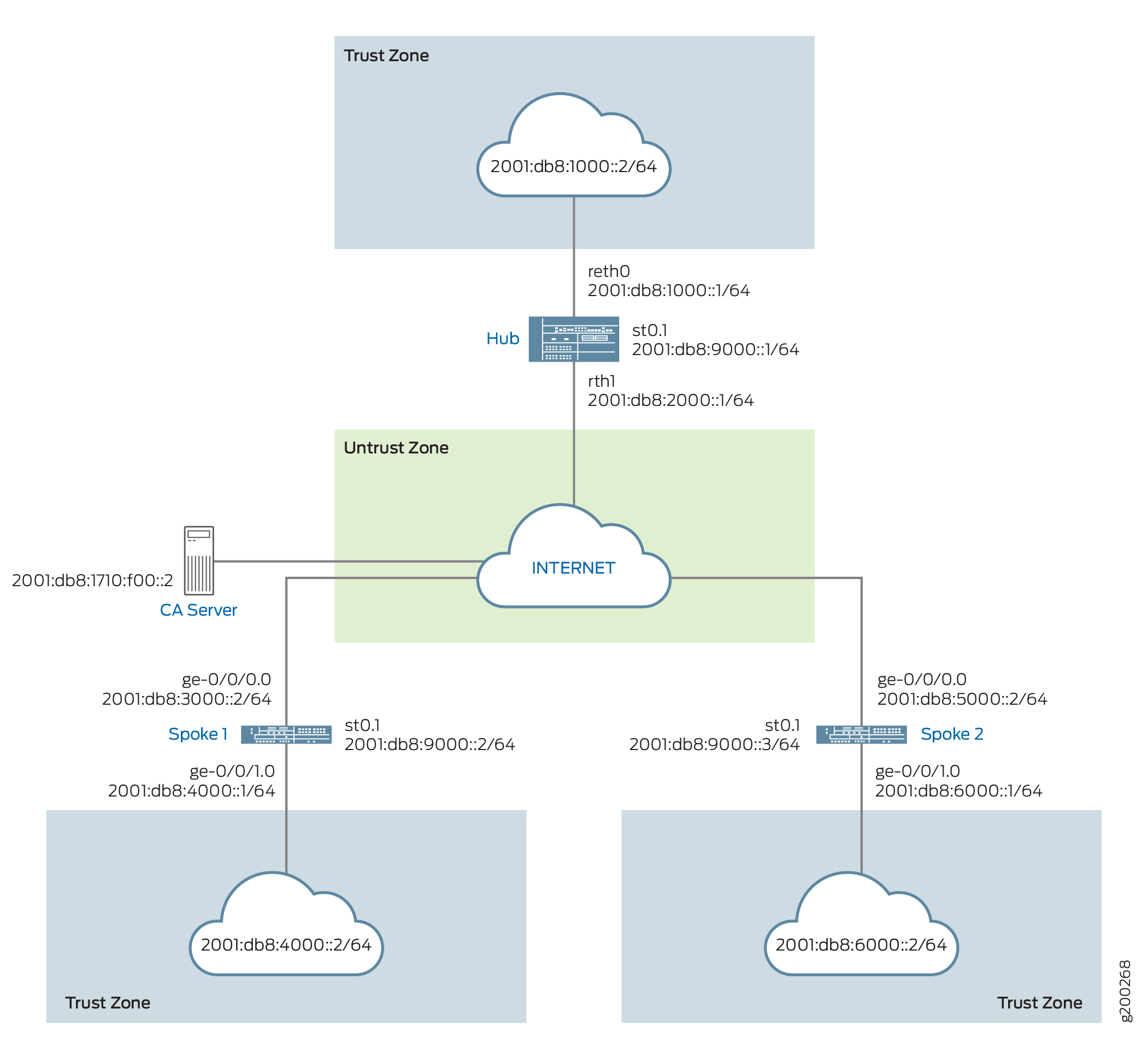
Configuración
Para configurar ADVPN, realice estas tareas:
En la primera sección se describe cómo obtener certificados locales y de AC en línea mediante el Protocolo simple de inscripción de certificados (SCEP) en los dispositivos radiales.
- Inscribir certificados de dispositivos con SCEP
- Configuración del concentrador
- Configuración del radio 1
- Configuración del radio 2
Inscribir certificados de dispositivos con SCEP
Procedimiento paso a paso
Para inscribir certificados digitales con SCEP en el hub:
-
Configure la AC.
[edit]
user@host# set security pki ca-profile ca-profile1 ca-identity ca-profile1
user@host# set security pki ca-profile ca-profile1 enrollment url http://2001:db8:1710:f00::2/certsrv/mscep/mscep.dll
user@host# set security pki ca-profile ca-profile1 revocation-check disable
user@host# commit
-
Registre el certificado de AC.
user@host> request security pki ca-certificate enroll ca-profile ca-profile1
Escriba yes en el indicador para cargar el certificado de AC.
-
Genere un par de claves.
user@host> request security pki generate-key-pair certificate-id Local1
-
Registre el certificado local.
user@host> request security pki local-certificate enroll ca-profile ca-profile1 certificate-id Local1 domain-name example.net email hub@example.net ip-address 10.1.1.1 subject DC=example.net,CN=hub,OU=SLT,O=example,L=Bengaluru,ST=KA,C=IN challenge-password <password>
-
Compruebe el certificado local.
user@host> show security pki local-certificate detail

Certificate identifier: Local1
  Certificate version: 3
  Serial number: 40a6d5f300000000258d
  Issuer:
    Common name: CASERVER1, Domain component: net, Domain component: internal
  Subject:
    Organization: example, Organizational unit: SLT, Country: IN, State: KA,
    Locality: Bengaluru, Common name: hub, Domain component: example.net
  Subject string:
    C=IN, DC=example.net, ST=KA, L=Bengaluru, O=example, OU=SLT, CN=hub
  Alternate subject: "hub@example.net", example.net, 10.1.1.1
  Validity:
    Not before: 11- 6-2012 09:39
    Not after: 11- 6-2013 09:49
  Public key algorithm: rsaEncryption(1024 bits)
    30:81:89:02:81:81:00:c9:c9:cc:30:b6:7a:86:12:89:b5:18:b3:76
    01:2d:cc:65:a8:a8:42:78:cd:d0:9a:a2:c0:aa:c4:bd:da:af:88:f3
    2a:78:1f:0a:58:e6:11:2c:81:8f:0e:7c:de:86:fc:48:4c:28:5b:8b
    34:91:ff:2e:91:e7:b5:bd:79:12:de:39:46:d9:fb:5c:91:41:d1:da
    90:f5:09:00:9b:90:07:9d:50:92:7d:ff:fb:3f:3c:bc:34:e7:e3:c8
    ea:cb:99:18:b4:b6:1d:a8:99:d3:36:b9:1b:36:ef:3e:a1:fd:48:82
    6a:da:22:07:da:e0:d2:55:ef:57:be:09:7a:0e:17:02:03:01:00:01
  Signature algorithm: sha1WithRSAEncryption
  Distribution CRL:
    http://ca-server1/CertEnroll/CASERVER1.crl
    file://\\ca-server1\CertEnroll\CASERVER1.crl
  Fingerprint:
    e1:f7:a1:a6:1e:c3:97:69:a5:07:9b:09:14:1a:c7:ae:09:f1:f6:35 (sha1)
    a0:02:fa:8d:5c:63:e5:6d:f7:f4:78:56:ac:4e:b2:c4 (md5)
  Auto-re-enrollment:
    Status: Disabled
    Next trigger time: Timer not started
Procedimiento paso a paso
Para inscribir certificados digitales con SCEP en el radio 1:
-
Configure la AC.
[edit]
user@host# set security pki ca-profile ca-profile1 ca-identity ca-profile1
user@host# set security pki ca-profile ca-profile1 enrollment url http://2001:db8:1710:f00::2/certsrv/mscep/mscep.dll
user@host# set security pki ca-profile ca-profile1 revocation-check disable
user@host# commit
-
Registre el certificado de AC.
user@host> request security pki ca-certificate enroll ca-profile ca-profile1
Escriba yes en el indicador para cargar el certificado de AC.
-
Genere un par de claves.
user@host> request security pki generate-key-pair certificate-id Local1
-
Registre el certificado local.
user@host> request security pki local-certificate enroll ca-profile ca-profile1 certificate-id Local1 domain-name example.net email spoke1@example.net ip-address 10.2.2.1 subject DC=example.net,CN=spoke1,OU=SLT,O=example,L=Mysore,ST=KA,C=IN challenge-password <password>
-
Compruebe el certificado local.
user@host> show security pki local-certificate detail

Certificate identifier: Local1
  Certificate version: 3
  Serial number: 40a7975f00000000258e
  Issuer:
    Common name: CASERVER1, Domain component: net, Domain component: internal
  Subject:
    Organization: example, Organizational unit: SLT, Country: IN, State: KA,
    Locality: Mysore, Common name: spoke1, Domain component: example.net
  Subject string:
    C=IN, DC=example.net, ST=KA, L=Mysore, O=example, OU=SLT, CN=spoke1
  Alternate subject: "spoke1@example.net", example.net, 10.2.2.1
  Validity:
    Not before: 11- 6-2012 09:40
    Not after: 11- 6-2013 09:50
  Public key algorithm: rsaEncryption(1024 bits)
    30:81:89:02:81:81:00:d8:45:09:77:cd:36:9a:6f:58:44:18:91:db
    b0:c7:8a:ee:c8:d7:a6:d2:e2:e7:20:46:2b:26:1a:92:e2:4e:8a:ce
    c9:25:d9:74:a2:81:ad:ea:e0:38:a0:2f:2d:ab:a6:58:ac:88:35:f4
    90:01:08:33:33:75:2c:44:26:f8:25:18:97:96:e4:28:de:3b:35:f2
    4a:f5:92:b7:57:ae:73:4f:8e:56:71:ab:81:54:1d:75:88:77:13:64
    1b:6b:01:96:15:0a:1c:54:e3:db:f8:ec:ec:27:5b:86:39:c1:09:a1
    e4:24:1a:19:0d:14:2c:4b:94:a4:04:91:3f:cb:ef:02:03:01:00:01
  Signature algorithm: sha1WithRSAEncryption
  Distribution CRL:
    http://ca-server1/CertEnroll/CASERVER1.crl
    file://\\ca-server1\CertEnroll\CASERVER1.crl
  Fingerprint:
    b6:24:2a:0e:96:5d:8c:4a:11:f3:5a:24:89:7c:df:ea:d5:c0:80:56 (sha1)
    31:58:7f:15:bb:d4:66:b8:76:1a:42:4a:8a:16:b3:a9 (md5)
  Auto-re-enrollment:
    Status: Disabled
    Next trigger time: Timer not started
La unidad organizativa (OU) que se muestra en el campo de asunto es
SLT. La configuración de IKE en el concentrador incluyeou=SLTpara identificar el radio.
Procedimiento paso a paso
Para inscribir certificados digitales con SCEP en el radio 2:
-
Configure la AC.
[edit]
user@host# set security pki ca-profile ca-profile1 ca-identity ca-profile1
user@host# set security pki ca-profile ca-profile1 enrollment url http://2001:db8:1710:f00::2/certsrv/mscep/mscep.dll
user@host# set security pki ca-profile ca-profile1 revocation-check disable
user@host# commit
-
Registre el certificado de AC.
user@host> request security pki ca-certificate enroll ca-profile ca-profile1
Escriba yes en el indicador para cargar el certificado de AC.
-
Genere un par de claves.
user@host> request security pki generate-key-pair certificate-id Local1
-
Registre el certificado local.
user@host> request security pki local-certificate enroll ca-profile ca-profile1 certificate-id Local1 domain-name example.net email spoke2@example.net ip-address 10.3.3.1 subject DC=example.net,CN=spoke2,OU=SLT,O=example,L=Tumkur,ST=KA,C=IN challenge-password <password>
-
Compruebe el certificado local.
user@host> show security pki local-certificate detail

Certificate identifier: Local1
  Certificate version: 3
  Serial number: 40bb71d400000000258f
  Issuer:
    Common name: CASERVER1, Domain component: net, Domain component: internal
  Subject:
    Organization: example, Organizational unit: SLT, Country: IN, State: KA,
    Locality: Tumkur, Common name: spoke2, Domain component: example.net
  Subject string:
    C=IN, DC=example.net, ST=KA, L=Tumkur, O=example, OU=SLT, CN=spoke2
  Alternate subject: "spoke2@example.net", example.net, 10.3.3.1
  Validity:
    Not before: 11- 6-2012 10:02
    Not after: 11- 6-2013 10:12
  Public key algorithm: rsaEncryption(1024 bits)
    30:81:89:02:81:81:00:b6:2e:e2:da:e6:ac:57:e4:5d:ff:de:f6:89
    27:d6:3e:1b:4a:3f:b2:2d:b3:d3:61:ed:ed:6a:07:d9:8a:d2:24:03
    77:1a:fe:84:e1:12:8a:2d:63:6e:bf:02:6b:15:96:5a:4f:37:a0:46
    44:09:96:c0:fd:bb:ab:79:2c:5d:92:bd:31:f0:3b:29:51:ce:89:8e
    7c:2b:02:d0:14:5b:0a:a9:02:93:21:ea:f9:fc:4a:e7:08:bc:b1:6d
    7c:f8:3e:53:58:8e:f1:86:13:fe:78:b5:df:0b:8e:53:00:4a:46:11
    58:4a:38:e9:82:43:d8:25:47:7d:ef:18:f0:ef:a7:02:03:01:00:01
  Signature algorithm: sha1WithRSAEncryption
  Distribution CRL:
    http://ca-server1/CertEnroll/CASERVER1.crl
    file://\\ca-server1\CertEnroll\CASERVER1.crl
  Fingerprint:
    1a:6d:77:ac:fd:94:68:ce:cf:8a:85:f0:39:fc:e0:6b:fd:fe:b8:66 (sha1)
    00:b1:32:5f:7b:24:9c:e5:02:e6:72:75:9e:a5:f4:77 (md5)
  Auto-re-enrollment:
    Status: Disabled
    Next trigger time: Timer not started
La unidad organizativa (OU) que se muestra en el campo de asunto es
SLT. La configuración de IKE en el concentrador incluyeou=SLTpara identificar el radio.
Configuración del concentrador
Configuración rápida de CLI
Para configurar rápidamente este ejemplo, copie los siguientes comandos, péguelos en un archivo de texto, elimine los saltos de línea, cambie los detalles necesarios para que coincidan con su configuración de red, copie y pegue los comandos en la CLI en el nivel de jerarquía y, luego, ingrese commit desde el [edit] modo de configuración.
set chassis cluster reth-count 2
set chassis cluster node 0
set chassis cluster node 1
set chassis cluster redundancy-group 0 node 0 priority 254
set chassis cluster redundancy-group 0 node 1 priority 1
set chassis cluster redundancy-group 1 node 0 priority 254
set chassis cluster redundancy-group 1 node 1 priority 1
set security pki ca-profile ROOT-CA ca-identity ROOT-CA
set security pki ca-profile ROOT-CA enrollment url http://2001:db8:1710:f00::2/certsrv/mscep/mscep.dll
set security pki ca-profile ROOT-CA enrollment retry 5
set security pki ca-profile ROOT-CA enrollment retry-interval 0
set security pki ca-profile ROOT-CA revocation-check disable
set security ike proposal IKE_PROP authentication-method rsa-signatures
set security ike proposal IKE_PROP dh-group group19
set security ike proposal IKE_PROP authentication-algorithm sha-384
set security ike proposal IKE_PROP encryption-algorithm aes-256-cbc
set security ike proposal IKE_PROP lifetime-seconds 6000
set security ike policy IKE_POL mode main
set security ike policy IKE_POL proposals IKE_PROP
set security ike policy IKE_POL certificate local-certificate HUB
set security ike gateway IKE_GWA_1 ike-policy IKE_POL
set security ike gateway IKE_GWA_1 dynamic distinguished-name wildcard OU=SLT
set security ike gateway IKE_GWA_1 dynamic ike-user-type group-ike-id
set security ike gateway IKE_GWA_1 dead-peer-detection always-send
set security ike gateway IKE_GWA_1 dead-peer-detection interval 10
set security ike gateway IKE_GWA_1 dead-peer-detection threshold 3
set security ike gateway IKE_GWA_1 local-identity distinguished-name
set security ike gateway IKE_GWA_1 external-interface reth1
set security ike gateway IKE_GWA_1 advpn partner disable
set security ike gateway IKE_GWA_1 version v2-only
set security ipsec proposal IPSEC_PROP protocol esp
set security ipsec proposal IPSEC_PROP encryption-algorithm aes-256-gcm
set security ipsec proposal IPSEC_PROP lifetime-seconds 3000
set security ipsec policy IPSEC_POL perfect-forward-secrecy keys group19
set security ipsec policy IPSEC_POL proposals IPSEC_PROP
set security ipsec vpn IPSEC_VPNA_1 bind-interface st0.1
set security ipsec vpn IPSEC_VPNA_1 ike gateway IKE_GWA_1
set security ipsec vpn IPSEC_VPNA_1 ike ipsec-policy IPSEC_POL
set security policies default-policy permit-all
set security zones security-zone untrust host-inbound-traffic system-services all
set security zones security-zone untrust host-inbound-traffic protocols ospf3
set security zones security-zone untrust interfaces reth1.0
set security zones security-zone untrust interfaces st0.1
set security zones security-zone trust host-inbound-traffic system-services all
set security zones security-zone trust host-inbound-traffic protocols ospf3
set security zones security-zone trust interfaces reth0.0
set interfaces ge-0/0/0 gigether-options redundant-parent reth1
set interfaces ge-0/0/1 gigether-options redundant-parent reth0
set interfaces ge-7/0/0 gigether-options redundant-parent reth1
set interfaces ge-7/0/1 gigether-options redundant-parent reth0
set interfaces reth0 redundant-ether-options redundancy-group 1
set interfaces reth0 unit 0 family inet
set interfaces reth0 unit 0 family inet6 address 2001:db8:1000::1/64
set interfaces reth1 redundant-ether-options redundancy-group 1
set interfaces reth1 unit 0 family inet
set interfaces reth1 unit 0 family inet6 address 2001:db8:2000::1/64
set interfaces st0 unit 1 multipoint
set interfaces st0 unit 1 family inet6 address 2001:db8:9000::1/64
set routing-options rib inet6.0 static route 2001:db8:3000::0/64 next-hop 2001:db8:2000::2
set routing-options rib inet6.0 static route 2001:db8:5000::0/64 next-hop 2001:db8:2000::2
set protocols ospf3 area 0.0.0.0 interface reth0.0
set protocols ospf3 area 0.0.0.0 interface st0.1 interface-type p2mp
set protocols ospf3 area 0.0.0.0 interface st0.1 dynamic-neighbors
Procedimiento paso a paso
En el ejemplo siguiente, debe explorar por varios niveles en la jerarquía de configuración.
Para configurar el concentrador:
-
Configure las interfaces.
[edit interfaces]
user@host# set ge-0/0/0 gigether-options redundant-parent reth1
user@host# set ge-0/0/1 gigether-options redundant-parent reth0
user@host# set ge-7/0/0 gigether-options redundant-parent reth1
user@host# set ge-7/0/1 gigether-options redundant-parent reth0
user@host# set reth0 redundant-ether-options redundancy-group 1
user@host# set reth0 unit 0 family inet
user@host# set reth0 unit 0 family inet6 address 2001:db8:1000::1/64
user@host# set reth1 redundant-ether-options redundancy-group 1
user@host# set reth1 unit 0 family inet
user@host# set reth1 unit 0 family inet6 address 2001:db8:2000::1/64
user@host# set st0 unit 1 multipoint
user@host# set st0 unit 1 family inet6 address 2001:db8:9000::1/64
-
Configure el protocolo de enrutamiento.
[edit protocols ospf3]
user@host# set ospf3 area 0.0.0.0 interface reth0.0
user@host# set ospf3 area 0.0.0.0 interface st0.1 interface-type p2mp
user@host# set ospf3 area 0.0.0.0 interface st0.1 dynamic-neighbors
[edit routing-options]
user@host# set rib inet6.0 static route 2001:db8:3000::0/64 next-hop 2001:db8:2000::2
user@host# set rib inet6.0 static route 2001:db8:5000::0/64 next-hop 2001:db8:2000::2
-
Configure las opciones de fase 1.
[edit security ike proposal IKE_PROP]
user@host# set authentication-method rsa-signatures
user@host# set dh-group group19
user@host# set authentication-algorithm sha-384
user@host# set encryption-algorithm aes-256-cbc
user@host# set lifetime-seconds 6000
[edit security ike policy IKE_POL]
user@host# set mode main
user@host# set proposals IKE_PROP
user@host# set certificate local-certificate HUB
[edit security ike gateway IKE_GWA_1]
user@host# set ike-policy IKE_POL
user@host# set dynamic distinguished-name wildcard OU=SLT
user@host# set ike-user-type group-ike-id
user@host# set dead-peer-detection always-send
user@host# set dead-peer-detection interval 10
user@host# set dead-peer-detection threshold 3
user@host# set local-identity distinguished-name
user@host# set external-interface reth1
user@host# set version v2-only
-
Configure las opciones de fase 2.
[edit security ipsec proposal IPSEC_PROP]
user@host# set protocol esp
user@host# set encryption-algorithm aes-256-gcm
user@host# set lifetime-seconds 3000
[edit security ipsec policy IPSEC_POL]
user@host# set perfect-forward-secrecy keys group19
user@host# set proposals IPSEC_PROP
[edit security ipsec vpn IPSEC_VPNA_1]
user@host# set bind-interface st0.1
user@host# set ike gateway IKE_GWA_1
user@host# set ike ipsec-policy IPSEC_POL
-
Configure zonas.
[edit security zones security-zone untrust]
user@host# set host-inbound-traffic system-services all
user@host# set host-inbound-traffic protocols ospf3
user@host# set interfaces reth1.0
user@host# set interfaces st0.1
[edit security zones security-zone trust]
user@host# set host-inbound-traffic system-services all
user@host# set host-inbound-traffic protocols ospf3
user@host# set interfaces reth0.0
-
Configure la política de seguridad predeterminada.
[edit security policies]
user@host# set default-policy permit-all
-
Configure el perfil de AC.
[edit security pki]
user@host# set ca-profile ROOT-CA ca-identity ROOT-CA
user@host# set ca-profile ROOT-CA enrollment url http://2001:db8:1710:f00::2/certsrv/mscep/mscep.dll
user@host# set ca-profile ROOT-CA enrollment retry 5
user@host# set ca-profile ROOT-CA enrollment retry-interval 0
user@host# set pki ca-profile ROOT-CA revocation-check disable
-
Configurar clúster de chasis
[edit chassis cluster]
set reth-count 2
set node 0
set node 1
set redundancy-group 0 node 0 priority 254
set redundancy-group 0 node 1 priority 1
set redundancy-group 1 node 0 priority 254
set redundancy-group 1 node 1 priority 1
Resultados
Desde el modo de configuración, ingrese los comandos , show protocols, show routing-options, show security ike, show security zonesshow security ipsecshow security policies, y show chassis cluster show security pki para confirmar la show interfacesconfiguración. Si el resultado no muestra la configuración deseada, repita las instrucciones de configuración de este ejemplo para corregirla.
[edit]
user@host# show interfaces
ge-0/0/0 {
    gigether-options {
        redundant-parent reth1;
    }
}
ge-0/0/1 {
    gigether-options {
        redundant-parent reth0;
        }
    }
    reth0 {
        redundant-ether-options {
            redundancy-group 1;
        }
        unit 0 {
            family inet;
            family inet6 {
                address 2001:db8:1000::1/64;
            }
        }
    }
    reth1 {
        redundant-ether-options {
            redundancy-group 1;
        }
        unit 0 {
            family inet;
            family inet6 {
                address 2001:db8:2000::1/64;
            }
        }
    }
    st0 {
        unit 1 {
            multipoint;
            family inet6 {
                address 2001:db8:9000::1/64 {
                    primary;
                }
            }
        }
    }
[edit]
user@host# show protocols
ospf3 {
    area 0.0.0.0 {
        interface st0.1 {
            interface-type p2mp;
            demand-circuit;
            dynamic-neighbors;
        }
        interface ge-0/0/1.0;
        interface reth0.0;
    }
}
[edit]
user@host# show routing-options
rib inet6.0 {
    static {
        route 2001:db8:3000::/64 next-hop 2001:db8:2000::2;
        route 2001:db8:5000::/64 next-hop 2001:db8:2000::2;
    }
}
[edit]
user@host# show security ike
proposal IKE_PROP {
    authentication-method rsa-signatures;
    dh-group group19;
    authentication-algorithm sha-384;
    encryption-algorithm aes-256-cbc;
    lifetime-seconds 6000;
}
policy IKE_POL {
    mode main;
    proposals IKE_PROP;
    certificate {
        local-certificate HUB;
    }
}
gateway IKE_GWA_1 {
    ike-policy IKE_POL;
    dynamic {
        distinguished-name {
            wildcard OU=SLT;
        }
        ike-user-type group-ike-id;
    }
    dead-peer-detection {
        always-send;
        interval 10;
        threshold 3;
    }
    local-identity distinguished-name;
    external-interface reth1;
    advpn {
        partner {
            disable;
        }
    }
    version v2-only;
}
[edit]
user@host# show security ipsec
proposal IPSEC_PROP {
    protocol esp;
    encryption-algorithm aes-256-gcm;
    lifetime-seconds 3000;
}
policy IPSEC_POL {
    perfect-forward-secrecy {
        keys group19;
    }
    proposals IPSEC_PROP;
}
vpn IPSEC_VPNA_1 {
    bind-interface st0.1;
    ike {
        gateway IKE_GWA_1;
        ipsec-policy IPSEC_POL;
    }
}
[edit]
user@host# show security zones
security-zone untrust {
    host-inbound-traffic {
        system-services {
            all;
        }
        protocols {
            ospf3;
        }
    }
    interfaces {
        st0.1;
        reth1.0;
    }
}
security-zone trust {
    host-inbound-traffic {
        system-services {
            all;
        }
        protocols {
            ospf3;
        }
    }
    interfaces {
        reth0.0;
    }
}
[edit]
user@host# show security policies
default-policy {
    permit-all;
}
[edit]
user@host# show security pki
ca-profile ROOT-CA {
    ca-identity ROOT-CA;
    enrollment {
        url http://2001:db8:1710:f00::2/certsrv/mscep/mscep.dll;
        retry 5;
        retry-interval 0;
    }
    revocation-check {
        disable;
    }
}
Cuando termine de configurar el dispositivo, ingrese commit desde el modo de configuración.
Configuración del radio 1
Configuración rápida de CLI
Para configurar rápidamente este ejemplo, copie los siguientes comandos, péguelos en un archivo de texto, elimine los saltos de línea, cambie los detalles necesarios para que coincidan con su configuración de red, copie y pegue los comandos en la CLI en el nivel de jerarquía y, luego, ingrese commit desde el [edit] modo de configuración.
set security pki ca-profile ROOT-CA ca-identity ROOT-CA
set security pki ca-profile ROOT-CA enrollment url http://2001:db8:1710:f00::2/certsrv/mscep/mscep.dll
set security pki ca-profile ROOT-CA enrollment retry 5
set security pki ca-profile ROOT-CA enrollment retry-interval 0
set security pki ca-profile ROOT-CA revocation-check disable
set security ike proposal IKE_PROP authentication-method rsa-signatures
set security ike proposal IKE_PROP dh-group group19
set security ike proposal IKE_PROP authentication-algorithm sha-384
set security ike proposal IKE_PROP encryption-algorithm aes-256-cbc
set security ike proposal IKE_PROP lifetime-seconds 6000
set security ike policy IKE_POL mode main
set security ike policy IKE_POL proposals IKE_PROP
set security ike policy IKE_POL certificate local-certificate SPOKE1
set security ike gateway IKE_GW_SPOKE_1 ike-policy IKE_POL
set security ike gateway IKE_GW_SPOKE_1 address 2001:db8:2000::1
set security ike gateway IKE_GW_SPOKE_1 dead-peer-detection always-send
set security ike gateway IKE_GW_SPOKE_1 dead-peer-detection interval 10
set security ike gateway IKE_GW_SPOKE_1 dead-peer-detection threshold 3
set security ike gateway IKE_GW_SPOKE_1 local-identity distinguished-name
set security ike gateway IKE_GW_SPOKE_1 remote-identity distinguished-name container OU=SLT
set security ike gateway IKE_GW_SPOKE_1 external-interface ge-0/0/0.0
set security ike gateway IKE_GW_SPOKE_1 advpn suggester disable
set security ike gateway IKE_GW_SPOKE_1 version v2-only
set security ipsec proposal IPSEC_PROP protocol esp
set security ipsec proposal IPSEC_PROP encryption-algorithm aes-256-gcm
set security ipsec proposal IPSEC_PROP lifetime-seconds 3000
set security ipsec policy IPSEC_POL perfect-forward-secrecy keys group19
set security ipsec policy IPSEC_POL proposals IPSEC_PROP
set security ipsec vpn IPSEC_VPN_SPOKE_1 bind-interface st0.1
set security ipsec vpn IPSEC_VPN_SPOKE_1 ike gateway IKE_GW_SPOKE_1
set security ipsec vpn IPSEC_VPN_SPOKE_1 ike ipsec-policy IPSEC_POL
set security ipsec vpn IPSEC_VPN_SPOKE_1 establish-tunnels immediately
set security policies default-policy permit-all
set security zones security-zone trust host-inbound-traffic system-services all
set security zones security-zone trust host-inbound-traffic protocols ospf3
set security zones security-zone trust interfaces ge-0/0/1.0
set security zones security-zone untrust host-inbound-traffic system-services all
set security zones security-zone untrust host-inbound-traffic protocols ospf3
set security zones security-zone untrust interfaces st0.1
set security zones security-zone untrust interfaces ge-0/0/0.0
set interfaces ge-0/0/0 unit 0 family inet6 address 2001:db8:3000::2/64
set interfaces ge-0/0/1 unit 0 family inet6 address 2001:db8:4000::1/64
set interfaces st0 unit 1 multipoint
set interfaces st0 unit 1 family inet6 address 2001:db8:9000::2/64
set routing-options rib inet6.0 static route 2001:db8:2000::0/64 next-hop 2001:db8:3000::1
set protocols ospf3 area 0.0.0.0 interface ge-0/0/1.0
set protocols ospf3 area 0.0.0.0 interface st0.1 interface-type p2mp
set protocols ospf3 area 0.0.0.0 interface st0.1 dynamic-neighbors
Procedimiento paso a paso
En el ejemplo siguiente, debe explorar por varios niveles en la jerarquía de configuración.
Para configurar el radio 1:
-
Configure interfaces.
[edit interfaces]
user@host# set ge-0/0/0 unit 0 family inet6 address 2001:db8:3000::2/64
user@host# set ge-0/0/1 unit 0 family inet6 address 2001:db8:4000::1/64
user@host# set st0 unit 1 multipoint
user@host# set st0 unit 1 family inet6 address 2001:db8:9000::2/64
-
Configure el protocolo de enrutamiento.
[edit protocols ospf3]
set area 0.0.0.0 interface ge-0/0/1.0
set area 0.0.0.0 interface st0.1 interface-type p2mp
set area 0.0.0.0 interface st0.1 dynamic-neighbors
[edit routing-options]
user@host# set rib inet6.0 static route 2001:db8:2000::/64 next-hop 2001:db8:3000::1
-
Configure las opciones de fase 1.
[edit security ike proposal IKE_PROP]
user@host# set authentication-method rsa-signatures
user@host# set dh-group group19
user@host# set authentication-algorithm sha-384
user@host# set encryption-algorithm aes-256-cbc
user@host# set lifetime-seconds 6000
[edit security ike policy IKE_POL]
user@host# set mode main
user@host# set proposals IKE_PROP
user@host# set certificate local-certificate SPOKE1
[edit security ike gateway IKE_GW_SPOKE_1]
user@host# set ike-policy IKE_POL
user@host# set address 2001:db8:2000::1
user@host# set dead-peer-detection always-send
user@host# set dead-peer-detection interval 10
user@host# set dead-peer-detection threshold 3
user@host# set local-identity distinguished-name
user@host# set remote-identity distinguished-name container OU=SLT
user@host# set external-interface ge-0/0/0.0
user@host# set advpn suggester disable
user@host# set version v2-only
-
Configure las opciones de fase 2.
[edit security ipsec proposal IPSEC_PROPl]
user@host# set protocol esp
user@host# set encryption-algorithm aes-256-gcm
user@host# set lifetime-seconds 3000
[edit security ipsec policy IPSEC_POL]
user@host# set perfect-forward-secrecy keys group19
user@host# set proposals IPSEC_PROP
[edit security ipsec vpn IPSEC_VPN_SPOKE_1]
user@host# set bind-interface st0.1
user@host# set ike gateway IKE_GW_SPOKE_1
user@host# set ike ipsec-policy IPSEC_POL
user@host# set establish-tunnels immediately
-
Configure zonas.
[edit security zones security-zone untrust]
user@host# set host-inbound-traffic system-services all
user@host# set host-inbound-traffic protocols ospf3
user@host# set interfaces st0.1
user@host# set interfaces ge-0/0/0.0
[edit security zones security-zone trust]
user@host# set host-inbound-traffic system-services all
user@host# set host-inbound-traffic protocols ospf3
user@host# set interfaces ge-0/0/1.0
-
Configure la política de seguridad predeterminada.
[edit security policies]
user@host# set default-policy permit-all
-
Configure el perfil de AC.
[edit security pki]
user@host# set ca-profile ROOT-CA ca-identity ROOT-CA
user@host# set ca-profile ROOT-CA enrollment url http://2001:db8:1710:f00::2/certsrv/mscep/mscep.dll
user@host# set ca-profile ROOT-CA enrollment retry 5
user@host# set ca-profile ROOT-CA enrollment retry-interval 0
user@host# set ca-profile ROOT-CA revocation-check disable
Resultados
Desde el modo de configuración, ingrese los comandos , show protocols, show routing-options, show security ike, show security policiesshow security ipsecshow security zones, y show security pki para confirmar la show interfacesconfiguración. Si el resultado no muestra la configuración deseada, repita las instrucciones de configuración de este ejemplo para corregirla.
[edit]
user@host# show interfaces
ge-0/0/0 {
    unit 0 {
        family inet6 {
            address 2001:db8:3000::2/64;
        }
    }
}
ge-0/0/1 {
    unit 0 {
        family inet6 {
            address 2001:db8:4000::1/64;
        }
    }
}
st0 {
    unit 1 {
        multipoint;
        family inet6 {
            address 2001:db8:9000::2/64;
        }
    }
}
[edit]
user@host# show protocols
ospf3 {
    area 0.0.0.0 {
        interface st0.1 {
            interface-type p2mp;
            dynamic-neighbors;
        }
        interface ge-0/0/1.0;
    }
}
[edit]
user@host# show routing-options
rib inet6.0 {
    static {
        route 2001:db8:2000::/64 next-hop [ 2001:db8:3000::1 2001:db8:5000::1 ];
    }
}
[edit]
user@host# show security ike
proposal IKE_PROP {
    authentication-method rsa-signatures;
    dh-group group19;
    authentication-algorithm sha-384;
    encryption-algorithm aes-256-cbc;
    lifetime-seconds 6000;
}
policy IKE_POL {
    mode main;
    proposals IKE_PROP;
    certificate {
        local-certificate SPOKE1;
    }
}
gateway IKE_GW_SPOKE_1 {
    ike-policy IKE_POL;
    address 2001:db8:2000::1;
    dead-peer-detection {
        always-send;
        interval 10;
        threshold 3;
    }
    local-identity distinguished-name;
    remote-identity distinguished-name container OU=SLT;
    external-interface ge-0/0/0.0;
    advpn {
        suggester {
            disable;
        }
    }
    version v2-only;
}
[edit]
user@host# show security ipsec
proposal IPSEC_PROP {
    protocol esp;
    encryption-algorithm aes-256-gcm;
    lifetime-seconds 3000;
}
policy IPSEC_POL {
    perfect-forward-secrecy {
        keys group19;
    }
    proposals IPSEC_PROP;
}
vpn IPSEC_VPN_SPOKE_1 {
    bind-interface st0.1;
    ike {
        gateway IKE_GW_SPOKE_1;
        ipsec-policy IPSEC_POL;
    }
    establish-tunnels immediately;
}
[edit]
user@host# show security zones
security-zone untrust {
    host-inbound-traffic {
        system-services {
            all;
        }
        protocols {
            ospf3;
        }
    }
    interfaces {
        st0.1;
        ge-0/0/0.0;
    }
}
security-zone trust {
    host-inbound-traffic {
        system-services {
            all;
        }
        protocols {
            ospf3;
        }
    }
    interfaces {
         ge-0/0/1.0;
    }
}
[edit]
user@host# show security policies
default-policy {
    permit-all;
}
[edit]
user@host# show security pki
ca-profile ROOT-CA {
    ca-identity ROOT-CA;
    enrollment {
        url http://2001:db8:1710:f00::2/certsrv/mscep/mscep.dll;
        retry 5;
        retry-interval 0;
    }
    revocation-check {
        disable;
    }
}
Cuando termine de configurar el dispositivo, ingrese commit desde el modo de configuración.
Configuración del radio 2
Configuración rápida de CLI
Para configurar rápidamente este ejemplo, copie los siguientes comandos, péguelos en un archivo de texto, elimine los saltos de línea, cambie los detalles necesarios para que coincidan con su configuración de red, copie y pegue los comandos en la CLI en el nivel de jerarquía y, luego, ingrese commit desde el [edit] modo de configuración.
set security pki ca-profile ROOT-CA ca-identity ROOT-CA
set security pki ca-profile ROOT-CA enrollment url http://2001:db8:1710:f00::2/certsrv/mscep/mscep.dll
set security pki ca-profile ROOT-CA enrollment retry 5
set security pki ca-profile ROOT-CA enrollment retry-interval 0
set security pki ca-profile ROOT-CA revocation-check disable
set security ike proposal IKE_PROP authentication-method rsa-signatures
set security ike proposal IKE_PROP dh-group group19
set security ike proposal IKE_PROP authentication-algorithm sha-384
set security ike proposal IKE_PROP encryption-algorithm aes-256-cbc
set security ike proposal IKE_PROP lifetime-seconds 6000
set security ike policy IKE_POL mode main
set security ike policy IKE_POL proposals IKE_PROP
set security ike policy IKE_POL certificate local-certificate SPOKE2
set security ike gateway IKE_GW_SPOKE_2 ike-policy IKE_POL
set security ike gateway IKE_GW_SPOKE_2 address 2001:db8:2000::1
set security ike gateway IKE_GW_SPOKE_2 dead-peer-detection always-send
set security ike gateway IKE_GW_SPOKE_2 dead-peer-detection interval 10
set security ike gateway IKE_GW_SPOKE_2 dead-peer-detection threshold 3
set security ike gateway IKE_GW_SPOKE_2 local-identity distinguished-name
set security ike gateway IKE_GW_SPOKE_2 remote-identity distinguished-name container OU=SLT
set security ike gateway IKE_GW_SPOKE_2 external-interface ge-0/0/0.0
set security ike gateway IKE_GW_SPOKE_2 advpn suggester disable
set security ike gateway IKE_GW_SPOKE_2 version v2-only
set security ipsec proposal IPSEC_PROP protocol esp
set security ipsec proposal IPSEC_PROP encryption-algorithm aes-256-gcm
set security ipsec proposal IPSEC_PROP lifetime-seconds 3000
set security ipsec policy IPSEC_POL perfect-forward-secrecy keys group19
set security ipsec policy IPSEC_POL proposals IPSEC_PROP
set security ipsec vpn IPSEC_VPN_SPOKE_2 bind-interface st0.1
set security ipsec vpn IPSEC_VPN_SPOKE_2 ike gateway IKE_GW_SPOKE_2
set security ipsec vpn IPSEC_VPN_SPOKE_2 ike ipsec-policy IPSEC_POL
set security ipsec vpn IPSEC_VPN_SPOKE_2 establish-tunnels immediately
set security policies default-policy permit-all
set security zones security-zone trust host-inbound-traffic system-services all
set security zones security-zone trust host-inbound-traffic protocols ospf3
set security zones security-zone trust interfaces ge-0/0/1.0
set security zones security-zone untrust host-inbound-traffic system-services all
set security zones security-zone untrust host-inbound-traffic protocols ospf3
set security zones security-zone untrust interfaces st0.1
set security zones security-zone untrust interfaces ge-0/0/0.0
set interfaces ge-0/0/0 unit 0 family inet6 address 2001:db8:5000::2/64
set interfaces ge-0/0/1 unit 0 family inet6 address 2001:db8:6000::1/64
set interfaces st0 unit 1 family inet6 address 2001:db8:9000::3/64
set routing-options rib inet6.0 static route 2001:db8:2000::/64 next-hop 2001:db8:5000::1
set protocols ospf3 area 0.0.0.0 interface ge-0/0/1.0
set protocols ospf3 area 0.0.0.0 interface st0.1 interface-type p2mp
set protocols ospf3 area 0.0.0.0 interface st0.1 dynamic-neighbors
Procedimiento paso a paso
En el ejemplo siguiente, debe explorar por varios niveles en la jerarquía de configuración.
Para configurar el radio 2:
-
Configure interfaces.
[edit interfaces]
user@host# set ge-0/0/0 unit 0 family inet6 address 2001:db8:5000::2/64
user@host# set ge-0/0/1 unit 0 family inet6 address 2001:db8:6000::1/64
user@host# set st0 unit 1 family inet6 address 2001:db8:9000::3/64
-
Configure el protocolo de enrutamiento.
[edit protocols ospf3]
user@host# set area 0.0.0.0 interface st0.1 interface-type p2mp
user@host# set area 0.0.0.0 interface st0.1 dynamic-neighbors
user@host# set area 0.0.0.0 interface ge-0/0/1.0
[edit routing-options]
user@host# set rib inet6.0 static route 2001:db8:2000::/64 next-hop 2001:db8:5000::1
-
Configure las opciones de fase 1.
[edit security ike proposal IKE_PROP]
user@host# set authentication-method rsa-signatures
user@host# set dh-group group19
user@host# set authentication-algorithm sha-384
user@host# set encryption-algorithm aes-256-cbc
user@host# set lifetime-seconds 6000
[edit security ike policy IKE_POL]
user@host# set mode main
user@host# set proposals IKE_PROP
user@host# set certificate local-certificate SPOKE2
[edit security ike gateway IKE_GW_SPOKE_2]
user@host# set ike-policy IKE_POL
user@host# set address 2001:db8:2000::1
user@host# set dead-peer-detection always-send
user@host# set dead-peer-detection interval 10
user@host# set dead-peer-detection threshold 3
user@host# set local-identity distinguished-name
user@host# set remote-identity distinguished-name container OU=SLT
user@host# set external-interface ge-0/0/0.0
user@host# set advpn suggester disable
user@host# set version v2-only
-
Configure las opciones de fase 2.
[edit security ipsec proposal IPSEC_PROPl]
user@host# set protocol esp
user@host# set encryption-algorithm aes-256-gcm
user@host# set lifetime-seconds 3000
[edit security ipsec policy IPSEC_POL]
user@host# set perfect-forward-secrecy keys group19
user@host# set proposals IPSEC_PROP
[edit security ipsec vpn IPSEC_VPN_SPOKE_2]
user@host# set bind-interface st0.1
user@host# set ike gateway IKE_GW_SPOKE_2
user@host# set ike ipsec-policy IPSEC_POL
user@host# set establish-tunnels immediately
-
Configure zonas.
[edit security zones security-zone untrust]
user@host# set host-inbound-traffic system-services all
user@host# set host-inbound-traffic protocols ospf3
user@host# set interfaces st0.1
user@host# set interfaces ge-0/0/0.0
[edit security zones security-zone trust]
user@host# set host-inbound-traffic system-services all
user@host# set host-inbound-traffic protocols ospf3
user@host# set interfaces ge-0/0/1.0
-
Configure la política de seguridad predeterminada.
[edit security policies]
user@host# set default-policy permit-all
-
Configure el perfil de AC.
[edit security pki]
user@host# set ca-profile ROOT-CA ca-identity ROOT-CA
user@host# set ca-profile ROOT-CA enrollment url http://2001:db8:1710:f00::2/certsrv/mscep/mscep.dll
user@host# set ca-profile ROOT-CA enrollment retry 5
user@host# set ca-profile ROOT-CA enrollment retry-interval 0
user@host# set ca-profile ROOT-CA revocation-check disable
Resultados
Desde el modo de configuración, ingrese los comandos , show protocols, show routing-options, show security ike, show security policiesshow security ipsecshow security zones, y show security pki para confirmar la show interfacesconfiguración. Si el resultado no muestra la configuración deseada, repita las instrucciones de configuración de este ejemplo para corregirla.
[edit]
user@host# show interfaces
ge-0/0/0 {
    unit 0 {
        family inet6 {
            address 2001:db8:5000::2/64;
        }
    }
}
ge-0/0/1 {
    unit 0 {
        family inet6 {
            address 2001:db8:6000::1/64;
        }
    }
}
    st0 {
        unit 1 {
            family inet6 {
                address 2001:db8:9000::3/64;
            }
        }
    }
[edit]
user@host# show protocols
ospf3 {
    area 0.0.0.0 {
        interface st0.1 {
            interface-type p2mp;
            dynamic-neighbors;
        }
        interface ge-0/0/1.0;
    }
}
[edit]
user@host# show routing-options
rib inet6.0 {
    static {
    route 2001:db8:2000::/64 next-hop [ 2001:db8:3000::1 2001:db8:5000::1 ];
    }
}
[edit]
user@host# show security ike
proposal IKE_PROP {
    authentication-method rsa-signatures;
    dh-group group19;
    authentication-algorithm sha-384;
    encryption-algorithm aes-256-cbc;
    lifetime-seconds 6000;
}
policy IKE_POL {
    mode main;
    proposals IKE_PROP;
    certificate {
        local-certificate SPOKE2;
    }
}
gateway IKE_GW_SPOKE_2 {
    ike-policy IKE_POL;
    address 2001:db8:2000::1;
    dead-peer-detection {
        always-send;
        interval 10;
        threshold 3;
    }
    local-identity distinguished-name;
    remote-identity distinguished-name container OU=SLT;
    external-interface ge-0/0/0.0;
    advpn {
        suggester {
        disable
        }
    }
    version v2-only;
}
[edit]
user@host# show security ipsec
proposal IPSEC_PROP {
    protocol esp;
    encryption-algorithm aes-256-gcm;
    lifetime-seconds 3000;
}
policy IPSEC_POL {
    perfect-forward-secrecy {
        keys group19;
    }
    proposals IPSEC_PROP;
}
vpn IPSEC_VPN_SPOKE_2 {
    bind-interface st0.1;
    ike {
        gateway IKE_GW_SPOKE_2;
        ipsec-policy IPSEC_POL;
    }
    establish-tunnels immediately;
}
[edit]
user@host# show security zones
security-zone untrust {
    host-inbound-traffic {
        system-services {
            all;
        }
        protocols {
            ospf3;
        }
    }
    interfaces {
        ge-0/0/0.0;
        st0.1;
    }
}
    security-zone trust {
        host-inbound-traffic {
            system-services {
                all;
            }
            protocols {
                ospf3;
            }
        }
        interfaces {
            ge-0/0/1.0;
        }
    }
[edit]
user@host# show security policies
default-policy {
    permit-all;
}
[edit]
user@host# show security pki
ca-profile ROOT-CA {
    ca-identity ROOT-CA;
    enrollment {
        url http://2001:db8:1710:f00::2/certsrv/mscep/mscep.dll;
        retry 5;
        retry-interval 0;
    }
    revocation-check {
        disable;
    }
}
Cuando termine de configurar el dispositivo, ingrese commit desde el modo de configuración.
Verificación
Confirme que la configuración funcione correctamente.
- Verificación del estado de ICR
- Verificación del estado de IPsec
- Verificar túneles de salto siguiente de IPsec
- Verificación de OSPFv3
Verificación del estado de ICR
Propósito
Verifique el estado de ICR.
Acción
Desde el modo operativo, introduzca el show security ike sa comando.
user@host> show security ike sa
Index   State Initiator cookie          Responder cookie          Mode Remote Address

4295070 UP    2001:db8:1ad4ba7a115fa229 2001:db8:32e6382a058bb296 Main 2001:db8:3000::2

295069  UP    2001:db8:88a1520c20cbbe04 2001:db8:7fa4c8e365393c48 Main 2001:db8:5000::2
Significado
El show security ike sa comando enumera todas las SA de fase 1 de IKE activas. Si no se enumera ninguna SA, hubo un problema con el establecimiento de la fase 1. Compruebe los parámetros de política de ICR y la configuración de interfaz externa en su configuración. Los parámetros de la propuesta de fase 1 deben coincidir en el concentrador y en los radios.
Verificación del estado de IPsec
Propósito
Verifique el estado de IPsec.
Acción
Desde el modo operativo, introduzca el show security ipsec sa comando.
user@host> show security ipsec sa
Total active tunnels: 2     Total Ipsec sas: 2
  ID    Algorithm       SPI      Life:sec/kb  Mon lsys Port  Gateway
  <67108881 ESP:aes-gcm-256/None 3dba3f80 2979/ unlim - root 500 2001:db8:5000::2
  >67108881 ESP:aes-gcm-256/None 46746d5d 2979/ unlim - root 500 2001:db8:5000::2
  <67108882 ESP:aes-gcm-256/None 16dceb60 2992/ unlim - root 500 2001:db8:3000::2
  >67108882 ESP:aes-gcm-256/None 681209c2 2992/ unlim - root 500 2001:db8:3000::2
Significado
El show security ipsec sa comando enumera todas las SA de fase 2 de IKE activas. Si no se enumera ninguna SA, hubo un problema con el establecimiento de la fase 2. Compruebe los parámetros de política de ICR y la configuración de interfaz externa en su configuración. Los parámetros de la propuesta de fase 2 deben coincidir en el concentrador y en los radios.
Verificar túneles de salto siguiente de IPsec
Propósito
Compruebe los túneles del próximo salto de IPsec.
Acción
Desde el modo operativo, introduzca el show security ipsec next-hop-tunnels comando.
user@host> show security ipsec next-hop-tunnels
Next-hop gateway              interface  IPSec VPN name Flag IKE-ID                            XAUTH username
2001:db8:9000::2              st0.1      IPSEC_VPNA_1   Auto C=US, DC=example.net, ST=CA, L=Sunnyvale, O=example, OU=SLT, CN=SPOKE1 Not-Available
2001:db8:9000::3              st0.1      IPSEC_VPNA_1   Auto C=US, DC=example.net, ST=CA, L=Sunnyvale, O=example, OU=SLT, CN=SPOKE2 Not-Available
2001:db8::5668:ad10:fcd8:10c8 st0.1      IPSEC_VPNA_1   Auto C=US, DC=example.net, ST=CA, L=Sunnyvale, O=example, OU=SLT, CN=SPOKE2 Not-Available
2001:db8::5668:ad10:fcd8:112f st0.1      IPSEC_VPNA_1   Auto C=US, DC=example.net, ST=CA, L=Sunnyvale, O=example, OU=SLT, CN=SPOKE1 Not-Available
Significado
Las puertas de enlace del siguiente salto son las direcciones IP de las st0 interfaces de los radios. El siguiente salto debe asociarse con el nombre de VPN IPsec correcto.
Verificación de OSPFv3
Propósito
Compruebe que OSPFv3 hace referencia a las direcciones IP de las st0 interfaces de los radios.
Acción
Desde el modo operativo, introduzca el show ospf3 neighbor interface comando.
user@host> show ospf3 neighbor interface
ID                        Interface              State   Pri   Dead
2001:db8:9000:2   st0.1                  Full    128      -
  Neighbor-address 2001:db8::5668:ad10:fcd8:110e


2001:db8:20:54:49.693       	INFO 	${ret} = ID      Interface  State Pri Dead
2001:db8:9000:3   st0.1                  Full    128      -
  Neighbor-address 2001:db8::5668:ad10:fcd8:110e
Habilitación de OSPF para que actualice las rutas rápidamente después de que se establezcan los túneles de acceso directo de ADVPN
Problema
Descripción
OSPF puede tardar hasta 9 segundos en actualizar una ruta de acceso directo en la tabla de enrutamiento. El tráfico puede tardar hasta 10 segundos en reenviarse al túnel de acceso directo.
Síntomas
Cuando se establece un túnel de acceso directo entre dos socios de acceso directo, OSPF inicia un paquete de saludo de OSPF. Debido al tiempo del establecimiento del túnel de acceso directo y la instalación del vecino de OSPF, es posible que se descarte el primer paquete del túnel. Esto puede hacer que la OSPF vuelva a intentar establecer una adyacencia de la OSPF.
De forma predeterminada, el intervalo en el que el OSPF vuelve a intentar establecer una adyacencia es de 10 segundos. Después de establecer un túnel de acceso directo, el OSPF puede tardar más de 10 segundos en establecer una adyacencia entre los socios.
Solución
La configuración de un intervalo de reintento más pequeño, como 1 o 2 segundos, puede permitir que el OSPF establezca adyacencias más rápido a través del túnel de acceso directo. Por ejemplo, use las siguientes configuraciones:
[edit]
set protocols ospf area 0.0.0.0 interface st0.1 retransmit-interval 1
set protocols ospf area 0.0.0.0 interface st0.1 dead-interval 40
Multidifusión específica de la plataforma en el comportamiento de ADVPN
Use el Explorador de características para confirmar la compatibilidad de plataforma y versión para características específicas.
Utilice la siguiente tabla para revisar los comportamientos específicos de la plataforma para su plataforma.
|
Plataforma |
Diferencia |
|---|---|
|
serie SRX |
|
Tabla de historial de cambios
La compatibilidad de la función depende de la plataforma y la versión que utilice. Utilice el Explorador de características para determinar si una característica es compatible con su plataforma.
p2mp tipo de interfaz para PIM para VPN IPsec con el proceso kmd.