Descripción general del modo operativo de la CLI
En el modo operativo, puede usar comandos de la CLI de Junos OS para supervisar y solucionar problemas de un dispositivo. Los monitorcomandos , ping, testshow, y traceroute permiten mostrar información y probar la conectividad de red del dispositivo.
Descripción general de los comandos del modo operativo de la CLI
Usted (el administrador de red) puede controlar todas las operaciones de red mediante los comandos de modo operativo de la CLI de Junos OS descritos en este tema.
Categorías de comandos del modo operativo de la CLI
Los comandos del modo operativo de la CLI se dividen en las siguientes categorías generales:
-
Comandos del modo operativo para supervisión y solución de problemas: los siguientes comandos realizan funciones relacionadas con la información y las estadísticas del software y para probar la conectividad de la red.
-
clear—Borrar estadísticas e información de bases de datos de protocolos. -
file: realice operaciones de archivo. -
mtrace: trace una ruta de multidifusión desde el origen hasta el receptor. -
monitor: depurar en tiempo real varios componentes de software, incluidos los protocolos de enrutamiento y las interfaces. -
ping: determine la accesibilidad de un host de red remoto. -
show: muestra la configuración actual e información sobre interfaces, protocolos de enrutamiento, tablas de enrutamiento, filtros de política de enrutamiento, alarmas del sistema y el chasis. -
test: pruebe la configuración y aplicación de filtros de políticas y expresiones regulares de ruta del sistema autónomo (AS). -
traceroute: trace la ruta hasta un host de red remoto.
-
-
Comandos para reiniciar procesos de software: los comandos de la
restartjerarquía reinician los distintos procesos del sistema, incluidos el protocolo de enrutamiento, la interfaz y SNMP. -
Un comando:
requestrealice operaciones a nivel del sistema, como detener y reiniciar el enrutador o conmutador y cargar imágenes del sistema operativo. -
Un comando:
startsalga de la CLI e inicie un shell UNIX. -
Un comando:
configureingrese al modo de configuración, el cual proporciona una serie de comandos que configuran el sistema, incluidos los protocolos de enrutamiento, las interfaces, la administración de red y el acceso del usuario.
Para obtener más información acerca de los comandos del modo operativo de la CLI, consulte el Explorador de CLI. Como alternativa, puede escribir ? en el símbolo del sistema del modo operativo para ver una lista de los comandos disponibles.
Comandos del modo operativo más usados
En la siguiente tabla, se enumeran algunos comandos operativos que pueden resultarle útiles para supervisar el funcionamiento de los enrutadores o conmutadores.
|
Elementos para verificar |
Descripción |
Comando |
|---|---|---|
|
Versión de software |
Versiones de software que se ejecutan en el enrutador o conmutador |
|
|
Archivos de registro |
Contenido de los archivos de registro |
|
|
Archivos de registro y su contenido e inicios de sesión recientes de usuarios |
|
|
|
Sistemas remotos |
Accesibilidad del host y conectividad de la red |
|
|
La ruta a un sistema de red |
|
|
|
Configuración |
Configuración actual del sistema |
|
|
Manipulación de archivos |
Lista de archivos y directorios en el enrutador o conmutador |
|
|
Contenido de un archivo |
|
|
|
Información de la interfaz |
Información detallada sobre las interfaces |
|
|
Chasis |
Estado de alarma del chasis |
|
|
Información actualmente en exhibición artesanal |
|
|
|
Información del entorno del enrutador o conmutador |
|
|
|
Inventario de hardware |
|
|
|
Información de la tabla de enrutamiento |
Información sobre las entradas en las tablas de enrutamiento |
|
|
Información de la tabla de reenvío |
Información sobre los datos en la tabla de reenvío del kernel |
|
Opciones de visualización del comando show: una descripción general
—
El show comando puede incluir brief, detail, extensive, u terse opciones. Puede usar estas y otras opciones para controlar la cantidad y el tipo de información que desea ver.
-
En cualquier momento de la CLI, puede introducir el
?carácter para ver todas las opciones disponibles actualmente. Por ejemplo:user@host>
show interfaces fe-1/1/1 ?Possible completions: <[Enter]> Execute this command brief Display brief output descriptions Display interface description strings detail Display detailed output extensive Display extensive output media Display media information snmp-index SNMP index of interface statistics Display statistics and detailed output terse Display terse output | Pipe through a command -
En cualquier momento de la CLI, puede utilizar el
showcomando con una de las siguientes opciones para mostrar los detalles que necesita ver.Figura 1: Opciones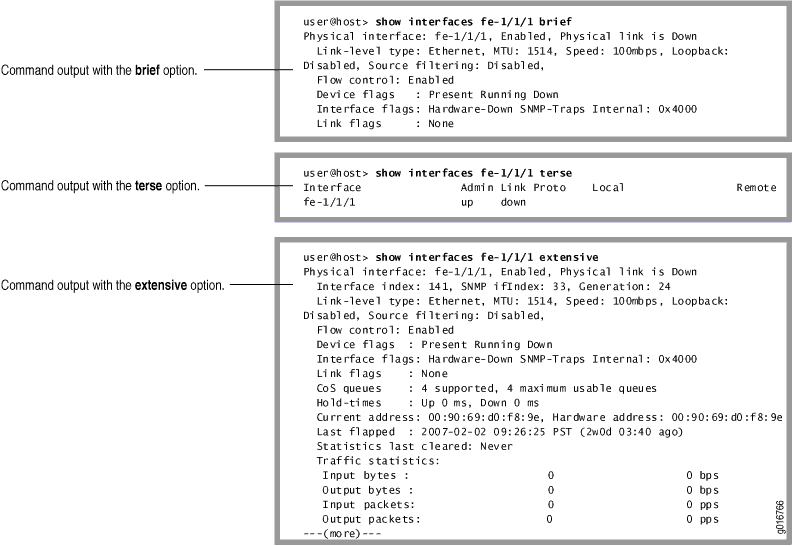 de salida de comandos
Convenciones de nomenclatura de interfaces usadas en comandos operativos
En este tema, se explican las convenciones de nomenclatura de interfaces que se utilizan en los comandos operativos.
- Parte física de un nombre de interfaz
- Parte lógica de un nombre de interfaz
- Parte del identificador de canal de un nombre de interfaz
Parte física de un nombre de interfaz
Las convenciones de nomenclatura de interfaz física para las plataformas de dispositivos de Juniper Networks son las siguientes:
-
En los firewalls de la serie SRX, el nombre único de cada interfaz de red tiene el siguiente formato para identificar el dispositivo físico que corresponde a un único conector de red físico:
type-slot/pim-or-ioc/port -
En otras plataformas, cuando se muestra información sobre una interfaz, se especifican los siguientes identificadores: tipo de interfaz, la ranura en la cual está instalado el concentrador de PIC flexible (FPC), la ranura en la cual se encuentra la PIC y el número de puerto configurado.
En la parte física del nombre, un guión (-) separa el tipo de medio del número FPC, mientras que una barra diagonal (/) separa los números de puerto, FPC y PIC:
type-fpc/pic/port
Las excepciones a la type-fpc/pic/port descripción física incluyen las interfaces Ethernet agregadas y las interfaces SONET/SDH agregadas, que usan la sintaxis ae numbery asnumber, respectivamente.
Parte lógica de un nombre de interfaz
La parte de unidad lógica del nombre de interfaz corresponde al número de unidad lógica, que puede ser un número del 0 al 16.384. Los números de unidad lógica se utilizan para identificar de forma exclusiva los sistemas de almacenamiento físico o virtual dentro de una red. En la parte virtual del nombre, un punto (.) separa los números de puerto y de unidad lógica:
-
Firewalls de la serie SRX:
type-slot/pim-or-ioc/port:channel.unit -
Otras plataformas:
type-fpc/pic/port.logical
Parte del identificador de canal de un nombre de interfaz
La parte del identificador de canal de un nombre de interfaz solo es necesaria en interfaces canalizadas. En el caso de las interfaces canalizadas, el canal 0 identifica la primera interfaz canalizada. Para las interfaces de cola inteligente (IQ) canalizadas, el canal 1 identifica la primera interfaz canalizada.
Según el tipo de interfaz canalizada, puede especificar hasta tres niveles de canalización.
Dos puntos (:) separan a las partes físicas y virtuales del nombre de la interfaz:
-
Firewalls de la serie SRX:
type-slot/pim-or-ioc/port:channeltype-slot/pim-or-ioc/port:channel:channeltype-slot/pim-or-ioc/port:channel:channel:channel -
Otras plataformas:
type-fpc/pic/port:channeltype-fpc//pic/port:channel:channeltype-fpc/pic/port:channel:channel:channel
Acerca de los nombres de interfaz de grupo que utilizan caracteres comodín
Puede utilizar caracteres comodín en comandos operativos para especificar grupos de nombres de interfaz sin tener que escribir cada nombre individualmente. En la tabla siguiente se enumeran los caracteres comodín disponibles. Debe incluir todos los caracteres comodín entre comillas (" ") excepto el asterisco (* )
|
Carácter comodín |
Descripción |
|---|---|
|
|
Hacer coincidir cualquier cadena de caracteres en esa posición en el nombre de la interfaz. Por ejemplo, |
|
|
Hacer coincidir uno o más caracteres individuales en esa posición en el nombre de la interfaz. Por ejemplo, |
|
|
Hacer coincidir todos los caracteres excepto los incluidos entre paréntesis. Por ejemplo, |
|
|
Hacer coincidir un rango de caracteres. Por ejemplo, |
|
|
Hacer coincidir todos los caracteres que no estén en el intervalo de caracteres especificado. Por ejemplo, |