Actualizar dispositivos NOS
Actualice los sistemas operativos de red (NOS) de sus dispositivos de red administrados desde la GUI.
Le recomendamos encarecidamente que se familiarice con este procedimiento antes de comenzar el proceso de actualización.
Descripción general de la actualización de NOS
Puede actualizar un NOS de dispositivo desde la GUI siguiendo unos pocos pasos. Si definió sus propios perfiles de dispositivos, es posible que primero deba actualizarlos. Registrará la nueva imagen del sistema operativo que obtuvo del proveedor y, a continuación, hará clic en un botón para iniciar la actualización. Se atienden las tareas de actualización y otros requisitos y se actualiza la configuración prístina.
Para obtener más información acerca de las rutas de actualización compatibles, consulte Rutas de actualización de NOS en la sección Referencias.
El producto incluye perfiles de dispositivo predefinidos con versiones de sistema operativo compatibles. Cuando se actualiza el servidor, también se actualizan los perfiles de dispositivo con las versiones del sistema operativo compatibles con la nueva versión. A continuación, puede actualizar el NOS a una de las nuevas versiones compatibles.
Sin embargo, los perfiles de dispositivo que ha creado (clonado) usted mismo no se administran, por lo que cuando actualiza el servidor, esos perfiles de dispositivo no se actualizan automáticamente con las nuevas versiones compatibles. Deberá seguir algunos pasos adicionales para agregarlos como se describe en la siguiente sección.
Antes de comenzar el proceso, asegúrese de lo siguiente:
- Asegúrese de que comprende el ciclo de vida de la configuración del dispositivo y de que se siente cómodo administrando los modos de implementación.
- Asegúrese de que el software esté administrando el dispositivo que está actualizando. Vaya a Dispositivos > dispositivos administrados y confirme que el dispositivo está en la tabla y que se reconoce (con una marca de verificación verde).
- Antes de actualizar NOS, elimine cualquier dispositivo de configuración AAA/TACACS+ del plano. Una vez completada la actualización, puede volver a aplicarlas.
- Asegúrese de que el estado de administración del dispositivo esté configurado en normal. Vaya a Dispositivos > dispositivos administrados, haga clic en la IP de administración del dispositivo para confirmar el estado del administrador. (NO establezca el estado de administrador en MAINT/DECOMM o el dispositivo podría entrar en un estado irrecuperable).
-
Asegúrese de que el modo de implementación del dispositivo esté establecido en Drenaje.
- Asegúrese de que la versión especificada sea la misma tanto en el servidor como en el dispositivo. Si son diferentes, no puede actualizar el dispositivo. Si intenta actualizar con diferentes versiones, no recibirá una advertencia; el estado de la tarea permanece en el estado EN CURSO indefinidamente.
Tiene la opción de agrupar dispositivos para poder actualizarlos al mismo tiempo. Esto se denomina grupo de actualización. Los grupos de actualización brindan un poco más de estructura en comparación con la actualización de dispositivos de manera independiente y ad hoc.
Grupos de actualización
Un grupo de actualización le permite agrupar dispositivos para que pueda actualizarlos al mismo tiempo. Esto le permite organizar sus actualizaciones antes de la actualización real.
Por ejemplo, si la red proporciona redundancia, como la conexión de acceso dual, es posible que desee actualizar los dispositivos de tal manera que no deje ningún dispositivo conectado aislado de la red. Para lograr esto, asigne dispositivos al mismo grupo o a uno diferente, según lo desee, y luego actualice cada grupo por separado. Esto proporciona más estructura al proceso de actualización y reduce el riesgo de errores en comparación con las actualizaciones ad hoc independientes. Una ventaja adicional de usar grupos de actualización es que puede ver las consecuencias o impactos de una actualización antes de la actualización. Consulte Ver informe de impacto para obtener más información.
No hay restricciones sobre qué dispositivos se colocan en qué grupo. Todos pueden ser dispositivos homogéneos que se actualizan a la misma versión del sistema operativo o pueden ser dispositivos diferentes de diferentes proveedores que se actualizan a diferentes versiones del sistema operativo. Tiene la misma flexibilidad con los grupos de actualizaciones que con las actualizaciones independientes (sin grupo). Un grupo de actualizaciones simplemente ayuda con la planificación, organización y ejecución de sus actualizaciones.
Un grupo de actualización debe tener al menos un miembro. Si quita el último miembro restante de un grupo de actualización, el grupo de actualización se elimina automáticamente.
Un dispositivo pertenece exactamente a un grupo de actualización en un momento dado. Puede ver rápidamente a qué grupo pertenece un dispositivo en la columna Grupo de actualización en la ventana Dispositivos administrados. Puede ordenar y filtrar las entradas de dispositivos según el grupo de actualización. De forma predeterminada, todos los dispositivos nuevos pertenecen al grupo predeterminado .
- Grupo predeterminado
- Crear un grupo de actualización
- Editar un grupo de actualización
- Asignar un dispositivo a un grupo de actualización
- Ver informe de impacto
Grupo predeterminado
El grupo predeterminado es simplemente un grupo con el nombre default. Todos los dispositivos reconocidos pertenecen inicialmente a este grupo. El propósito del grupo predeterminado es proporcionar un hogar para los dispositivos no asignados explícitamente a un grupo.
Aunque no es técnicamente preciso, una forma conveniente de ver el grupo predeterminado es que es el grupo que contiene dispositivos no asignados. Una vez que asigna explícitamente un dispositivo a un grupo, se mueve del grupo predeterminado al grupo asignado. También puede volver a mover un dispositivo al grupo predeterminado en cualquier momento, lo que es similar a anular la asignación de un dispositivo de un grupo.
El grupo predeterminado tiene las siguientes propiedades:
-
El nombre del grupo es el predeterminado.
-
Si cambia el nombre del grupo predeterminado , el grupo predeterminado desaparece temporalmente.
-
Todos los dispositivos nuevos se asignan inicialmente al grupo predeterminado una vez que se reconocen. Si no hay ningún grupo llamado predeterminado (consulte el punto anterior), el grupo predeterminado se crea automáticamente y el nuevo dispositivo se asigna a ese grupo.
-
Puede mover dispositivos hacia y desde el grupo predeterminado como lo haría con otros grupos.
-
Para mayor comodidad, proporcionamos un acceso directo a la interfaz de usuario para mover un dispositivo al grupo predeterminado .
Crear un grupo de actualización
Use este procedimiento para crear un grupo de actualización.
Editar un grupo de actualización
Use este procedimiento para cambiar el nombre de un grupo de actualización o cambiar sus miembros.
- Edite el grupo.
- Haga clic en el icono Editar grupo del grupo que desea editar.
Figura 1: IconoAparecerá la ventana Modificar grupo de actualización que contiene la siguiente información:
 de edición de grupo
-
el nombre del grupo
-
la lista de dispositivos que forman parte del grupo
-
la lista de dispositivos que se pueden asignar a este grupo
-
- Haga clic en el icono Editar grupo del grupo que desea editar.
Asignar un dispositivo a un grupo de actualización
Utilice este procedimiento para asignar un dispositivo a un grupo de actualización distinto del grupo de actualización al que pertenece actualmente el dispositivo.
- Haga clic en el icono Asignar grupo de actualizaciones para que aparezca la ventana Asignar al grupo de actualizaciones.
Figura 2: Asignar icono
 de grupo de actualización
La ventana Asignar al grupo de actualización contiene la siguiente información:
-
La lista de dispositivos que seleccionaste
-
un campo para que introduzca el grupo de actualización al que desea asignar los dispositivos seleccionados
-
una lista de dispositivos que actualmente pertenecen al grupo de actualización que introduzca
-
Ver informe de impacto
Una ventaja adicional de usar grupos de actualización es que puede evaluar el impacto de la actualización antes de la actualización. El informe de impacto de un grupo de actualización incluye:
-
Identificación de servidores de una sola conexión conectados a un conmutador leaf que se está actualizando
-
Identificación de servidores de doble conexión conectados a un par de conmutadores leaf que se está actualizando
-
Identificación de servidores de una sola conexión conectados a un conmutador de acceso que se está actualizando
-
Identificación de servidores de una sola conexión conectados a un conmutador de acceso que está conectado a un conmutador leaf que se está actualizando
-
Identificación de servidores de doble conexión o conmutadores de acceso conectados a un par de conmutadores leaf en los que un conmutador se está actualizando mientras el otro está en modo de purga.
En la figura 3 , se muestra un ejemplo de un informe:
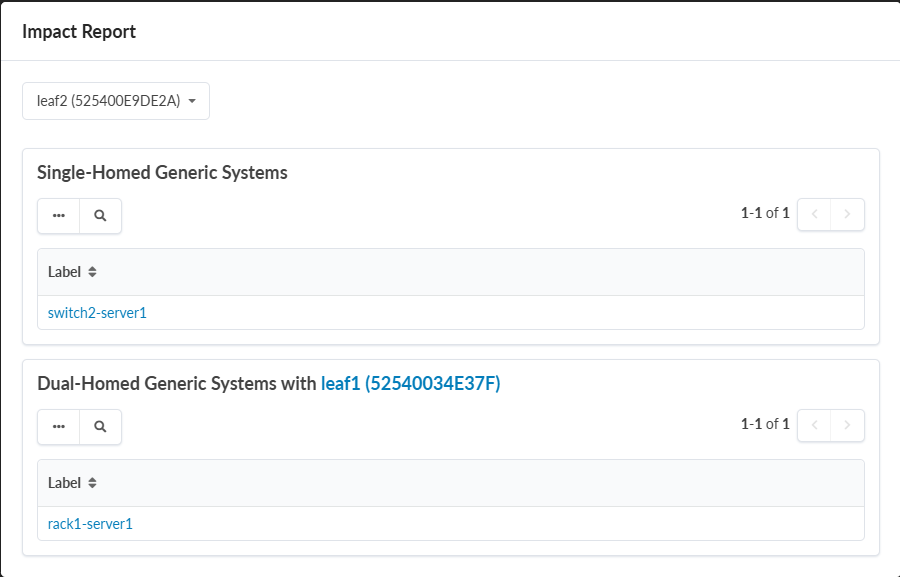 impacto
El tema del informe anterior es leaf2. El informe indica que:
-
El
switch2-server1sistema es de una sola conexión aleaf2, lo que significa que la actualizaciónleaf2aislaráswitch2-server1 -
El
rack1-server1sistema tiene doble conexión para ambosleaf1yleaf2, lo que significa que la actualizaciónleaf2no se aislarárack1-server1mientrasleaf1esté en funcionamiento
Puede ver el informe de impacto desde varias ventanas:
- En la ventana Grupos de actualización, haga clic en el icono Informe de impacto del grupo seleccionado.
Figura 4: Icono
 de informe de impacto
- En la ventana Modificar grupo de actualización, haga clic en Informe de impacto.
La columna Impacto de los dispositivos del grupo se rellena con un icono verde sin impacto
 o con un icono de impacto
 rojo.
Haga clic en el icono rojo del impacto
para obtener más información sobre el impacto. - En la ventana Asignar al grupo de actualización, haga clic en Informe de impacto.
La columna Impacto de los dispositivos del grupo se rellena con un icono verde sin impacto
o con un icono de impacto rojo.Haga clic en el icono rojo del impacto
para obtener más información sobre el impacto. - En la ventana Copiar imágenes del sistema operativo a dispositivos en <Upgrade-Group> , observe la columna Impacto.
La columna Impacto de los dispositivos del grupo se rellena con un icono verde sin impacto
o con un icono de impacto rojo.Haga clic en el icono rojo del impacto
para obtener más información sobre el impacto. - En la ventana Actualizar dispositivos en <Upgrade-Group> , observe la columna Impacto.
La columna Impacto de los dispositivos del grupo se rellena con un icono verde sin impacto
o con un icono de impacto rojo.Haga clic en el icono rojo del impacto
para obtener más información sobre el impacto.
Actualizar perfiles de dispositivos definidos por el usuario
Asegúrese de que los dispositivos estén en los estados adecuados para actualizarlos, como se describe en la descripción general anterior.
Si ha creado (clonado) sus propios perfiles de dispositivo, deberá especificar manualmente las versiones del sistema operativo en el perfil del dispositivo y en el plano técnico que utiliza ese perfil de dispositivo. (Si sus dispositivos usan perfiles de dispositivo predefinidos, continúe con la siguiente sección para registrar la nueva imagen del sistema operativo).
- En el menú de navegación izquierdo, vaya a Platform > Developers > GraphQL Explorer y busque el ID del perfil del dispositivo. Puede encontrarlo con las variables de consulta { device_profile_nodes { etiqueta de identificación } }
En este ejemplo, el "id" de la etiqueta "Clonar DCS-7160-48YC6_abc" es "35a376ad-6ba1-42ec-bfe9-7810c56003d3".

Registrar / Cargar imagen del sistema operativo
-
Obtenga la imagen del sistema operativo del proveedor del dispositivo.
PRECAUCIÓN:Asegúrate de seleccionar una imagen del sistema operativo del dispositivo compatible para el dispositivo que estás actualizando. Si usa una imagen incompatible y se produce un error en la actualización, el bloqueo de implementación no se libera automáticamente, incluso si recupera el dispositivo. Para liberar el bloqueo de despliegue y volver a activar el dispositivo, elimine la asignación de dispositivo del plano, retire y normalice el dispositivo (de Dispositivos > Dispositivos administrados) y, a continuación, vuelva a asignar el dispositivo al plano técnico. Para obtener ayuda, comuníquese con el Soporte de Juniper.
-
En el menú de navegación izquierdo, vaya a Dispositivos > agentes del sistema > Imágenes de sistema operativo y haga clic en Registrar imagen de sistema operativo (arriba a la derecha).
Puede ver cuánto espacio queda para cargar nuevas imágenes NOS.
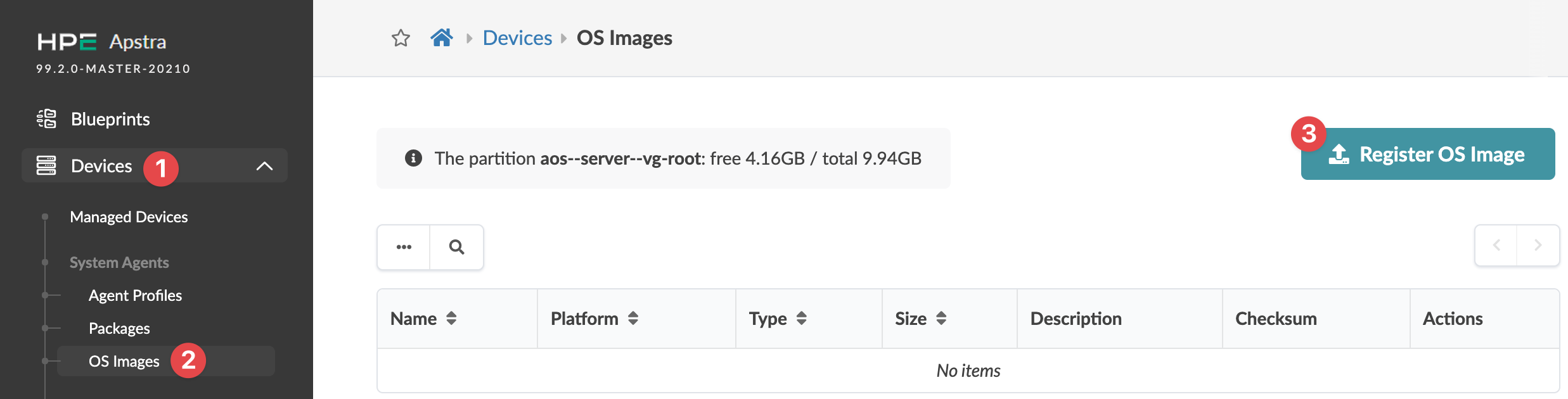
Se abre el cuadro de diálogo Registrar imagen de sistema operativo del dispositivo ; si la partición tiene menos de 5 GB de espacio libre, aparece una advertencia.
-
Seleccione la plataforma en la lista desplegable (EOS, NXOS, SONIC, JUNOS) e introduzca una descripción.
-
Cargue la imagen directamente en el servidor o proporcione un enlace de descarga de URL que apunte a un archivo de imagen en un servidor HTTP accesible (descrito en las secciones a continuación).
- Método uno: cargar imagen
- Método dos: proporcionar la URL de la imagen
- Agregar suma de comprobación (opcional)
Método uno: cargar imagen
-
Seleccione Cargar imagen, luego haga clic en Elegir archivo y navegue hasta la imagen en su computadora, o arrastre y suelte la imagen desde su computadora en la ventana de diálogo y haga clic en Abrir.
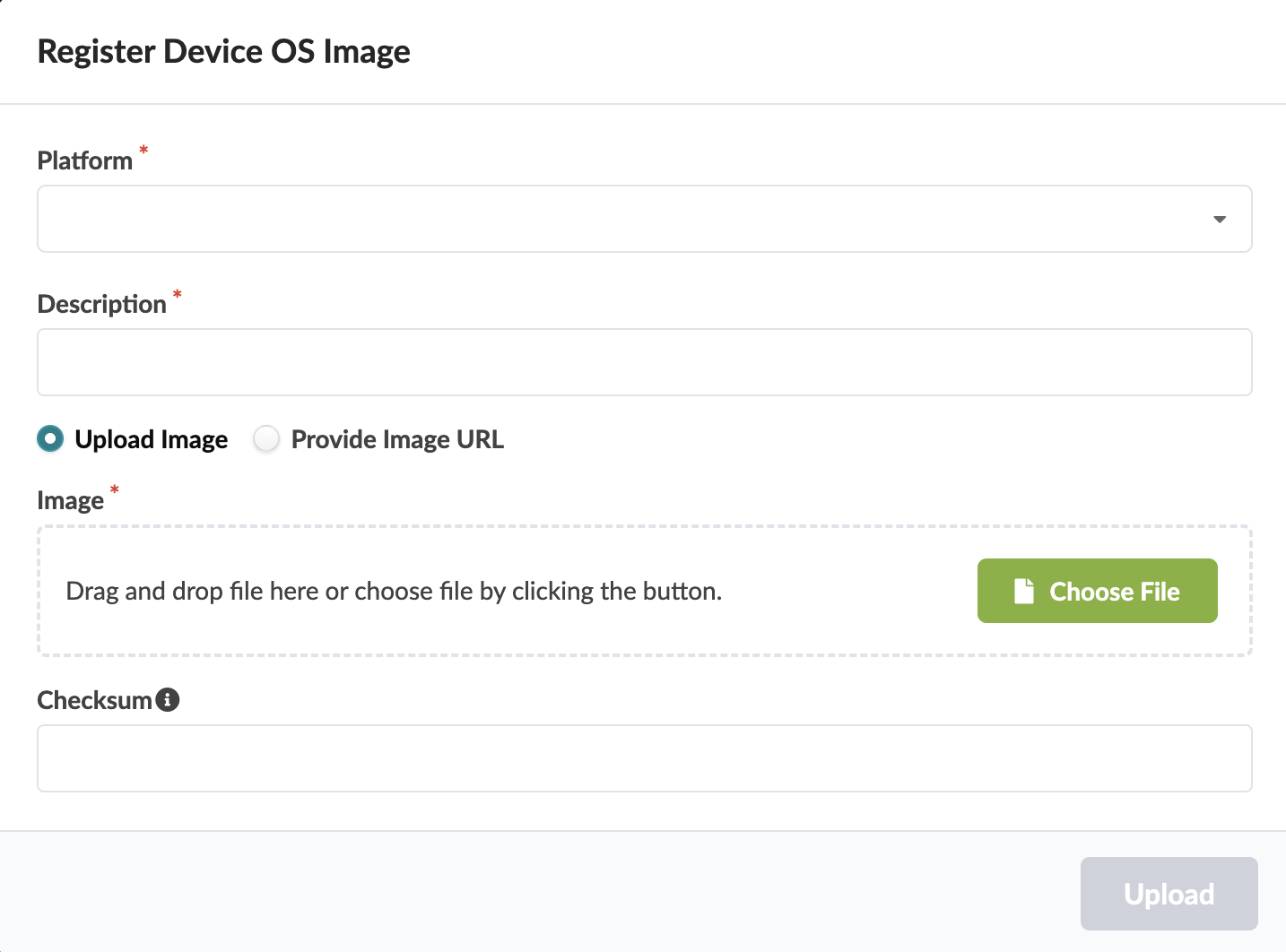
-
Agregue una suma de comprobación (opcional) (descrita en la sección siguiente).
-
Haga clic en Cargar.
El software valida que el paquete de software esté validado sea compatible con el sistema operativo del conmutador. Si no es compatible (porque la extensión del archivo es incorrecta, por ejemplo), la carga falla inmediatamente, antes de que comience la carga.
El software valida la suma de comprobación (opcional). Si no se puede verificar, el proceso de carga falla inmediatamente, antes de que comience la carga.
Si se supera toda la validación, la imagen se carga y aparece en la vista de tabla.
Método dos: proporcionar la URL de la imagen
Si los dispositivos que se están actualizando tienen acceso a otro servidor HTTP a través de su puerto de administración de red, puede registrar la imagen del sistema operativo en lugar de cargarla. Se admiten las URL HTTP y HTTPS. (No se admiten FTP, SFTP, SCP y otros).
-
Seleccione Proporcionar URL de imagen.
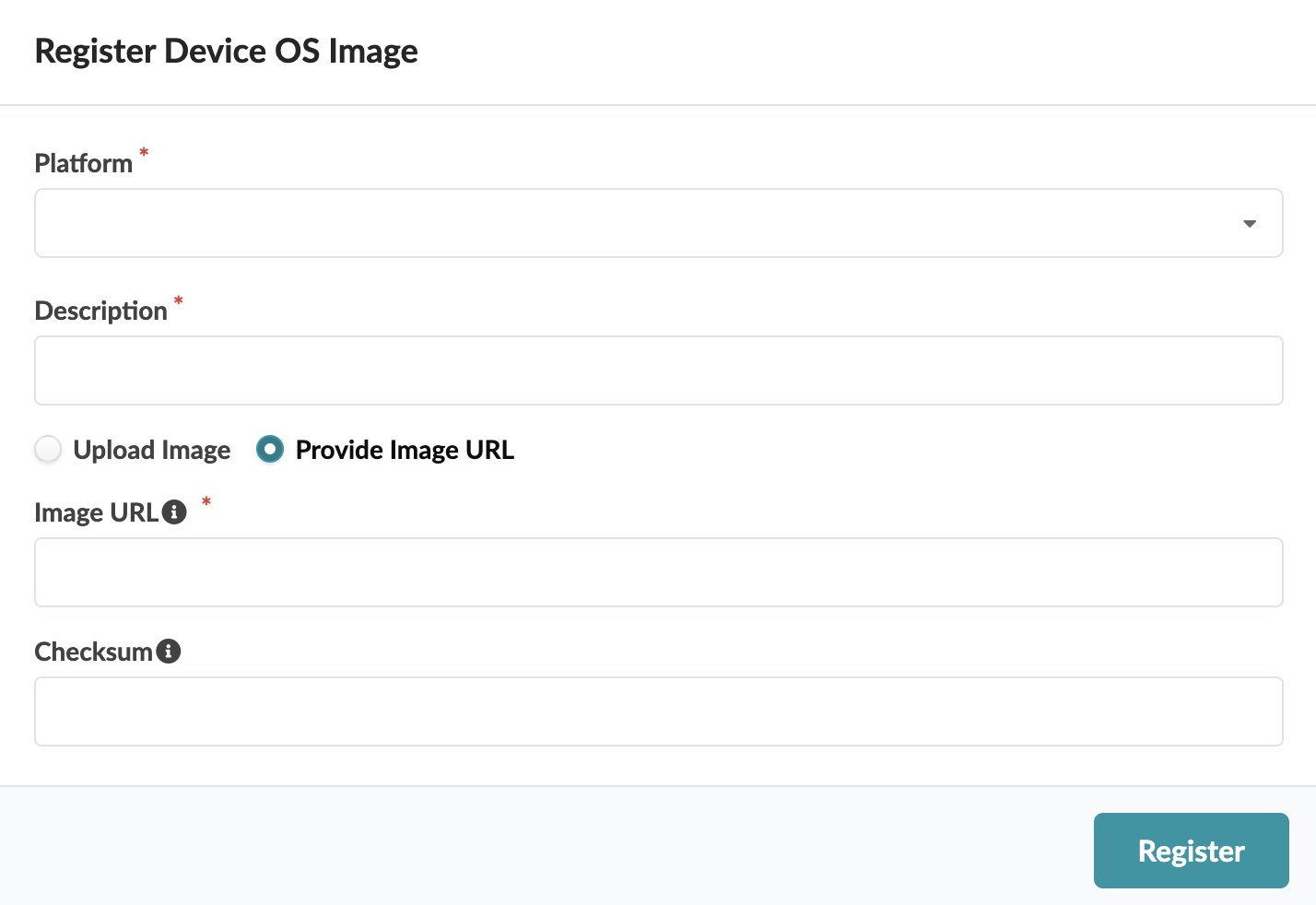
-
Ingrese la URL que apunta a la imagen en el otro servidor.
-
Agregue una suma de comprobación (opcional) (descrita en la sección siguiente).
-
Haga clic en Registrarse.
El software valida la suma de comprobación (opcional). Si no se puede verificar, el proceso se detiene.
Si se supera la validación, la imagen aparece en la vista de tabla.
Agregar suma de comprobación (opcional)
La plataforma determina el tipo de suma de comprobación que se utiliza:
- Juniper Junos: MD5 (32 caracteres) o SHA256 (64 caracteres)
- Enterprise SONiC - MD5 (32 caracteres)
- Cisco NX-OS - SHA512 (128 caracteres)
- Arista EOS - SHA512 (128 caracteres)
Si el proveedor del dispositivo proporciona un archivo de suma de comprobación, le recomendamos que descargue el archivo y lo copie en el campo Suma de comprobación. Si no hay un archivo de suma de comprobación disponible, puede generar una suma de comprobación con los comandos md5sum o shasum de Linux, según corresponda, o con programas equivalentes.
$ shasum -a 512 EOS-4.20.11M.swi
dbfd28d3597777a6ee5946b52277205fc714e11ab992574b7ef1156ffcd6e379979979f8c009f665fc21212e4d38d1794a412d79bab149f859aa72be417c0975  EOS-4.20.11M.swi
$
Copiar/Descargar imagen al dispositivo (Opcional)
Tiene la opción de descargar la nueva imagen del sistema operativo en el dispositivo antes de actualizar. Esto le brinda más flexibilidad y control, ya que puede descargar las imágenes del sistema operativo en cualquier momento a su conveniencia sin estar restringido a una ventana de actualización.
Si decide no descargar la imagen del sistema operativo por separado, la imagen del sistema operativo se descargará automáticamente como parte del flujo de trabajo de actualización normal de NOS. Esto da como resultado un tiempo de actualización más largo, pero puede ser más conveniente en ciertas situaciones.
Antes de descargar, asegúrese de haber registrado la imagen del sistema operativo con una suma de comprobación como se describe en Agregar suma de comprobación (opcional).
- Descargue las imágenes del sistema operativo.
Puede descargar las imágenes en los dispositivos seleccionados o puede descargar imágenes en todos los dispositivos de un grupo de actualización.
- Siga este paso si está descargando imágenes del sistema operativo en dispositivos seleccionados (sin grupos de actualización),
-
Seleccione los dispositivos de destino y haga clic en el icono Copiar imagen del sistema operativo .
Figura 5: Copiar icono de imagen del sistema operativo
Nota: Los dispositivos que seleccione deben tener los mismos perfiles de dispositivos. La misma imagen del sistema operativo se descargará en todos los dispositivos seleccionados.
-
En la ventana resultante Copiar imagen a dispositivos seleccionados, seleccione la imagen deseada de la lista desplegable Imagen del sistema operativo y haga clic en Copiar imagen a dispositivos seleccionados.
-
- Siga este paso si va a descargar imágenes del sistema operativo en todos los dispositivos de un grupo de actualización.
-
Haga clic en la pestaña Grupos de actualización para abrir la ventana Grupos de actualización.
-
Haga clic en el icono Copiar imágenes en dispositivos del grupo de actualización que desea actualizar.
Figura 6: Icono de copia de imágenes a dispositivos
-
En la ventana resultante Copiar imágenes del sistema operativo a dispositivos en <Upgrade-Group> , seleccione la imagen deseada de la lista desplegable Versión de destino para cada dispositivo.
-
Opcionalmente, compruebe el impacto de actualizar los dispositivos de este grupo. Consulte el paso 4 en Ver informe de impacto para obtener más información.
-
Haga clic en Copiar.
-
Se inicia la descarga y la imagen se preconfigura en el directorio adecuado del dispositivo (tabla 1).Tabla 1: Directorio de ensayo Proveedor de equipos Directorio de ensayo Arista Uno de:
/mnt/flash/staging
/mnt/usb1/staging
/mnt/unidad/ensayo
Cisco /bootflash/staging Juniper /var/tmp/staging SONiC /tmp/ensayo Cada dispositivo solo puede contener una imagen preconfigurada. La descarga y la preparación previa de una imagen en un dispositivo que ya tiene una imagen prepreparada existente sobrescribirá la imagen prepreparada existente.
Nota:La imagen preconfigurada se elimina automáticamente después de una actualización correcta de NOS.
También puede borrar manualmente una imagen preconfigurada seleccionando Borrar imágenes descargadas en la lista desplegable Imagen del sistema operativo.
Puede supervisar el estado de la copia desde la sección Trabajos activos en la parte inferior de la página.
- Siga este paso si está descargando imágenes del sistema operativo en dispositivos seleccionados (sin grupos de actualización),
Mantenga las interfaces activas (opcional)
En las primeras etapas del proceso de actualización, la configuración del dispositivo vuelve a su estado prístino y las interfaces se deshabilitan automáticamente. Después de actualizar NOS, los dispositivos tienen una nueva configuración prístina y las interfaces permanecen deshabilitadas. Cuando reinicie los dispositivos, la configuración renderizada se inserta en el dispositivo y se habilitan las interfaces.
Las interfaces permanecen deshabilitadas antes de que se inserte la configuración deseada para evitar agujeros negros en el tráfico. Para mantener las interfaces habilitadas durante la actualización, puede cambiar la configuración predeterminada de la siguiente manera:
- En el menú de navegación izquierdo de la interfaz gráfica de usuario, vaya a Dispositivos > Dispositivos administrados, haga clic en Configuración avanzada
 Se abre el cuadro de diálogo Configuración avanzada .
- Seleccione la casilla de verificación Omitir el apagado de interfaces durante la actualización y, a continuación, haga clic en Actualizar.
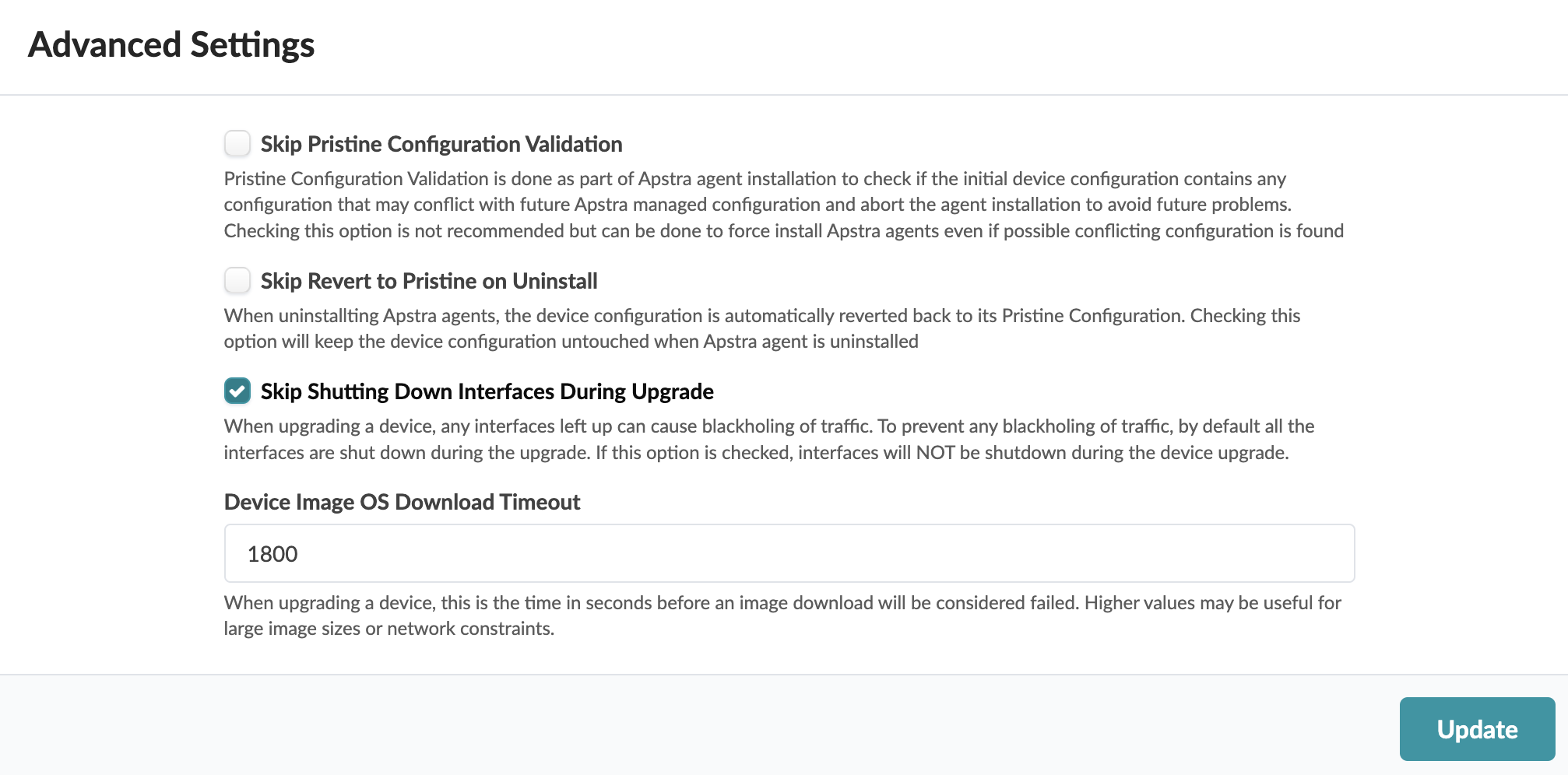 La configuración se guarda y vuelve a la página Dispositivos administrados .
Establecer tiempo de espera de descarga de imágenes (opcional)
Cuando la conexión entre el controlador y el dispositivo (en diferentes redes) experimenta un rendimiento más lento, puede provocar tiempos de espera. Puede establecer (aumentar) el valor de tiempo de espera para las descargas de imágenes, de la siguiente manera:
- En el menú de navegación izquierdo de la interfaz gráfica de usuario, vaya a Dispositivos > Dispositivos administrados, haga clic en Configuración avanzada
Se abre el cuadro de diálogo Configuración avanzada .
- Ingrese un valor hasta 2700 (45 minutos) en el campo Tiempo de espera de descarga del sistema operativo de imagen del dispositivo y, a continuación, haga clic en Actualizar.
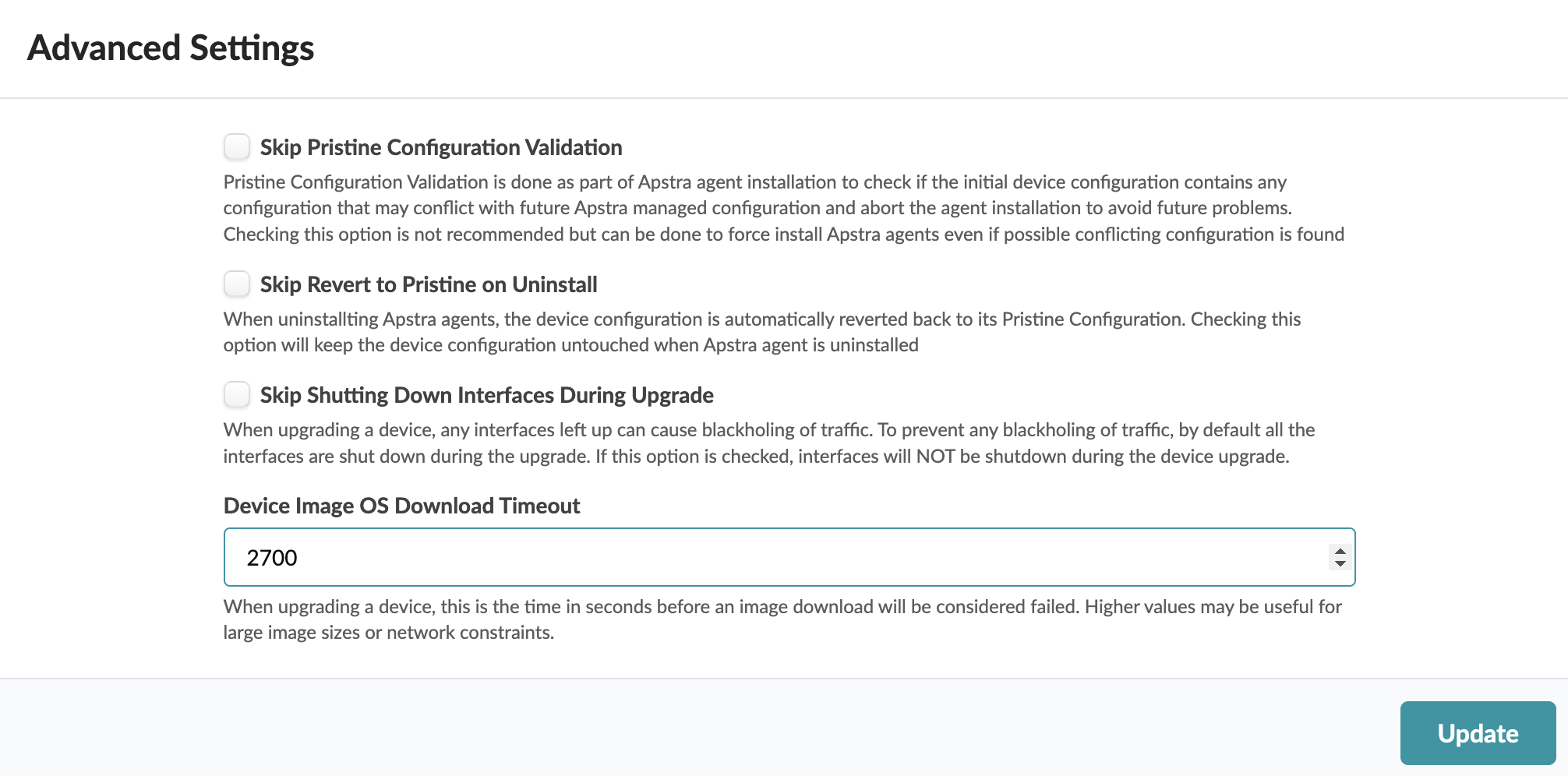 La configuración se guarda y vuelve a la página Dispositivos administrados .
Actualice la imagen del sistema operativo
Utilice este procedimiento para actualizar dispositivos de forma independiente o para actualizar dispositivos en un grupo de actualización.
Asegúrese de que los dispositivos estén en los estados adecuados para actualizarlos, como se describe en la descripción general anterior, y de que, si los perfiles de dispositivos están definidos por el usuario, los haya actualizado en consecuencia.
- Si va a actualizar dispositivos de forma independiente (sin un grupo de actualización), realice los siguientes pasos:
- En el menú de navegación izquierdo, vaya a Dispositivos > Dispositivos administrados y seleccione las casillas de verificación de los dispositivos que desea actualizar. (Si tiene muchos dispositivos, use la función de consulta para filtrar las selecciones). Todos los dispositivos seleccionados deben ser del mismo tipo y deben actualizarse a la misma imagen y versión. Para buscar dispositivos específicos (como para todos los dispositivos EOS), haga clic en el botón Buscar (lupa) e ingrese una consulta.
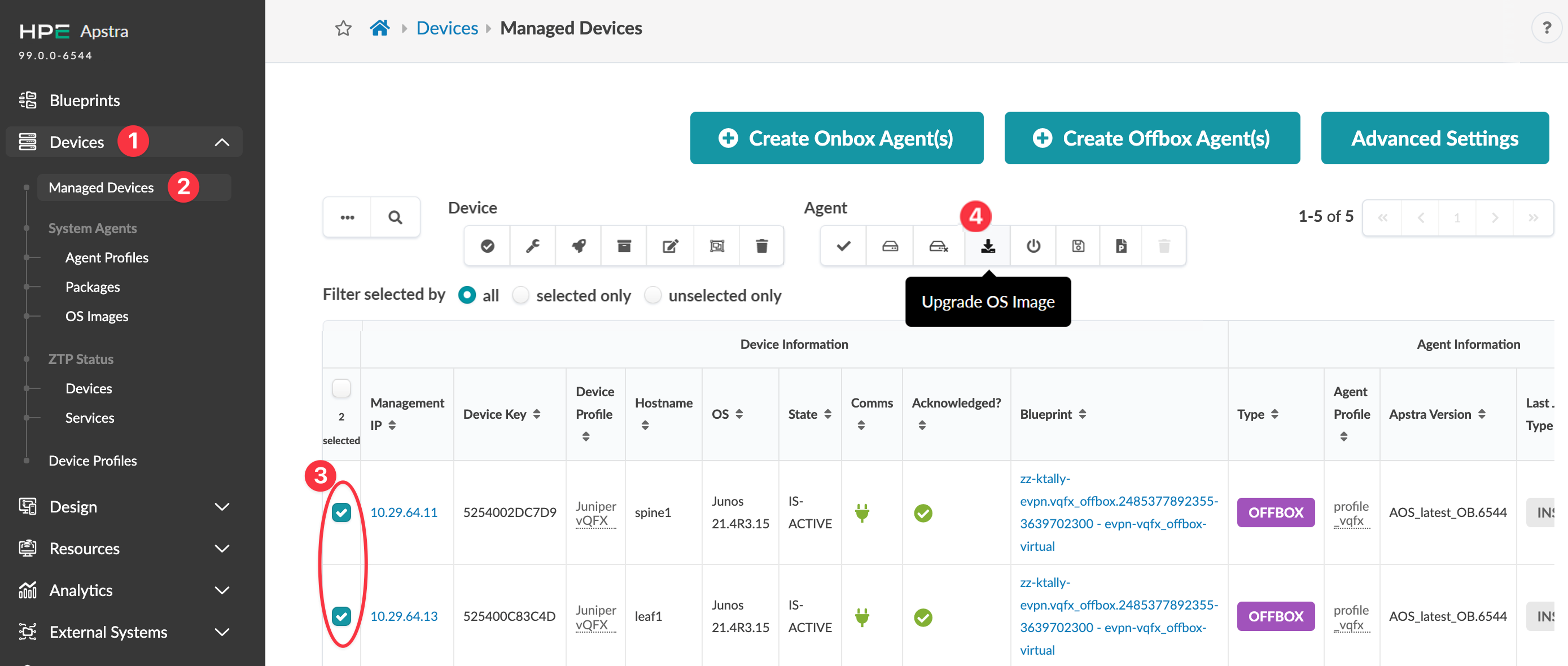
- En el menú de navegación izquierdo, vaya a Dispositivos > Dispositivos administrados y seleccione las casillas de verificación de los dispositivos que desea actualizar. (Si tiene muchos dispositivos, use la función de consulta para filtrar las selecciones). Todos los dispositivos seleccionados deben ser del mismo tipo y deben actualizarse a la misma imagen y versión. Para buscar dispositivos específicos (como para todos los dispositivos EOS), haga clic en el botón Buscar (lupa) e ingrese una consulta.
- Si va a actualizar dispositivos en un grupo de actualización, realice los siguientes pasos:
- Haga clic en el icono Actualizar grupo para que aparezca la ventana Actualizar dispositivos en <Upgrade-Group> el grupo que desea actualizar.
Figura 7: IconoLa ventana Actualizar dispositivos en <Upgrade-Group> contiene la lista de dispositivos del grupo.
 de grupo de actualización
- Haga clic en el icono Actualizar grupo para que aparezca la ventana Actualizar dispositivos en <Upgrade-Group> el grupo que desea actualizar.
- Si se produce un error en el trabajo para algún dispositivo, haga clic en el agente para ver los errores. También puede hacer clic en el botón Mostrar registro para ver el trabajo detallado de Ansible. Si se produce un error en una actualización, debe resolver manualmente el problema que lo causa. Por ejemplo, con un error de suma de comprobación, debe corregir la suma de comprobación no válida o registrar una imagen de sistema operativo nueva con una suma de comprobación correcta y, a continuación, repetir el proceso de actualización.
- Si la suma de comprobación es correcta y no se produce ningún otro error, el estado del trabajo para ese dispositivo cambiará a CORRECTO y el dispositivo se reiniciará.
- Cuando un dispositivo se reinicia con la imagen nueva y restablece su conexión de agente con el controlador, la actualización se completa para ese dispositivo. En la página Dispositivos administrados se muestra la nueva versión del sistema operativo.