Crear configlet
Cree plantillas de configuración en el catálogo de diseños para prepararlas para importarlas a planos.
Para crear un configlet en la GUI:
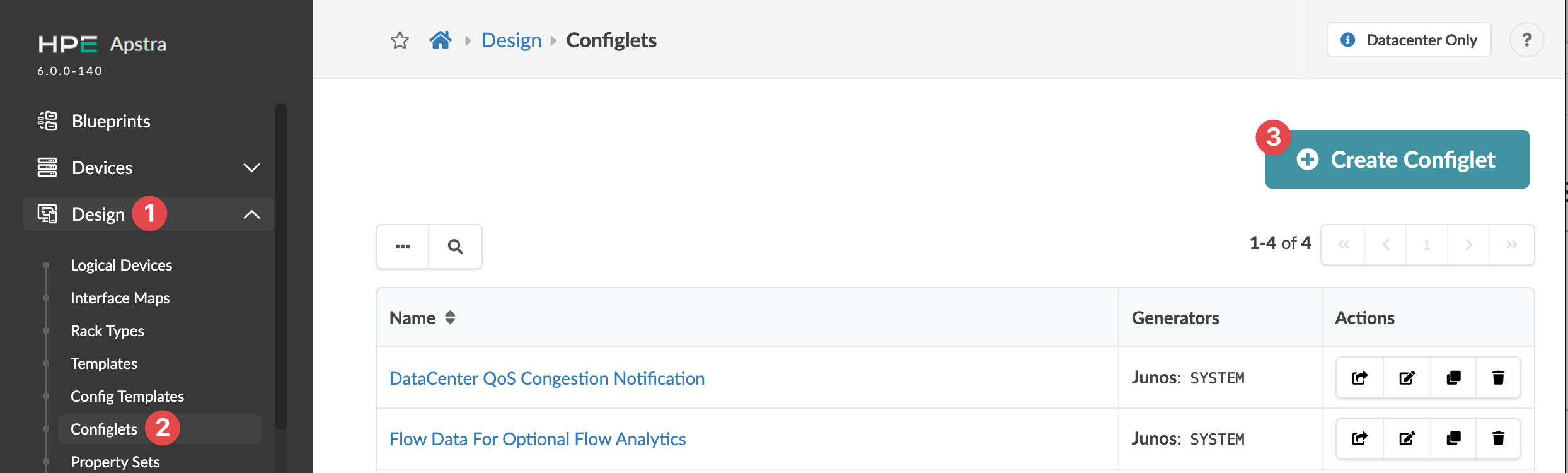
- En el menú de navegación de la izquierda, vaya a plantillas de configuración de > de diseño y haga clic en Crear configuración.
Se abre el cuadro de diálogo Crear configlet . - Si ha creado una carga JSON de configlet, haga clic en Importar configlet y seleccione el archivo que desea importar. De lo contrario, continúe con el paso siguiente.

Haga clic en Elegir archivo y navegue hasta la imagen en su computadora; o arrastre y suelte la imagen desde su computadora en la ventana de diálogo, haga clic en Importar configuración y luego haga clic en Crear.
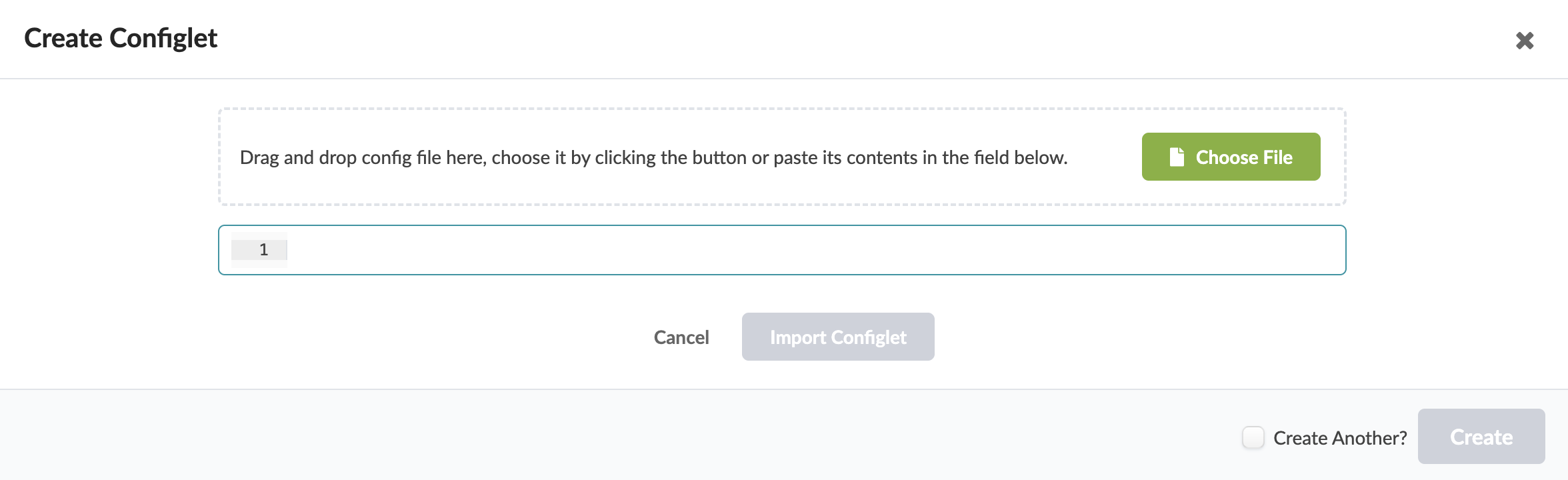
Se crea la configuración y vuelve a la vista de tabla de plantillas de configuración .
- Si no está cargando un archivo JSON, ingrese los detalles del configlet manualmente.
Los parámetros del protocolo de configuración varían en función del tipo de NOS y de la ubicación en la que surta efecto el protocolo de configuración. Para obtener algunas referencias, consulte los ejemplos de configlet y el repositorio de GitHub. También puede acceder a un diccionario de variables (modelo de dispositivo) que puede usar cuando cree plantillas de configuración, consulte el Ciclo de vida de configuración del dispositivo.
Nuestro ejemplo es para la configuración de SONiC que se agrega como un archivo al final de los pasos de representación.
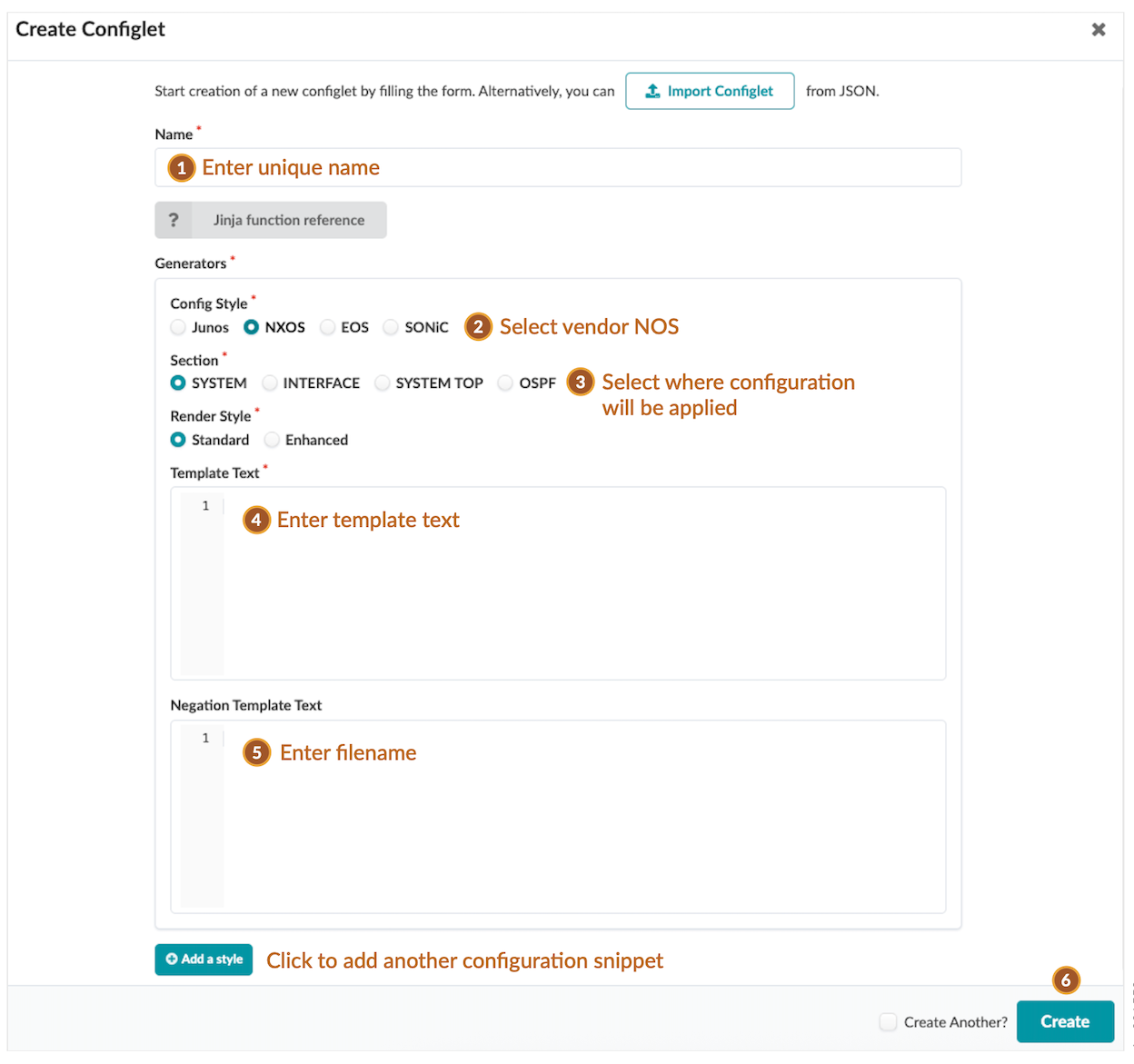
- Ingrese un nombre de configuración único (64 caracteres o menos) en el campo Nombre .
- Seleccione el NOS del proveedor (Junos, NX-OS, EOS, SONiC) en el campo Estilo de configuración .
- Seleccione la sección en la que desea representar el configlet. Las opciones disponibles dependen del estilo de configuración seleccionado. (OSPF para enrutadores externos ya no es compatible. Aunque las plantillas de configuración de OSPF siguen apareciendo en la interfaz gráfica de usuario, no deben usarse.) Nuestro ejemplo está en la sección ARCHIVO, que se representa después del diseño de referencia.
- Seleccione el estilo de renderizado estándar o mejorado. Elija Mejorado para comparar modelos de dispositivos anteriores y actuales para realizar ajustes específicos en función de las diferencias detectadas.
PRECAUCIÓN:
El uso de la opción Enhanced significa que la configuración del configlet se representa con cada confirmación y no solo para la primera confirmación como en la opción Estándar .
- En los campos Texto de plantilla y Texto de plantilla de negación (según corresponda), ingrese los comandos de CLI. En el caso de las plantillas de configuración Establecer o eliminar a nivel de interfaz, no incluya
setodeleteen el texto. Evite usar versiones abreviadas de los comandos. La sintaxis de Jinja se resalta con codificación de colores para mejorar la legibilidad, especialmente para plantillas de configuración complejas con múltiples variables de conjunto de propiedades o cuando se utilizan estructuras de control de Jinja (como bucles y condicionales). La sintaxis de Jinja se valida. Si la sintaxis de Jinja es incorrecta, se produce un error de validación.PRECAUCIÓN:El uso de un editor de texto sin procesar (OSX TextEdit, Windows Notepad++) es fundamental. Los caracteres ocultos pueden causar problemas imprevistos cuando se implementa el configlet.
Nota:En lugar de codificar datos en un configlet, puede hacer referencia a un conjunto de propiedades (pares clave-valor). Para obtener un ejemplo, consulte el ejemplo de NTP de Arista en la sección Referencias.
- Si se requiere un texto de plantilla de negación , ingrese los comandos de la CLI para eliminar la configuración.
- En File configlets (Configuraciones de archivo), escriba el nombre de archivo en el campo Nombre de archivo .
- Para añadir otro generador, haz clic en Añadir un estilo e introduce los detalles. (Sugerencia: Las plantillas de configuración pueden contener sintaxis para varios proveedores. Cree una configuración de propósito único con un generador para cada tipo de NOS de proveedor para incluir su propia sintaxis).
- Haga clic en Crear.
Cuando esté listo para usar el configlet en un blueprint, impórtelo al catálogo del blueprint y defina su alcance (según la función, el nombre, el nombre de host o las etiquetas del sistema).