EN ESTA PÁGINA
Paso 1: Comenzar
En esta guía, le proporcionaremos una ruta sencilla de tres pasos para que pueda empezar a trabajar rápidamente con su nuevo JSA7800. Simplificamos y acortamos los pasos de instalación y configuración, e incluimos videos instructivos. Aprenderá a instalar un JSA7800 con alimentación de CA en un bastidor, a encenderlo y a configurar los ajustes básicos.
Conozca el dispositivo JSA7800
El JSA7800 ofrece administración de eventos e información de seguridad (SIEM) altamente escalable para organizaciones grandes y distribuidas globalmente. Consolida los eventos de seguridad recopilados de los miles de dispositivos de red, puntos de conexión y aplicaciones distribuidos en toda su red. Mediante el análisis de big data, el JSA7800 convierte esa información en una lista de infracciones procesables, lo que le permite detener las actividades maliciosas antes de que causen daños.
El JSA7800 es un dispositivo de 128 GB y 2 U montable en bastidor con dos interfaces SFP+ de 10 Gigabit, cuatro interfaces de Ethernet de 1 Gigabit, cuatro puertos USB 2.0 y un puerto COM DB-9. Viene preinstalado con fuentes de alimentación de doble CA intercambiables en caliente y 16 discos duros intercambiables en caliente que admiten RAID. Opcionalmente, puede pedir un JSA7800 alimentado por CC. Consulte la Guía de hardware de JSA7800 para obtener instrucciones sobre cómo instalar un JSA7800 alimentado por corriente continua.
En esta guía, le mostramos cómo instalar el JSA7800 mediante el montaje frontal y trasero al ras de un bastidor.
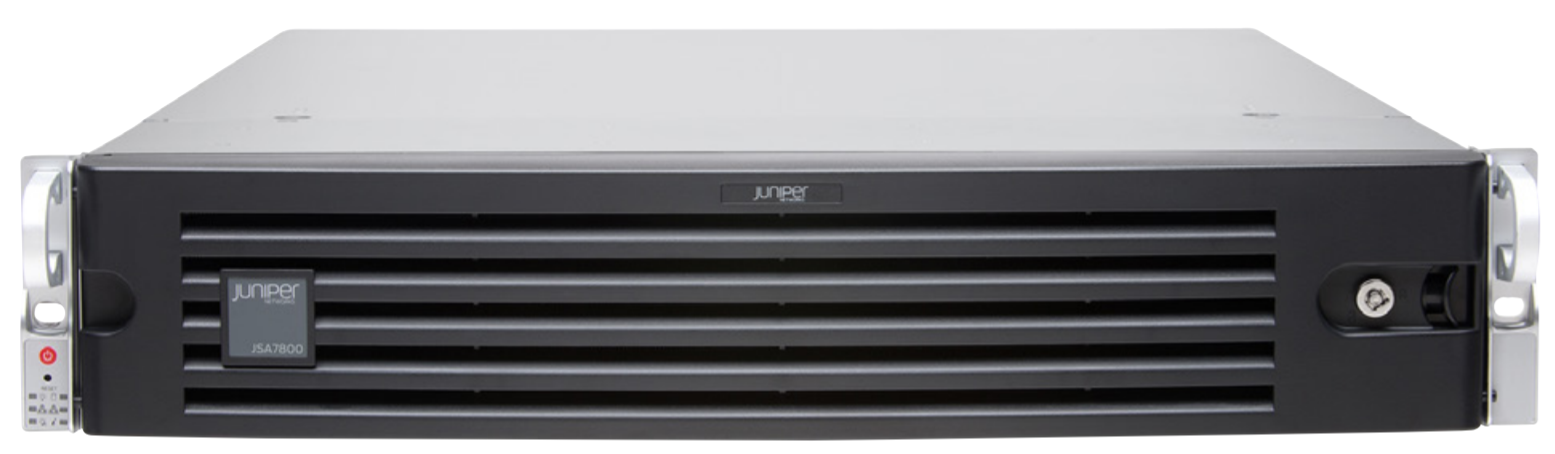
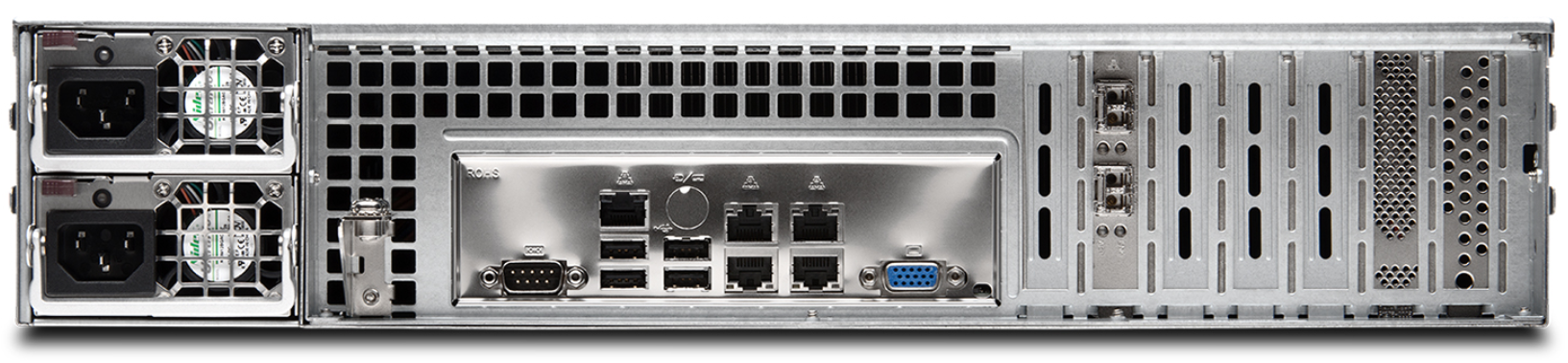
Instalar el JSA7800
¿Qué hay en la caja?
-
JSA7800
-
Dos cables de alimentación apropiados para su ubicación geográfica
-
Adaptador DB9
-
Kit de montaje de bastidor que incluye:
-
Adaptadores de riel
-
Un par de conjuntos de rieles de bastidor
-
Tornillos de montaje para fijar los rieles al chasis
-
Tornillos M5 para fijar los rieles al bastidor
-
¿Qué más necesito?
-
Alguien que le ayude a fijar el dispositivo al bastidor
-
Destornillador Phillips número 1 (+)
-
Destornillador Phillips número 3 (+)
-
Envoltura de corbata
-
Correa de conexión a tierra de descarga electrostática (ESD) para cada componente
-
Host de administración, como una computadora portátil o de escritorio
-
Adaptador de serie a USB (si su computadora portátil o de escritorio no tiene un puerto de serie)
-
Bolsa electrostática o alfombra antiestática
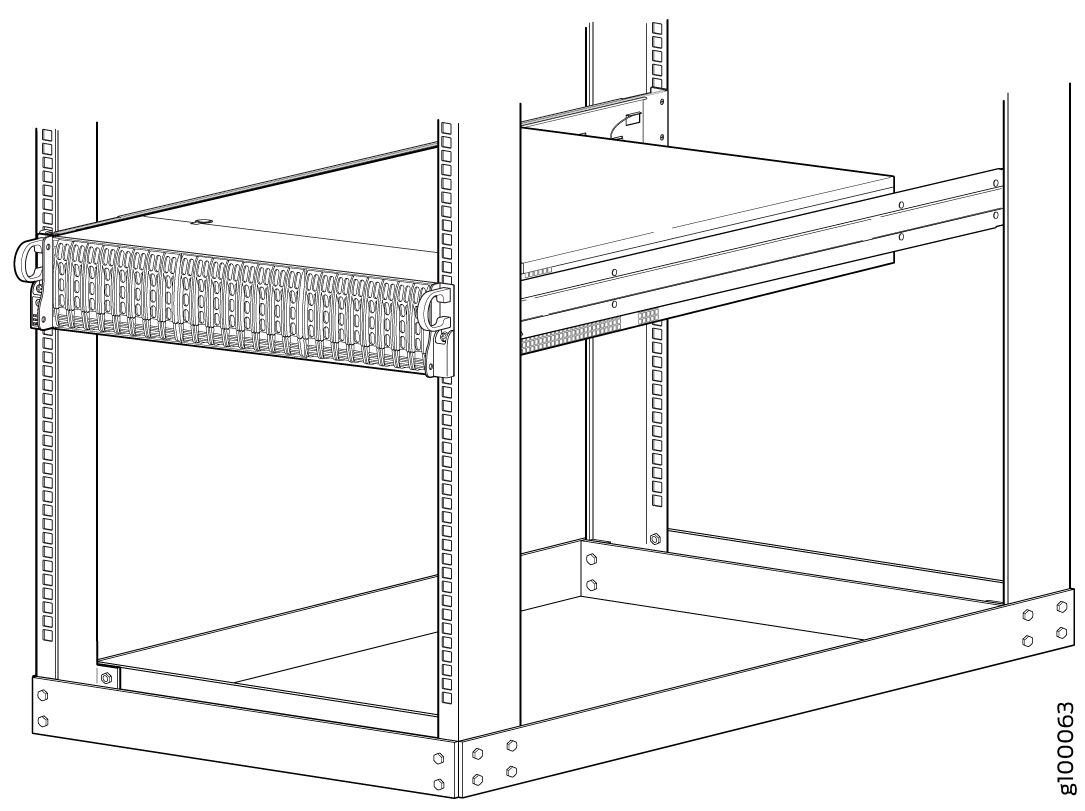
Instale el JSA7800 en el bastidor
- Coloque el contenedor de envío sobre una superficie plana y retire con cuidado los componentes de hardware.
El paquete del chasis incluye un par de conjuntos de rieles de bastidor y los tornillos de montaje necesarios para instalar el chasis en un bastidor. Cada conjunto de raíles tiene un raíl interior, uno central y uno exterior.
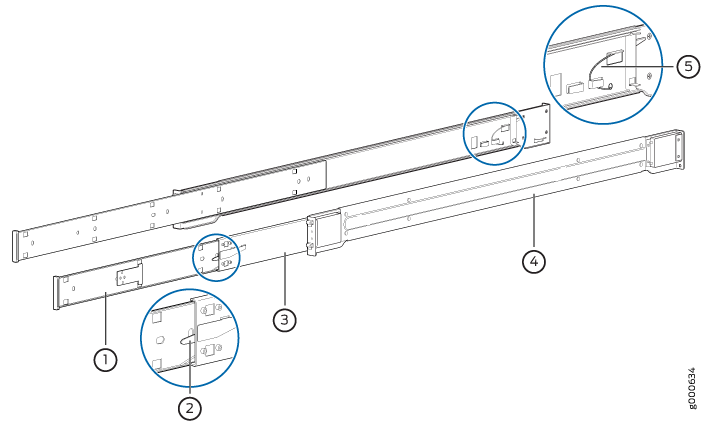
Llamada
Componente
1
Carril interior
2
Pestaña de bloqueo
3
Carril intermedio
4
Carril exterior
5
Pestaña de bloqueo
- Instale las extensiones del riel interior.
-
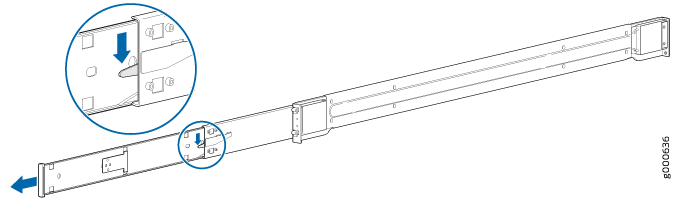
Tire del riel interior del riel exterior hasta que esté completamente extendido como se ilustra. Presione la lengüeta de bloqueo hacia abajo para liberar el riel interior.
-
Coloque los rieles interiores contra los lados del chasis, alineando los ganchos del chasis con los orificios de los rieles interiores.
-
Deslice el riel interior hacia la parte delantera del chasis hasta que el riel interior encaje en la posición de bloqueo.
-
Asegure los rieles interiores al chasis con los tornillos provistos.
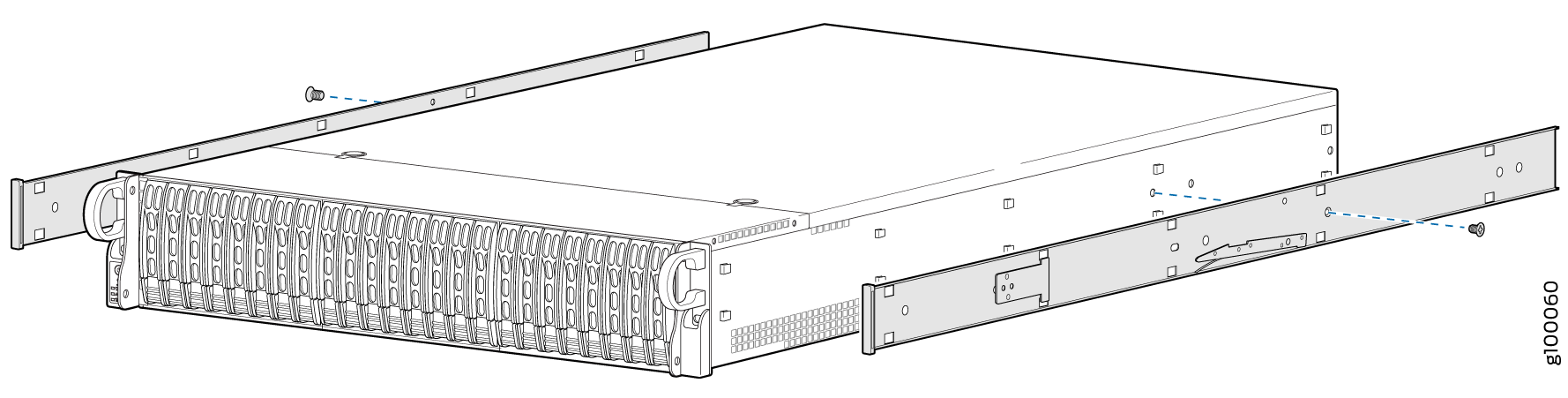
Nota:Cada riel interior del JSA7800 tiene una lengüeta de bloqueo. Las lengüetas de bloqueo aseguran el chasis cuando está instalado o completamente extendido desde el bastidor.
-
- Instale los rieles exteriores:
- Inserte los ganchos delanteros de los rieles exteriores en las ranuras delanteras del bastidor.
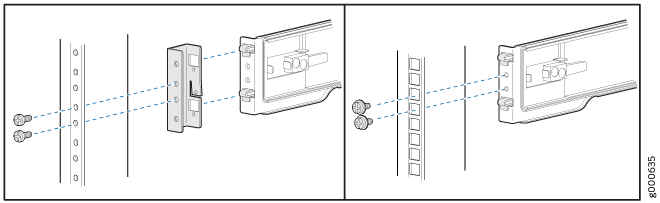
- Inserte los ganchos traseros de los rieles exteriores en las ranuras traseras del bastidor.
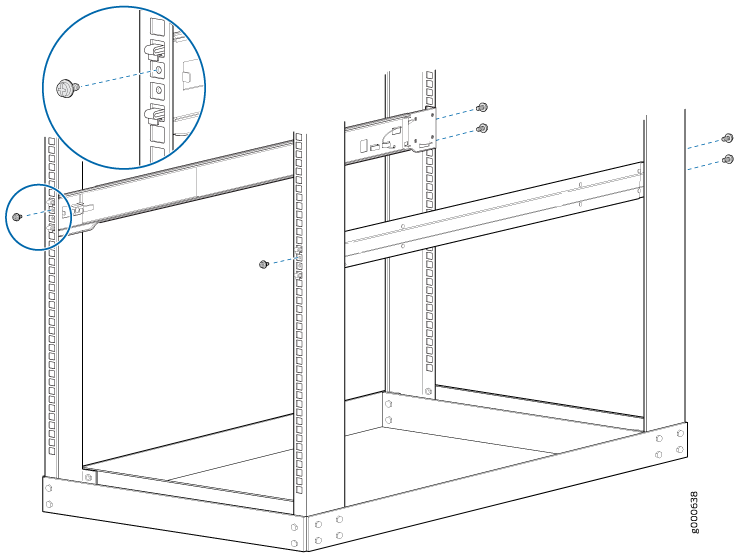
- Inserte los ganchos delanteros de los rieles exteriores en las ranuras delanteras del bastidor.
- Alinee los rieles interiores del chasis con la lanzadera de rodamiento de bolas.
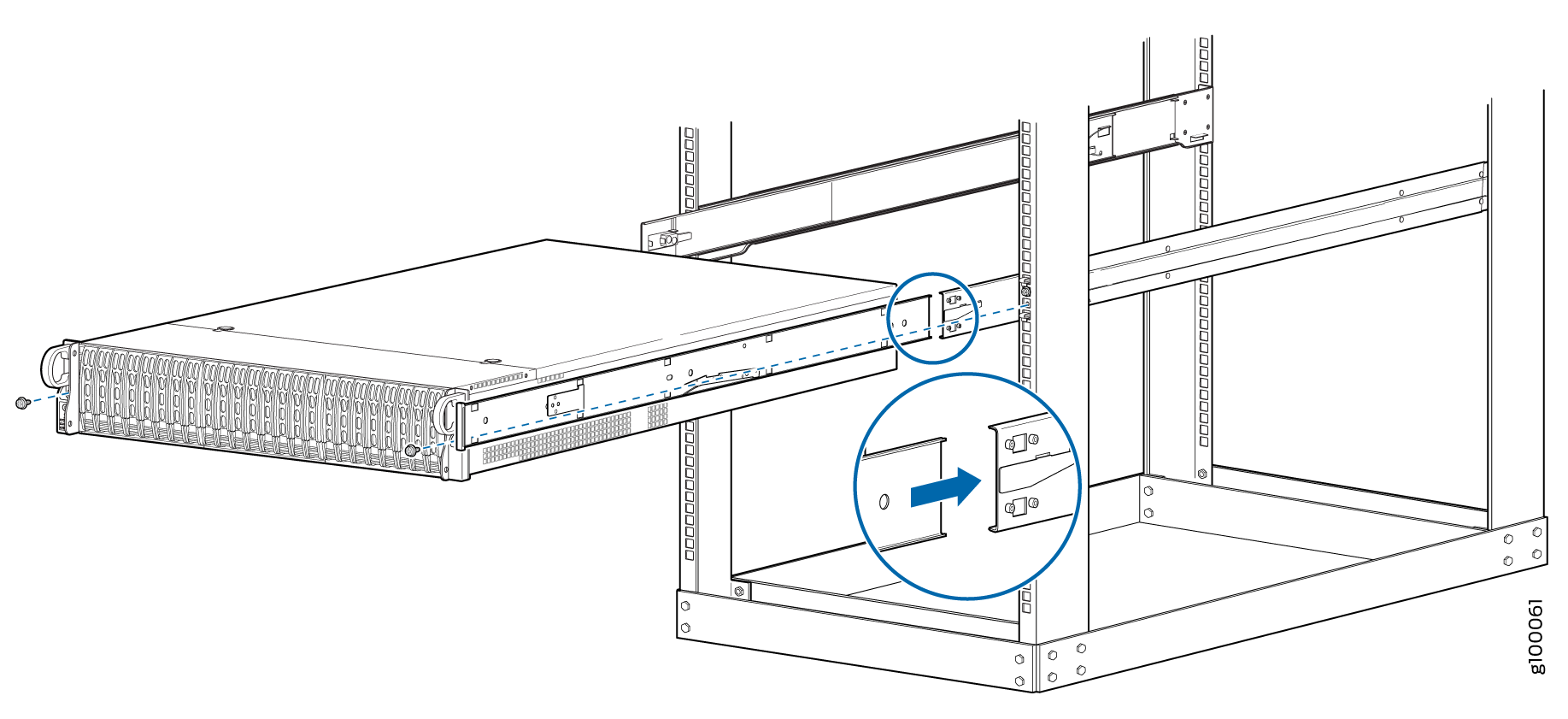
- Fije las manijas del chasis al bastidor de cuatro postes con los tornillos de montaje.
Encendido
Ahora está listo para conectar el JSA7800 a una fuente de alimentación de CA dedicada. El conmutador viene con el cable de alimentación de CA para su ubicación geográfica.
A continuación, le indicamos cómo conectar el JSA7800 a la alimentación de CA:
-
Antes de conectar el aparato a la fuente de alimentación, coloque una correa ESD en un punto ESD y coloque el otro extremo de la correa alrededor de su muñeca desnuda.
-
Enchufe cada cable de alimentación de CA en las tomas de corriente del panel posterior.
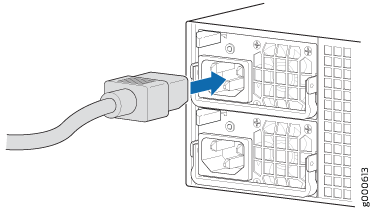
-
Enchufa el otro extremo de cada cable de alimentación en una toma de corriente.
-
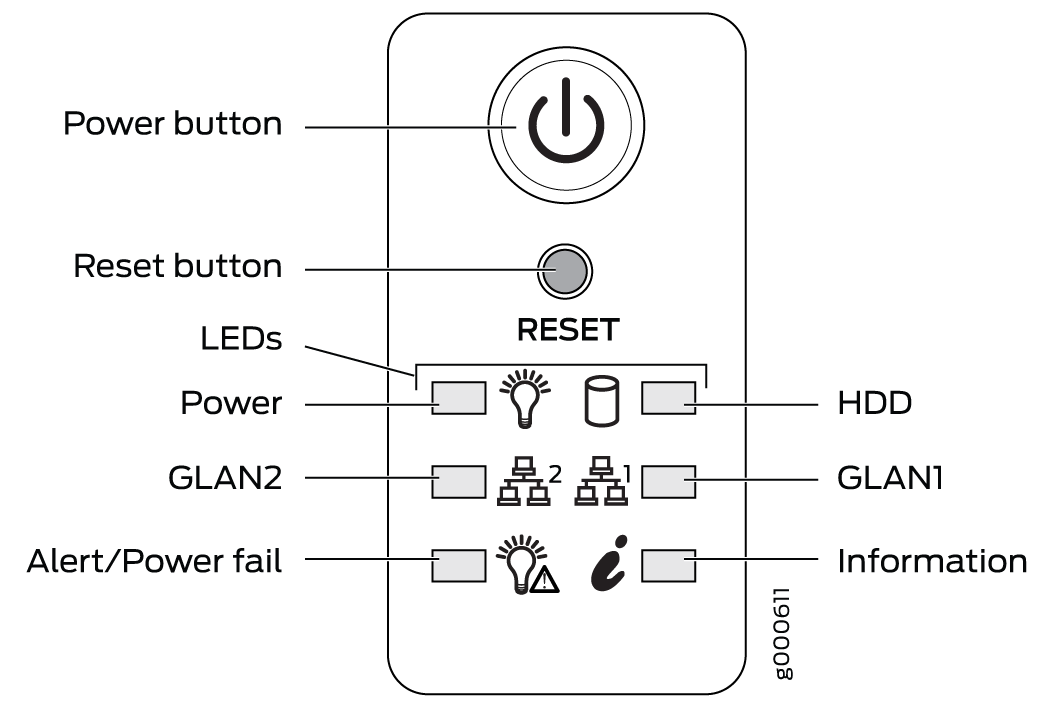
Presione el botón de encendido en el panel frontal.
-
Familiarícese con los LED:
LED
Estado
Energía
Verde fijo: indica que el aparato está recibiendo energía.
Disco duro
Sin usar
LAN
-
LAN1: indica la actividad de la interfaz eno1 cuando parpadea.
-
LAN2: indica la actividad de la interfaz eno2 cuando parpadea.
Información
-
Rojo (parpadeando): indica una falla del ventilador.
-
Rojo fijo: indica una condición de sobrecalentamiento. Asegúrese de que no haya cables que obstruyan el flujo de aire del sistema y que la temperatura ambiente no sea demasiado cálida.
-
Rojo (parpadeo lento): indica un corte de energía.
-
Azul fijo: indica que la función UID está activada.
Alerta/fallo de alimentación
-
Rojo fijo: indica un fallo en la fuente de alimentación.
-
Ámbar: indica que el aparato funciona normalmente.
-