WLAN 템플릿 구성

WLAN 템플릿을 구성하고 사용하여 구성 프로세스를 간소화하고 조직의 다양한 WLAN 간에 일관성을 보장합니다.

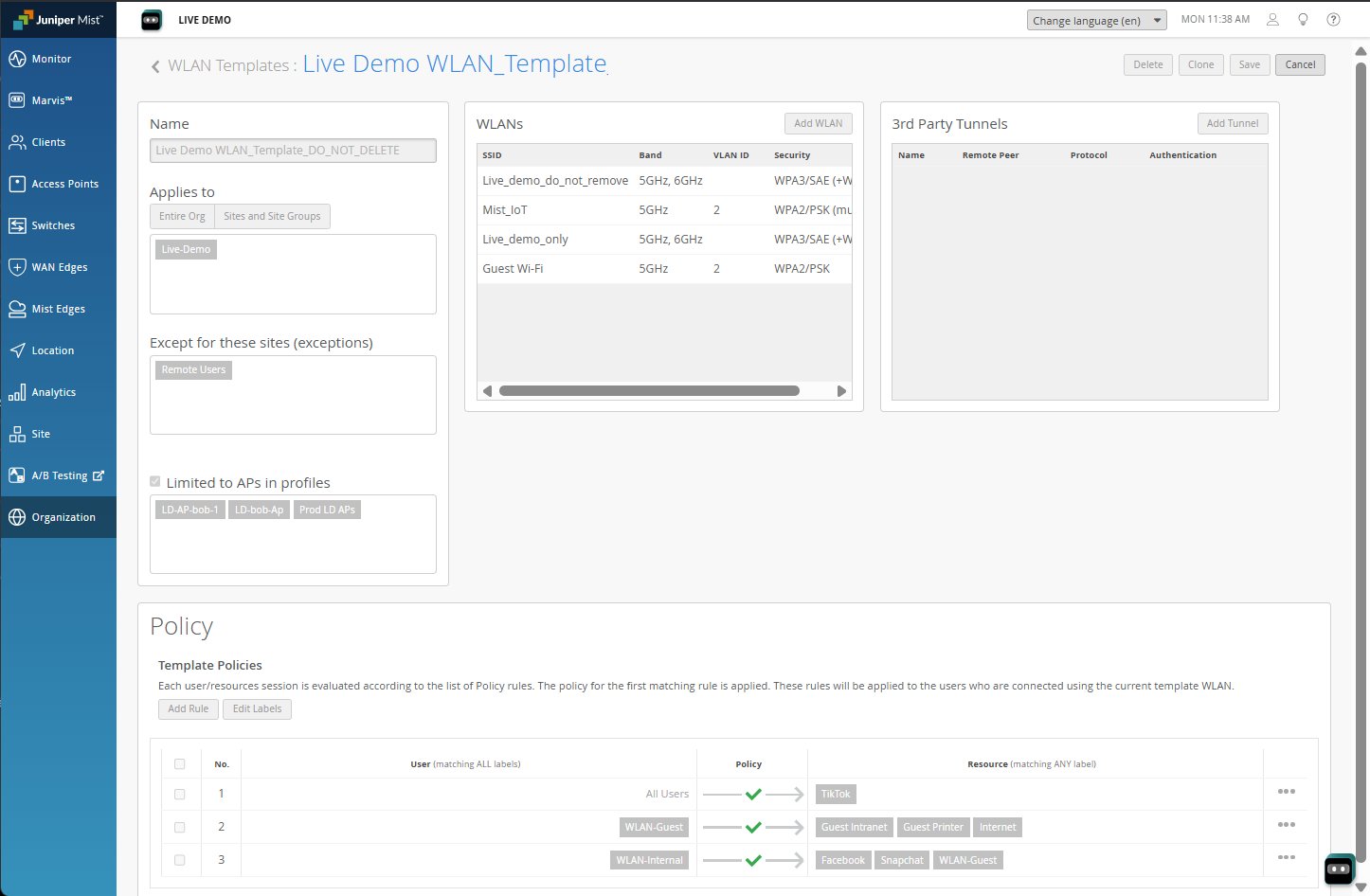
주니퍼 Mist 포털에서 WLAN 템플릿(조직 > 무선 > WLAN 템플릿)을 사용하면 일관된 사용자 정책을 구성하고 조직, 선택한 사이트 및/또는 선택한 WLAN에 선택적으로 적용할 수 있습니다. WLAN 템플릿에서 생성된 정책을 사용하면 소셜 미디어 사이트와 같은 지정된 리소스에 대한 사용자의 액세스를 관리할 수 있습니다. 예를 들어 네트워크 세그먼테이션에도 사용할 수 있습니다. 예를 들어 IoT 디바이스를 프라이빗 네트워크에서 멀어지게 하여 악의적인 행위자가 디바이스에 액세스할 경우 노출을 제한할 수 있습니다.

대규모 구축에서는 각 WLAN(SSID)에 대해 하나의 WLAN 템플릿을 생성하는 것이 좋습니다. 자동화를 지원하려면 WLAN 템플릿 내에서 모든 WLAN을 정의하는 WLAN도 권장합니다. WLAN 템플릿은 다음과 같은 정책 적용을 자동화하고 보장하는 데 유용합니다.

  • 여러 사이트
  • 사이트 그룹
  • 전체 조직
  • 특정 사이트 제외
  • 특정 디바이스 프로필 내의 AP.
  • 위의 모든 조합

정책을 만들고 사용하는 방법에 대한 자세한 내용은 WxLAN 액세스 정책을 참조하십시오.

그림 1: WLAN 템플릿 User Policy in a WLAN Template 의 사용자 정책
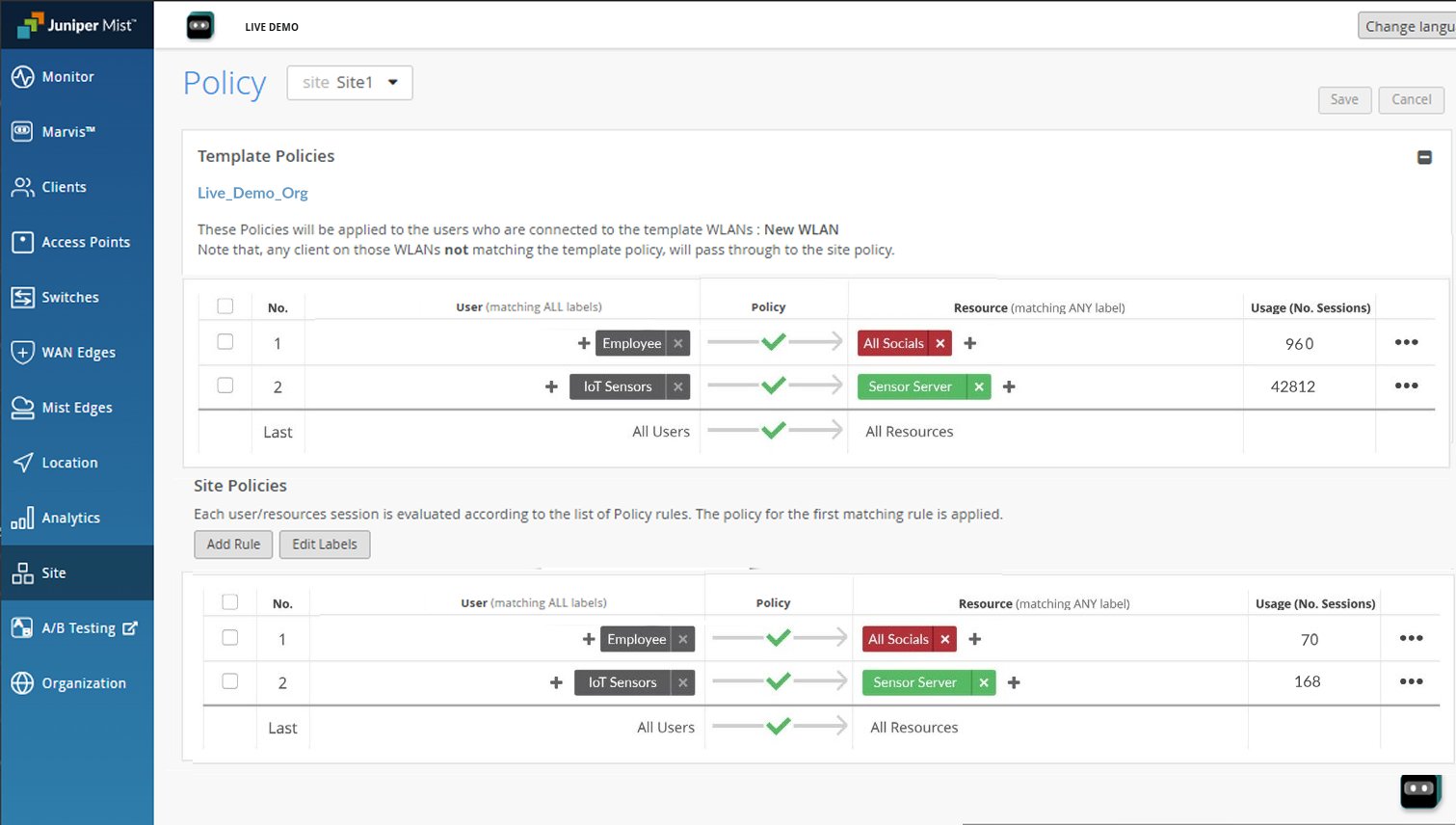
사이트 수준에서 사이트별 사용자 액세스 정책을 만들 수도 있습니다. 사이트 > 무선 | 정책.

사이트 정책 페이지에서 사이트 정책과 WLAN 템플릿의 일부로 만든 정책 모두에 대해 정책의 사용 통계, 즉 적중 수 또는 정책이 적용된 횟수를 볼 수 있습니다.

그림 2: 사용자 액세스 정책 요약 User Access Policy Summary
WLAN 템플릿을 생성하려면 다음을 수행합니다.

  1. 주니퍼 Mist 포털의 왼쪽 메뉴에서 조직 > 무선 | WLAN 템플릿.
  2. WLAN 템플릿 페이지의 오른쪽 상단 모서리에 있는 템플릿 생성을 클릭합니다.
  3. 새 템플릿 창에서 템플릿 이름을 입력한 다음 만들기를 클릭합니다.

    이름이 WLAN 템플릿 목록에 나타납니다. 고유할 수 있지만 일반적으로 SSID와 동일한 이름을 사용하는 것이 가장 편리합니다.

  4. 하나 이상의 WLAN을 추가합니다.
    1. Add WLAN을 클릭합니다.
    2. 최 소한 SSID 이름을 입력하고 보안 유형을 선택한 다음 VLAN을 설정합니다.
    3. 필요에 따라 다른 설정을 입력합니다. 자세한 내용은 WLAN 옵션을 참조하십시오.
    4. WLAN 생성 창 하단에서 생성을 클릭합니다.
      주니퍼 Mist는 WLAN ID를 생성합니다. 이 ID를 조회하거나 WLAN 설정을 편집해야 할 때마다 WLAN 목록에서 해당 WLAN을 클릭하기만 하면 됩니다.
    5. 필요한 경우 이 단계를 반복하여 이 템플릿에 WLAN을 더 추가합니다.
      각 WLAN 템플릿에 하나의 WLAN만 사용하는 것이 좋습니다. 이렇게 하면 관리 및 변경이 더 쉬워집니다.
  5. 다음 섹션 중 하나 이상을 완료하여 이 템플릿의 범위를 지정합니다.
    표 1: 범위 옵션
    옵션 설명
    적용 대상 이 섹션을 완료하면 여기에서 지정한 사이트 및 사이트 그룹에서만 템플릿을 사용할 수 있습니다. 추가 아이콘(+)을 클릭한 다음 목록에서 옵션을 선택합니다. 필요에 따라 반복하여 사이트 및 사이트 그룹을 더 추가합니다.
    제외하고는 이 섹션을 완료하면 여기에서 지정한 사이트를 제외한 모든 사이트에서 템플릿을 사용할 수 있습니다. 추가 아이콘(+)을 클릭한 다음 목록에서 옵션을 선택합니다. 필요에 따라 반복하여 사이트를 더 추가합니다.
    제한 대상 이 섹션을 완료하면 여기에서 지정한 디바이스 프로필이 있는 AP에서만 템플릿을 사용할 수 있습니다.
  6. 필요에 따라 하나 이상의 정책을 정의하거나 타사 터널을 포함합니다(흔하지 않음).
  7. 템플릿 페이지의 오른쪽 상단 모서리에 있는 저장을 클릭합니다.