이 페이지의 내용
스위치에서 DHCP 서버 또는 릴레이 구성
스위치에서 DHCP 서버 또는 릴레이를 구성하려면 다음 단계를 따르십시오.
사전 요구 사항
DHCP 서버 또는 릴레이를 구성하기 전에 다음 사항을 확인하십시오.
- 스위치에서 DHCP 서버가 구성될 VLAN은 DHCP 클라이언트에 연결된 포트에 할당됩니다. 관련 포트 프로필을 포트에 적용하여 이 작업을 수행할 수 있습니다. 포트 프로필에 대한 자세한 내용은 정적 및 동적 포트 프로필을 참조하십시오.
- 스위치에는 DHCP 서버를 실행하기 위한 네트워크에 대한 고정 IP 구성 또는 추가 IP 구성이 있습니다. 또는 L3 인터페이스가 DHCP 서버 또는 릴레이용으로 구성되어 있습니다.
유선 클라이언트 목록에 DHCP 클라이언트 속성을 표시하는 방법에 대한 자세한 내용은 유선 클라이언트를 참조하십시오.
DHCP 서버 구성
스위치에서 DHCP 서버를 구성하려면:
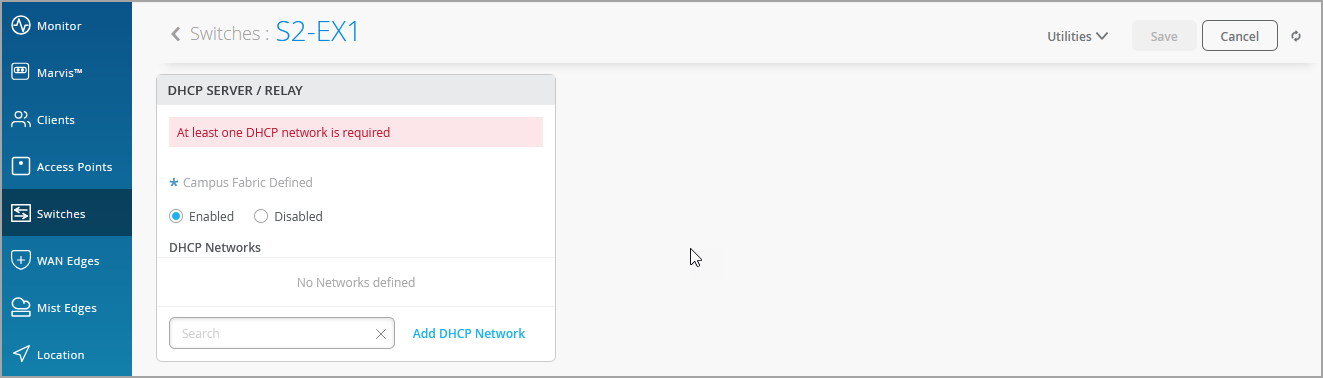
- 스위치 세부 정보 페이지의 서비스 섹션의 DHCP 서버/릴레이 타일까지 아래로 스크롤합니다.
- 다음 필드를 지정합니다.
-
IP 시작 - DHCP IP 주소 할당 풀 내의 시작 IP 주소입니다.
-
IP End - DHCP IP 주소 할당 풀 내의 종료 IP 주소입니다.
-
게이트웨이 - DHCP 클라이언트의 기본 게이트웨이입니다. 일반적으로 해당 네트워크에 대한 스위치 IRB IP 주소입니다.
-
DNS 서버 (선택 사항) - 쉼표로 구분된 형식으로 최대 3개의 DNS IP 주소를 추가할 수 있습니다.
-
DNS 접미사 (선택 사항) - 쉼표로 구분된 형식으로 최대 3개의 도메인 접미사를 추가할 수 있습니다.
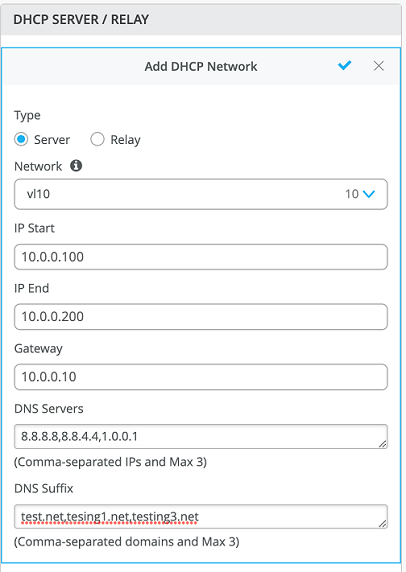
DNS 서버 및 DNS 접미사를 구성하지 않은 경우 Mist는 스위치 수준에서 구성된 DNS 서버 및 DNS 접미사를 가져와 구성을 자동으로 생성합니다.
-
- 변경 사항을 저장합니다.
다음 구성이 API
/sites/:site-id/devices/device-id에 적용됩니다.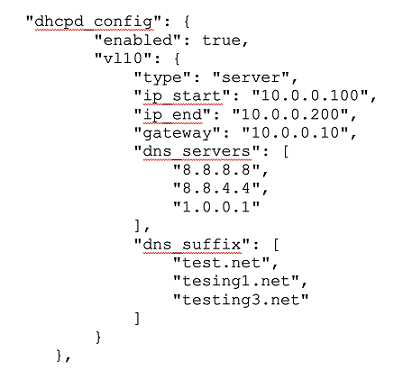
다음 API에 푸시할 해당 의도된 구성을 확인합니다.
/sites/:site-id/devices/device-id/config_cmdDHCP 서버는 vl10의 irb.10 인터페이스에서 활성화됩니다. 다음 예는 Junos 스위치에 적용됩니다.
set groups top system services dhcp-local-server group vl10 interface irb.10
주소 할당 풀 구성은 아래와 같습니다(Junos 스위치에 적용 가능).
"set groups top access address-assignment pool vl10 family inet network 10.0.0.0/24",
"set groups top access address-assignment pool vl10 family inet range vl10 low 10.0.0.100",
"set groups top access address-assignment pool vl10 family inet range vl10 high 10.0.0.200",
"set groups top access address-assignment pool vl10 family inet dhcp-attributes name-server 8.8.8.8",
"set groups top access address-assignment pool vl10 family inet dhcp-attributes name-server 8.8.4.4",
"set groups top access address-assignment pool vl10 family inet dhcp-attributes name-server 1.0.0.1",
"set groups top access address-assignment pool vl10 family inet dhcp-attributes router 10.0.0.10",
"set groups top access address-assignment pool vl10 family inet dhcp-attributes option 15 array string test.net",
"set groups top access address-assignment pool vl10 family inet dhcp-attributes option 15 array string tesing1.net",
"set groups top access address-assignment pool vl10 family inet dhcp-attributes option 15 array string testing3.net,"
- 다음 CLI를 사용하여 스위치의 구성을 확인합니다. 다음 예는 Junos 스위치에 적용할 수 있습니다.
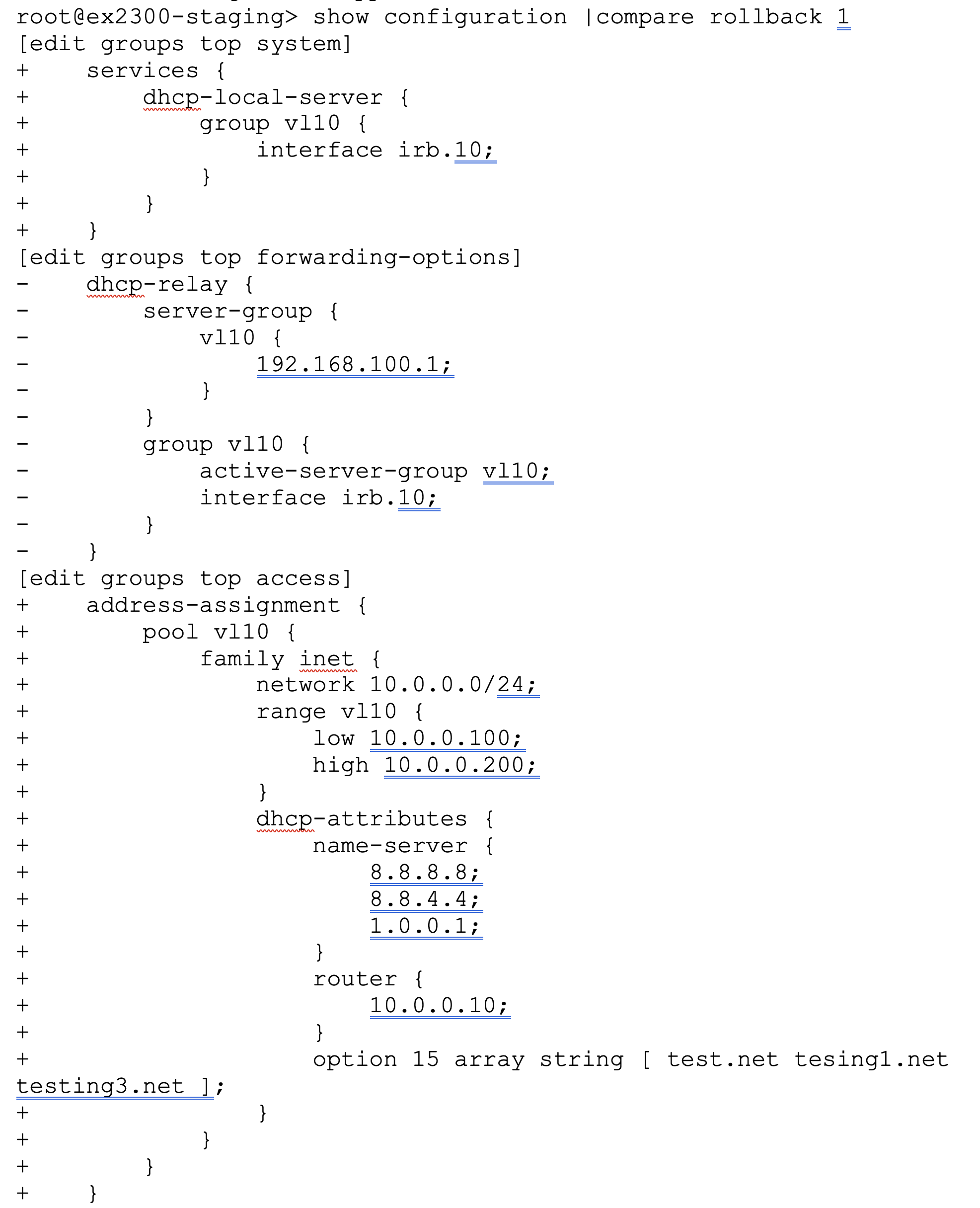
이제 v110 네트워크용 DHCP 클라이언트는 아래와 같이 DHCP 서버에 의해 IP 주소를 할당해야 합니다.
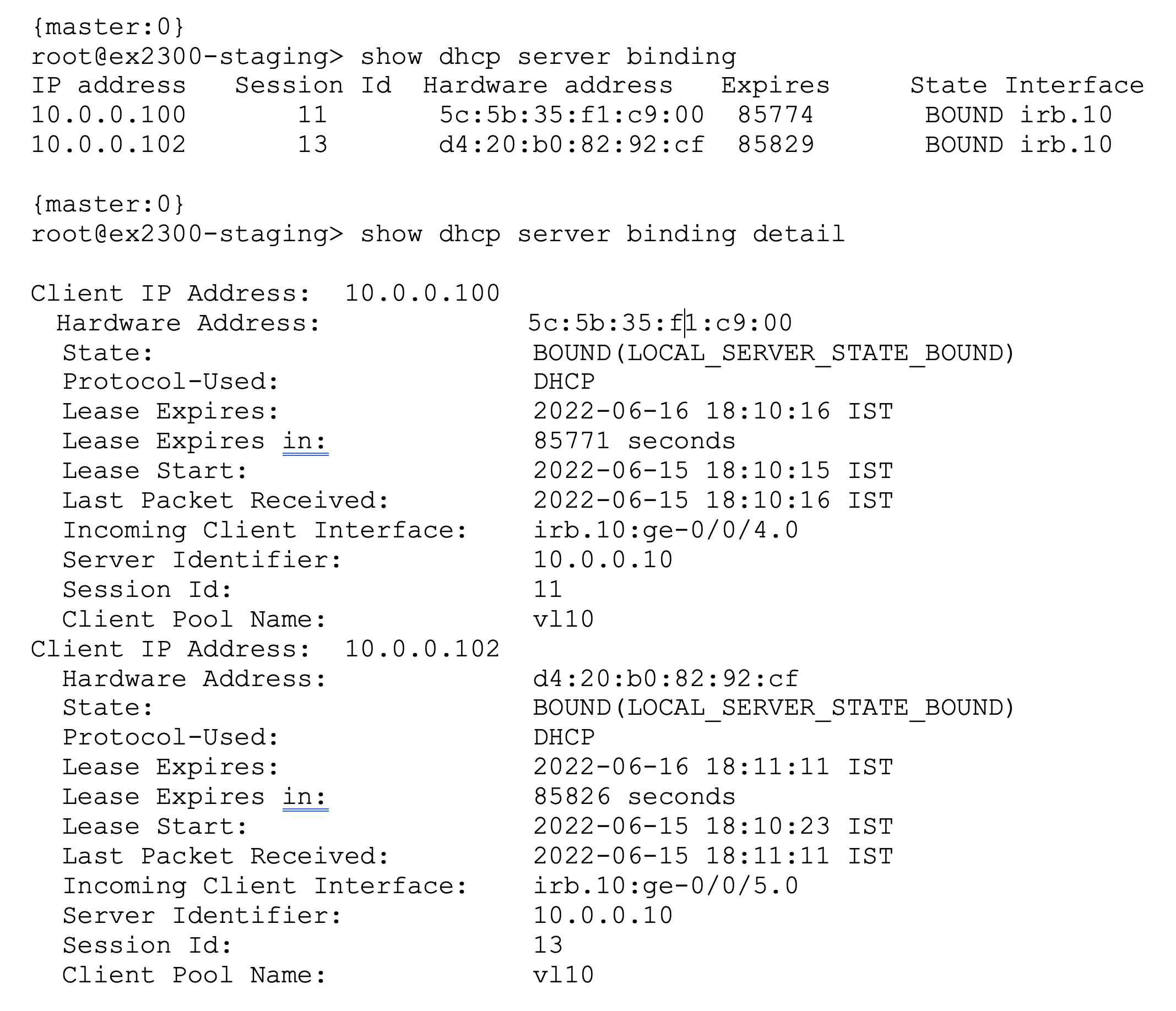
위의 예는 Junos 스위치에 적용됩니다.
다음은 몇 가지 유용한 Junos CLI 명령입니다.
-
show dhcp server binding또는show dhcp server binding detail- DHCP 서버 바인딩 정보를 봅니다. show dhcp server statistics- DHCP 메시지 송수신 통계를 봅니다.clear dhcp server binding interface x-x/x/x- 특정 인터페이스에서 클라이언트에 대한 DHCP 클라이언트 바인딩을 지웁니다.clear dhcp server binding <address>- 유선 클라이언트의 IP 주소 또는 MAC 주소에 기반하여 DHCP 클라이언트 바인딩을 지웁니다.
DHCP 릴레이 구성
스위치에서 DHCP 릴레이를 구성하려면:
- 스위치 세부 정보 페이지의 서비스 섹션의 DHCP 서버/릴레이 타일까지 아래로 스크롤합니다.
- 구성 유형으로 릴레이를 선택합니다.
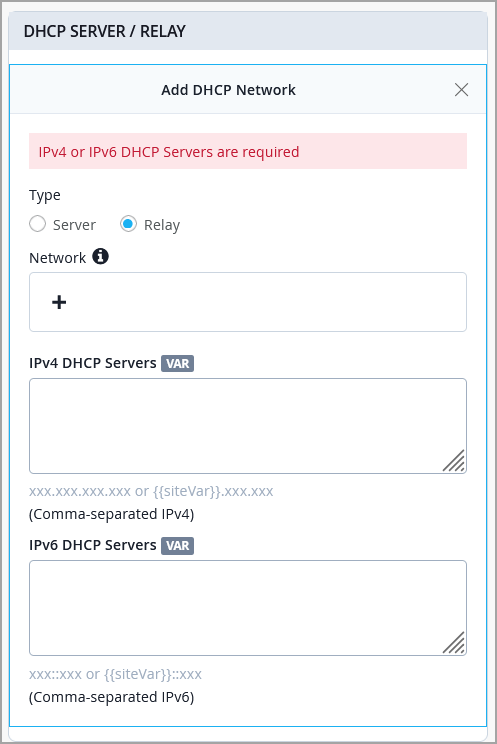
- 변경 사항을 저장합니다.
다음 구성이 API
/sites/:site-id/devices/device-id에 적용됩니다.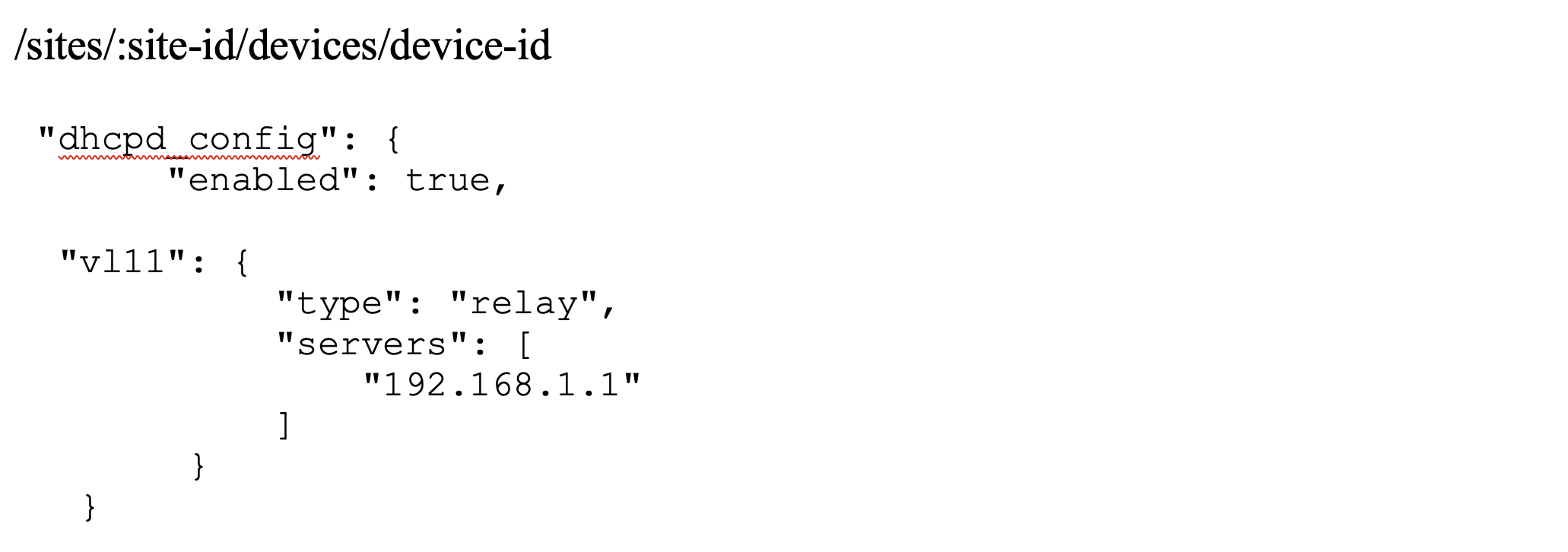
다음 API에 푸시될 해당 구성을 확인합니다.
/sites/:site-id/devices/device-id/config_cmd구성은 아래와 같습니다(이 예는 Junos 스위치에 적용됨).
"set groups top forwarding-options dhcp-relay server-group v111 192.168.1.1",
"set groups top forwarding-options dhcp-relay server-group v111 interface irb.11",
"set groups top forwarding-options dhcp-relay server-group v111 active server group v111",
- 다음 CLI를 사용하여 스위치에서 구성을 확인합니다. 다음 샘플 CLI 명령은 Junos 스위치에 적용됩니다.
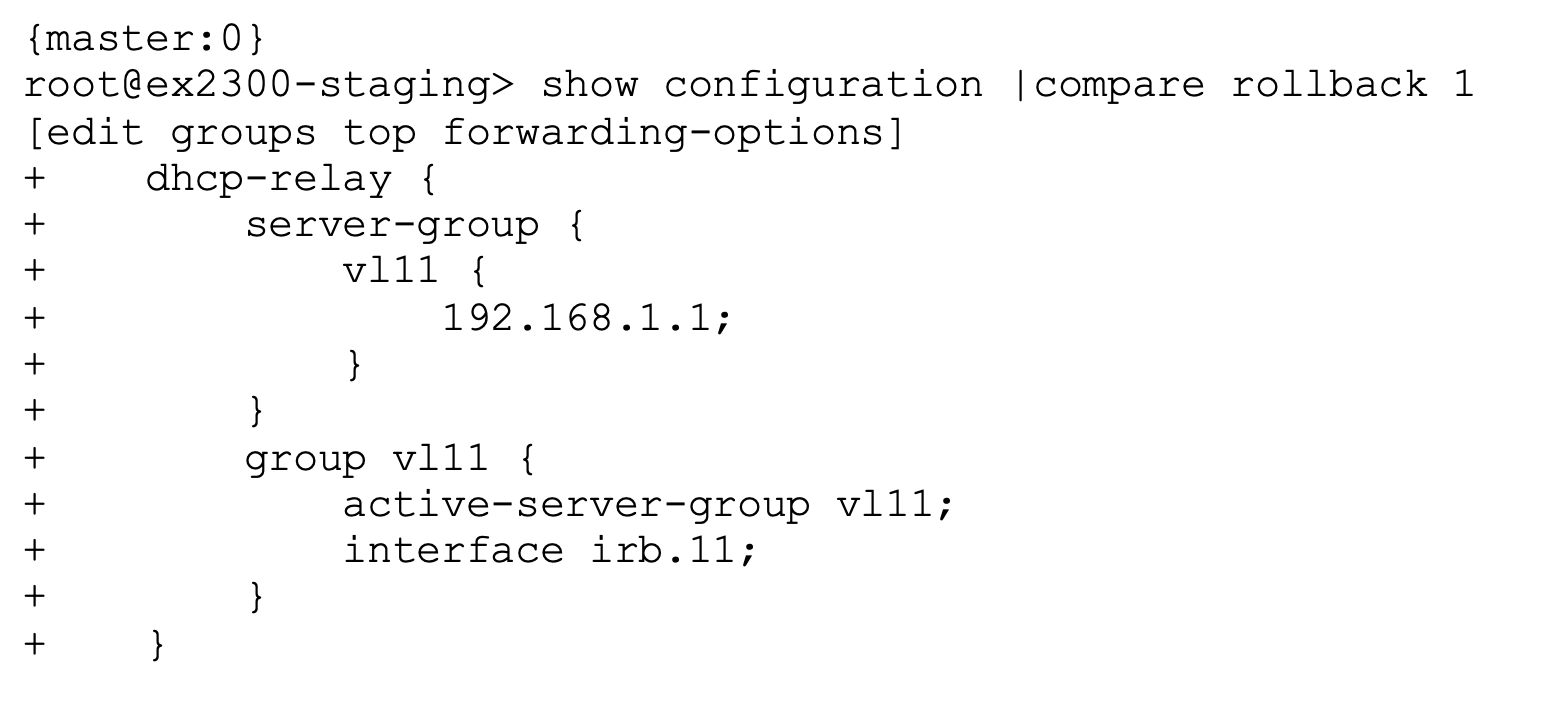
- 원격 DHCP 서버가 스위치에서 연결할 수 있는지 확인합니다. 다음 샘플 CLI 명령은 Junos 스위치에 적용됩니다.
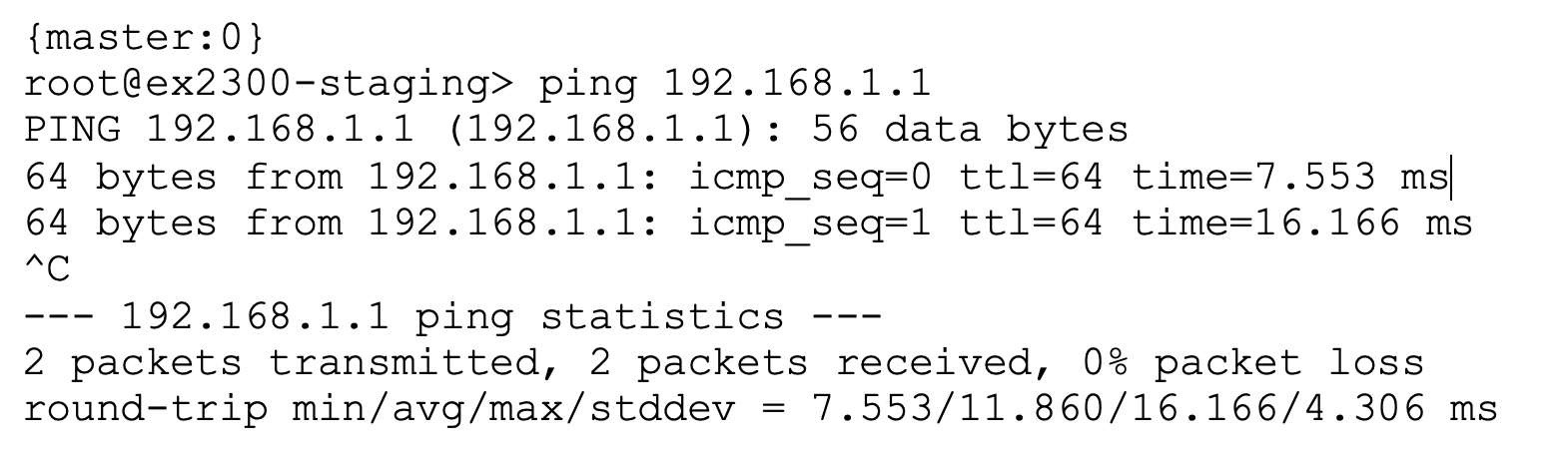
- 스위치에서 DHCP 릴레이 바인딩을 확인합니다. 다음 샘플 CLI 명령은 Junos 스위치에 적용됩니다.
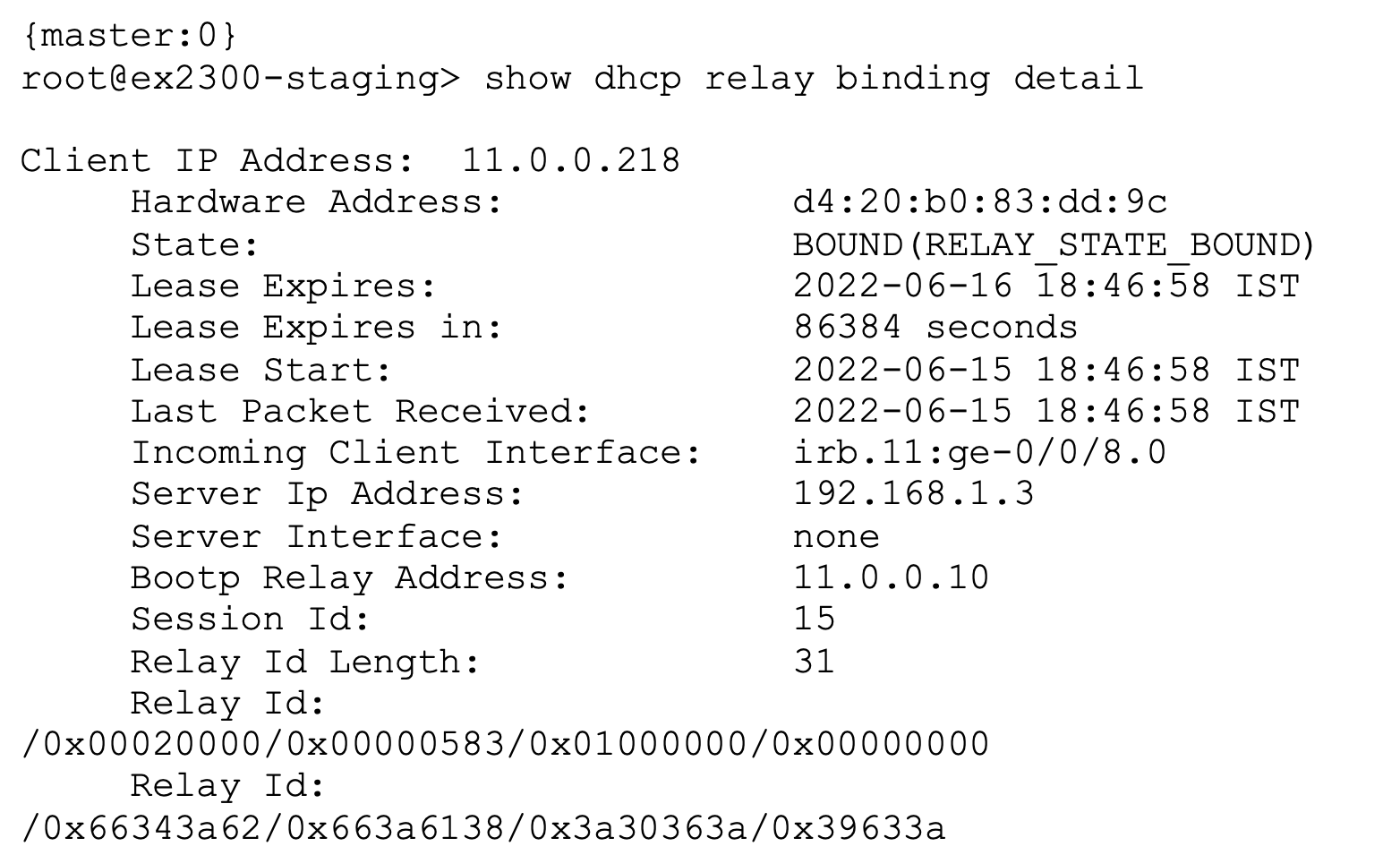
참조: DHCP 릴레이 에이전트.