EX4400-24X를 사용하여 Virtual Chassis 구성

참고:
  • EX4400-24X 스위치의 Virtual Chassis 포메이션은 사전 프로비저닝 없이는 실행할 수 없습니다. 디바이스를 관리하는 Mist 클라우드에 대한 적절한 액세스 권한이 있는 랩 또는 스테이징 환경에서 이 기능을 활성화해야 인 벤토리 페이지에 표시되어야 할 수 있습니다. EX4400-24X 스위치의 경우 Virtual Chassis를 사전 프로비저닝할 때 시리얼 콘솔 액세스를 계획하십시오.

  • 주니퍼 Mist는 기본 멤버와 다른 Junos 버전을 실행 중인 경우 Virtual Chassis 라인 카드 멤버를 자동으로 업그레이드합니다. 다음 조건이 충족되는 경우 라인 카드 멤버는 기본 멤버와 동일한 버전으로 업그레이드됩니다.

    • 스위치는 3개 이상의 멤버, 즉 기본, 백업 및 라인 카드 멤버로 구성된 Virtual Chassis를 구성해야 합니다.

    • 라인 카드 멤버의 Junos 버전은 기본 멤버의 버전과 다릅니다.

    • 라인 카드 멤버는 비활성 상태여야 합니다.

      라인 카드 멤버는 비활성 상태이고 분명히 다른 Junos 버전을 실행하는 경우에만 업그레이드됩니다. 다른 스핀 번호와 같은 사소한 차이는 업그레이드를 트리거하지 않습니다.

    • Mist 포털에 나열된 Junos 버전만 업그레이드할 수 있습니다.

  • Mist 포털 인터페이스를 사용하여 모든 Virtual Chassis 구성을 관리해야 합니다. CLI 또는 추가 CLI를 사용하여 Virtual Chassis 설정을 관리하지 마십시오.

EX4400-24X를 사용하여 Virtual Chassis를 구성하려면 아래 단계를 따르십시오(이 단계에서는 두 개의 EX4400-24X 스위치를 예로 사용합니다).

  1. EX4400-24X 스위치를 개봉하고 전원을 켭니다.
  2. 클라우드 연결성을 위해 각 EX4400-24X Virtual Chassis 멤버의 10GbE 전면 패널 포트를 연결하거나 적절한 업링크 모듈을 WAN 라우터와 같은 업스트림 디바이스에 삽입합니다. 링크가 작동 중이고 주니퍼 Mist 클라우드에 연결할 수 있는지 확인합니다.
  3. 클레임 또는 채택 방법을 사용하여 스위치를 Mist 클라우드에 온보딩합니다. 자세한 내용은 Mist Cloud에 스위치 온보딩을 참조하십시오.
    클레임 방법을 사용하는 경우 프로세스의 일부로 디바이스가 주니퍼 Mist 클라우드의 인벤토리에 자동으로 표시되어야 합니다. adopt 방법을 사용하면 스위치가 즉시 또는 Virtual Chassis가 형성된 후에 나타날 수 있습니다.
  4. DAC 케이블을 사용하여 EX4400-24X의 VCP(Virtual Chassis 포트)를 연결합니다 – 40G/100G. Virtual Chassis 포트는 EX4400-24X의 전면 패널에 위치하며(아래 그림 참조) Virtual Chassis 형성을 위한 HGoE 프로토콜만 지원합니다.

    Network switch with multiple ports highlighted in red, featuring SFP ports for fiber or Ethernet connections and management ports on the left.

  5. 원격 콘솔 또는 Virtual Chassis의 기본 스위치가 될 첫 번째 스위치에 직접 연결된 시리얼 콘솔 케이블을 사용하여 다음 명령을 입력하여 Junos CLI에 로그인합니다.

    이 CLI는 EX4400-24X 스위치의 전면 패널 포트 두 개를 네트워크 포트에서 VCP로 변환하여 Virtual Chassis 구성을 활성화합니다. 이 명령을 입력한 후 스위치가 재부팅되었는지 확인합니다.

  6. 백업 스위치에서 위의 CLI 명령을 반복한 다음 재부팅합니다. 또한 옵션인 라인 카드 스위치에서도 이 단계를 반복합니다.
  7. 재부팅 후 디바이스가 Mist 포털에 나타나면 Virtual Chassis 모드에 있고 Mist 대시보드에 단일 디바이스로 표시되어야 합니다. 스위치 세부 정보 페이지에서 > 을 클릭하여 이를 확인할 스위치 Switch Name있습니다.
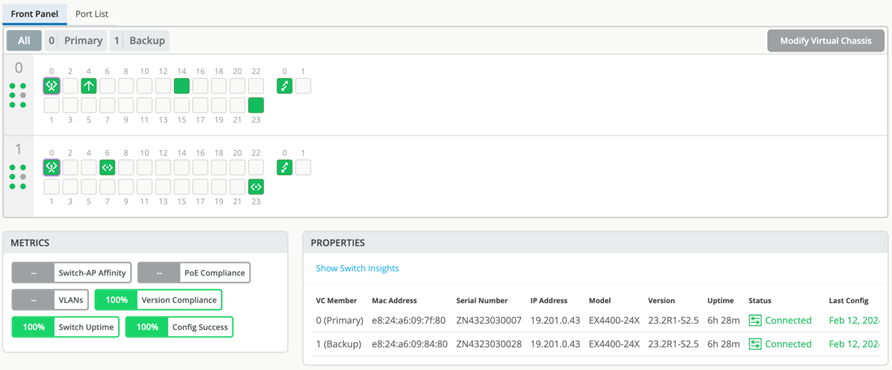
    Network switch management interface showing front panel view with port statuses, performance metrics, switch properties, tabs for configuration views, and a button to modify virtual chassis.
  8. 선택 사항: 아래 그림과 같이 원격 셸을 통해 Virtual Chassis 상태를 확인합니다.
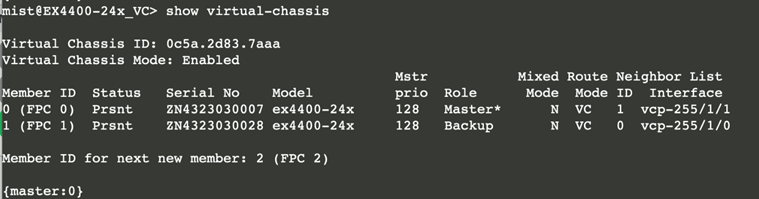
    Output of the show virtual-chassis command on an EX4400-24x switch showing Virtual Chassis ID 0c5a.2d83.7aaa, mode enabled, two members with IDs 0 and 1 as master and backup respectively, and next member ID 2.
EX4400-24X 이외의 EX4400 스위치 모델을 사용하여 Virtual Chassis를 설정하려면 EX3400, EX4100, EX4100-F, EX4100-H, EX4300, EX4000 또는 EX4400를 사용하여 Virtual Chassis 구성을 참조하십시오.