EX3400, EX4100, EX4100-F, EX4100-H, EX4300, EX4000 또는 EX4400을 사용하여 Virtual Chassis 구성
전용 Virtual Chassis 포트가 있는 주니퍼 스위치에서 Virtual Chassis를 구성하려면 다음 단계를 따르십시오.
-
EX4400-24X 스위치를 사용하여 Virtual Chassis를 구성하는 지침은 약간 다릅니다. 자세한 내용은 EX4400-24X를 사용하여 Virtual Chassis 구성을 참조하십시오.
-
Mist 포털 인터페이스를 사용하여 모든 Virtual Chassis 구성을 관리해야 합니다. CLI 또는 추가 CLI를 사용하여 Virtual Chassis 설정을 관리하지 마십시오.
-
주니퍼 Mist는 기본 멤버와 다른 Junos 버전을 실행 중인 경우 Virtual Chassis 라인 카드 멤버를 자동으로 업그레이드합니다. 다음 조건이 충족되는 경우 라인 카드 멤버는 기본 멤버와 동일한 버전으로 업그레이드됩니다.
-
스위치는 3개 이상의 멤버, 즉 기본, 백업 및 라인 카드 멤버로 구성된 Virtual Chassis를 구성해야 합니다.
-
라인 카드 멤버의 Junos 버전은 기본 멤버의 버전과 다릅니다.
-
라인 카드 멤버는 비활성 상태여야 합니다.
라인 카드 멤버는 비활성 상태이고 분명히 다른 Junos 버전을 실행하는 경우에만 업그레이드됩니다. 다른 스핀 번호와 같은 사소한 차이는 업그레이드를 트리거하지 않습니다.
-
Mist 포털에 나열된 Junos 버전만 업그레이드할 수 있습니다.
-
EX3400, EX4100, EX4100-F, EX4100-H, EX4300, EX4000 및 EX4400 스위치에는 전용 VCP(Virtual Chassis 포트)가 함께 제공됩니다. 이러한 스위치를 사용하여 Virtual Chassis를 생성하려면 VCP를 통해 서로 연결하기만 하면 됩니다. Mist 포털의 스위치 페이지에 있는 Form Virtual Chassis 옵션은 이러한 스위치에 적용되지 않습니다. 그러나 이러한 스위치로 Virtual Chassis가 생성되면 스위치 세부 정보 페이지에서 Modify Virtual Chassis 옵션을 사용하여 Virtual Chassis를 수정하고 관리할 수 있습니다. 이러한 스위치에 대한 Virtual Chassis 워크플로우에는 다음 두 단계가 포함됩니다.
-
전용 VCP를 통해 스위치를 연결하고 전원을 켜서 포메이션을 Virtual Chassis합니다.
-
주니퍼 Mist 포털에서 Modify Virtual Chassis 옵션을 사용하여 Virtual Chassis 사전 프로비저닝. Mist는 사전 프로비저닝된 Virtual Chassis 구성만 지원합니다. 사전 프로비저닝된 구성은 섀시 일련 번호, 멤버 ID 및 Virtual Chassis의 두 멤버 스위치에 대한 역할을 지정합니다. 새로운 멤버 라우터가 Virtual Chassis에 가입하면 Junos는 일련 번호를 사전 프로비저닝된 구성에 지정된 값과 비교합니다. 사전 프로비저닝은 우발적인 역할 할당 또는 Virtual Chassis에 새 멤버의 우발적인 추가 방지. 각 역할, 멤버 ID, 멤버 추가 또는 제거는 구성의 제어 하에 있습니다.
Virtual Chassis 생성 외에도, 스위치 세부 정보 페이지에서 Modify Virtual Chassis 옵션을 사용하여 기존 Virtual Chassis에 멤버를 다시 번호를 매기거나 교체하거나 추가할 수 있습니다.
혼합 모드 또는 비혼합 모드에서 Virtual Chassis를 구성할 수 있습니다. 동일한 모델의 스위치를 포함하는 Virtual Chassis는 혼합되지 않은 Virtual Chassis로 작동합니다. 그러나 동일한 스위치의 다른 모델을 포함하는 Virtual Chassis는 서로 다른 스위치 모델 간의 아키텍처 차이로 인해 혼합 모드에서 작동합니다. 자세한 내용은 혼합 및 비혼합 Virtual Chassis를 참조하십시오.
| 허용된 라우팅 엔진 멤버 | 허용된 라인 카드 멤버 |
|---|---|
| EX4300 | EX4300 |
| EX4300-48MP | EX4300-48MP 및 EX4300 |
EX3400, EX4100, EX4100-F, EX4300 또는 EX4400 스위치를 사용하여 Virtual Chassis를 구성하려면 다음을 수행합니다.
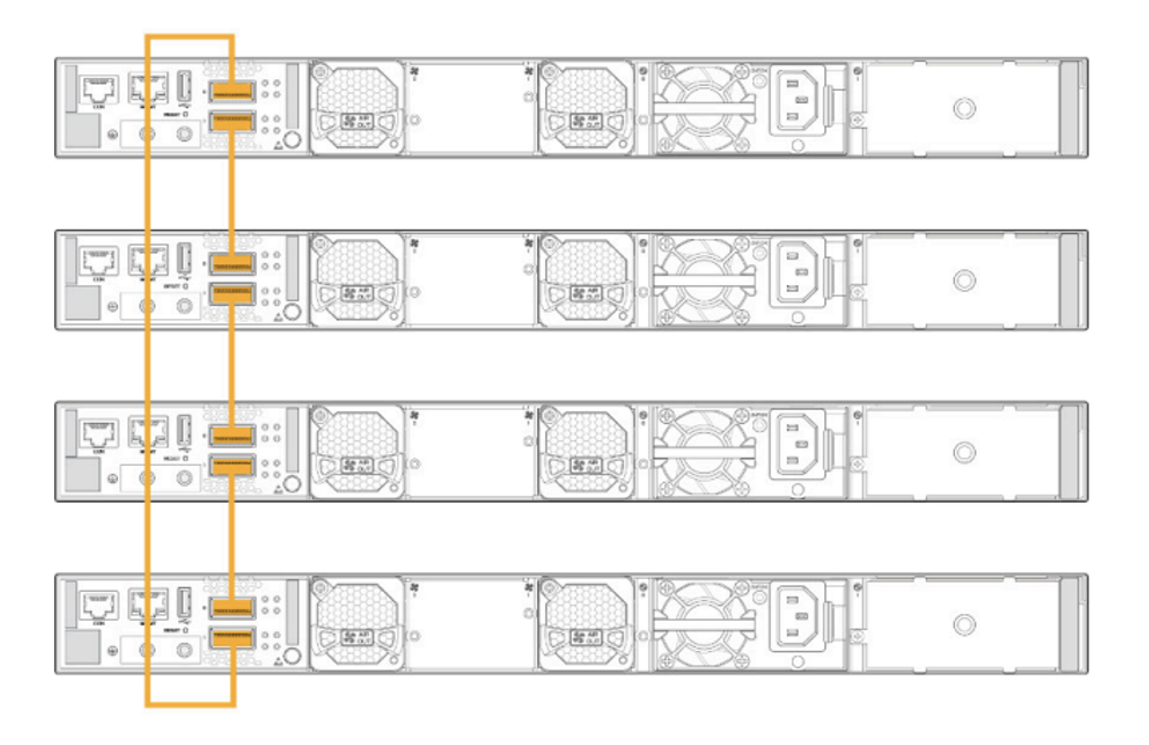
- 아래와 같이 전용 Virtual Chassis 포트(VCP)를 사용하여 가급적 풀 링 토폴로지에서 스위치를 서로 연결합니다. 다음은 샘플 이미지입니다. VCP의 위치는 스위치 모델에 따라 다릅니다.
 참고:
참고:EX4100-F-12P 및 EX4100-F-12T 스위치에서 업링크 포트로 사용되는 PIC 2의 10기가비트 이더넷 포트는 Virtual Chassis 포트로 구성할 수 없습니다. 이러한 포트는 HGoE 모드를 지원하지 않습니다. HGoE 모드에 대한 자세한 내용은 HiGig 및 HGoE 모드를 참조하십시오.
- > Switch Name 스위치 클릭하여 Virtual Chassis 페이지(스위치 세부 정보 페이지)로 이동하여 세부 정보를 확인합니다.
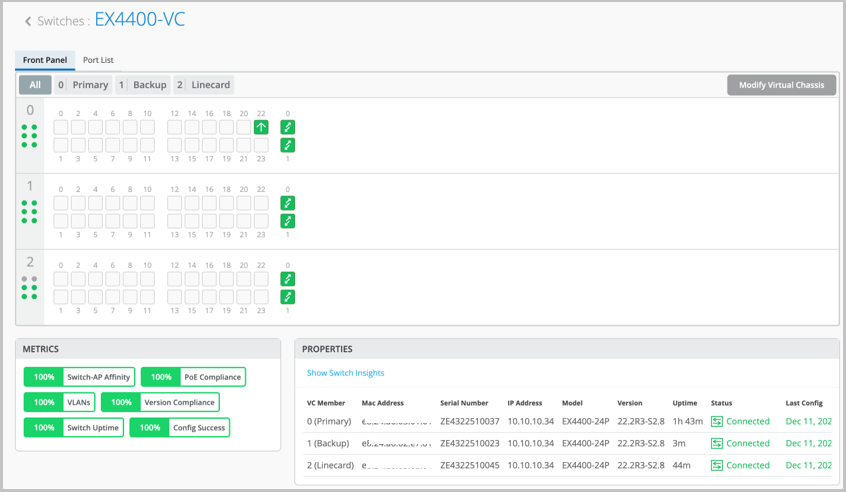
스위치는 아래와 같이 단일 Virtual Chassis로 나타납니다.
Virtual Chassis를 수정하는 방법에 대한 자세한 절차는 Mist를 사용하여 Virtual Chassis 관리를 참조하십시오.