Mist Premium Analytics 대시보드
Premium Analytics 기능, 대시보드 및 보고 옵션을 숙지합니다.
™ Juniper Mist Premium Analytics는 고급 클라우드 기반 분석 서비스로, 엔터프라이즈에 완벽한 네트워크 관찰 가능성을 제공합니다. 클라이언트에서 클라우드에 이르기까지 모든 문제를 효과적으로 파악하고 해결할 수 있는 인사이트를 얻을 수 있습니다. 더 나은 계획, 리소스 관리 및 네트워크 보안을 위해 클라이언트 및 트래픽 사용률 데이터를 사용할 수 있습니다.
Premium Analytics를 사용하면 보다 세분화된 수준에서 데이터 세트에 대한 보고서를 실행할 수 있으며 최대 13개월 이상의 데이터를 저장할 수 있습니다. 이 기능은 표준 Juniper Mist 분석 서비스에서 사용할 수 있는 30일 이상으로 기록 데이터의 관찰 가능성을 확장하여 사용자가 네트워크, 애플리케이션, 방문자 및 직원 행동에 대한 장기 기록 시계열 분석을 수행하여 비즈니스 의사 결정을 향상시킬 수 있도록 합니다
자세한 내용은 Juniper Mist Premium Analytics 개요 동영상을 시청하십시오.
특징 및 이점
- 최대 13개월+ 데이터 저장
- 보고서 예약 활성화
- Mist AI 기반 데이터 수집 지원
- 타사 데이터 수집 옵션 지원
- 데이터 세트를 혼합하고 일치시키는 기능 제공
- 간단하고 사용하기 쉬우며 사전 구성된 대시보드 제공
Premium Analytics에서 사용 가능한 대시보드 보기
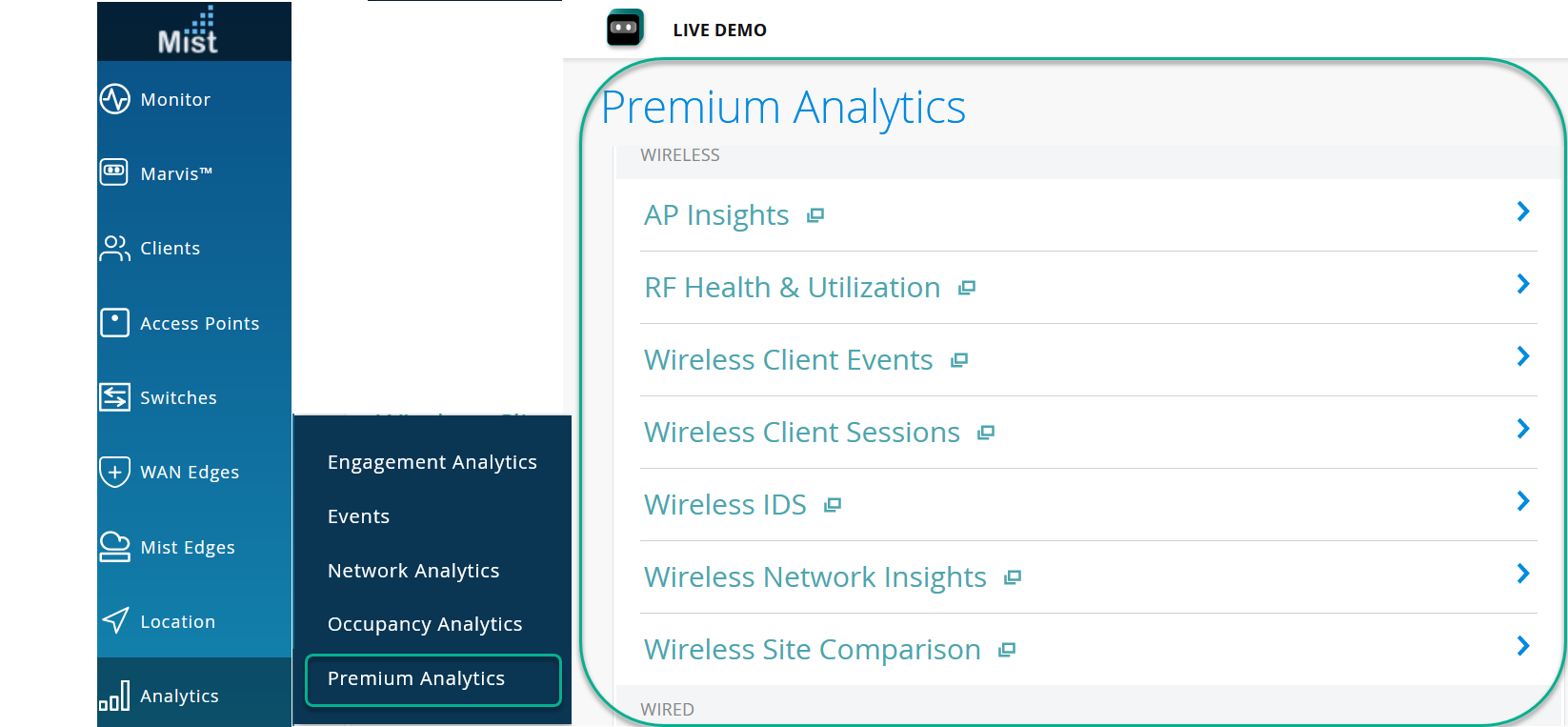
- Juniper Mist 포털의 왼쪽 메뉴에서 Analytics > Premium Analytics를 클릭합니다.
그림 1: Premium Analytics
 액세스
액세스
표 1 에는 Premium Analytics에서 사용 가능한 대시보드가 나와 있습니다.
표 1: Premium Analytics 대시보드 카테고리 대시보드 대시보드에서 사용할 수 있는 인사이트 무선 AP 인사이트 트래픽 및 클라이언트에 대한 AP별 인사이트
RF 상태 및 활용 - RF 대역에 대한 채널 사용률 분석
- 간섭, 이웃 수 및 공동 채널 메트릭
- -RM 및 DFS 정보
무선 클라이언트 이벤트 - 조직 전체의 클라이언트 장애 분석
- 사이트별 장애 유형 및 분포, WLAN, AP, 클라이언트 유형, OS
- 클라이언트, DHCP(Dynamic Host Configuration Protocol), DNS(Domain Name System), 권한 부여, 연결 및 로밍에 대한 장애 분석
무선 클라이언트 세션 - 클라이언트 세션 및 게스트 세션 세부 정보 및 동향
- 상위 AP, WLAN, 클라이언트 OS에 대한 세션 배포 보기
무선 IDS Rogue 및 IDS 이벤트의 장기 저장
무선 네트워크 인사이트 -
조직 전반의 SLE 및 트래픽 트렌드
-
디바이스 유형, OS, 802.11 프로토콜별 클라이언트 분포
-
SSID 및 클라이언트별 트래픽 및 애플리케이션 인사이트
-
사용량이 가장 많은 AP 및 SSID
핵심 요약 - Wireless 무선 네트워크, 클라이언트 장치, 애플리케이션 및 트래픽 사용 무선 사이트 비교 SLE, 클라이언트, 트래픽 및 애플리케이션과 같은 다양한 무선 메트릭에서 최대 3개의 사이트 또는 사이트 그룹 비교
유선 PoE 스위치 세부 정보 PoE(Power over Ethernet) 포트, 전력 소비 및 소비 추세에 대한 스위치별 인사이트 지속가능성 분석 PoE 사용량, 포트, 전력 사용량, PoE 예산(PoE 포트에 사용할 수 있는 총 전력 출력) 및 소비 추세. 스위치 인사이트 트래픽 및 클라이언트에 대한 AP별 인사이트 유선 네트워크 인사이트 - 스위치 SLE 메트릭
- 사이트, 스위치, 포트 및 VLAN별 유선 네트워크의 트래픽 메트릭
- 포트 활용도 추세
유선 사이트 비교 SLE, 인터페이스, 트래픽 및 PoE와 같은 다양한 유선 메트릭에서 최대 3개 사이트 비교 WAN - WAN 네트워크 인사이트-SRX
- WAN SLE 메트릭
- 사용자별 응용 프로그램 배포
- 사이트, 디바이스, 영역별 트래픽 메트릭
- WAN 네트워크 인사이트-SSR
- WAN SLE 메트릭
- 사용자별 응용 프로그램 배포
- 사이트 및 디바이스별 트래픽 메트릭
WAN 보안 - SSR 침입 탐지 및 방지(IDP) 및 URL 이벤트 이벤트 무선 클라이언트 이벤트 - 조직 전체의 클라이언트 장애 분석
- 사이트별 장애 유형 및 분포, 무선 LAN(WLAN), AP, 클라이언트 유형, OS
- 상세한 장애 분석
- DHCP, DNS, 권한 부여, 연결 및 로밍에 대한 정보
위치 인게이지먼트 분석 - 방문자 방문 지표 및 트렌드
- 체류 시간 메트릭 및 추세
- 영역 순위 지정 및 영역 이동 분석
점유 분석 - 부지, 층, 구역의 점유 및 체류 시간 세부 정보
- 무선 기능, BLE(Bluetooth Low Energy) 태그 및 BLE 앱 클라이언트에 대한 세부 정보
- 방문자 방문 지표
점유 분석 영역 장치 동향, 장치 방문 및 체류 시간에 대한 영역별 점유 인사이트 접근 추적 및 점유 규정 준수 사용자 여정 지도 및 근접 추적 다른 감사 - 감사 로그의 장기 저장Long-term storage of audit logs
- 유형 및 사용자별로 그룹화된 상위 작업
목록 - 조직 전체 인벤토리 보고서
- 펌웨어 및 모델 세부 정보
Premium Analytics 대시보드를 위한 구독 관리
Juniper Mist는 무선 및 위치, 유선 및 WAN과 같은 다양한 기술 스택에 대한 Premium Analytics 대시보드 유형을 제공합니다. 보유한 구독 수에 따라 모든 대시보드 유형 또는 특정 스택에 속하는 특정 대시보드 유형을 선택할 수 있습니다.
선택에 따라 Premium Analytics 구독은 연결된 장치 유형에 대해 계산됩니다. 예를 들어 Wireless & Location 대시보드 유형을 선택하면 Premium Analytics 구독에 대해 AP 및 비콘 포인트 수만 고려됩니다. 유선을 선택하면 스위치 수만 고려됩니다. 마찬가지로 WAN을 선택하는 경우 WAN Edge 수만 고려됩니다.
Organization > Subscriptions > Premium Analytics 페이지에서 대시보드 유형을 선택할 수 있습니다. 대시보드 유형을 선택하면 관련 대시보드만 표시됩니다. 표 2에는 각 대시보드 유형에 대해 표시되는 대시보드가 나열되어 있습니다.
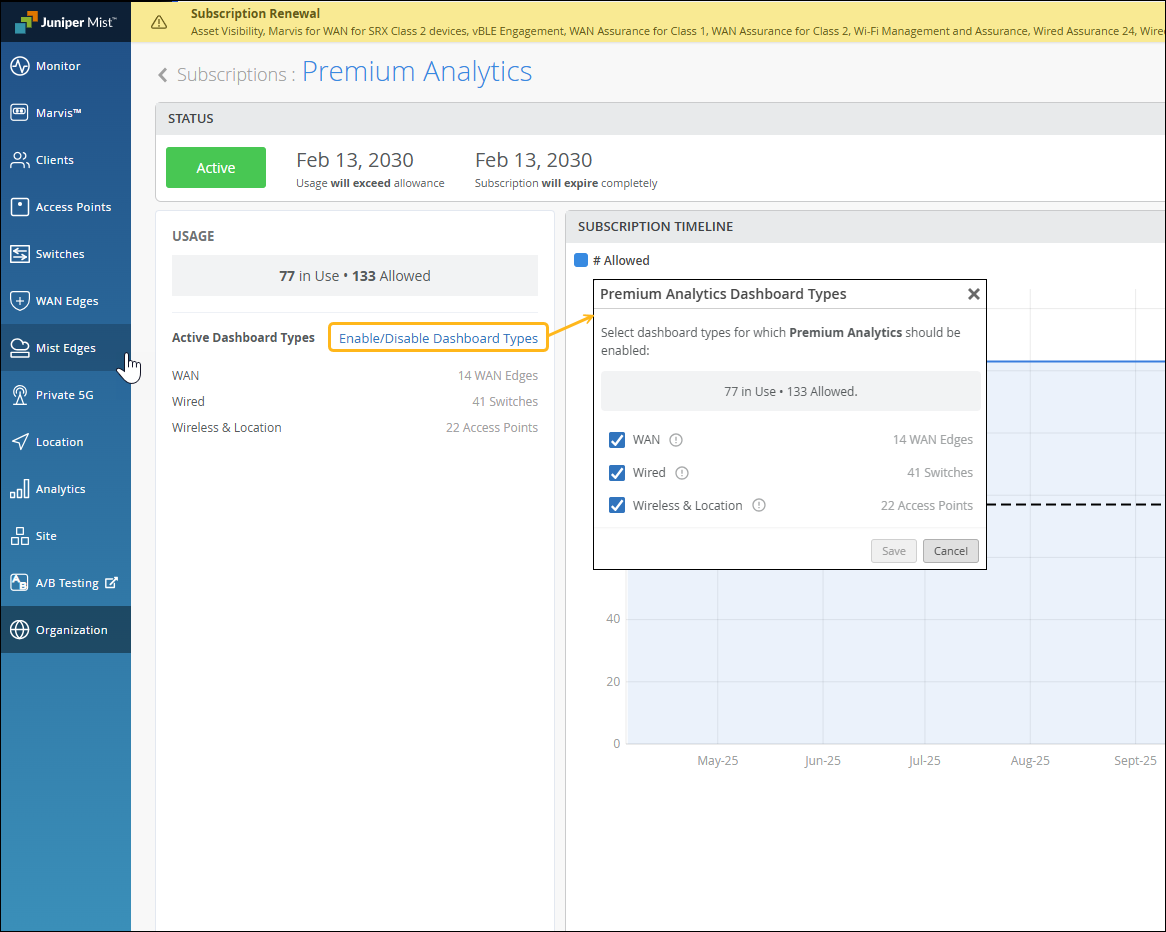
대시보드 유형을 선택하지 않으면 무선 범주 아래의 대시보드가 기본적으로 사용하도록 설정되고 Premium Analytics 구독이 액세스 포인트에 대해 계산됩니다. 기존 배포의 경우 구독 수를 준수하도록 대시보드 유형을 선택하는 것이 좋습니다.
| 범주 | 대시보드 이름 | 대시보드 유형(Premium Analytics 구독이 적용되는 대상) | 추가 필수 구성 요소 |
|---|---|---|---|
| 무선 | 무선 네트워크 인사이트 | 무선 및 위치 | - |
| AP 인사이트 | - | ||
| 무선 IDS | - | ||
| RF 상태 및 활용 | - | ||
| 무선 클라이언트 이벤트 | - | ||
| 무선 클라이언트 세션 | - | ||
| 핵심 요약 무선 | - | ||
| 무선 사이트 비교 | - | ||
| 유선 | 유선 네트워크 인사이트 | 유선 | - |
| 스위치 인사이트 | - | ||
| 유선 사이트 비교 | - | ||
| 지속가능성 분석 | - | ||
| PoE 스위치 세부 정보 | - | ||
| WAN | 보안 보장 | WAN | - |
| WAN 인사이트 - SRX | - | ||
| WAN 인사이트 - SSR | - | ||
| WAN Speedtest 인사이트 | - | ||
| 피어 경로 인사이트 | - | ||
| 다른 | 감사 로그 | 기본적으로 포함됨 | - |
| 목록 | 기본적으로 포함됨 | - | |
| 액세스 보장 | 기본적으로 포함됨 | 서브 CLNT | |
| 위치 | 인게이지먼트 분석 | 무선 및 위치 | - |
| 점유 분석 | - | ||
| 영역별 점유 분석 | - | ||
| 사용자별 점유 분석 | - | ||
| 접근 추적 |
대시보드에 대한 자세한 내용은 Premium Analytics에서 사용 가능한 대시보드 보기를 참조하십시오.
Premium Analytics 대시보드 개요
Juniper Mist Premium Analytics는 몇 가지 기준을 지정하고 필터를 사용하여 보고서를 생성하는 데 사용할 수 있는 사용하기 쉬운 대시보드를 제공합니다. 이 보고서를 사용하여 문제점 및 추세를 파악하고 전자 메일을 통해 사용자 지정 보고서를 생성, 예약 및 전달할 수 있습니다.
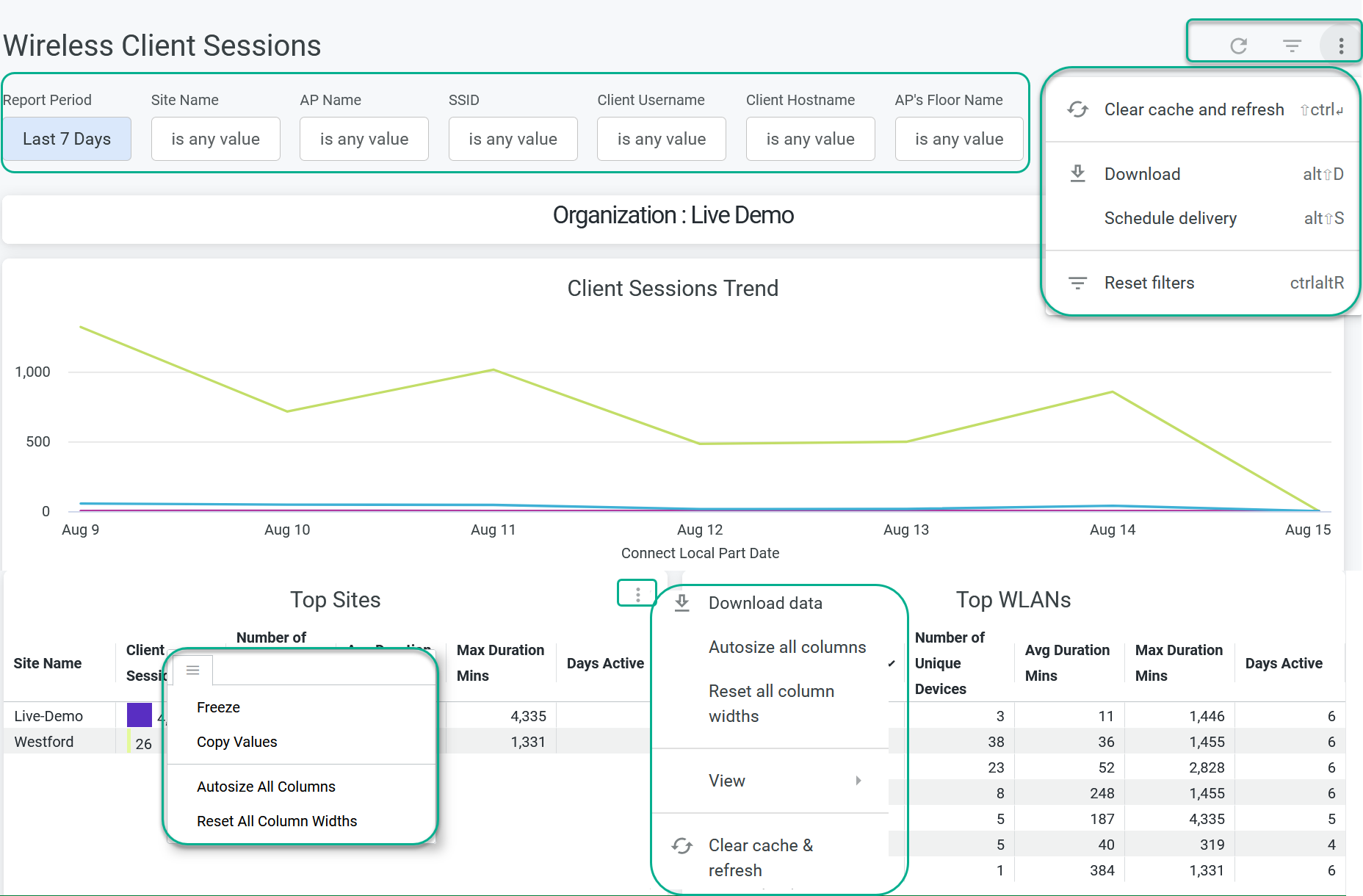
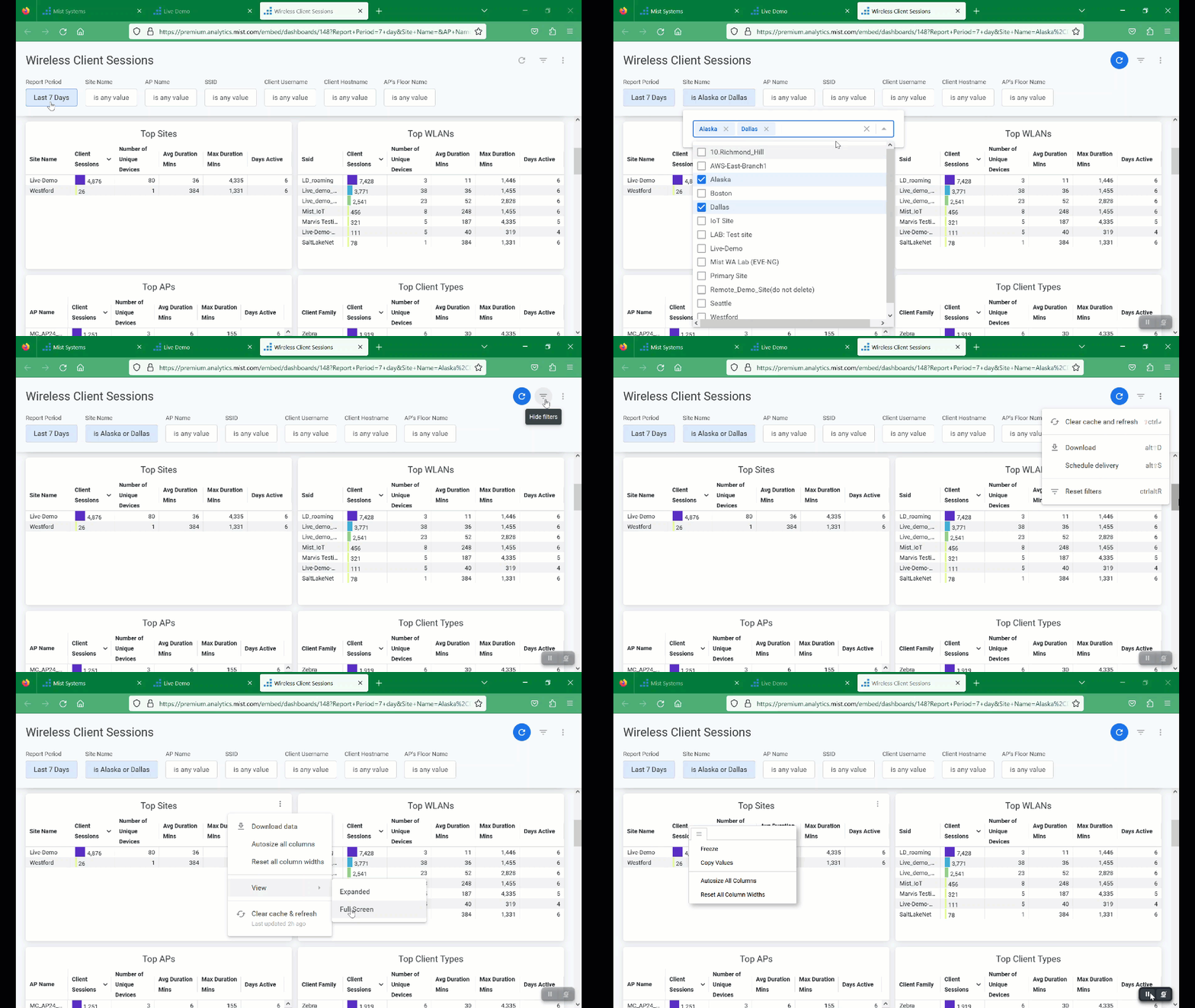
그림 2 는 무선 클라이언트 세션을 표시하는 Premium Analytics 대시보드를 보여줍니다.
 사용
사용
표 3 에서는 대시보드에서 보고서 작업을 수행하는 데 사용할 수 있는 다양한 옵션을 보여 줍니다.
| 대시보드 옵션 | 설명 |
|---|---|
| 필터 | 선택한 분석 대시보드에 따라 사용 가능한 필터는 사이트, AP, SSID 및 기타 네트워크 요소입니다. 모든 대시보드에서 분석 보고서를 생성할 기간을 지정할 수 있습니다. |
| 대시보드 작업 | 페이지의 오른쪽 상단 모서리에서 대시보드 작업 메뉴(줄임표 아이콘)를 볼 수 있습니다. 메뉴 옵션을 사용하여 대시보드 수준에서 보고서에 대한 다음과 같은 다양한 작업을 수행할 수 있습니다.
|
| 바둑판식 배열 작업 | 각 타일의 오른쪽 위 모서리에서 타일 작업 메뉴(줄임표 아이콘)를 볼 수 있습니다. 메뉴 옵션을 사용하여 다음과 같은 타일 수준 작업을 수행할 수 있습니다.
|
| 열 옵션 | 타일에 있는 각 열의 오른쪽 위 모서리에서 열 옵션 메뉴를 볼 수 있습니다. 메뉴 옵션을 사용하여 다음과 같은 타일 수준 작업을 수행할 수 있습니다.
|
대시보드 보고서 다운로드
보고서를 다운로드하려면:
- Dashboard Actions(대시보드 작업) 메뉴(줄임표 아이콘)를 클릭하고 Download(다운로드)를 선택합니다
그림 4: 대시보드 보고서
 다운로드
보고서 다운로드 창이 나타납니다.그림 5: 보고서 다운로드 창
다운로드
보고서 다운로드 창이 나타납니다.그림 5: 보고서 다운로드 창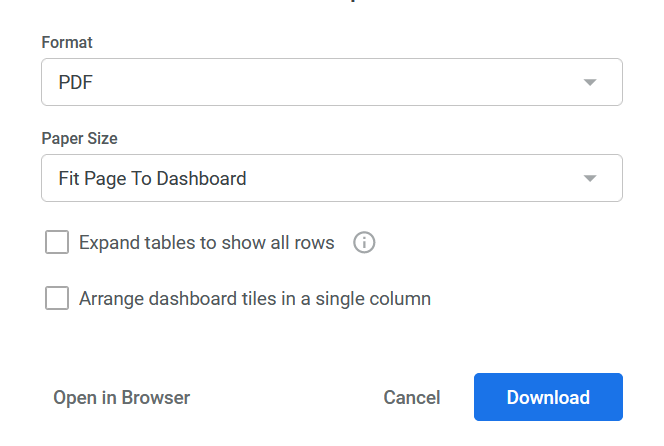
보고서 생성 및 전달 예약
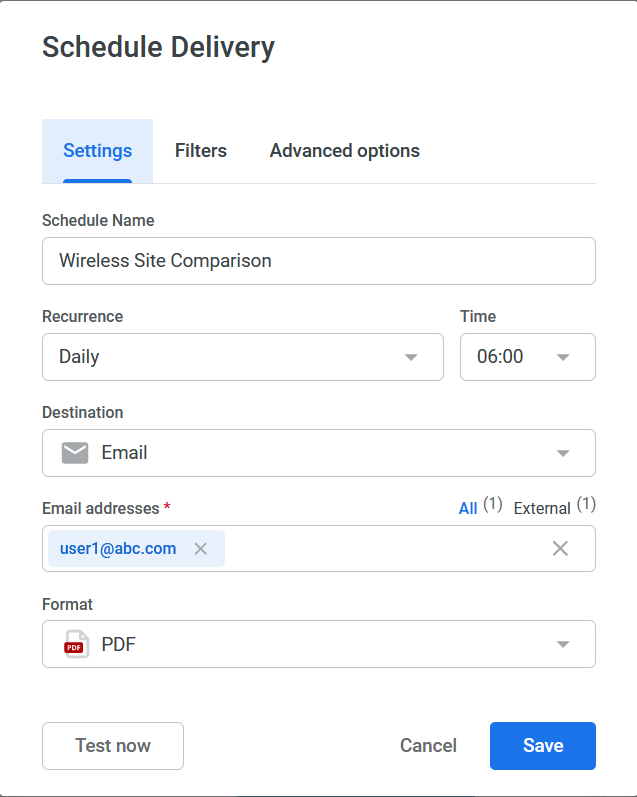
보고서 생성 및 전달을 예약하려면 다음을 수행합니다.
- 대시보드에서 Dashboard Actions 메뉴(줄임표 아이콘)를 클릭하고 Schedule Delivery를 선택합니다.
배달 예약 창이 나타납니다.그림 6: 보고서 배달
 예약
예약
타일별 보고서 다운로드
대시보드 내에서 특정 타일에 대한 시각화를 확장, 다운로드 또는 볼 수 있습니다. 타일에서 그림과 같이 타일의 오른쪽 모서리에 있는 타일 작업 아이콘을 클릭합니다.
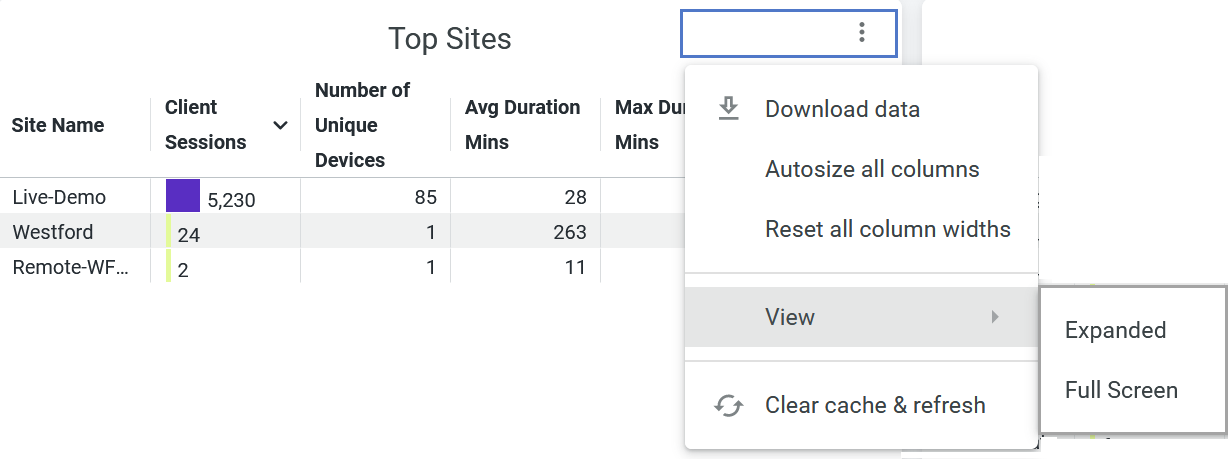
다음 작업을 수행할 수 있습니다.
-
데이터 다운로드
-
모든 열 크기 자동 조정
-
모든 열 너비 재설정
-
보기(확장 또는 전체 화면)
-
캐시 지우기 및 새로 고침
타일별 세부 정보를 다운로드하려면 다음 단계를 완료합니다.
참조
교차 실행 분석 대시보드
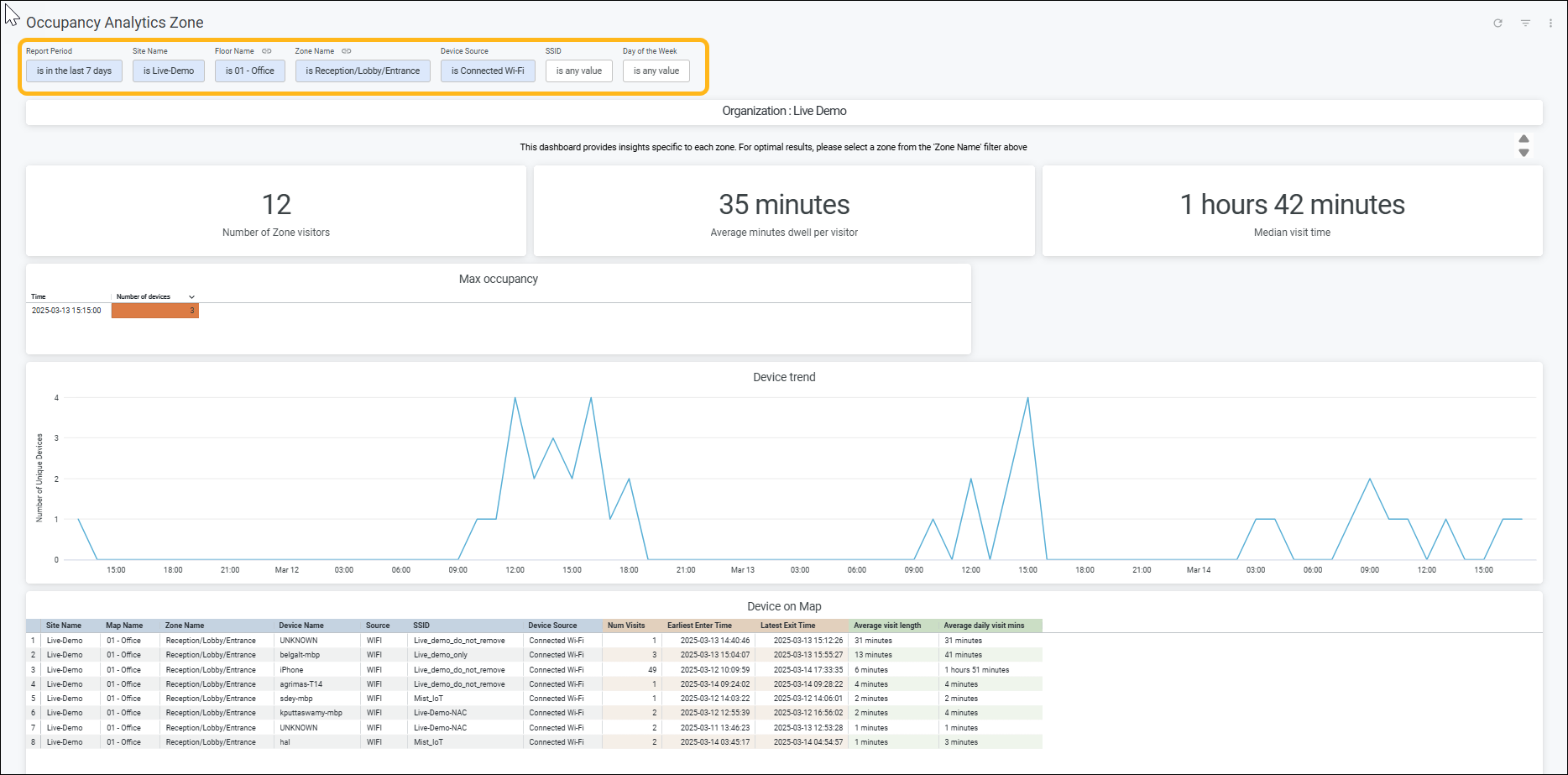
점유 분석 대시보드의 영역 점유 인사이트 섹션은 다음 예와 같이 영역 수준 점유에 대한 세부 정보를 제공합니다. Zone Name(영역 이름 ) 열에서 파란색으로 표시된 영역 이름은 해당 영역에 대한 대시보드를 교차 실행할 수 있음을 나타냅니다. 그런 다음 점유 분석 영역 대시보드로 이동하는 대신 조직 수준 대시보드에서 특정 영역에 대한 세부 정보를 빠르게 볼 수 있습니다.
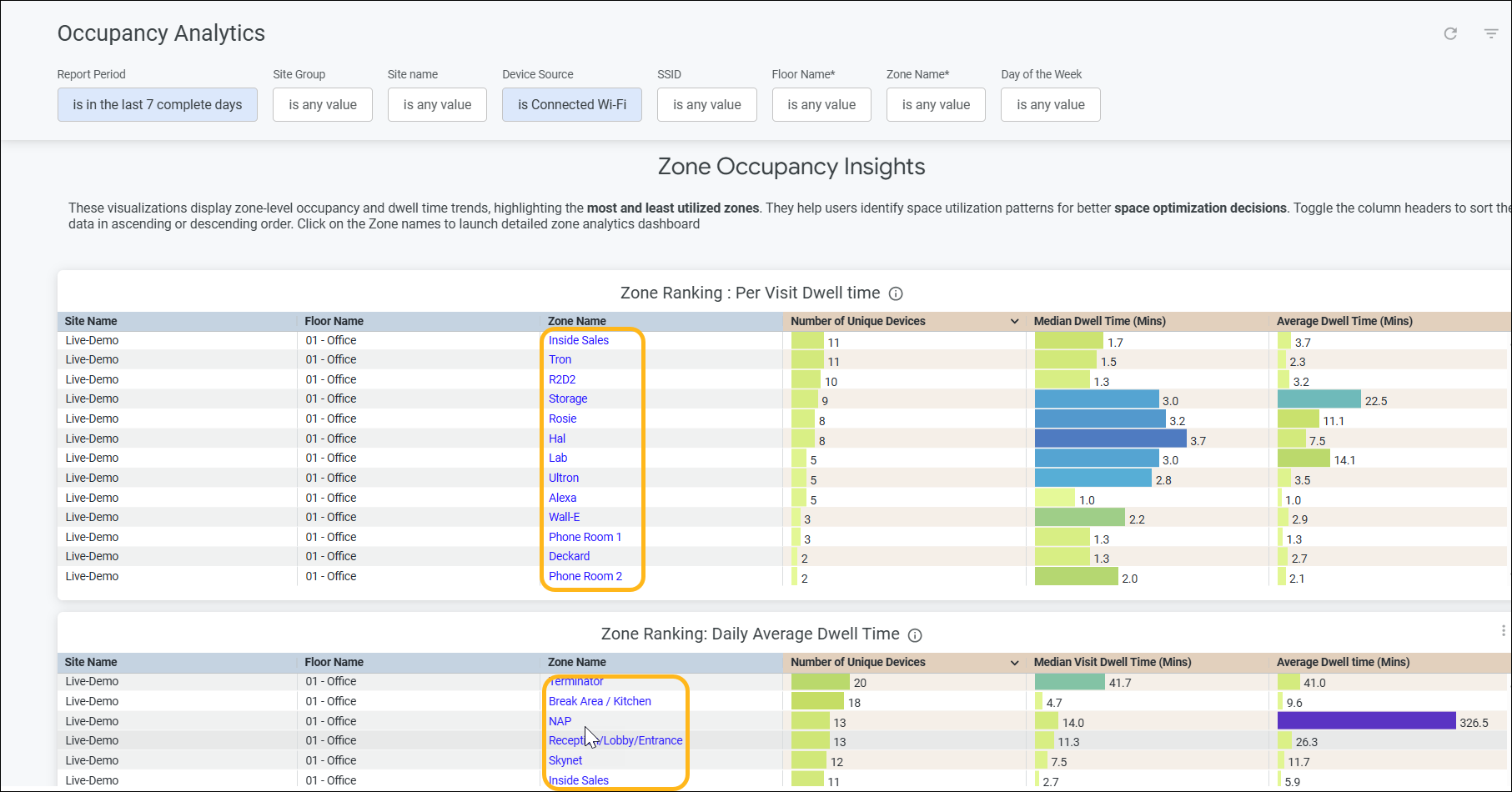
다음은 점유 분석 대시보드에서 시작된 리셉션/로비/입구 구역에 대한 구역 수준 대시보드입니다. 필터를 사용하여 세부 사항으로 드릴다운할 수 있습니다.