조직 인사이트(베타)

Mist 조직의 사이트, 디바이스, 클라이언트, 터널, 경고, 이벤트, 펌웨어 등에 영향을 미치는 문제를 조사합니다.

조직 인사이트 찾기

Mist 포털의 왼쪽 메뉴에서 > 서비스 수준 모니터링으로 이동한 다음 모니터링 페이지 상단의 인사이트 버튼을 클릭합니다. 기본적으로 사이트 인사이트 페이지가 표시됩니다. 드롭다운 메뉴를 선택하고 전체 조직을 선택합니다.

페이지의 오른쪽 상단에서 개요 탭과 트렌드 탭 사이를 전환할 수 있습니다.

개요 탭

인사이트 대시보드에서 전체 조직 을 선택하면 개요 탭이 기본적으로 표시됩니다. NOC(네트워크 운영 센터) 사용자는 조직 인사이트 개요 대시보드를 사용하여 네트워크에 영향을 미치는 잠재적인 문제를 표시하는 단일 창에 액세스할 수 있습니다. 대시보드 섹션 내에서 색상 표시는 다양한 범주의 경고에 대한 정보를 제공합니다.
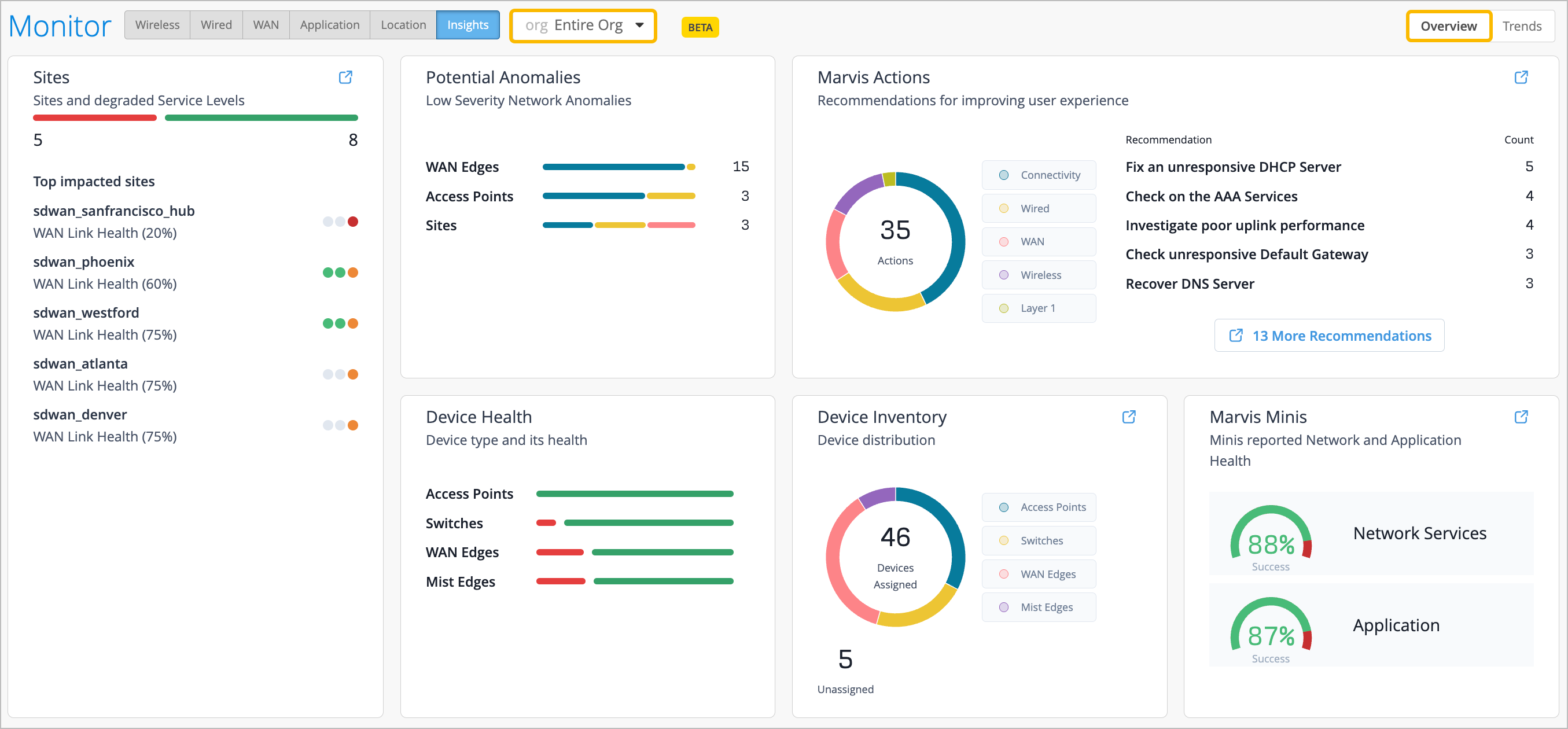
Dashboard interface for network monitoring showing sites with degraded service levels, network anomalies, recommendations for user experience improvement, device health, device inventory distribution, and network application health success percentages.

사이트

사이트 섹션에서 성능 저하된 WAN, 유선 및 무선 상태 SLE와 관련하여 최악의 상위 10개 사이트를 볼 수 있습니다. 빠르게 훑어보면 SLE의 상태를 파악할 수 있습니다. 빨간색은 SLE 상태가 60% 미만이고 주황색은 SLE 상태가 80% 미만임을 나타냅니다. 녹색은 SLE 상태가 100%임을 나타냅니다.

사이트 위젯에서 사이트를 클릭하면 해당 사이트의 사이트 인사이트 페이지로 이동합니다. 오른쪽에 있는 색상 구분을 클릭하면 해당 WAN, 유선 또는 무선 SLE로 이동합니다.
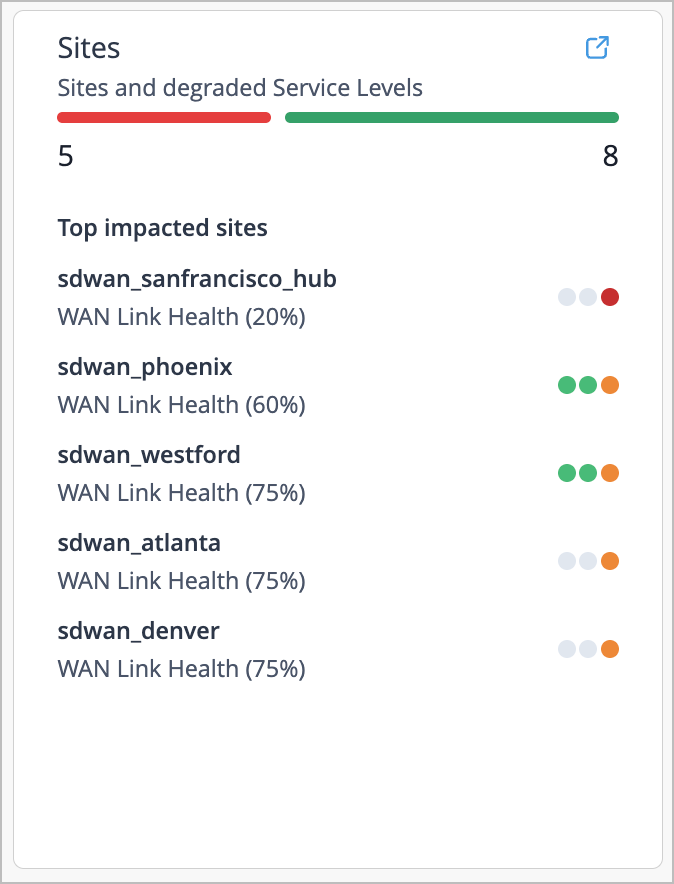
Dashboard showing Sites and Service Levels. 5 sites degraded and 8 healthy. Top impacted sites: sdwan_sanfrancisco_hub at 20 percent health with red indicator; sdwan_phoenix at 60 percent health with green indicator; sdwan_westford at 75 percent health with green indicator; sdwan_atlanta and sdwan_denver at 75 percent health with orange indicators.

섹션 상단 선에서 빨간색을 클릭하면 팝업 창에 사이트와 영향을 받는 SLE가 표시됩니다. 창은 범주별로 구성됩니다.
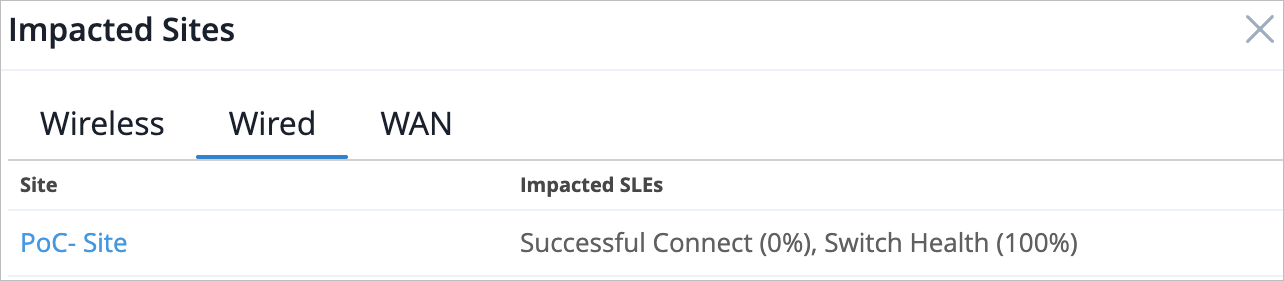
Table titled Impacted Sites with tabs Wireless, Wired selected, and WAN. Columns Site and Impacted SLEs. Entry PoC-Site lists Successful Connect 0 percent and Switch Health 100 percent. Network monitoring dashboard showing SLE status for PoC-Site.

잠재적 이상 징후

잠재적 이상 징후 섹션에서 조직의 심각도가 낮은 네트워크 이상 징후에 대한 가시성을 확보합니다. 사이트, 서버, ISP, 애플리케이션, 액세스 포인트, Mist Edge, WAN Edge, 스위치, 라우터, 클라이언트 등 다양한 범주의 알림을 볼 수 있습니다.
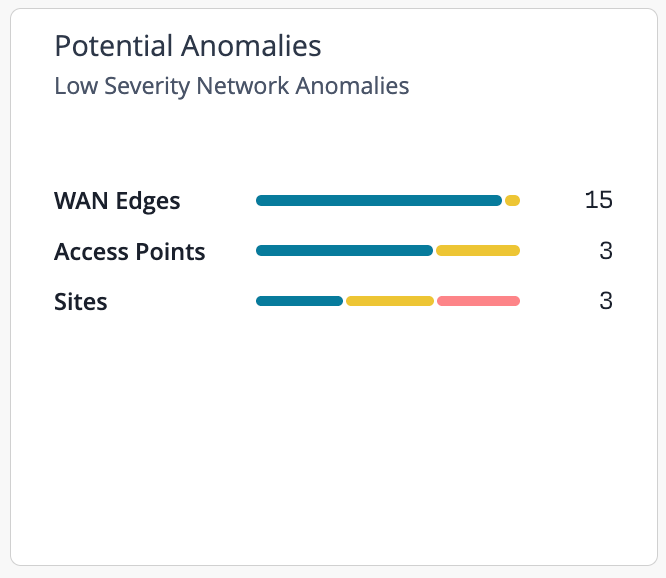
Dashboard titled Potential Anomalies with subtitle Low Severity Network Anomalies showing 15 WAN Edge anomalies, 3 Access Point anomalies, and 3 Site anomalies categorized by severity levels using blue, yellow, and red bars.

색상 선을 클릭하면 범주별로 정리된 이상 세부 정보의 팝업 창이 표시됩니다. 창 왼쪽에서 이상 이름을 클릭하면 특정 네트워크 이상이 발생하는 영향을 받는 사이트 목록을 볼 수 있습니다.
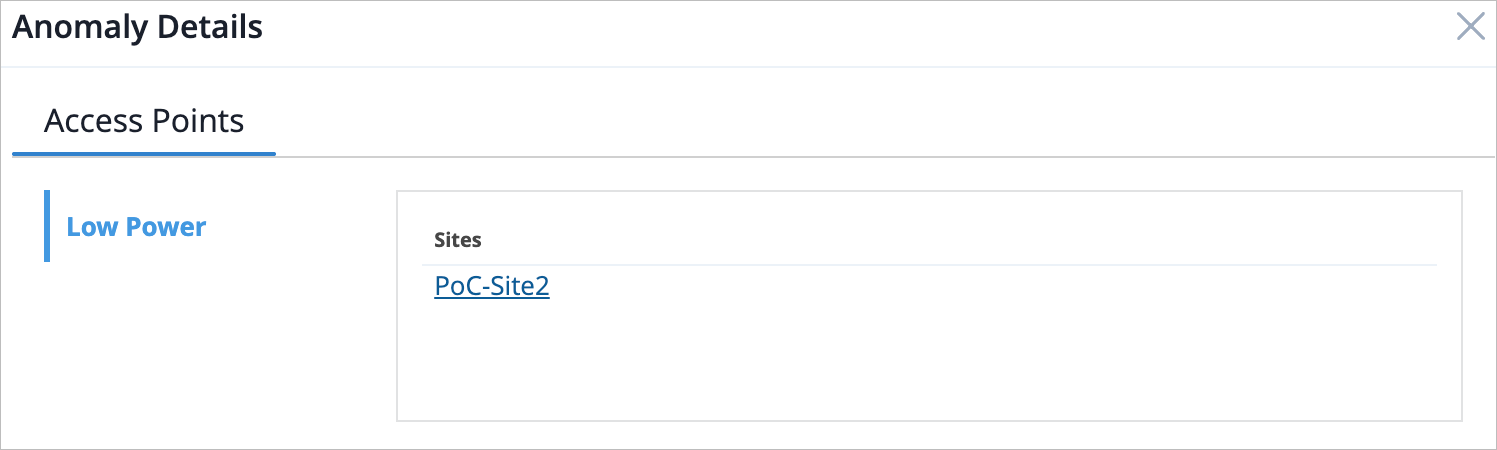
Anomaly Details screen showing Access Points with Low Power and Sites link labeled PoC-Site2, with a close button in the top-right corner.

디바이스 상태

디바이스 상태 섹션에서 조직의 디바이스 유형별 전반적인 상태를 확인합니다. 색상 선 위로 마우스를 가져가면 전체 조직에 대해 특정 유형의 디바이스가 온라인 또는 오프라인 상태인지 확인할 수 있습니다.

Device Health dashboard showing status of Access Points online, Switches mixed, WAN Edges mixed, and Mist Edges mixed. Total: 0 offline, 3 online.

디바이스 유형 옆에 있는 빨간색을 클릭하면 연결이 끊긴 디바이스를 표시하는 팝업 창이 나타납니다. 디바이스 이름, 속한 사이트, MAC 주소 등의 정보를 볼 수 있습니다.
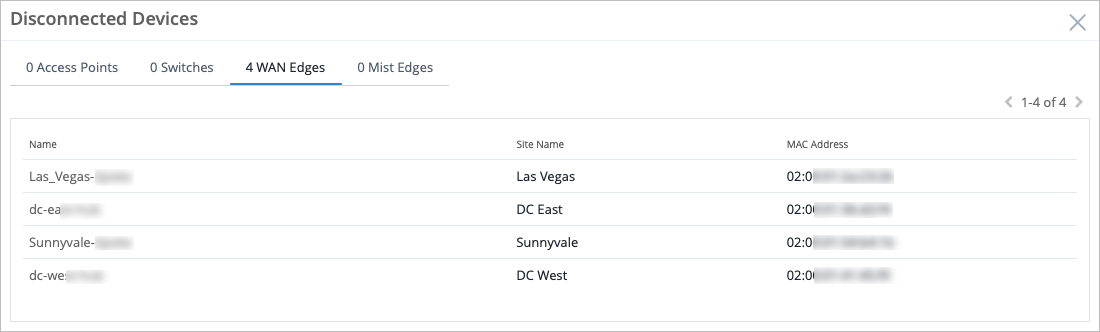
Dashboard showing 4 disconnected WAN Edge devices with names, site locations, and partially blurred MAC addresses. No disconnected Access Points, Switches, or Mist Edges. Page 1 of 4 navigation visible.

Marvis Actions

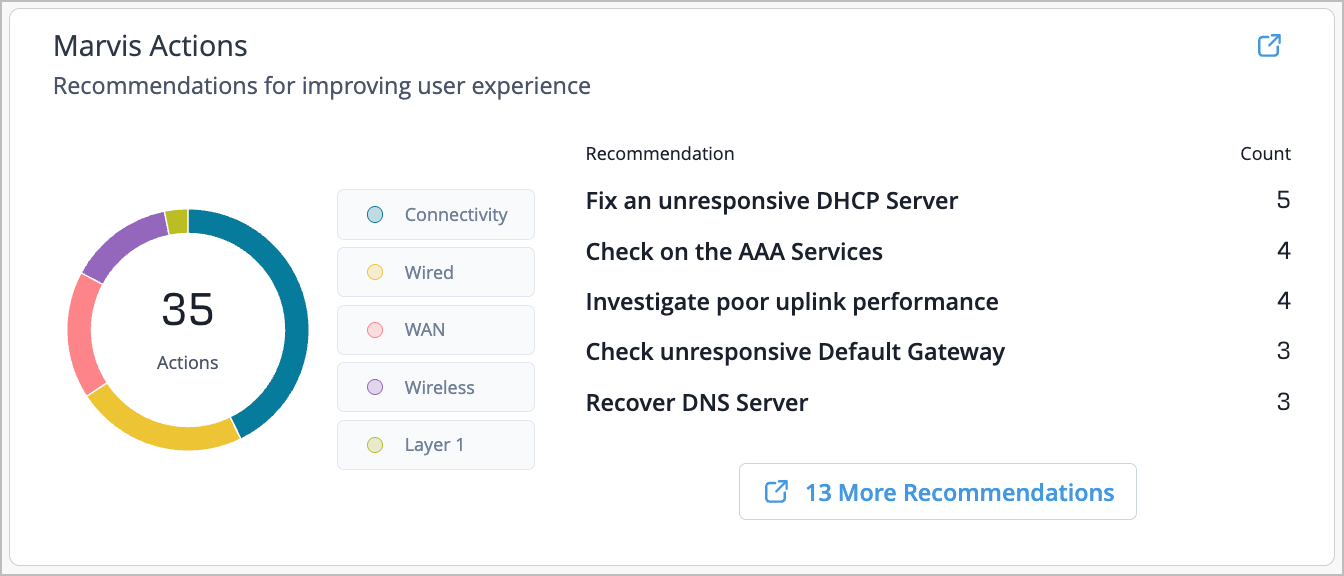
네트워크 성능 최적화 및 사용자 경험 개선을 위한 Marvis Actions 권장 사항을 참조하세요. 표시되는 범주는 레이어 1, 무선, WAN, 유선 및 연결입니다. 마우스를 가져가면 조직에 맞는 특정 범주의 Marvis Actions 권장 사항이 몇 개 있는지 확인할 수 있습니다.
참고: 정보는 활성 Marvis 구독이 있는 경우에만 Marvis Actions 섹션에 표시됩니다.

Dashboard titled Marvis Actions showing 35 recommendations to improve network user experience categorized by Connectivity, Wired, WAN, Wireless, Layer 1, with a table listing specific actions like fixing DHCP server issues and investigating uplink performance.

디바이스 인벤토리

디바이스 인벤토리 섹션에서 디바이스 배포 및 활동을 쉽게 볼 수 있습니다. 여기에서 WAN Edge, 액세스 포인트, Mist Edge 및 스위치를 참조하십시오. 조직에서 할당된 디바이스 수 또는 사이트 할당이 필요한 디바이스 수를 빠르게 훑어봅니다. 마우스를 가져가면 조직에 할당된 특정 디바이스의 수를 확인할 수 있습니다.
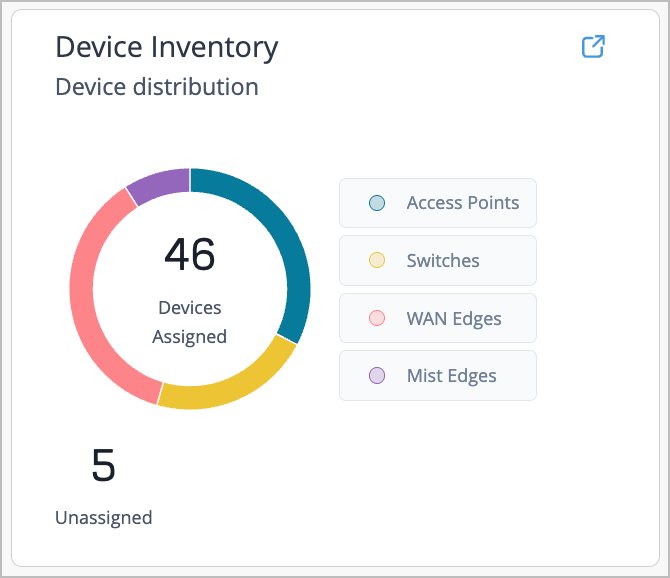
Device inventory distribution dashboard showing a donut chart: 46 devices assigned as Access Points in blue, Switches in yellow, WAN Edges in pink, Mist Edges in purple, and 5 unassigned devices.

Marvis Minis

Marvis Minis 네트워크 및 애플리케이션 SLE에서 파생된 Marvis Minis 보고서 정보에 대해 알아보십시오.

참고: 정보는 활성 Marvis 구독이 있는 경우에만 Marvis Minis 섹션에 표시됩니다.

Marvis Minis는 정기적인 검증을 실행하여 네트워크 연결 및 애플리케이션 연결성을 평가하여 네트워크 또는 애플리케이션 문제를 감지하며, 조직 인사이트 개요의 Marvis Minis 섹션에서 이러한 문제를 한눈에 확인할 수 있습니다. 자세한 내용은 Marvis Minis SLE 대시보드(베타), 네트워크 서비스 SLE(Marvis Minis) 및 애플리케이션 서비스 SLE(Marvis Minis)를 참조하십시오.

Dashboard titled Marvis Minis showing network services success rate 88 percent and application success rate 87 percent with green progress indicators.

섹션에서 빨간색을 클릭하면 Marvis Minis에서 보고한 정보가 포함된 팝업 창이 표시됩니다. 네트워크 서비스 탭에는 네트워크 서비스 문제가 발생하고 있는 영향을 받는 사이트가 표시됩니다.
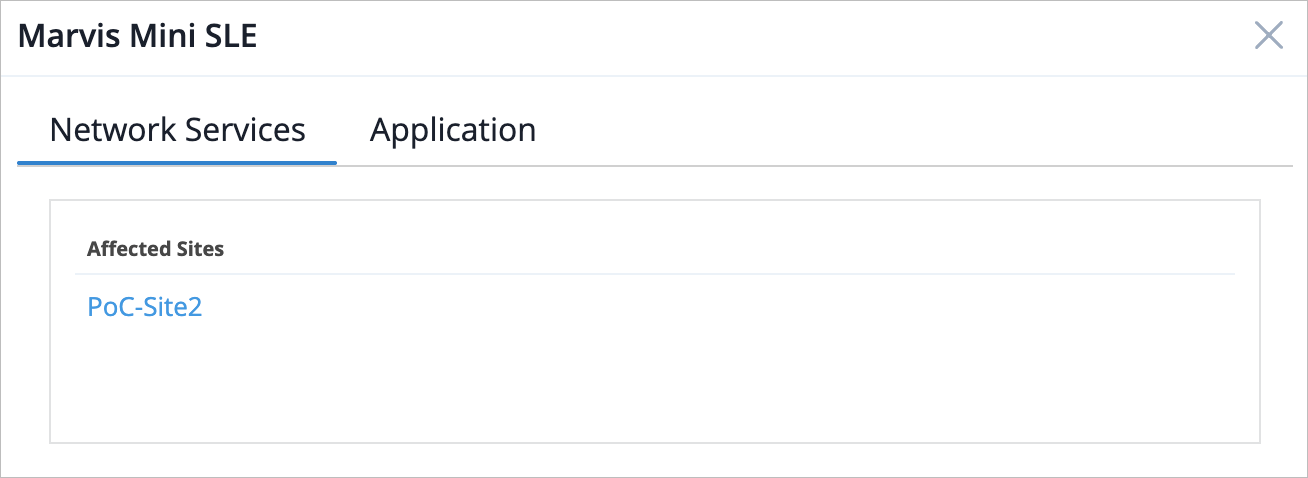
Marvis Mini SLE interface with Network Services tab selected; Affected Sites section lists PoC-Site2 as an affected site.

응용 프로그램 탭에는 영향을 받는 응용 프로그램이 나열됩니다. 창 왼쪽에서 애플리케이션 이름을 클릭하면 애플리케이션별로 영향을 받는 사이트 목록을 볼 수 있습니다.
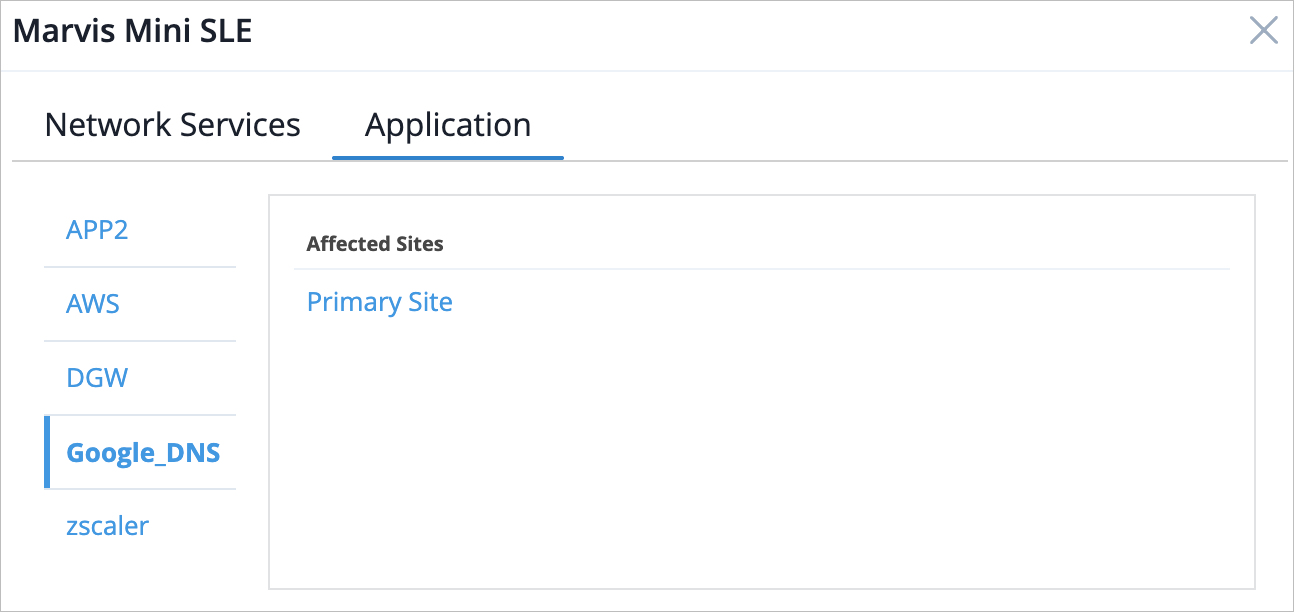
User interface of Marvis Mini SLE with Application tab selected. Google_DNS is highlighted in the services list, and Primary Site is listed under Affected Sites.

트렌드 탭

조직 인사이트 페이지의 오른쪽 위 모서리에 있는 추세 탭을 선택하여 네트워크 모니터링 메트릭을 확인합니다. 유선, 무선 및 WAN에 대한 전반적인 클라이언트 경험을 빠르게 보거나 페이지를 아래로 스크롤하여 자세한 정보와 그래프를 확인합니다.

데이터를 보려는 시간 프레임을 선택할 수도 있습니다. 이렇게 하려면 페이지 상단의 드롭다운 메뉴를 선택하고 원하는 기간을 선택합니다.
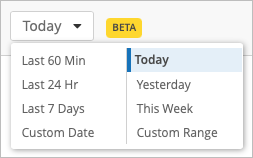
Dropdown menu with date and time range options including Last 60 Min, Last 24 Hr, Last 7 Days, Custom Date, Today highlighted, Yesterday, This Week, and Custom Range. Beta tag displayed.

Network monitoring dashboard showing performance metrics: wireless success rate 66 percent, wired 97 percent, WAN 91 percent; 8 impacted sites and 7 impacted devices out of 22 sites and 50 devices; 44 alerts like DNS, authentication, DHCP issues; 103 clients split into 35 wireless and 68 wired; 43 devices including APs, switches, WAN Edge; graphs display trends in client activity and tunnel performance; navigation allows filtering by organization and time period.

조직 클라이언트 경험

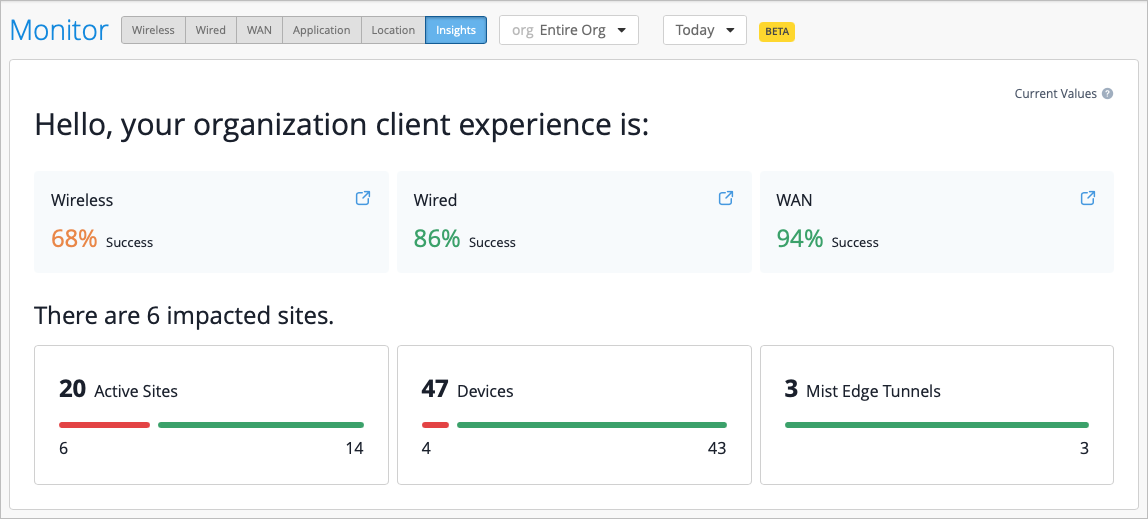
Dashboard interface for monitoring network performance; wireless 68 percent, wired 86 percent, WAN 94 percent, 6 impacted sites, BETA phase.

  • 전체 SLE 상태 - 무선, 유선 및 WAN 클라이언트 전반의 전반적인 SLE 상태를 표시합니다. SLE 건강 점수는 각 SLE 내에서 가장 실행 가능한 SLE의 하위 집합을 고려하여 계산됩니다. 각 위젯에는 해당 인사이트 페이지로 이동하는 데 사용할 수 있는 바로가기도 있습니다.

  • 활성 사이트 - 활성 사이트 수는 서비스 중인 사이트 수를 나타내며 지난 7일 동안 클라이언트 활동이 있었던 사이트를 나열합니다. 또한 이 수는 지난 7일 동안 클라이언트 활동이 있었던 조직의 사이트 수를 알려줍니다. 분류는 각 도메인의 SLE 하위 집합에 대해 최적(녹색으로 표시) 또는 최적이 아닌 최적(빨간색으로 표시) SLE가 있는 사이트 수를 제공합니다. 이것은 매분 새로 고쳐집니다.

    막대의 빨간색 부분을 선택하면 최적이 아닌 SLE가 있는 영향을 받는 사이트 목록이 표시됩니다. 영향을 받은 SLE와 성공률이 표시됩니다.
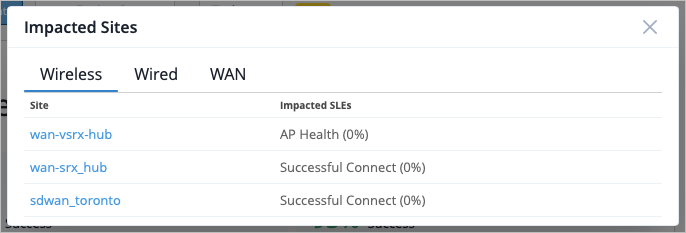
    Dialog box titled Impacted Sites with three tabs: Wireless, Wired, and WAN. Wireless tab shows a table listing sites wan-vsrx-hub, wan-srx_hub, and sdwan_toronto with impacted SLEs AP Health 0 percent and Successful Connect 0 percent.

  • 디바이스—디바이스 수는 총 활성 디바이스 수(지난 14일 동안 활성화됨)에 대한 인사이트와 조직 수준에서 연결된 디바이스와 끊긴 디바이스의 추가 분석에 대한 정보를 제공합니다.

    막대의 빨간색 부분을 클릭하여 디바이스 범주별 연결이 끊긴 디바이스 목록을 엽니다.
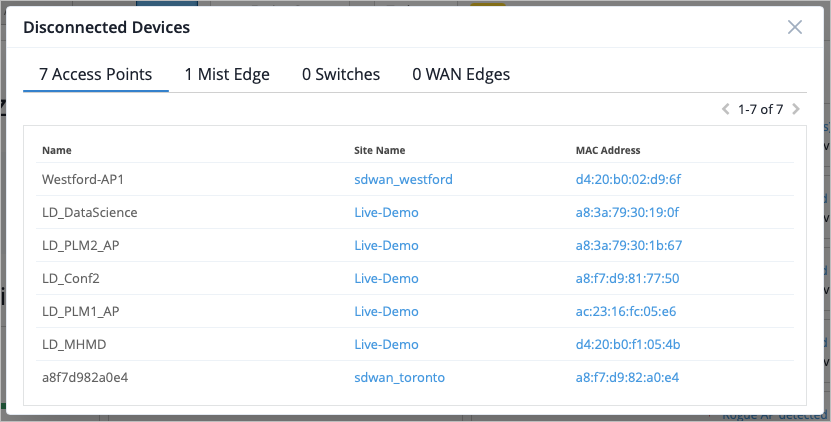
    Network management interface showing 7 disconnected access points, 1 Mist Edge, 0 switches, and 0 WAN edges with device names, site names, and MAC addresses listed.

  • Mist Edge 터널 - 이 수는 Mist Edge에 대해 구성된 총 터널 수에 대한 인사이트를 제공합니다. 막대의 빨간색 부분을 클릭하면 분류가 구성되었지만 현재 연결이 끊어진 터널에 대한 인사이트를 제공합니다.

  • 상위 경고 - 이 섹션에는 영향이 가장 큰 경고가 표시되어 알림 피로를 효과적으로 줄일 수 있습니다. 이 목록에 표시할 수 있는 경고 유형은 다음과 같습니다.

    • Marvis Action

    • AP 루프 감지 이벤트

    • WAN 에지/스위치 DHCP 풀 소진

    • 중요 스위치 포트 업/다운

    • 중요 WAN 에지 포트 업/다운

    • EVPN에서 중복 MAC 주소 감지

      Top Alerts from monitoring system: 6 issues including AP offline, DNS failure, authentication failure, DHCP failure, and ARP failure at site Live-Demo with timestamps.

네트워크 활동 개요

이 그래프는 네트워크 활동에 대한 높은 수준의 인사이트를 제공합니다. 데이터 시각화는 선택한 기간 동안의 시스템 상태 및 사용 패턴을 반영합니다. 그래프는 API 및 WebSocket을 통해 업데이트됩니다.

  • 클라이언트 - 이 그래프는 유선 및 무선 보증당 가장 최신의 클라이언트 수를 반영합니다. 숫자는 WebSocket을 통해 매분 업데이트됩니다. 그래프 자체는 무선 및 유선 사용자의 클라이언트 연결성을 표시하며 10분마다 자동으로 새로 고쳐집니다. 그래프가 추세의 주요 하락을 나타내는 데 최대 5분이 걸릴 수 있습니다.
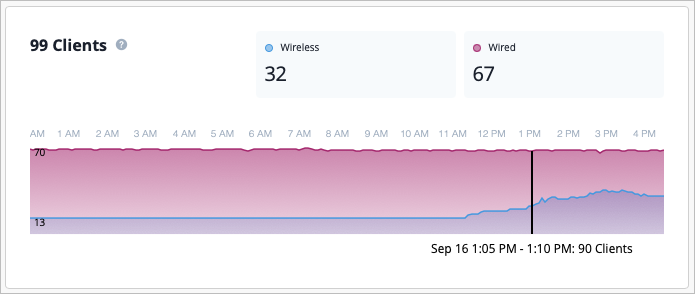
    Graph showing network client connections from 1 AM to 4 PM, with 32 wireless clients in blue and 67 wired clients in pink at 1:05 PM, totaling 90 connections.

  • 디바이스 - 클라우드에 연결된 유선, 무선 및 WAN 디바이스의 최신 수가 표시됩니다. 이러한 수치는 WebSocket을 통해 매분 업데이트되며 추세의 큰 감소를 나타내기까지 최대 5분이 걸릴 수 있습니다. 그래프 자체에는 액세스 포인트, 스위치, WAN Edge, Mist Edge에 대한 디바이스 클라우드 연결이 표시됩니다. 10분마다 자동으로 새로 고쳐집니다.
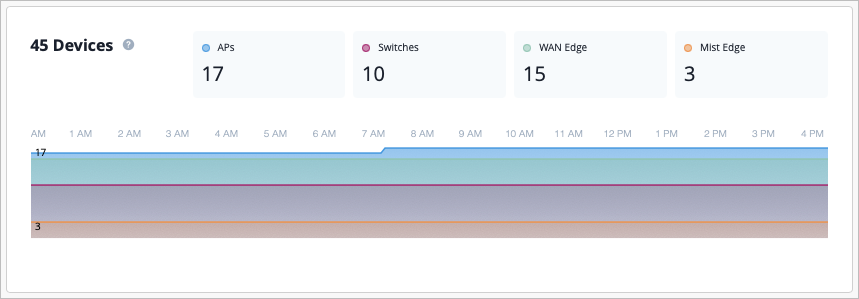
    Dashboard showing 45 network devices categorized as APs 17, Switches 10, WAN Edge devices 15, Mist Edge devices 3, with a time-based graph from 12 AM to 4 PM displaying device counts by type using distinct colors.

  • 인증—유선 및 무선 클라이언트에서 성공한 인증 이벤트의 현재 비율이 표시됩니다. 이러한 숫자는 WebSocket을 통해 매분 업데이트됩니다. 그래프 자체는 선택한 시간을 기준으로 시간당 5분당 유선 및 무선 클라이언트에서 성공한 인증 이벤트의 추세를 보여줍니다. 10분마다 자동으로 새로 고쳐집니다.
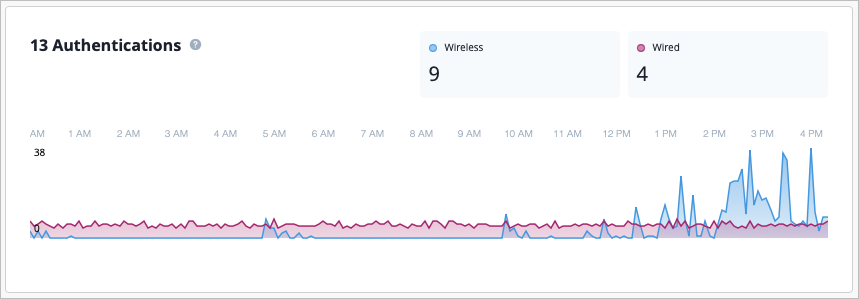
    Graph showing authentication data over time with 13 total authentications: 9 wireless and 4 wired. Wireless authentications increased after 12 PM; wired remained steady.

  • 터널—Mist Edge 및 WAN Edge에 대한 현재 터널 수가 표시됩니다. 이 숫자는 WebSocket을 통해 매분 업데이트됩니다. 그래프에서 선택한 시간을 기준으로 시간당 5분당 Mist Edge 및 WAN Edge 전체에서 활성 터널 이벤트의 집계된 추세를 볼 수 있습니다. 10분마다 자동으로 새로 고쳐집니다.
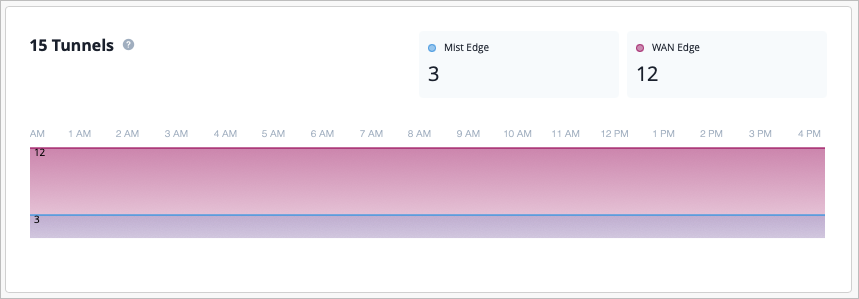
    Graph showing 15 network tunnels over time; 3 Mist Edge in blue and 12 WAN Edge in pink, from 12 AM to 4 PM.

  • 경고 - 최신 보안, 인프라 및 Marvis 경고 수를 포함하여 선택한 기간 동안의 총 경고 수가 표시됩니다. 그래프에서 특정 시점에 발생한 경고 유형을 확인할 수 있습니다.
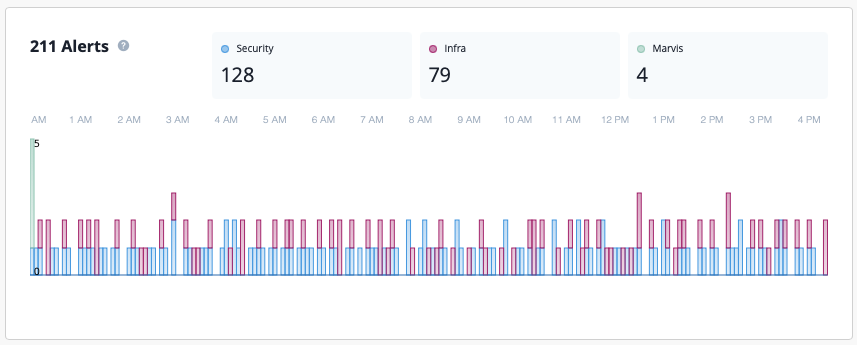
    Dashboard showing 211 alerts categorized as Security 128 in blue, Infra 79 in pink, Marvis 4 in green, with a bar chart displaying alert distribution from 1 AM to 4 PM.

  • 이벤트 - 선택한 기간 동안 현재 인프라 및 클라이언트 이벤트의 총 수를 표시합니다. 그래프는 API를 통해 업데이트되며 UI는 10분마다 새로 고쳐집니다.
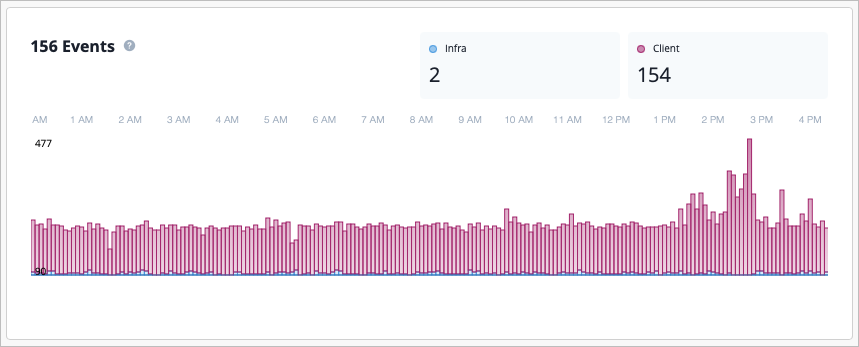
    Bar chart showing 156 events from 12 AM to 4 PM. Client events in pink peak at 154 around 3 PM. Infra events in blue remain minimal at 2 throughout.

펌웨어 개요

펌웨어 섹션에서는 디바이스 유형, 펌웨어 버전 및 하드웨어 모델별로 세분화된 디바이스 펌웨어 배포에 대한 자세한 분석을 제공합니다. 네트워크 엔지니어와 IT 관리자는 펌웨어 섹션을 사용하여 펌웨어 일관성을 모니터링하고, 업그레이드 기회를 식별하고, 무선 인프라 전반에서 최적의 성능을 보장할 수 있습니다.
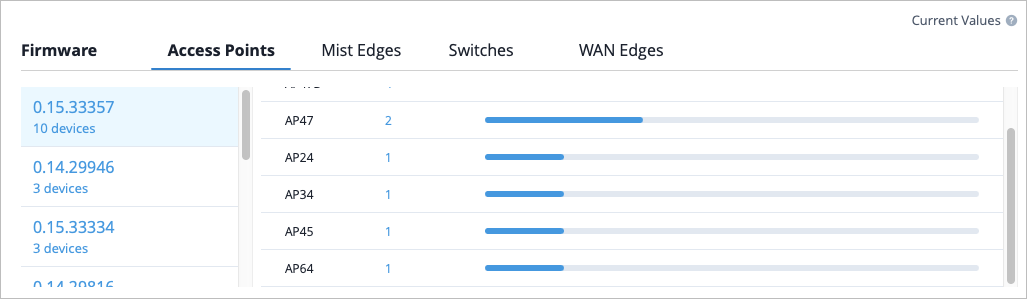
Network management interface showing a table with columns for firmware versions, access points, Mist Edges, switches, and WAN Edges, displaying device metrics and statuses.

또한 디바이스 수(Device Count) 열의 숫자를 클릭하면 디바이스 이름, MAC 주소, 디바이스가 속한 사이트와 같은 디바이스 정보가 포함된 팝업 창을 볼 수 있습니다.
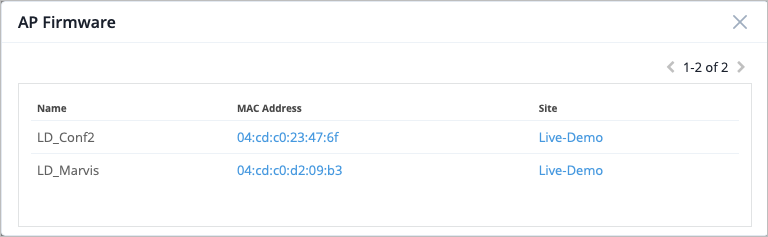
Table titled AP Firmware with columns Name, MAC Address, and Site. Entries: LD_Conf2, 04:cd:c0:23:47:6f, Live-Demo; LD_Marvis, 04:cd:c0:d2:09:b3, Live-Demo. Displaying 1-2 of 2 entries. Close button at top-right corner.