라우터 차트
라우터 차트 섹션에 액세스하려면 다음 방법 중 하나를 사용합니다.
-
라우터 > 라우터 인사이트를 클릭합니다.
-
라우터 > 라우터 인사이트> Router Name 이동합니다.
-
> 라우터 인사이트 > Router Name 조직 > 인벤토리 > 라우터로 이동합니다.
모니터 페이지의 라우터 차트 섹션에는 CPU 사용률 그래프 및 메모리 사용률 그래프와 같은 다양한 시계열 그래프가 표시됩니다. 또한 주어진 간격 동안 라우터에서 전송 및 수신된 데이터의 총 바이트를 볼 수도 있습니다.
CPU 사용률
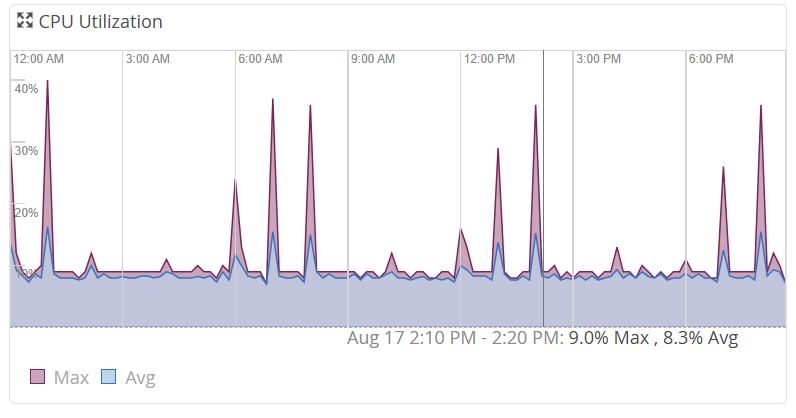
CPU 사용률 시계열 그래프는 특정 기간 동안 라우터의 CPU를 표시합니다.
그래프에서 슬라이더를 이동할 수 있습니다. 슬라이더의 팝업에 해당 기간 동안의 CPU 사용률이 표시됩니다. 차트를 따라 슬라이더를 이동하면 라우터 이벤트 차트의 슬라이더도 동시에 움직이는 것을 볼 수 있습니다.
이 기능은 라우터의 성능을 나타내는 지표 역할을 합니다. CPU 사용률 그래프의 피크를 동일한 간격 동안 발생했을 수 있는 특정 라우터 이벤트와 연관시킬 수 있습니다. 이 정보를 사용하여 이러한 이벤트의 발생 이유를 조사하고 예기치 않은 이벤트가 발생할 경우 조치를 해결할 수 있습니다.
CPU 사용률 그래프에 급증이 보일 때 라우터에서 무슨 일이 일어나는지 이해하려면 아래 절차에 따르십시오.
-
CPU 사용률 그래프의 피크에 슬라이더를 놓습니다.
-
라우터 이벤트 그래프를 보고 이 순간에 발생했을 수 있는 라우터 이벤트를 확인합니다.
-
이벤트 유형을 알아보려면 라우터 이벤트 차트를 참조하십시오.
예를 들어 구성 업데이트 이벤트로 인해 CPU 사용률이 급증할 수 있습니다.
그래프에서 평균 CPU 사용량, 최대 CPU 사용량, CPU 사용량이 가장 높았던 날짜 및 시간 간격을 볼 수 있습니다.
차트 아래의 그래프 범례를 보고 플롯된 선을 해석할 수 있습니다. 확장 아이콘을 클릭하면 그래프가 확대되어 볼 수 있습니다.
예를 들어 그림 1에서 오후 2시 10분에서 2시 20분 사이에 최대 CPU 사용률은 9%였고 평균 CPU 사용률은 8.3%였습니다.
메모리 사용률
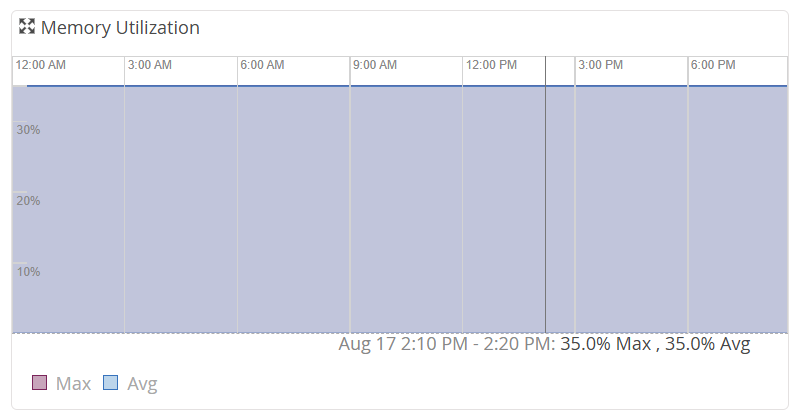
메모리 사용률 시계열 그래프는 특정 기간 동안 라우터의 메모리 사용률을 표시합니다.
그래프에서 슬라이더를 이동할 수 있습니다. 슬라이더의 팝업에 해당 기간 동안의 메모리 사용률이 표시됩니다. 차트를 따라 슬라이더를 이동하면 라우터 이벤트 차트의 슬라이더도 동시에 움직이는 것을 볼 수 있습니다.
이 기능은 라우터의 성능을 나타내는 지표 역할을 합니다. 메모리 사용률 그래프의 피크를 동일한 간격 동안 발생했을 수 있는 특정 라우터 이벤트와 연관시킬 수 있습니다. 이 정보를 사용하여 이러한 이벤트의 발생 이유를 조사하고 예기치 않은 이벤트가 발생할 경우 조치를 해결할 수 있습니다.
메모리 사용률 그래프에 급증이 보일 때 라우터에서 무슨 일이 일어나고 있는지 이해하려면 아래 절차를 따르십시오.
-
메모리 사용률 그래프의 피크에 슬라이더를 놓습니다.
-
라우터 이벤트 그래프를 보고 이 순간에 발생했을 수 있는 라우터 이벤트를 확인합니다.
-
이벤트 유형을 알아보려면 라우터 이벤트 차트를 참조하십시오.
예를 들어 구성 업데이트 이벤트로 인해 메모리 사용률이 급증할 수 있습니다.
그래프에서 평균 메모리 사용량, 최대 메모리 사용량, 메모리 사용량이 가장 높은 날짜 및 시간 간격을 볼 수 있습니다.
차트 아래의 그래프 범례를 보고 플롯된 선을 해석할 수 있습니다. 확장 아이콘을 클릭하면 그래프가 확대되어 볼 수 있습니다.
예를 들어 그림 2에서 오후 2시 10분에서 2시 20분 사이에 최대 메모리 사용률은 35%였고 평균 메모리 사용률은 35%였습니다.
바이트
특정 포트 또는 하위 인터페이스에 대한 바이트 수 정보를 보려면 포트 드롭다운 목록에서 포트를 선택합니다. 드롭다운 목록에는 인터페이스 이름과 구성된 인터페이스 설명이 모두 표시되어 사용자가 필요한 인터페이스를 식별할 수 있습니다. 또는 검색 포트 텍스트 상자에 포트 이름을 입력합니다. 바이트 그래프는 특정 간격 동안 선택한 포트 또는 하위 인터페이스에서 전송 및 수신된 데이터의 양을 보여줍니다.
모든 포트에서 전송 및 수신된 바이트 수를 보려면 모든 포트를 선택합니다.
바이트 그래프는 특정 간격 동안 선택한 포트에서 전송 및 수신된 데이터의 양을 표시합니다. 예를 들어 그림 3에서 9.5GB는 오전 10시 10分에서 오전 10시 20분 사이에 전송된 데이터 양이고 17.8GB는 수신된 데이터 양입니다.
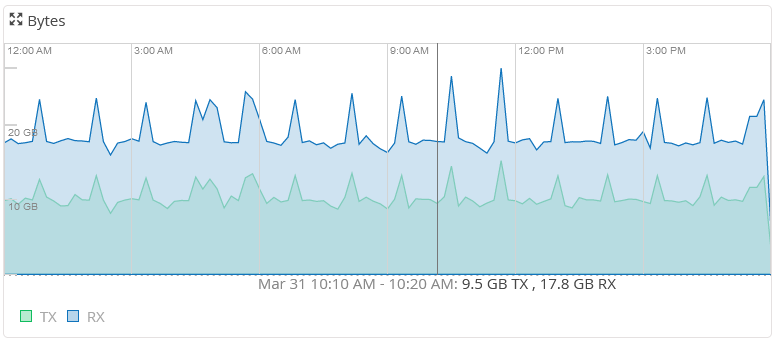
기본적으로 전송 및 수신 바이트 그래프는 모든 포트에서 전송 및 수신 바이트 수를 표시합니다.
그래프에서 슬라이더를 이동할 수 있습니다. 그래프를 따라 슬라이더를 이동하면 라우터 이벤트 그래프의 슬라이더도 동시에 움직이는 것을 볼 수 있습니다.
이 기능을 사용하면 라우터 이벤트 그래프의 라우터 이벤트를 라우터의 트래픽 플로우와 시각적으로 연관시킬 수 있습니다. 예를 들어, 트래픽이 갑자기 감소하는 것을 발견하면, 라우터 이벤트 그래프를 참조하여 트래픽 감소의 원인이 되었을 수 있는 라우터 이벤트를 조사하십시오.
차트 아래의 그래프 범례를 보고 플롯된 선을 해석할 수 있습니다.
확장 아이콘을 클릭하면 그래프가 확대되어 볼 수 있습니다.
포트 오류
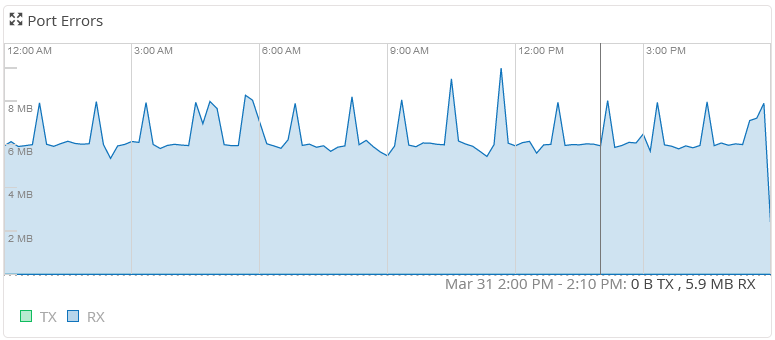
포트 오류 그래프는 라우터 포트의 오류에 대한 실시간 통계를 표시합니다. 그래프의 피크는 라우터의 전송 데이터 속도와 수신 날짜 속도의 불일치를 나타냅니다. 포트 오류는 라우터의 입력 및 출력 인터페이스 대기열에서 발생하는 잘못된 카운터를 설명합니다. 프레임 체크섬(FCS) 오류, L2 채널 오류, L2 불일치 시간 제한, 리소스 오류 등이 입력 포트 오류의 일부입니다. 오래된 패킷, 반송파 전환 및 최대 전송 단위(MTU) 오류는 출력 포트 오류의 일부입니다.
특정 포트에 대한 포트 오류를 보려면 포트 드롭다운 목록에서 포트를 선택합니다. 드롭다운 목록에는 올바른 인터페이스를 식별하는 데 도움이 되도록 인터페이스 이름과 구성된 인터페이스 설명이 모두 표시됩니다. 포트 오류 그래프에는 선택한 포트에 대한 오류 통계가 표시됩니다. 드롭다운 목록에서 모든 포트를 선택하여 모든 포트에 대한 포트 오류 데이터를 볼 수도 있습니다.
그래프에서 슬라이더를 이동할 수 있습니다. 슬라이더를 이동하면 라우터 이벤트 그래프의 슬라이더도 동시에 움직이는 것을 볼 수 있습니다.
이 기능을 사용하면 라우터 이벤트 그래프의 라우터 이벤트를 포트의 오류와 시각적으로 연관시킬 수 있습니다. 예를 들어, 포트 오류를 발견하면 라우터 이벤트 그래프를 참조하여 오류를 일으켰을 수 있는 라우터 이벤트를 조사하십시오.
기본적으로 포트 오류 그래프에는 모든 트래픽 포트에 대한 포트 오류가 표시됩니다.
차트 아래의 그래프 범례를 보고 플롯된 선을 해석할 수 있습니다.
확장 아이콘을 클릭하면 그래프가 확대되어 볼 수 있습니다.