이 페이지의 내용
1단계: 시작
이 가이드에서는 HPE Networking Apstra Data Center Director를 빠르게 시작하고 실행할 수 있도록 간단한 3단계 경로를 제공합니다. VMware ESXi 하이퍼바이저에 소프트웨어 릴리스 6.2를 설치하고 구성하는 방법을 보여 드리겠습니다. GUI에서 관리자 권한이 있는 새 사용자를 생성하는 데 사용되는 요소를 살펴보겠습니다. 설계의 복잡성에 따라 이 워크플로우에 포함된 작업 외에 다른 작업이 필요할 수 있습니다.
이것은 최신 QSG 버전입니다. 이전 버전에 액세스하려면 Apstra DCD 설명서 페이지의 드롭다운 선택 메뉴를 사용하십시오.
Apstra DCD 소개
Apstra DCD는 데이터센터 네트워크의 설계, 구축, 운영을 자동화하고 검증합니다. 결과를 지정한 후 네트워크를 설정하고, 보안을 보장하며, 이상 징후를 경고하고, 변경 사항을 관리합니다. 이 소프트웨어는 다양한 벤더와 토폴로지를 지원합니다. Apstra DCD는 반복 가능한 청사진을 위한 설계 템플릿을 제공합니다. 고급 인텐트 기반 분석(IBA)을 사용하여 네트워크를 지속적으로 검증하여 복잡성, 취약성, 운영 중단을 제거합니다.
준비하기
소프트웨어는 단일 가상 머신(VM)에 사전 설치되어 제공됩니다.
지원되는 하이퍼바이저에 대한 자세한 내용은 지원되는 하이퍼바이저 및 버전을 참조하십시오.
다음 사양을 충족하는 서버가 필요합니다.
| 자료 | 권장 사항 |
|---|---|
| 메모리 | 64GB RAM + 설치된 디바이스당 300MB 오프박스 에이전트 |
| 프로세서(CPU) | vCPU 8개 |
| 디스크 공간 | 230GB |
| 네트워크 | 처음에 DHCP로 구성된 네트워크 어댑터 1개 |
| VMware ESXi 설치 | 버전 6.5, 6.7, 7.0, 8.0, 9.0 |
서버 VM 리소스 요구 사항에 대한 자세한 내용은 필수 서버 리소스를 참조하세요.
Apstra DCD 서버 설치
이 지침은 ESXi 하이퍼바이저에 소프트웨어를 설치하기 위한 것입니다. 다른 하이퍼바이저에 소프트웨어를 설치하는 방법에 대한 자세한 내용은 KVM에 Apstra DCD 설치, Hyper-V에 Apstra DCD 설치 또는 Virtual Box에 Apstra DCD 설치 를 참조하십시오.
먼저 VM 이미지 파일을 다운로드한 다음 VM에 배포합니다.
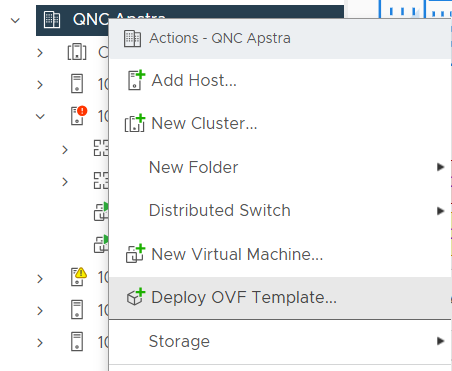
- vCenter에 로그인하고 대상 배포 환경을 마우스 오른쪽 버튼으로 클릭한 다음 OVF 템플릿 배포를 클릭합니다.
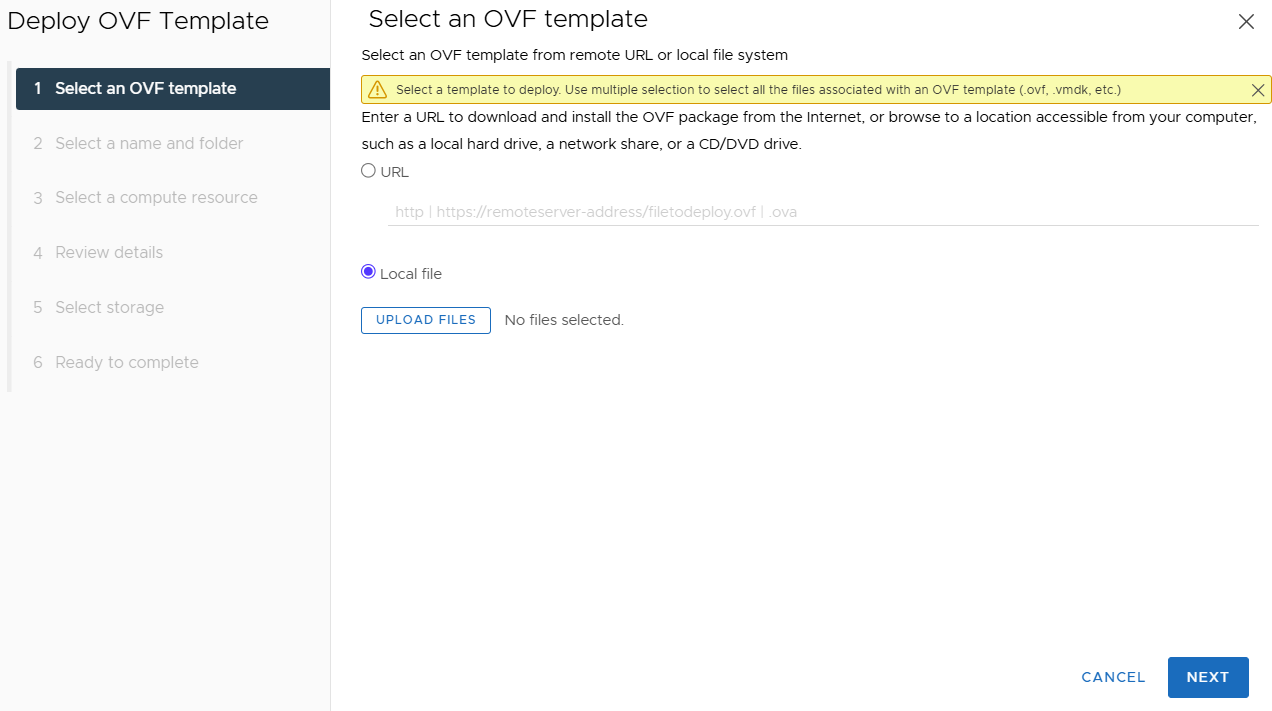
- 다운로드한 OVA 파일의 URL 또는 로컬 파일 위치를 지정하고 다음을 클릭합니다.
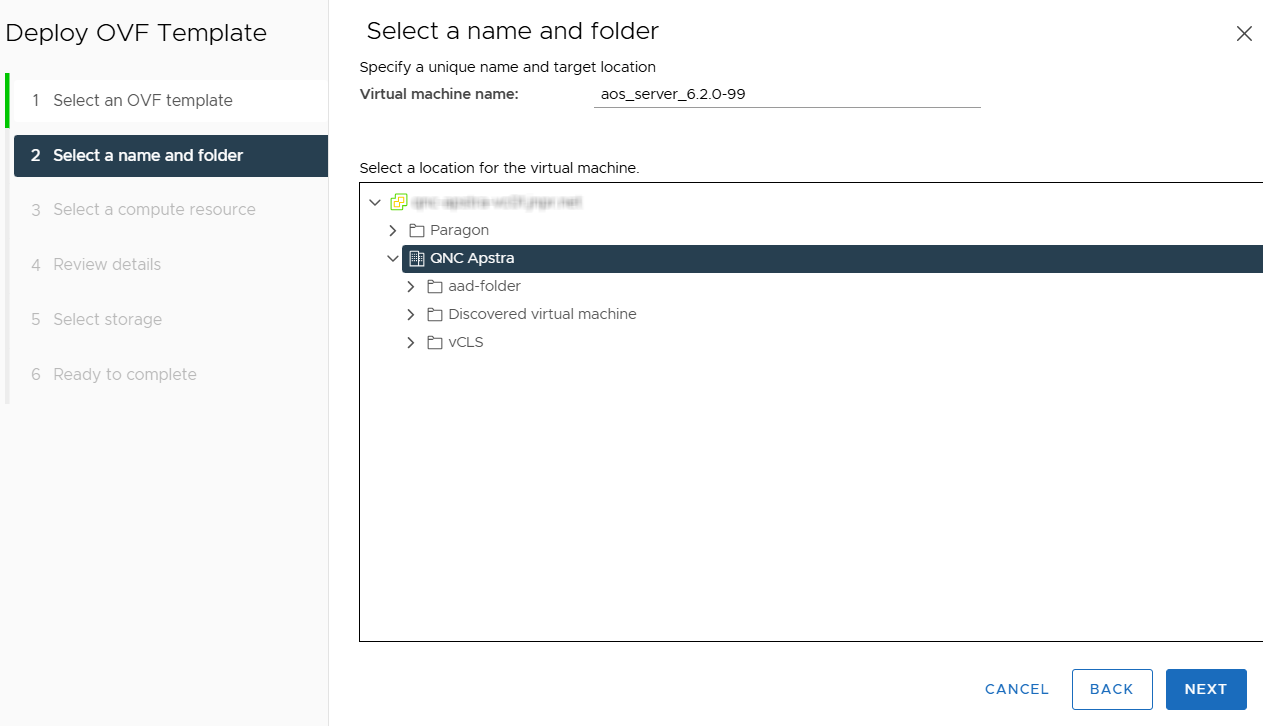
- VM의 고유한 이름과 대상 위치를 지정하고 다음을 클릭합니다.
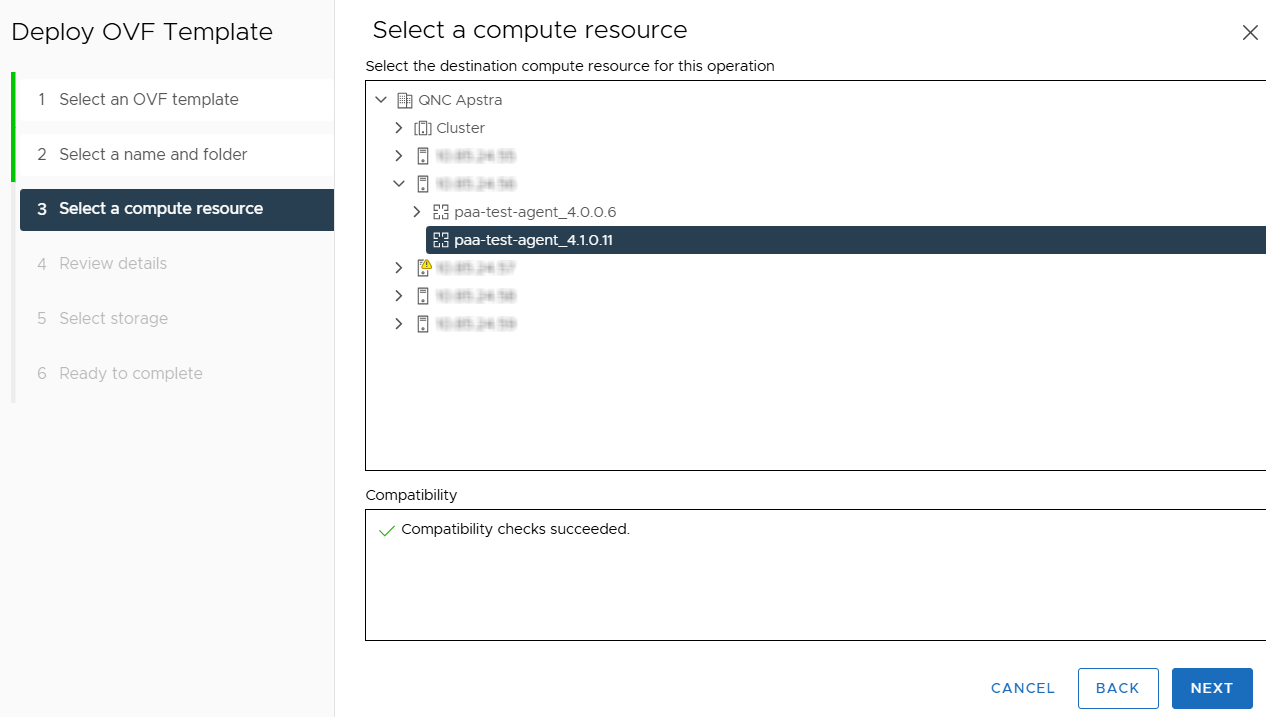
- 대상 컴퓨팅 리소스를 선택하고 다음을 클릭합니다.
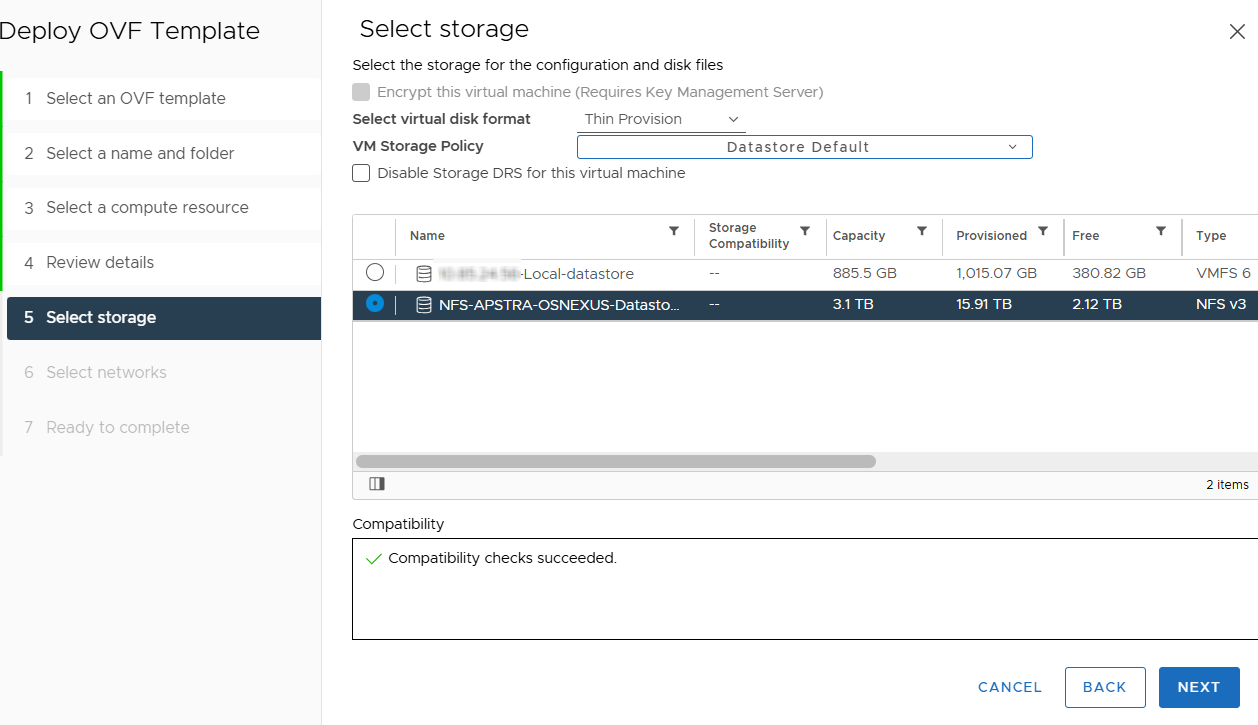
- 파일에 대한 스토리지를 선택하고 다음을 클릭합니다. 서버에 대한 thick provisioning을 권장합니다.
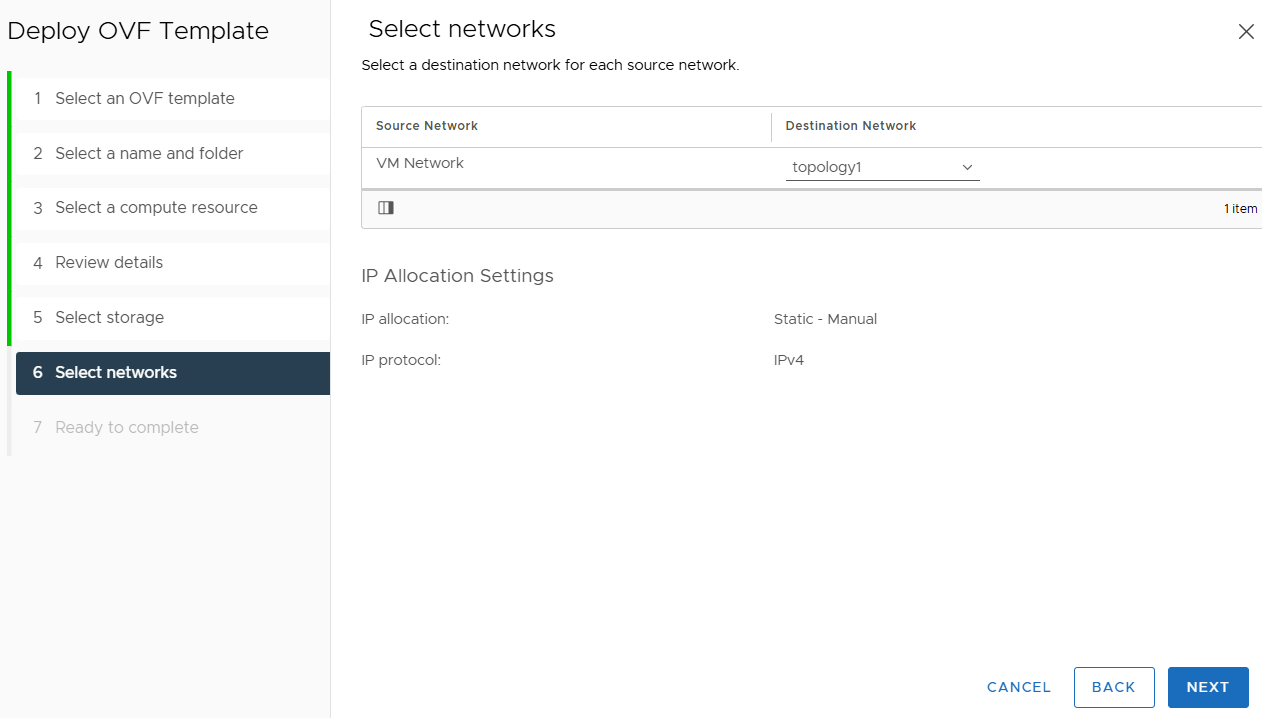
- Apstra 서버에서 관리하는 가상 네트워크에 연결하도록 Apstra 관리 네트워크를 매핑하고 다음을 클릭합니다.
Apstra DCD 서버 구성
- 웹 콘솔 또는 SSH(
ssh admin@<server-ip><server-ip>Apstra DCD 서버의 IP 주소)를 통해 기본 자격 증명(사용자: admin, 암호: admin)으로 서버에 로그인합니다. 계속하려면 먼저 기본 암호를 변경해야 합니다.
- 다음 복잡성 요구 사항을 충족하는 암호를 입력한 다음 다시 입력합니다.
-
최소 14자를 포함해야 합니다.
-
대문자를 포함해야 합니다.
-
소문자를 포함해야 합니다.
-
숫자를 포함해야 합니다.
-
특수 문자를 포함해야 합니다.
-
사용자 이름과 동일해서는 안 됩니다.
-
동일한 문자의 반복을 포함해서는 안 됩니다.
-
연속된 순차적 문자를 포함해서는 안 됩니다.
-
키보드의 인접한 키를 사용하면 안 됩니다.
-
반복되는 패턴을 포함해서는 안 됩니다(3자의 반복 패턴은 차단됨)
-
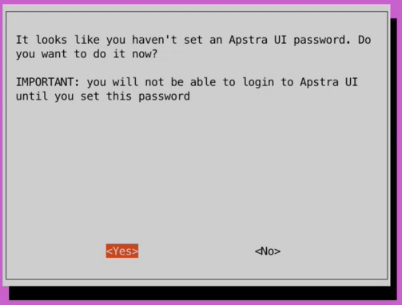
- 서버 비밀번호를 성공적으로 변경하면 GUI 비밀번호를 설정하라는 대화 상자가 열립니다.
이 암호를 설정할 때까지 GUI에 액세스할 수 없습니다. 예를 선택하고 다음 복잡성 요구 사항을 충족하는 암호를 입력한 다음 다시 입력합니다.
-
최소 9자를 포함해야 합니다.
-
대문자를 포함해야 합니다.
-
소문자를 포함해야 합니다.
-
숫자를 포함해야 합니다.
-
특수 문자를 포함해야 합니다.
-
사용자 이름과 동일해서는 안 됩니다.
-
동일한 문자의 반복을 포함해서는 안 됩니다.
-
연속된 순차적 문자를 포함해서는 안 됩니다.
-
키보드의 인접한 키를 사용하면 안 됩니다.
-
반복되는 패턴을 포함해서는 안 됩니다(3자의 반복 패턴은 차단됨)
-
- "성공! UI 비밀번호가 변경되었습니다." 확인을 선택합니다.
구성 도구 메뉴가 나타납니다
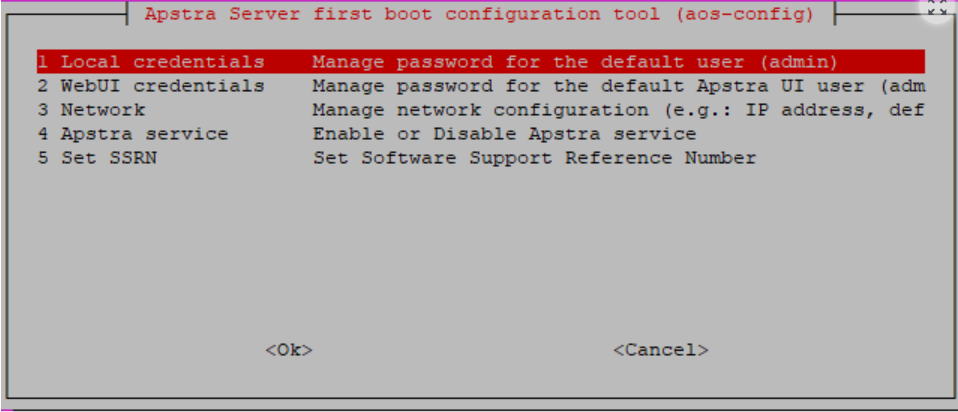
로컬 및 GUI 자격 증명을 변경했으므로 추가 관리가 필요하지 않습니다.
네트워크는 기본적으로 DHCP를 사용하도록 구성됩니다. 대신 고정 IP 주소를 할당하려면 네트워크를 선택하고 수동으로 변경한 다음 다음을 제공합니다.
-
(정적 관리) 넷마스크가 있는 CIDR 형식의 IP 주소(예: 192.168.0.10/24)
-
게이트웨이 IP 주소
-
기본 DNS
-
보조 DNS(선택 사항)
-
도메인
-
- Apstra 서비스는 기본적으로 중지됩니다. 서비스를 시작하고 중지하려면 AOS 서비스를 선택하고 필요에 따라 시작 또는 중지를 선택합니다. 이 구성 도구에서 서비스를 시작하면
/etc/init.d/aos가 호출되며, 이는 명령을 실행하는service aos start것과 같습니다. -
GUI에 SSRN(소프트웨어 지원 참조 번호)을 추가할 수 있습니다. SSRN 설정을 선택하고 라이센스를 구입할 때 받은 SSRN 번호를 입력한 다음 확인을 클릭합니다.
참고: 이 단계는 선택 사항입니다. SSRN을 설정할 필요는 없지만 지원 시간이 빨라질 수 있습니다. SSRN 번호는 Apstra ShowTech에 저장되며 유효한 Apstra 라이선스가 있음을 JTAC 지원팀에 알려줍니다.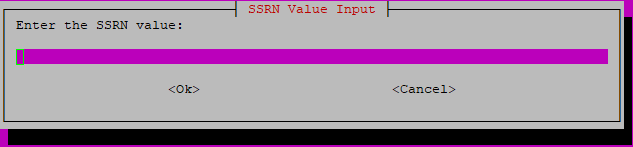
- 구성 도구를 종료하고 CLI로 돌아가려면 기본 메뉴에서 취소 를 선택합니다. (나중에 이 도구를 다시 열려면 명령을
aos_config실행하십시오.)
Apstra DCD 서버의 SSL 인증서를 서명된 인증서로 교체할 준비가 되었습니다.
HA를 사용할 수 없으므로 Apstra DCD 서버를 정기적으로 백업하는 것이 좋습니다. 백업에 대한 자세한 내용은 HPE Networking Apstra Data Center Director 사용자 가이드의 Apstra DCD 서버 관리 섹션을 참조하십시오.