서버 클러스터 노드
노드 개요
소프트웨어 컨트롤러는 클러스터 관리자 역할을 합니다. 주 컨트롤러 VM에 작업자 VM을 추가하면 sysDB를 통해 서버 VM에 등록됩니다. VM에 대한 팩트(예: 코어/메모리/디스크 구성 및 사용량)를 수집하고 로컬 VM 컨테이너를 시작합니다. 컨트롤러 VM은 REST API 요청에 반응하고, 클러스터에 가입하거나 나가도록 작업자 VM을 구성하며, 클러스터 전체 런타임 정보를 추적합니다. 또한 컨테이너 구성 엔터티에 반응하여 작업자 VM에 예약합니다.
VM 노드에는 다음과 같은 세부 정보가 포함됩니다.
| 이름 | 설명 |
|---|---|
| 주소 | VM의 IP 주소 또는 FQDN(정규화된 도메인 이름) |
| 이름 | VM 이름( 예: 컨트롤러 (기본 컨트롤러 노드) 또는 작업자 - IBA (작업자 노드) |
| 상태 | 활성, 누락 또는 실패 |
| 역할 | 컨트롤러 또는 작업자 |
| 태그 | 컨트롤러 노드와 추가하는 모든 작업자 노드는 기본적으로 및 offbox태그가 지정 iba 됩니다. 이러한 태그 중 하나 또는 둘 다를 삭제하거나 이러한 태그 중 하나 또는 둘 다가 있는 작업자 노드를 삭제하면 해당 노드의 모든 IBA 및/또는 오프박스 컨테이너가 해당 태그가 있는 VM으로 자동으로 이동합니다. 삭제하려는 태그가 있는 다른 노드가 있는지 확인하거나 태그 또는 노드를 삭제할 때 컨테이너가 삭제됩니다. |
| 용량 점수 |
소프트웨어는 사용 가능한 노드의 클러스터에서 새 컨테이너를 로드 밸런싱하기 위해 용량 점수를 사용합니다. 할당된 메모리를 기반으로 각 컨테이너의 구성된 애플리케이션 가중치와 관련하여 계산됩니다. 예제 계산 - VM에 할당된 64GB의 메모리와 오프박스 에이전트에 대해 구성된 500MB의 애플리케이션 가중치:
용량 점수는 VM에 할당된 메모리가 변경되거나 애플리케이션 가중치가 변경되는 경우에만 변경됩니다. |
| 컨테이너 수 | 컨테이너 수 |
| 프로세서(CPU) | CPU 수 |
| 오류 | 해당하는 경우. 오류의 예로는 에이전트가 충돌하여 에이전트 프로세스가 다시 시작된 경우가 있습니다. |
| 사용법* |
|
| 컨테이너 | 노드에서 실행되는 컨테이너 및 각 컨테이너가 사용하는 리소스 |
| 사용자 이름/비밀번호 | 서버 VM SSH 사용자 이름/암호 로그인 자격 증명 |
* 메모리 사용률이 80%를 초과하면 모든 GUI 페이지 상단에 경고 메시지가 나타납니다. 이를 통해 심각한 리소스 부족을 피하기 위해 디스크 공간 및/또는 메모리를 곧 확보하거나 추가해야 함을 알 수 있습니다. (아래 이미지는 이전 버전의 이미지이며 현재 GUI와 약간 다릅니다.)

메모리 사용률이 90%를 초과하면 모든 GUI 페이지 상단에 중요한 메시지가 나타납니다. 패브릭을 더 이상 변경하기 전에 문제가 있는 파일 시스템에 디스크 공간을 추가하거나 필요에 따라 메모리를 추가하여 부족 문제를 해결해야 합니다. 링크를 클릭하여 Apstra 클러스터 관리 로 이동하여 자세한 내용을 확인할 수 있습니다.
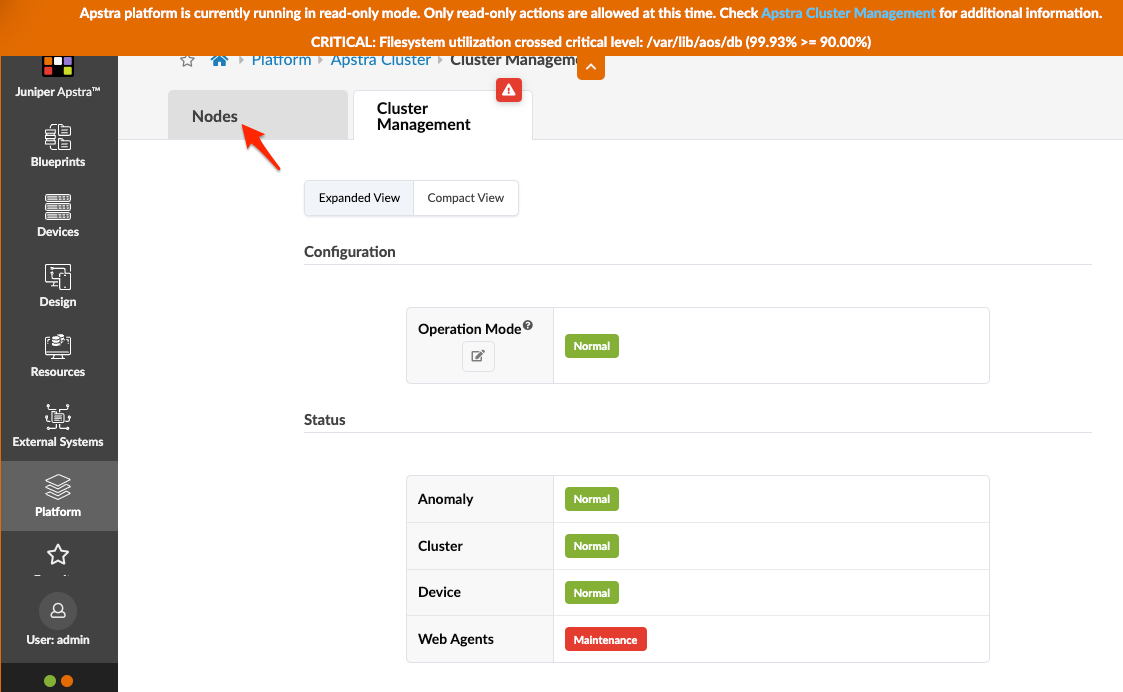
노드 탭을 클릭한 다음 컨트롤러의 IP 주소를 클릭하여 자세한 내용을 확인합니다.
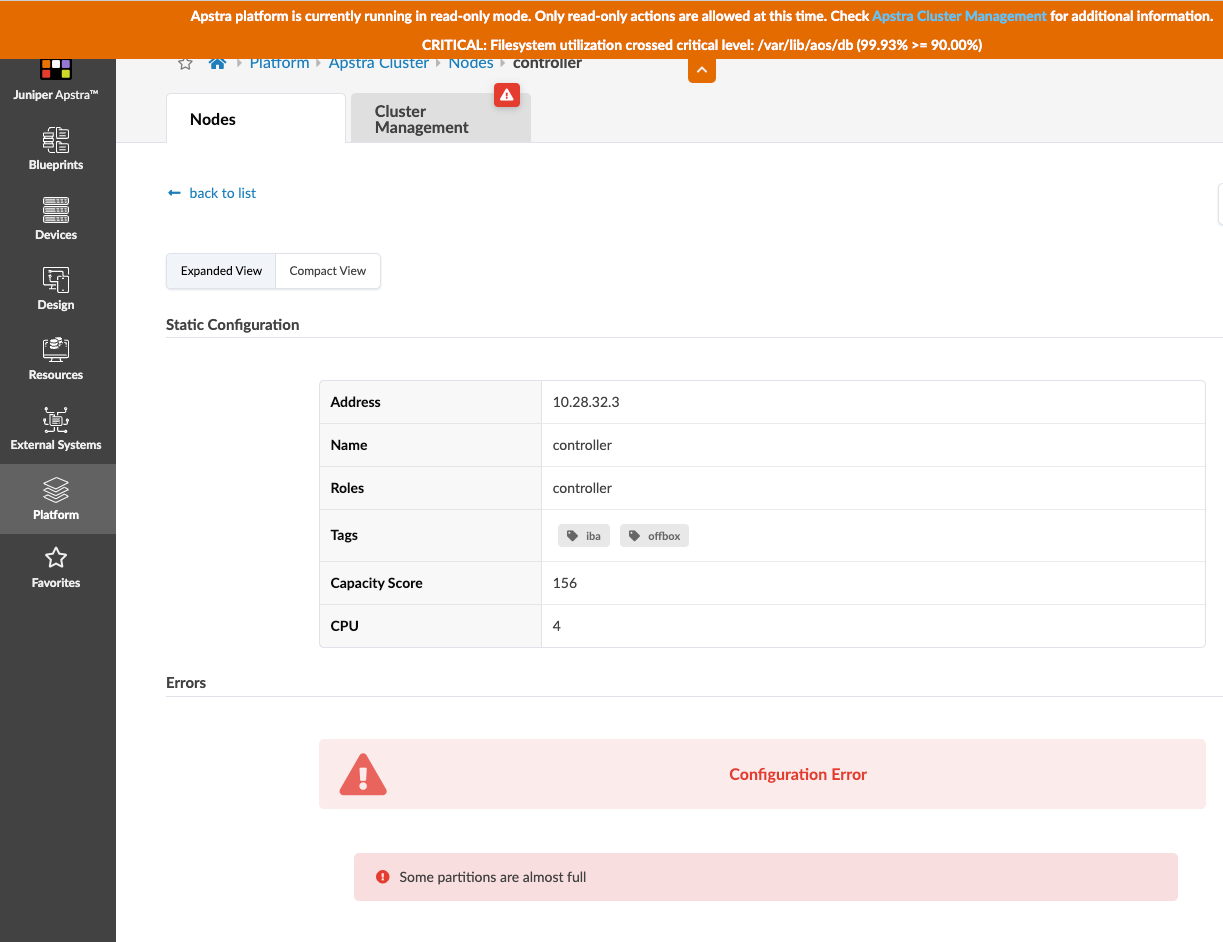
아래로 스크롤하여 사용량을 확인합니다.
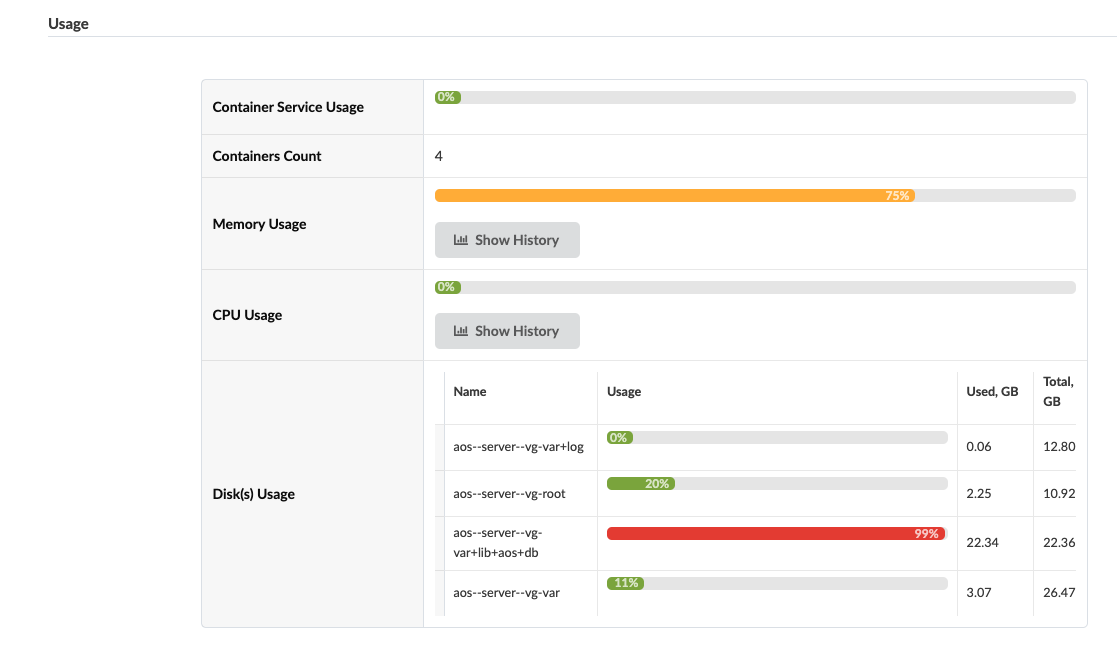
리소스 복구를 위한 몇 가지 제안 사항은 다음과 같습니다.
-
컨트롤러 VM에서 iba 태그를 제거하여 IBA 단위가 작업자 노드로 다시 예약되도록 하여 메모리 및 디스크 공간 사용량을 모두 줄입니다.
-
작업자 노드를 생성하여 IBA 장치 및/또는 오프박스 디바이스 에이전트의 부하를 분산합니다.
경고 및 중요 메시지를 트리거하는 기본 임계값을 변경할 수 있습니다. 서버 구성 파일(/etc/aos/aos.conf)에서 및/또는 system_operation_memory_thresholds에 대한 system_operation_filesystem_thresholds 옵션을 변경합니다. 그런 다음 SIGHUP을 ClusterManager 에이전트에 보냅니다. 파일 시스템별로 디스크 공간 사용률 임계값을 설정할 수 있습니다. 예를 들어 MainSysdb의 지속성 파일 및 Time Voyager 개정을 포함하는 보다 보수 /var/lib/aos/db 적이므로 더 낮은 사용 임계값(예: 85%)을 초과하면 읽기 전용 모드가 트리거됩니다.
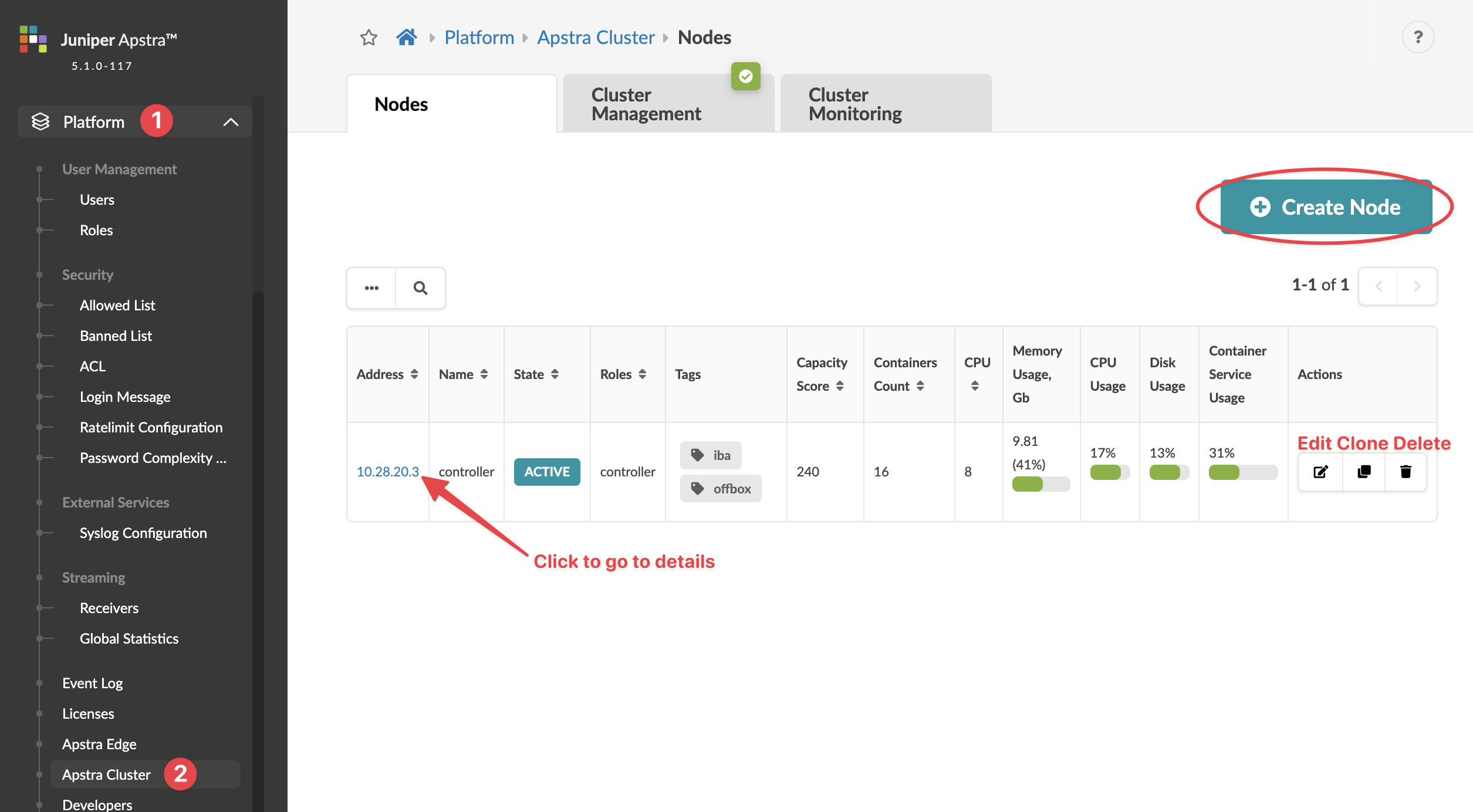
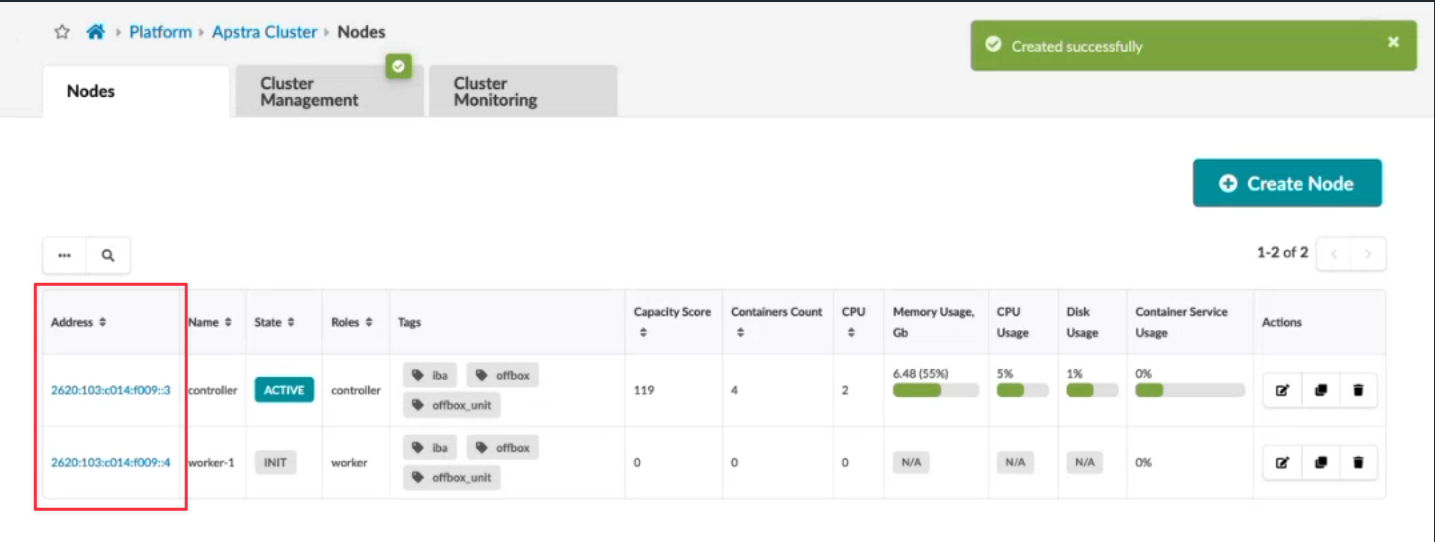
VM에 액세스하려면 왼쪽 탐색 메뉴에서 Platform > Apstra Cluster로 이동합니다. 노드 주소를 클릭하면 세부 정보를 볼 수 있습니다. 노드를 생성, 복제, 편집 및 삭제할 수 있습니다.
Apstra 6.1부터는 Apstra 클러스터에 추가하는 작업자 노드에 대해 IPv6 기반 관리를 활성화할 수 있습니다. 자세한 정보는 Apstra 클러스터 및 디바이스의 IPv6 기반 관리 활성화를 참조하십시오.
모든 페이지의 왼쪽 하단 섹션에서는 플랫폼 상태를 지속적으로 확인할 수 있습니다. 녹색은 활성 상태를 나타냅니다. 빨간색은 에이전트 누락, 디스크가 읽기 전용 모드이거나 에이전트 재부팅 중(에이전트가 재부팅된 후 상태가 활성으로 돌아옴)과 같은 문제를 나타냅니다. IBA 서비스 또는 오프박스 에이전트 가 녹색이면 모든 컨테이너가 실행됩니다. 그 중 하나가 빨간색이면 하나 이상의 컨테이너에 장애가 발생한 것입니다.
소프트웨어 환경의 아무 페이지에서나 점 중 하나를 클릭한 다음 섹션을 클릭하여 세부 정보를 확인합니다. 컨트롤러, IBA 서비스 및 오프박스 에이전트 를 모두 클릭하면 노드 세부 정보로 이동합니다.
노드 생성
- 클러스터할 VM에 소프트웨어를 설치합니다.
- 왼쪽 탐색 메뉴에서 Platform > Apstra Cluster 로 이동하고 노드 추가를 클릭합니다.
- 이름, 태그(선택 사항), 주소(IP 또는 FQDN) 및 서버 VM SSH 사용자 이름/암호 로그인 자격 증명을 입력합니다. (
iba태그offbox가 기본적으로 추가됩니다.) - 만들기를 클릭합니다. 주 컨트롤러가 새 VM 작업자 노드에 연결되면 새 VM의 상태가 INIT에서 ACTIVE로 변경됩니다.
노드 편집
노드 삭제
및/또는 offbox 태그를 포함하는 iba 노드를 삭제하면 IBA 및/또는 오프박스 컨테이너(해당하는 경우)가 해당 태그가 있는 다른 노드로 이동됩니다. 클러스터에 이러한 태그가 있는 다른 노드가 있는지 확인하지 않으면 컨테이너가 이동되지 않고 삭제됩니다.
컨테이너가 삭제되지 않도록 하려면 클러스터의 다른 노드에 동일한 태그가 없는 한 및/또는 offbox 태그가 있는 iba 노드를 삭제하지 마세요.
- 테이블 보기(Platform > Apstra Cluster) 또는 세부 정보 보기에서 삭제할 Apstra VM의 삭제( Delete ) 버튼을 클릭합니다.
- 삭제를 클릭하여 Apstra VM을 삭제합니다.