Apstra ZTP 서버 GUI에 대한 자격 증명 구성
Apstra ZTP 서버 GUI에 액세스하려면 사용자를 생성해야 합니다. (Apstra 서버 GUI와 Apstra ZTP 서버 GUI에 서로 다른 자격 증명이 사용됩니다.) 이러한 자격 증명을 사용하여 Apstra의 API에 연결합니다.
- 처음 로그인하는 경우 사용자 이름 admin 과 비밀번호 admin (기본 비밀번호)을 입력합니다. 기본 Apstra ZTP GUI 암호를 업데이트해야 합니다. (Apstra ZTP GUI에서 지원되는 유일한 사용자는 admin입니다.) 또한 이 초기 업데이트 이후 언제든지 암호를 변경할 수 있습니다.
ZTP GUI에 처음 로그인하는 것이 아니라면 아래와 같이 로그인한 다음 왼쪽 탐색 메뉴에서 설정을 클릭한 다음 비밀번호 변경을 클릭합니다.
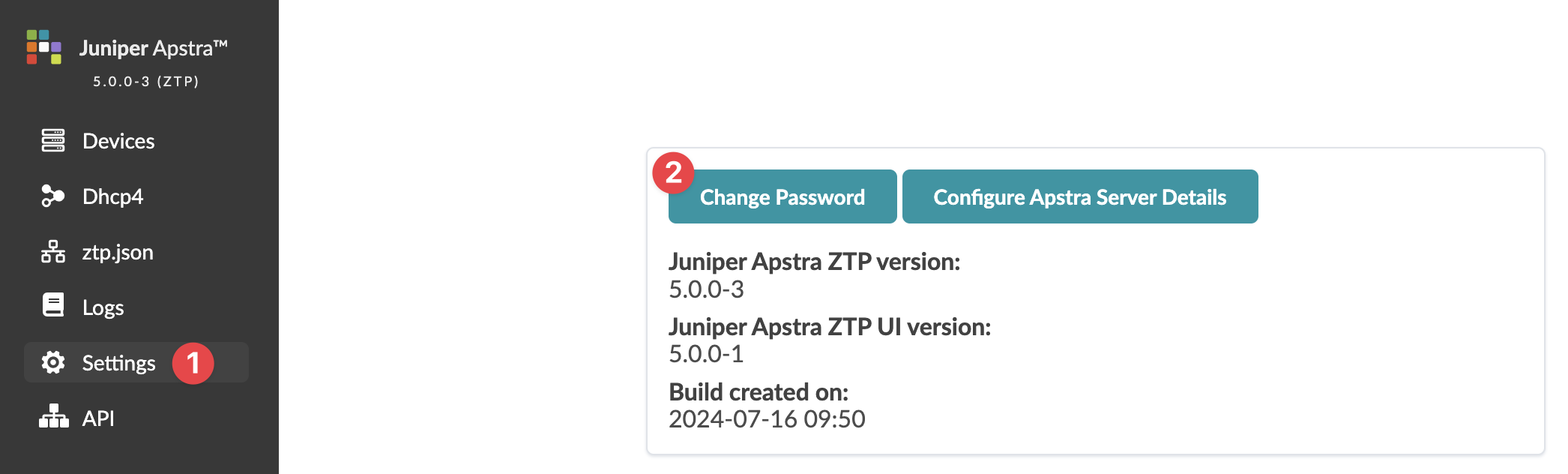
- 암호 변경 대화 상자가 열리면 암호를 복잡성 요구 사항을 충족하는 암호로 변경한 다음 변경을 클릭합니다.
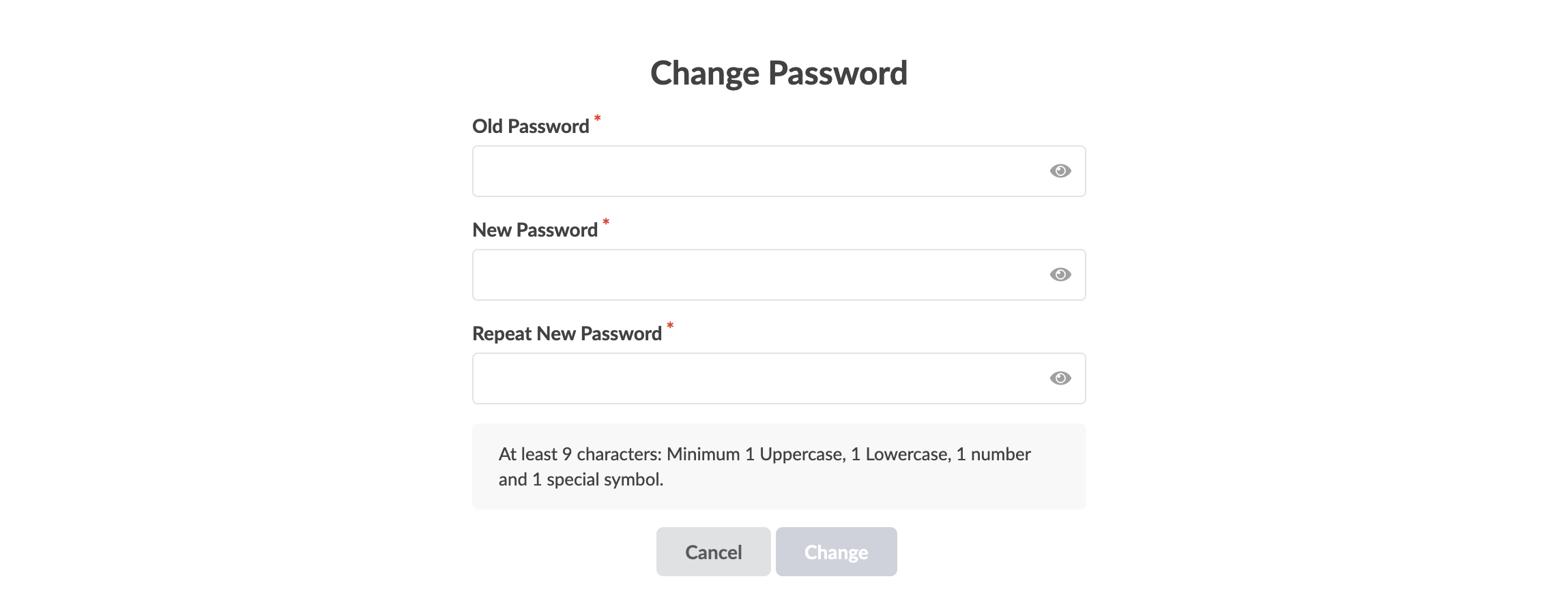
자동으로 로그아웃됩니다.
다음 단계: Apstra 서버 연결 세부 정보를 구성합니다.