WindowsにJuniper Secure Connectをインストールする
Juniper Secure Connectアプリケーションソフトウェアのロールアウトパッケージを作成する方法と、WindowsにJuniper Secure Connectをインストールするための手順について説明します。Juniper Secure Connectアプリケーションをインストールする場合は、「 Juniper Secure Connectの手動インストール」を参照してください。管理者の場合、「 Juniper Secure Connectロールアウト用のWindows展開構成の作成 」セクションを参照して、ソフトウェアロールアウト用のインストーラを準備します。
Juniper Secure Connectの手動インストール
WindowsマシンにJuniper Secure Connectをインストールする手順は次のとおりです。
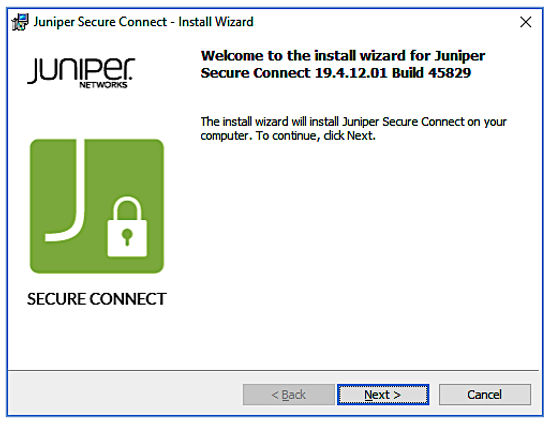
- Juniper Secure Connect の Windows インストーラー (.exe) を実行します。図1をご覧ください。図に示されているバージョンは、Juniper Secure Connectアプリケーションのリリース番号によって異なります。
図1:インストーラのウェルカムウィンドウ
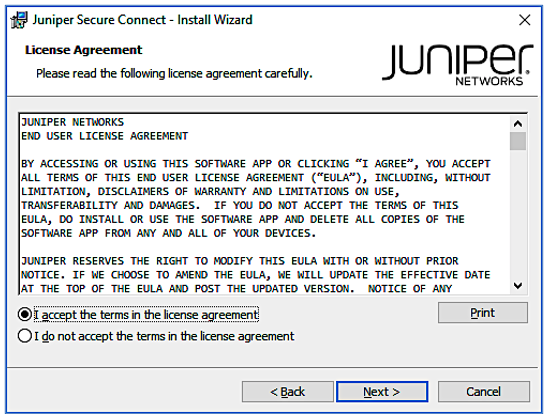
- ライセンス契約をよくお読みください。条件に同意した場合は、[ ライセンス契約の条件に同意する ] チェック ボックスを選択してライセンス契約に同意します。 図2をご覧ください。
図2:ライセンス契約ウィンドウ
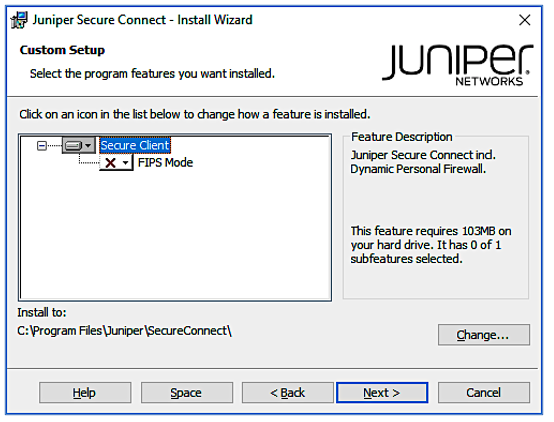
- 次へをクリックし、Juniper Secure Connectソフトウェアをダウンロードするためのインストールフォルダを選択します。図3をご覧ください。
図3:インストールフォルダの選択
- 次へをクリックし、デスクトップにショートカットを作成を選択して、デスクトップにJuniper Secure Connectのショートカットを作成します。図4をご覧ください。
図4:デスクトップ
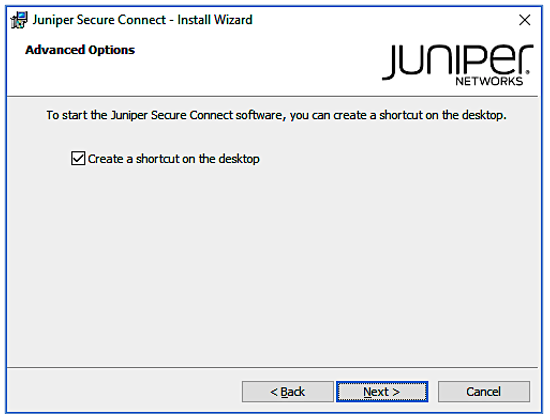 でJuniper Secure Connectショートカットを作成する
- 次へをクリックすると、インストールページの画面が表示されます。システムに十分な容量があることを確認してください。インストールをクリックして、インストールプロセスを開始します。図5をご覧ください。
図5:インストール
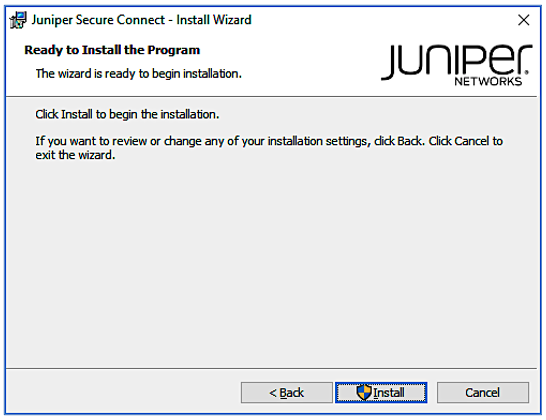 Juniper Secure Connect開始
インストールが完了するまでに数分かかります。インストールが完了するまでお待ちください。 図6をご覧ください。
図6:Juniper Secure Connectインストールステータスの表示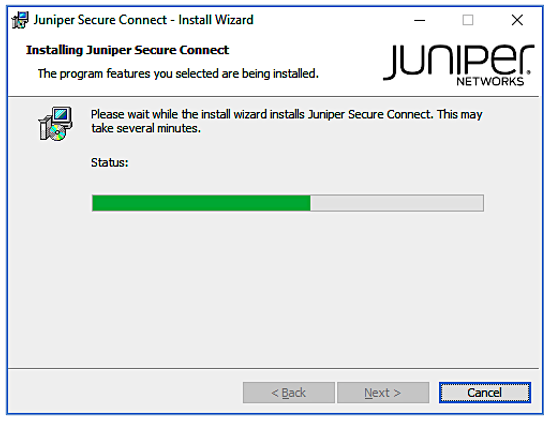
- インストールが完了したら、[ 完了]をクリックします。 図7を参照してください。
図7:Juniper Secure Connectインストールが完了した
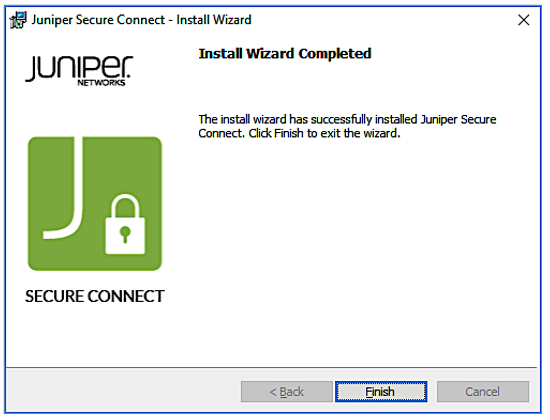
おめでとうございます!Juniper Secure ConnectアプリケーションがWindowsマシンに正常にインストールされました。
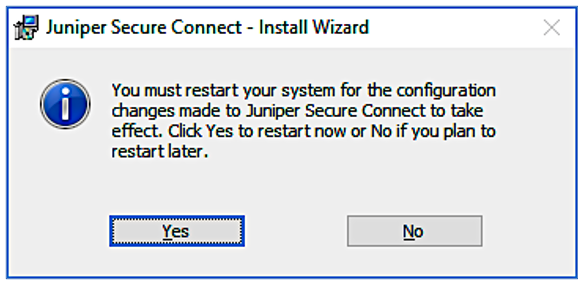
- アプリケーションを使用するには、まずシステムを再起動する必要があります。 図8をご覧ください。
図8:システム再起動通知
- これで、Juniper Secure Connectを起動し、ゲートウェイアドレスのURLを入力して、SRXシリーズファイアウォールに接続できます。図9は、SRXシリーズファイアウォールにゲートウェイアドレスを入力する例を示しています。
ゲートウェイアドレスURLに完全修飾ドメイン名(FQDN)を入力して、SRXシリーズファイアウォールに接続することもできます。例:https://vpn.example.net。
ゲートウェイアドレスを入力したら、接続トグルボタンをクリックして、宛先システムへの接続を手動で確立します。メニューバーから 接続> 接続を選択して、VPN接続を手動で確立することもできます。接続が正常に確立されると、タスクバーのアプリケーションウィンドウが最小化されます。
図9:Juniper Secure Connect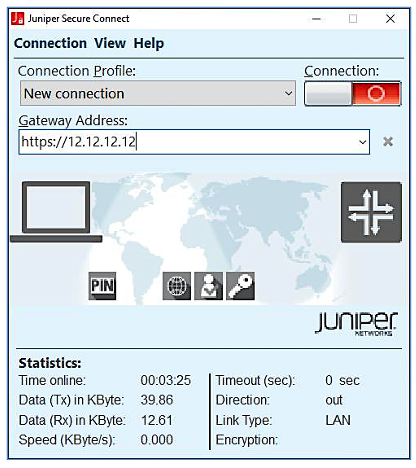 の起動
の起動
カスタムブランディングオプション
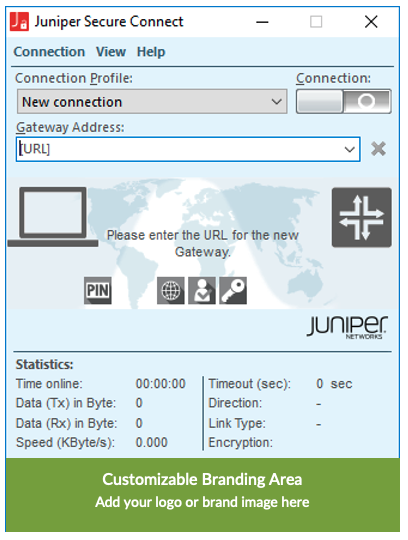
Juniper Secure Connect for Windowsでは、独自のロゴやブランドイメージを追加できます。また、Juniper Secure Connectのブランディングエリアをクリックすると開くブランディング画像のHTMLページを追加することもできます。HTML ページはオプションで、必要な情報を提供できます。クライアントをブランディングするためのインストールパッケージをカスタマイズする必要があります。詳しい手順については、「 Create Installation Packages for Juniper Secure Connect Rollout(Windows)を参照してください。
図 10 はサンプル画面で、カスタマイズ可能なブランド領域が強調表示されています。
Juniper Secure Connectロールアウト用のWindows導入構成を作成する
このトピックでは、システム管理者がオプションでロールアウト設定を作成して、組織全体にJuniper Secure Connectアプリケーションを展開する方法について説明します。
Windowsでは、Juniper Secure Connectは単一の自己完結型導入パッケージを提供しません。代わりに、ロールアウト プロセスではインストーラーの動作がカスタマイズされますが、展開には引き続き標準の Windows インストーラーに依存します。このタスクを実行するには、管理者権限が必要です。以下の手順に従って、Juniper Secure Connectアプリケーションの展開用のインストーラ設定を準備します。
1台のWindowsデバイスにJuniper Secure Connectアプリケーションを手動でインストールします。インストールが完了したら、ユーザー用に保存するプロファイルへの接続を開始します。
-
以下に示すように、サブディレクトリを含む JuniperSecureConnect という名前のフォルダを作成します(すべてのディレクトリは大文字と小文字を区別します)。
C:\JuniperSecureConnect
C:\JuniperSecureConnect\ImportDir\cacerts
C:\JuniperSecureConnect\ImportDir\certs
C:\JuniperSecureConnect\ImportDir\config
C:\JuniperSecureConnect\ImportDir\Data
/logパラメーターを使用して Windows コマンド ラインでログ機能を有効にするには、ディレクトリ C:\RemoteAccess が存在することを確認します。このディレクトリは、ログ ファイル C:\RemoteAccess\installlog.log に必要です。
-
ncpphone.cfgファイルをC:\ProgramData\ジュニパー\SecureConnect\Dataフォルダから次のフォルダにコピーします。
C:\JuniperSecureConnect\ImportDir\Data
CA証明書を次のフォルダにコピーします。
C:\JuniperSecureConnect\ImportDir\cacerts
Name_of_juniper_secure_connect_filename.exeを次のフォルダーにコピーします。
C:\JuniperSecureConnect
cmdコマンドを使用してコマンドプロンプトを開き、C:\JuniperSecureConnectフォルダパスに移動して、以下のコマンドを実行します。
Name_of_juniper_secure_connect_filename.exe /b"C:\JuniperSecureConnect" /v"/qn EXTRACT_MSI_ONLY=1"
(オプション)カスタム ブランディング オプションを追加するには、次の手順に従います。
以下の情報を含むcbo.iniという名前の.iniファイルを作成します。
[GENERAL]
Picture=C:\ProgramData\Juniper\SecureConnect\config\cbo.bmp
HtmlLocal=C:\ProgramData\Juniper\SecureConnect\config\cbo.html
.bmpファイル形式でcbo.bmpファイル名でロゴを作成します。画像の幅は 328 ピクセルのみである必要があります。画像の高さは24ピクセル以上から調整できます。
オプションで、ユーザーがアプリケーション内のロゴをクリックした場合に開く cbo.html をファイル名として HTML ファイルを作成できます。
次に、これら 3 つのファイル (cbo.ini、 cbo.bmp、 cbo.html) を次のフォルダーにコピーします。
C:\JuniperSecureConnect\ImportDir\config
事前共有キー(PSK)認証方法を使用している場合は、この手順をスキップします。
EAP-TLS認証では、ユーザー証明書を user.p12 という名前のユーザー証明書のみを以下のディレクトリに保存する必要があります。
C:\JuniperSecureConnect\ImportDir\certs
ユーザー証明書が各インストールパッケージで一意であることを確認します。
オプションで、 .exe または .msi インストーラーを使用してインストールを開始できます。選択に基づいて、配布されるデータの量を減らしたい場合は、フォルダーからインストーラー(.exe または .msi)の1つを削除することもできます。
C:\JuniperSecureConnect\
exe インストーラで対話型インストールを求めるプロンプトが表示される
MSI インストーラーはサイレントにすることができます。 msi インストーラーのオプションは次のとおりです。
表1:msiインストーラーオプション 機能/パラメータ
説明
msiexec.exe /Iアプリケーションをインストールする
msiexec.exe /uninstallアプリケーションをアンインストールする
xxx.msiMSIインストーラーパッケージ
/
qnサイレントインストール
ProductLanguage=1033英語
NCP_CREATE_DESKTOPICON=10=デスクトップにショートカットなし、1=デスクトップにショートカット
/
log pathインストールログのパス
/
forcerestartユーザーに通知することなく、自動的にシステムを強制的に再起動します。
/
norestart再起動を防ぎます。アプリケーションを使用するには再起動が必須です
/
promptrestartユーザーはデバイスの再起動を求められます。アプリケーションを使用するには再起動が必須です
以下は、強制再起動を使用してクライアントをサイレントにインストールし、デスクトップにアプリケーションへのショートカットを保存する構文の例です。
msiexec.exe /I Juniper_Secure_Connect_Windows_x86-64.msi ProductLanguage=1033 NCP_CREATE_DESKTOPICON=1 /log c:\RemoteAccess\installlog.log /forcerestart