ヘルプメニュー
Juniper Secure Connectの ヘルプ メニューには、Juniper Secure Connectを効果的に使用するためのログ関連オプションと設定のヒントが記載されています。
ヘルプメニューオプション
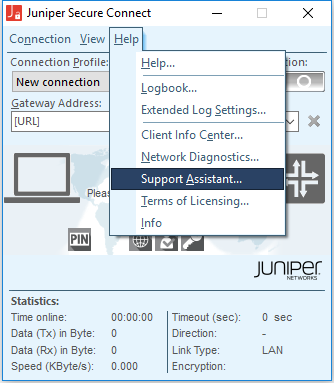
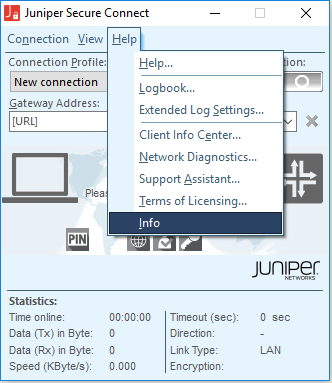
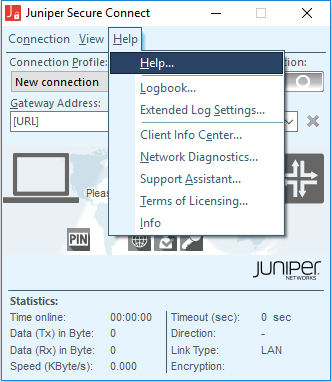
[ヘルプ]メニューには、製品の説明を含むヘルプファイルに関する、Juniper Secure Connectで利用可能なすべての情報が表示されます。図1をご覧ください。
ログブックメニューオプション
ログは、ログウィンドウが開いていない場合でも、バックグラウンドで継続的にアクティブです。関連するすべての Juniper Secure Connect 通信イベントが表示され、ログ ファイルに動作日ごとに 1 週間保存されます。オンライン日数7日以上前のファイルは自動的に削除されます。ログファイルは、通信プロセスが完了すると、インストールディレクトリの log フォルダの下に自動的に生成されます。ログファイルの名前は、yy=year、mm=month、dd=dateの ncpyymmdd.log 形式で示されます。ログファイルの保存時間は、 拡張ログ設定 オプションで変更できます。テキストエディタを使用してログファイルを開いて分析できます。
ログウィンドウを開くと、現在のログメッセージを表示してフォローできます。ログウィンドウでは、特定のイベントを手動で保存または検索できます。
図 2 は、[ログブック] オプションが選択された状態で [ヘルプ] メニュー オプションを示しています。
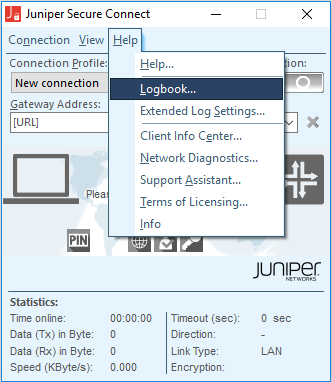
図3は、ヘルプメニューからログブックオプションを選択した場合のVPN接続のログメッセージの例を示しています。
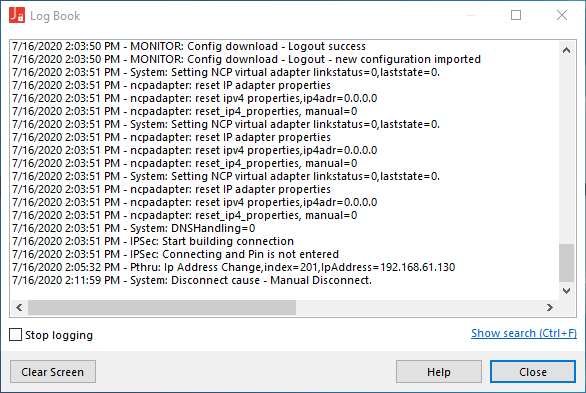
表1に 、 ログブック ウィンドウのオプションを示します。
ログブックオプション |
アクション |
|---|---|
閉じる |
ログブックウィンドウを閉じ、ログエントリーをファイルに保存します。 ログブックウィンドウを閉じると、ログ情報が継続的にキャプチャされ、ログフォルダからログファイルを開くと最新のログを表示できます。 |
画面をクリア |
ログウィンドウのログエントリーをクリアします。 |
検索を表示 |
ログテキスト内の文字列と式を検索します。 |
拡張ログ設定メニューオプション
拡張ログ設定ウィンドウで、追加のログ設定を有効にすることができます。図4をご覧ください。
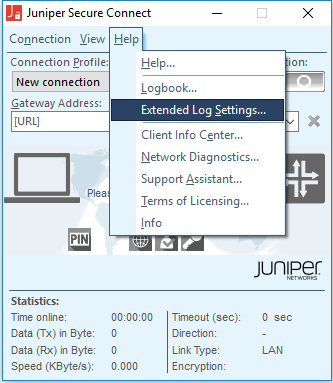
図5 は、 拡張ログ設定 ウィンドウの例を示しています。
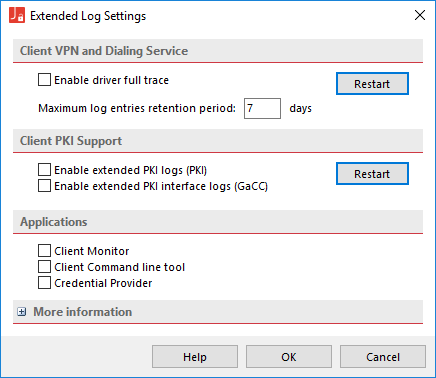
以下のクライアント PKI サポート機能について、追加のログ詳細を収集できます。
PKI ログ(PKI)
PKIインターフェイスログ(GaCC)
PKIモジュール(またはアプリケーション)のログ情報は、次の場所で有効になっている場合にのみ表示できます。
クライアントモニター
クライアントコマンドラインツール
資格情報プロバイダー
クライアントモニター、RWSCMD、資格プロバイダーなど、変調されたアプリケーションのログ設定を有効にすることもできます。 拡張ログ設定 オプションを有効にすると、Juniper Secure Connectウィンドウに点滅するメッセージが表示されます。点滅するテキストをダブルクリックして、 拡張ログ設定 画面を開きます。
サービスのログを有効化または無効化する場合は、対応する 再起動 ボタンをクリックして、その特定のサービスを再起動する必要があります。そのサービスのみが再起動し、システムは再起動されません。
特定のサービスを再起動する場合、管理者権限は必要ありません。
クライアント情報センターメニューオプション
図 6 は、[ヘルプ] メニュー オプションの [クライアント情報センター] を示しています。
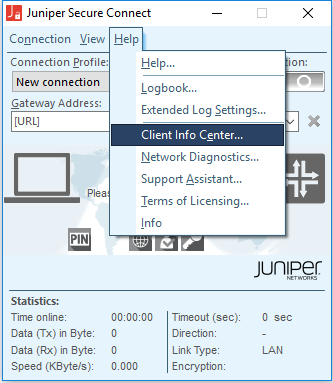
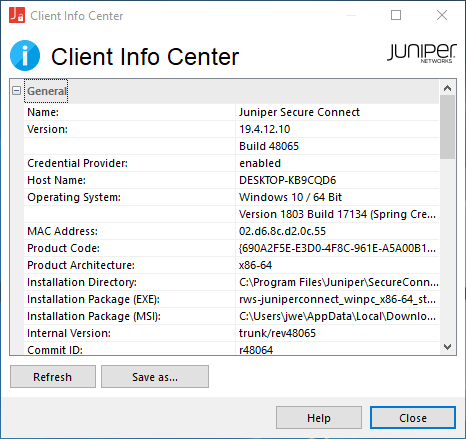
クライアント情報センターは、ユーザーヘルプデスクでのサポートを最適化します。概要は、以下の一般情報を提供します。
クライアントバージョン(ビルド番号を含む)
現在の接続ステータス(接続済み、切断済み、エラーにより中断済み)
クライアントサービスのステータス
現在の認定資格設定(寿命を含む)
VPNユーザーID
以下の追加情報も表示されます。
接続
サービス
証明書の設定
ネットワークアダプタ
図 7 は、[ クライアント情報センター] ウィンドウの例を示しています。
 を表示する
を表示する
クライアント情報センター画面の下部にあるファイルに保存ボタンをクリックして、データをテキストファイルにエクスポートできます。Juniper Secure Connectの動作状態に関係なく、次のcan rwscmdコマンドを実行して情報をエクスポートすることもできます。
rwscmd /writeClientInfoCenterData [OutFileName].
ネットワーク診断メニューオプション
図8に示すように、[ヘルプ>ネットワーク診断]に移動して、ネットワークテストまたはインターネット可用性テストを実行します。Juniper Secure Connectは、インターネット内のIPアドレスへのPINGと、インターネットドメイン名からIPアドレスへの解決の両方をサポートしています。ドメイン名を name.com 形式で入力します。
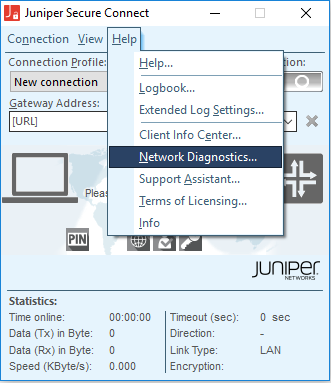
図 9 は、ネットワーク内のホストの可用性をテストする方法の例を示しています。
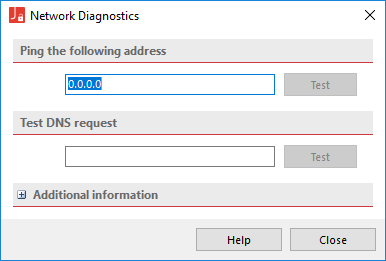
ネットワークテストを実施するには:
- アドレスを入力し、 テスト ボタンをクリックします。
- テストが成功した場合、[ Network Diagnostics](ネットワーク診断 )ウィンドウに緑色のチェック記号が表示され、テストが失敗すると、[ Network Diagnostics](ネットワーク診断 )ウィンドウに赤い十字記号が表示されます。詳細はクリアテキストログに表示されます。このテストは、DNSリクエストとインターネットへの発信接続のファイアウォールルールをテストする場合に特に役立ちます。