Mistを使用したバーチャルシャーシの管理

以下の手順に従って、バーチャルシャーシのメンバーを管理します。

スイッチの詳細ページにある バーチャルシャーシの変更 オプションを使用して、バーチャルシャーシを管理できます。実行できる操作には、バーチャルシャーシメンバーの番号変更と置換、およびバーチャルシャーシへの新しいメンバーの追加が含まれます。

バーチャルシャーシの変更ワークフローでは、バーチャルシャーシ内のすべてのメンバーの役割とシリアル番号を設定するJunosの事前プロビジョニング方法を利用します。

注:バーチャルシャーシの変更オプションは、Mistで構成管理が有効になっているスイッチで使用できます。

事前プロビジョニングされた設定では、バーチャルシャーシ内の両方のメンバースイッチのシャーシシリアル番号、メンバーID、ロールを指定します。新しいメンバールーターがバーチャルシャーシに参加すると、Junosはそのシリアル番号を事前プロビジョニングされた設定で指定された値と比較します。事前プロビジョニングにより、ルーティングエンジンへの偶発的なロール割り当てや、バーチャルシャーシへの新しいメンバーの偶発的な追加を防ぎます。ロールの割り当て、メンバーIDの割り当て、およびバーチャルシャーシ内のメンバーの追加または削除は、事前にプロビジョニングされた設定の制御下にあります。
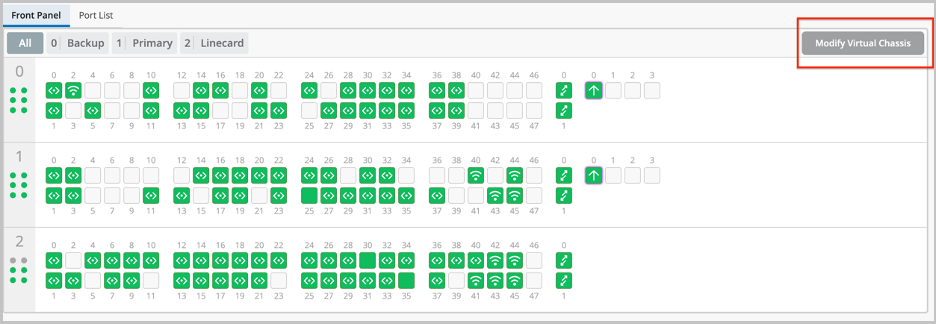
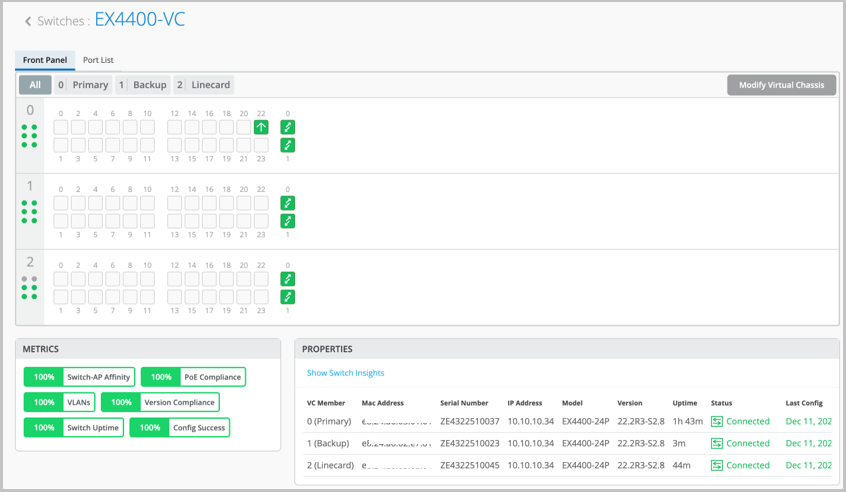
GUI for managing a network switch showing a front panel view with labeled ports in rows and columns. Green icons indicate port status. Tabs for front panel and port list views, and a button to modify virtual chassis.
注:
  • 「バーチャルシャーシの変更」オプションを使用できます。

    • スーパーユーザーやネットワーク管理者には

    • 設定がMistによって管理されているスイッチの場合。

  • このワークフローは、バーチャルシャーシをサポートするすべてのEXシリーズおよびQFXシリーズプラットフォームに適用されます。

  • MACアドレスがバーチャルシャーシデバイスIDとして使用されているメンバーを削除するには、ゴミ箱に捨てて、バーチャルシャーシ内の既存のメンバーと置き換えます。デバイス識別子としてバーチャルシャーシメンバーが使用されているかどうかを確認するには、スイッチの詳細ページ(バーチャルシャーシページ)またはスイッチリストでデバイスIDを探します。
  • スイッチを追加ドロップダウンには、次のスイッチのみが表示されます。
    • 同じサイトに属しています。専用のバーチャルシャーシポートを備えたモデルは、接続状態または切断状態になります。ただし、EX2300、EX4650、またはQFX5120バーチャルシャーシを変更するには、これらのスイッチには専用のバーチャルシャーシポートがないため、メンバーは接続状態になっている必要があります。
    • Mistで構成管理を有効にします。
    • 現在、同じまたは別のバーチャルシャーシの一部ではありません。
    • は同じモデルファミリーに属します。例えば、EX4100-FスイッチをEX4100-48MPスイッチを備えたバーチャルシャーシの一部にすることができます。
  • スイッチの構成管理オプションが無効になっている場合、バーチャルシャーシの変更ボタンは無効になります。
  • バーチャルシャーシの設定が進行中の場合、バーチャルシャーシの変更ページ内では変更を加えることはできません。

前提条件

バーチャルシャーシに変更を加える前に、関連するデバイスまたはサイトテンプレートから、バーチャルシャーシに固有の追加のCLIコマンド( virtual-chassis コマンド)をすべて削除する必要があります。追加の CLI コマンドは、他のタイプの設定よりも優先されます。追加のCLIコマンドセクションでバーチャルシャーシ設定が検出された場合、 バーチャルシャーシの変更 オプションを使用して変更を行うことはできません。バーチャルシャーシを変更しようとすると、追加のCLIコマンド(存在する場合)を削除して保存する必要があることを示すメッセージがMistダッシュボードに表示されます。

デバイスIDとしてメンバーMACアドレスを使用する既存のバーチャルシャーシを変更する前に、仮想デバイスIDを使用するように変換することをお勧めします。これにより、バーチャルシャーシの管理が容易になります。詳細については、「仮想 デバイスIDを使用するようにバーチャルシャーシを変換する」を参照してください。

仮想デバイスIDを使用するようにバーチャルシャーシを変換する

Mistでは、バーチャルシャーシデバイスがメンバースイッチの1つのMACアドレスで表される場合、そのデバイスの管理が困難になることがあります。特に、メンバースイッチの交換や取り外しを行うと、バーチャルシャーシの表示方法が不一致になり、接続が中断する可能性があります。

そのため、メンバー0のMACアドレスをデバイスIDとして使用する既存のバーチャルシャーシデバイスを、代わりに仮想デバイスIDを使用するよう変換することをお勧めします。仮想デバイスIDに移行することで、バーチャルシャーシを単一の論理エンティティとして表現および管理するための一貫した一元的な方法が提供され、将来の運用がよりクリーンで信頼性の高いものになります。

仮想デバイスIDは値0200で始まります。他の値で始まるデバイスIDは、メンバーのMACアドレスに基づいていると見なされます。

バーチャルシャーシは、MistポータルまたはAPI経由で変換できます。

Mistポータルを使用してオンラインシャーシを変換するには:

  1. スイッチをクリックして、スイッチのリストに移動します。

  2. スイッチのリストから、変換するバーチャルシャーシデバイスを識別します。

  3. バーチャルシャーシデバイスをクリックして開きます。

    バーチャルシャーシの詳細ページ(スイッチの詳細ページ)が表示されます。

  4. ページ右上にある バーチャルシャーシの変更 ボタンをクリックします。

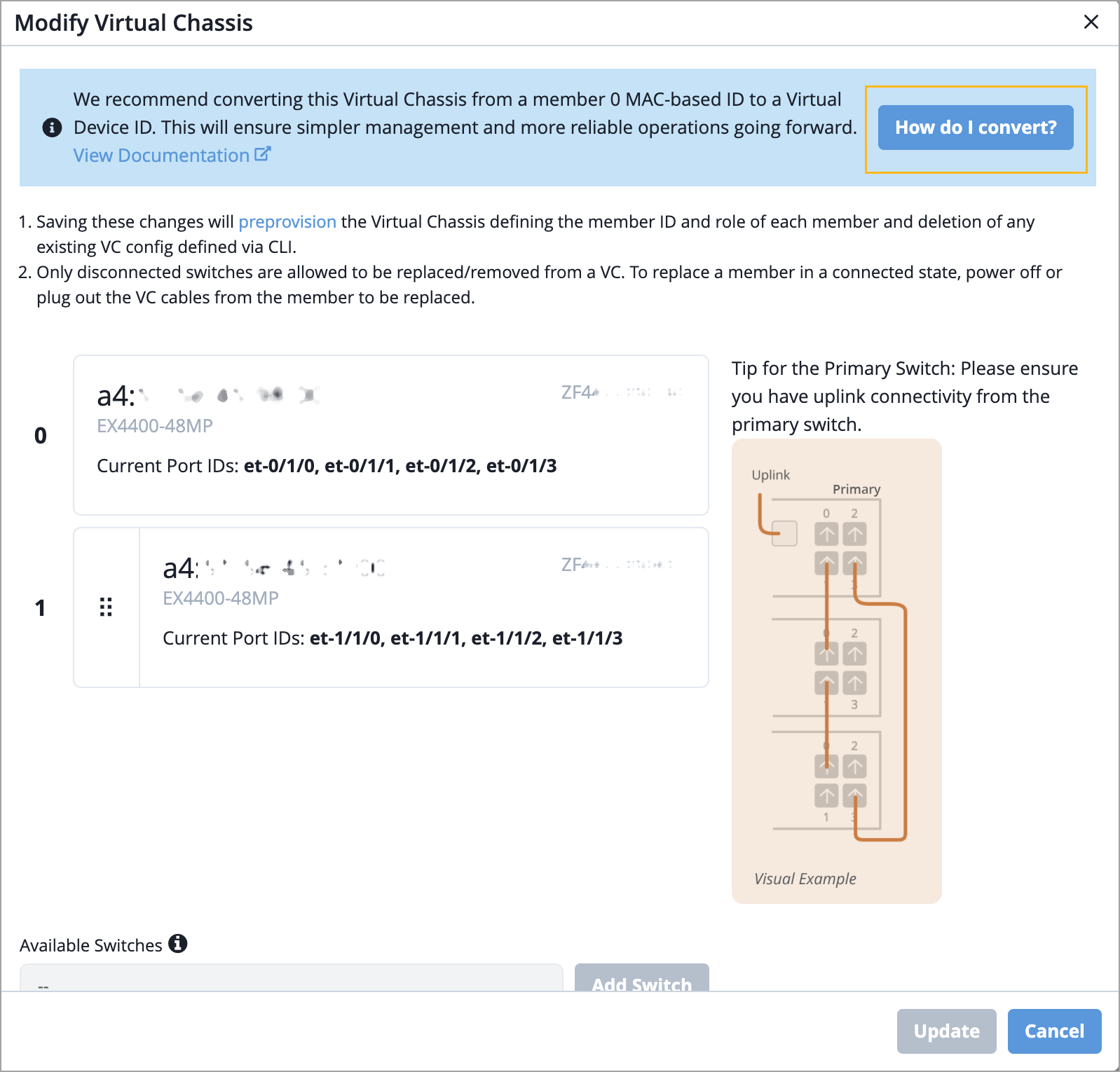
    MACアドレスベースのデバイスIDを使用しているバーチャルシャーシデバイスの場合、バーチャルシャーシの変更ページには、代わりに仮想デバイスIDを使用するようにバーチャルシャーシを変換することを推奨するバナーメッセージが表示されます。

  5. バナーメッセージの右側にある[ 変換方法 ]ボタンをクリックします。

    Modify Virtual Chassis configuration interface showing recommendation to convert to Virtual Device ID for simpler management. Lists two EX4400-48MP switches with port IDs. Includes save instructions, tip for primary switch uplink connectivity, placeholder for adding switches, and Update and Cancel buttons.
  6. 変換 をクリックして 変換を開始します。

変換後、スイッチリストページにリダイレクトされます。変換後、既存のバーチャルシャーシデバイス(メンバーMACで表されます)がMistクラウドから切断され、新しいデバイスと仮想デバイスIDが作成されて表示されます。仮想デバイスIDは通常「0200」で始まります。

API経由でオンラインシャーシを変換するには:

  1. バーチャルシャーシが導入されているサイトを見つけて、サイトIDを特定します。そのためには、以下の手順を使用します。
    1. 組織>サイト設定に移動します。
    2. サイトを選択して開きます。サイトIDは、このページの 情報 タイルにあります。
  2. メンバー MACアドレスを使用して表されるバーチャルシャーシの現在のデバイスIDを識別します。そのためには、以下の手順を使用します。
    1. スイッチをクリックしてスイッチページに移動し、変換する必要があるバーチャルシャーシを見つけます。
    2. バーチャルシャーシデバイスをクリックして、バーチャルシャーシ(スイッチ)の詳細ページを開きます。URLでデバイスIDを探します。MACアドレスベースのデバイスIDは、通常「0200」以外の値で始まります。
  3. サイトIDとデバイスIDを使用して、以下のAPIエンドポイントにPOSTリクエストを発行して、変換を実行します。

    エンドポイント:

    例:

変換後、既存のバーチャルシャーシデバイス(メンバーMACで表されます)がMistクラウドから切断され、新しいデバイスと仮想デバイスIDが作成されて表示されます。仮想デバイスIDは通常「0200」で始まります。

注:
  • バーチャルシャーシデバイスを仮想デバイスIDを使用するよう変換すると、このデバイスについて以前にMistクラウドに保存されていたすべてのイベントと統計情報が完全に消去されます。

  • 新しく作成されたバーチャルシャーシは、最初はスイッチリストページに切断と表示される場合があります。ただし、数分以内に自動的に再接続され、スイッチリストに「接続済み」と表示されます。

  • この変換はデータプレーンには影響せず、スイッチング機能は中断されることなく継続されます。

バーバーチャルシャーシメンバーの交換

注:

このトピックの手順は、下の図に示すように、「0200」で始まるデバイスIDで表される仮想デバイスIDを使用するすべてのバーチャルシャーシデバイスに適用されます。バーチャルシャーシがデバイス識別子としてメンバーMACアドレスを使用する場合、プロセス中の接続中断を回避するために、 MACアドレスがバーチャルシャーシデバイスIDとして使用されているメンバーを置き換えるの 手順に従う必要があります。デバイスIDは、スイッチの詳細ページ(バーチャルシャーシページ)で確認できます。
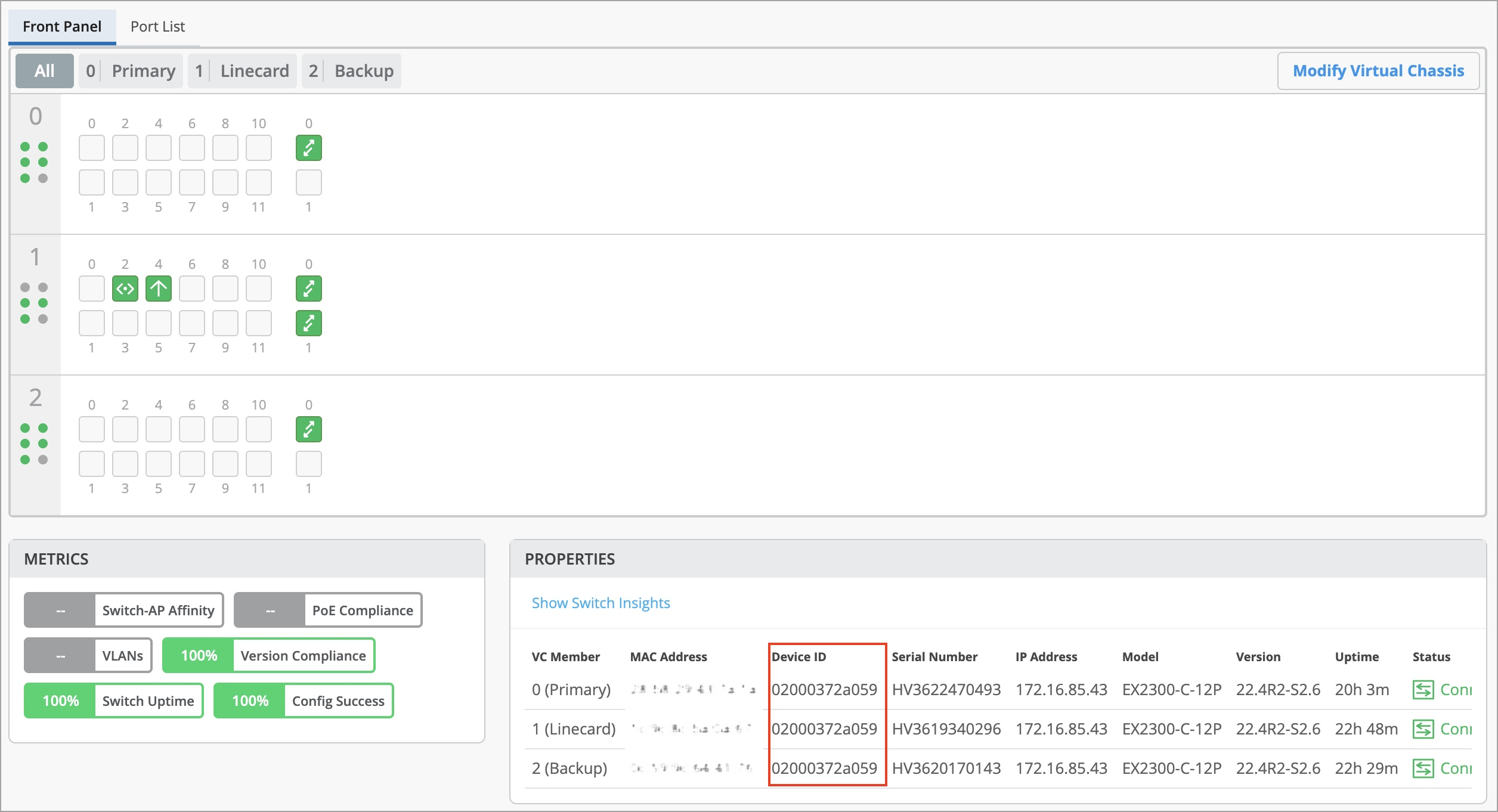
Network management interface for virtual chassis configuration showing front panel view of ports for devices 0, 1, and 2, metrics including switch uptime and VLAN compliance, device properties like roles and IP addresses, and a button to modify virtual chassis.

バーチャルシャーシメンバースイッチの交換には、古いメンバーを削除し、新しいメンバーを追加する必要があります。メンバー スイッチを交換する前に、以下を確認する必要があります。

  • 新しいスイッチは、バーチャルシャーシの他のメンバーと同じモデルファミリーです。
  • 新しいスイッチがバーチャルシャーシに接続されます。
  • 新しいスイッチは、バーチャルシャーシ内の他のメンバーと同じサイトに割り当てられます。

デバイスIDが「0200」で始まるバーバーチャルシャーシメンバーを置き換えるには:

  1. 交換用スイッチをMistクラウドにオンボーディングし、バーチャルシャーシ内の他のメンバーと同じサイトに割り当てます。スイッチをオンボーディングするには、インベントリページ(組織>インベントリ)にある スイッチの請求 またはスイッチ の採用 オプションを使用します。Mist AIモバイルアプリを使用してスイッチを請求することもできます。

    スイッチのオンボーディング中に、[Manage configuration with Mist] オプションを選択して、スイッチの構成管理を有効にすることを忘れないでください。

    注:スイッチを交換する前に、新しいスイッチが接続された状態であることを確認する必要があります。

    スイッチを導入ワークフローでは、サイトの割り当てステップ中に Mistで設定を管理 オプションを使用できます。スイッチ導入ワークフローの詳細については、 ブラウンフィールドスイッチのオンボード(EXおよびQFXシリーズ)を参照してください。

    スイッチの請求ワークフローでは、スイッチの請求とサブスクリプションのアクティベーションページで Mistによる設定の管理 オプションを利用できます。スイッチの請求ワークフローの詳細については、「 Mist Cloudへのスイッチのオンボード」を参照してください。

  2. プライマリメンバー、つまりバーチャルシャーシのルーティングエンジンを交換する場合は、プライマリロールからバックアップロールへのグレースフルスイッチオーバーを実行します。

    詳細については、「 ルーティングエンジンスイッチオーバーの開始」を参照してください。

  3. バックアップが新しいプライマリになったら、元のプライマリメンバー(交換するメンバー)の電源を切ります。または、このメンバーからバーチャルシャーシポート(VCP)ケーブルを取り外します。
  4. 既存のバーチャルシャーシメンバーから新しい交換用スイッチにバーチャルシャーシケーブルを接続します。
  5. Mistポータルで、[> Switch Name]をクリックしてスイッチ(バーチャルシャーシ)の詳細ページに移動しますスイッチ。
  6. 以下に示すように、スイッチの詳細ページに交換するメンバースイッチがオフラインとして表示されるまで待ちます。
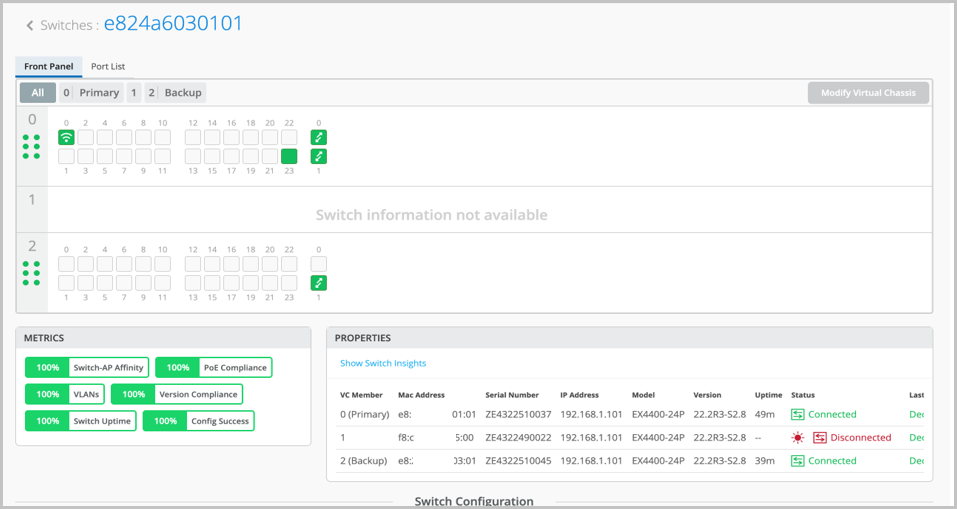
    Network switch management interface showing status and configuration of switches in a virtual chassis setup with metrics, properties, and ports activity.
  7. バーチャルシャーシの変更をクリックします。

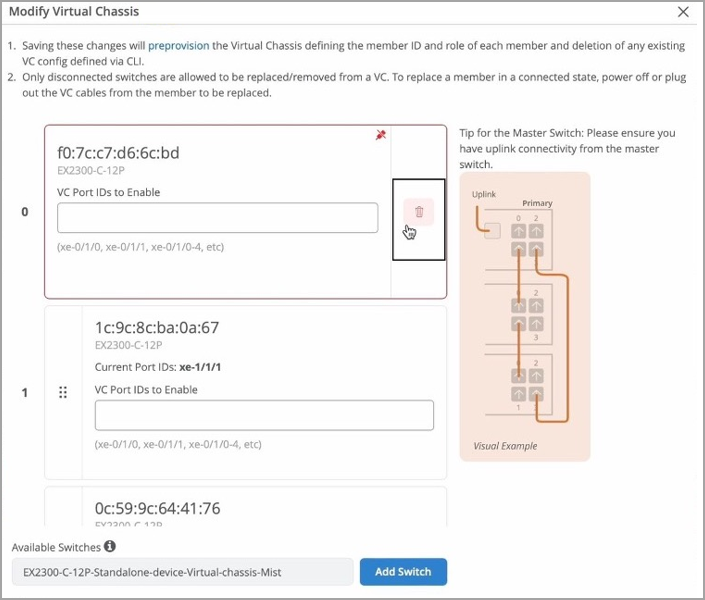
    交換するメンバースイッチからVCP接続を取り外したため、バーチャルシャーシの変更ウィンドウには、このメンバースイッチのリンク切れと削除(ゴミ箱)アイコンが表示されます。

  8. ゴミ箱アイコンをクリックして、置き換えるメンバーを削除します。
  9. スイッチを追加をクリックして、新しい交換メンバーを追加します。
  10. 新しいスイッチを適切なスロットにドラッグ&ドロップして、番号を変更します。
  11. プライマリ スイッチまたはバックアップ スイッチのいずれかを交換する場合は、その MACアドレスを編集します。
  12. 更新をクリックします。
  13. オンボーディングされている交換用スイッチの電源がオンになっていることを確認します。
  14. バーチャルシャーシの形成が完了するまで待ちます。

    スイッチイベントページには、すべてのバーチャルシャーシ更新イベントが表示されます。
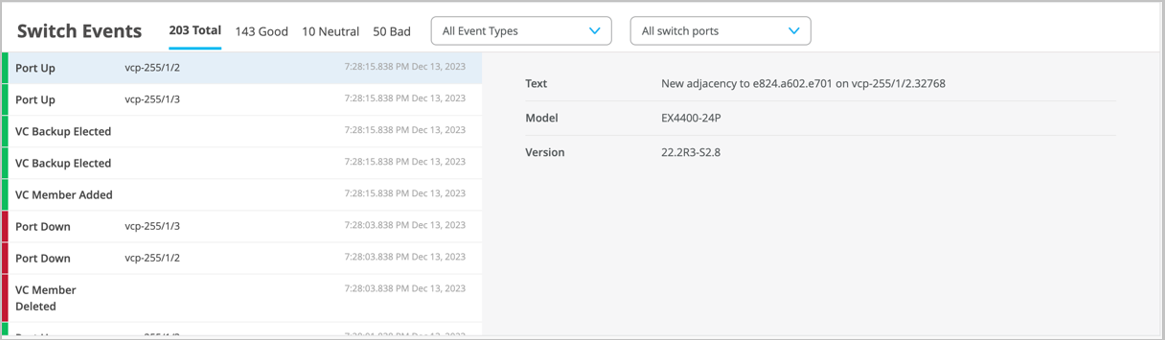
    Network switch event log interface showing 203 events categorized as 143 Good, 10 Neutral, and 50 Bad. Includes filters for event types and ports, and detailed event info like Port Up on vcp-255/1/2 at 7:28 PM Dec 13, 2023 with adjacency details.

    スイッチの詳細ページに、更新されたバーチャルシャーシ情報が表示されます。

    Network management interface for Juniper EX4400 Virtual Chassis switch showing front panel port layout, statuses, performance metrics, and chassis member details.

MACアドレスがバーチャルシャーシデバイスIDとして使用されているメンバーを置き換える

注:

このセクションの手順を試す前に、デバイスIDとしてメンバーMACアドレスを使用する既存のバーチャルシャーシデバイスを仮想デバイスIDを使用するように変換することをお勧めします(詳細については、「仮想 デバイスIDを使用するようにバーチャルシャーシを変換する」を参照してください)。これにより、バーチャルシャーシデバイスの管理が容易になります。仮想デバイスIDを使用するように変換されたバーチャルシャーシのメンバーを交換するには、 バーチャルシャーシメンバーの交換の手順に従わなければなりません。

このトピックの手順は、下の画像に示すように、メンバー MACアドレスをデバイス識別子として使用するすべてのバーチャルシャーシ デバイスに適用されます。デバイスIDが0200で始まるバーチャルシャーシの場合、 バーチャルシャーシメンバーを交換する の 手順に従って、そのメンバーを交換する必要があります。デバイスIDは、スイッチの詳細ページ(バーチャルシャーシページ)で確認できます。
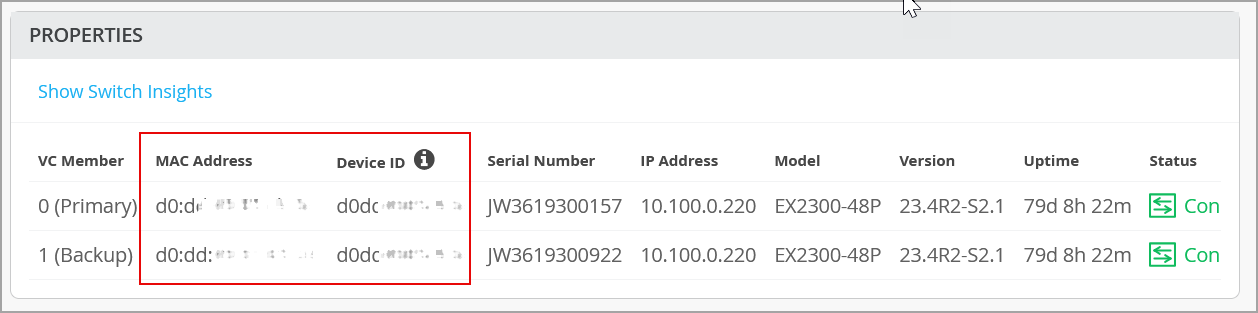
Network device management interface displaying properties of two devices in a Virtual Chassis setup, including roles, MAC addresses, IDs, serial numbers, IPs, models, versions, uptime, and statuses.

バーチャルシャーシがメンバーのMACアドレス(通常はFPC0)をデバイス識別子として使用している場合、そのメンバーはMistクラウドとの通信に使用されるため、1回の操作で置き換えることはできません。交換は、新しい交換用スイッチの追加と交換するスイッチの取り外しという2段階のプロセスで実行する必要があります。このような場合、メンバー交換操作は接続されたクライアントへのトラフィックに影響を与える可能性があるため、メンテナンスウィンドウ内に実行する必要があります。

注:デバイス識別子として使用されるFPCメンバーを置き換えると、FPCメンバーに関連付けられなくなった新しいデバイスIDでバーチャルシャーシが新たに割り当てられます。

メンバー スイッチを交換する前に、以下を確認する必要があります。

  • 新しいスイッチは、バーチャルシャーシの他のメンバーと同じモデルファミリーです。
  • 新しいスイッチがバーチャルシャーシに接続されます。
  • 新しいスイッチは、バーチャルシャーシ内の他のメンバーと同じサイトに割り当てられます。
  • バーチャルシャーシは事前にプロビジョニングされています。2メンバーVCの場合、バーチャルシャーシがクラウドによってプロビジョニングされている場合、分割とマージ機能はデフォルトで無効になります(分割検出なし)。

MACアドレスがバーチャルシャーシデバイスIDとして使用されているメンバー(FPC0など)を置き換えるには:

  1. FPC0メンバーからアップリンク接続(インバンドまたはOOB)を削除します(アップリンクが存在する場合)。アップリンクの削除後も、Mistクラウドへの接続が維持されていることを確認します。これが唯一のアップリンクである場合は、アップリンク接続を提供できる別のメンバーに接続します。
  2. FPC0がプライマリメンバー、つまりバーチャルシャーシのルーティングエンジンである場合、プライマリロールからバックアップロールへのグレースフルスイッチオーバーを実行します。

    詳細については、「 ルーティングエンジンスイッチオーバーの開始」を参照してください。

  3. 交換するFPC0メンバーの電源を切ります。または、VCPケーブルを取り外します。
  4. 新しいメンバースイッチを要求し、同じサイトに割り当て、スイッチの設定管理を有効にします。

    このメンバースイッチが専用VCポートを持たないモデル(EX2300、EX4000-8P、EX4650、QFX5120など)に属している場合は、Mistクラウドに接続する必要があります。

    スイッチの請求方法については、 Mistを使用したクラウド対応EXおよびQFXスイッチを参照してください。

  5. VCP ケーブルを同じポートの新しいメンバーに接続します。

    新しいメンバーがバーチャルシャーシに追加されます。

    これで、Junosのバーチャルシャーシのステータスは以下のようになります。

    • fpc0 - 存在しません

    • fpc1 - 現在

    • fpc2 - fpc0とfpc1がすでに事前プロビジョニングされているため、プロビジョニングされていません。

      注:専用VCPを備えていないスイッチモデルには、「Unprvsnd」(未プロビジョニング)ステータスは表示されません。バーチャルシャーシの変更手順を完了すると、Mistは必要なVCP設定をそのようなスイッチに自動的にプッシュします。
  6. Mistポータルで、 スイッチ > Switch Name をクリックして、変更するバーチャルシャーシのスイッチの詳細ページに移動します。
  7. バーチャルシャーシの変更をクリックします。
    バーチャルシャーシの変更ウィンドウが表示されます。
  8. バーチャルシャーシの変更ウィンドウで、 スイッチの追加 をクリックし、交換用スイッチを新しいメンバーとしてバーチャルシャーシに追加します。
  9. 更新をクリックします。
  10. データが同期され、Mistポータルに表示されるまで5〜10分待ちます。
  11. もう一度「バーチャルシャーシの変更」をクリックします。

    交換するFPC0からVCP接続を取り外したため、バーチャルシャーシの変更ウィンドウに、このメンバースイッチに対する壊れたリンクと削除(ゴミ箱)アイコンが表示されます。

  12. ゴミ箱アイコンをクリックして、置き換えるメンバーを削除します。
    バーチャルシャーシの変更ウィンドウに、FPC0が必要であることを示すメッセージが表示されます。
  13. ドラッグアンドドロップでFPC2メンバーをスロット0(FPC0スロット)に移動します。
    Configuration interface for managing Virtual Chassis setup, listing switches with identifiers and models, VC port IDs, current port IDs, action buttons for modifications, a connection diagram, and a dropdown for adding switches.
    注:

    ロールの変更が行われていないことを確認します。

  14. 更新をクリックします。
  15. ルーティングエンジン2フィールドを新しいスイッチのMACアドレスで更新します。
  16. 更新をクリックします。

バーチャルシャーシメンバーの番号変更

Mistポータル上のバーチャルシャーシメンバーを物理的にスタックされているのと同じ順序で表示したい場合は、[バーチャルシャーシの変更(Modify )] オプションを使用して、スイッチの順序を変更する必要があります(電源がオンになり、バーチャルシャーシに接続された後)。

メンバーの番号を変更することで、Mistポータルでメンバースイッチの順序を変更できます。スイッチの詳細ページからアクセスできるバーチャルシャーシの変更ウィンドウでは、スイッチのポートパネルを移動してメンバーの順序を変更できます。順序は増分です。最初のエントリはメンバー0、2番目のエントリはメンバー1、という具合です。FPC0を指定する必要があります。

事前にプロビジョニングされたバーチャルシャーシ内のスイッチの番号を再設定するには、次の手順に従います。

  1. 左側の スイッチ タブをクリックして、スイッチページに移動します。
  2. メンバーの番号を変更するバーチャルシャーシをクリックします。
    スイッチの詳細ページが表示されます。
  3. スイッチの詳細ページで、 バーチャルシャーシの変更をクリックします。
    バーチャルシャーシの変更ウィンドウが表示されます。
  4. バーチャルシャーシの変更画面で、スイッチのポートパネルを別のスロットにドラッグアンドドロップして、スイッチ番号を変更します。順序は増分です。最初のエントリはメンバー0、2番目のエントリはメンバー1、という具合です。以下の例では、FPC1 は FPC2 として番号が変更され、FPC2 は FPC1 として番号が変更されています。
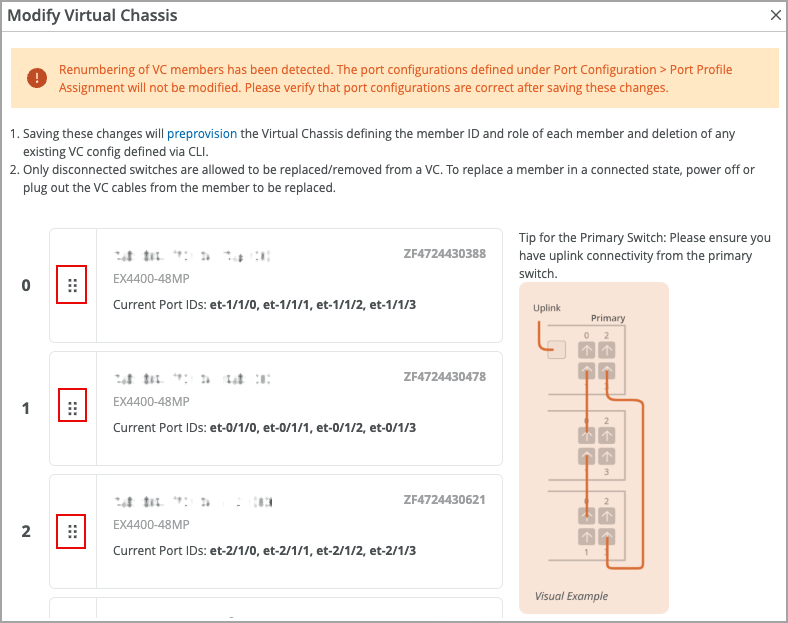
    Configuration interface for modifying Virtual Chassis setup with warning about renumbering VC members affecting port profiles, list of VC members with IDs, models, serials, port IDs, preprovisioning instructions, and diagram showing uplink connections from primary switch.
    注:
    • メンバー(通常はFPC0)のMACアドレスをデバイス識別子として使用するバーチャルシャーシ内では、切断されない限り、そのメンバーの番号を変更したり、そのメンバーを移動したりすることはできません。

    • バーチャルシャーシ内のメンバーの番号を変更しても、ポート設定やポートプロファイルの割り当ては番号が変更されません。VCの番号を変更すると、Mistは次の警告を表示します(上の図を参照)。 「VCメンバーの番号変更が検出されました。ポート設定>ポートプロファイルの割り当てで定義されたポート設定は変更されません。これらの変更を保存した後、ポート設定が正しいことを確認してください。」

      したがって、これらの変更は、バーチャルシャーシのメンバーの番号変更の前後に処理されていることを確認してください。

  5. 変更を行ったら、 更新をクリックします。
    メンバーの番号が変更されます。

バーチャルシャーシメンバーの役割の再割り当て

ジュニパー Mist™ネットワークのバーチャルシャーシ構成には、ルーティングエンジンロールのスイッチが2台あり、1台はプライマリルーティングエンジンロール、もう1台はバックアップルーティングエンジンロールです。残りのメンバースイッチは、ラインカードの役割で動作します。

バーチャルシャーシメンバーの役割を変更するには:

  1. 左側の スイッチ タブをクリックして、スイッチページに移動します。
  2. メンバーの役割を変更するバーチャルシャーシをクリックします。
    スイッチの詳細ページが表示されます。
  3. スイッチの詳細ページで、 バーチャルシャーシの変更をクリックします。
    バーチャルシャーシの変更ウィンドウが表示されます。
  4. バーチャルシャーシの変更画面で、ルーティングエンジン1またはルーティングエンジン2を指定します。その他のスイッチはすべて、ラインカードの役割を引き受けます。
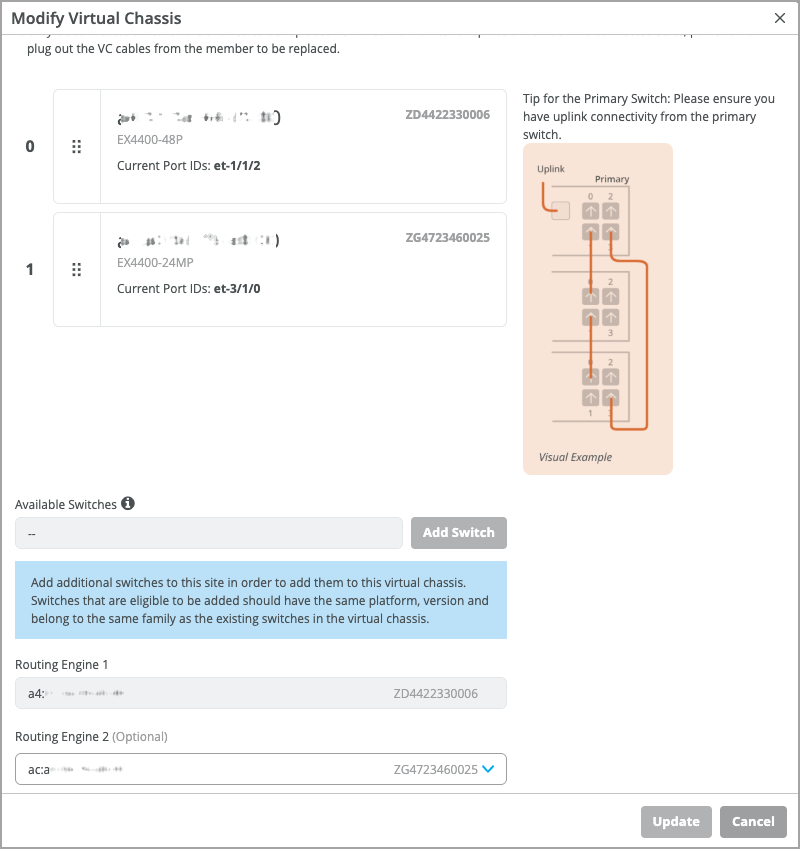
    Configuration interface for modifying a virtual chassis setup with options to add switches, select routing engines, and update or cancel changes. Includes a diagram of uplink and primary switch connections.
  5. 変更を行ったら、 更新をクリックします。
    メンバーの役割が変更されます。

ロールの変更に関する更新されたステータスは、Mistポータルのスイッチページで確認できます。役割の変更がMistポータルに表示されるまでにしばらく時間がかかります(約15分)。以下に示すように、変更を行うたびに上部にバナーメッセージが表示されます。
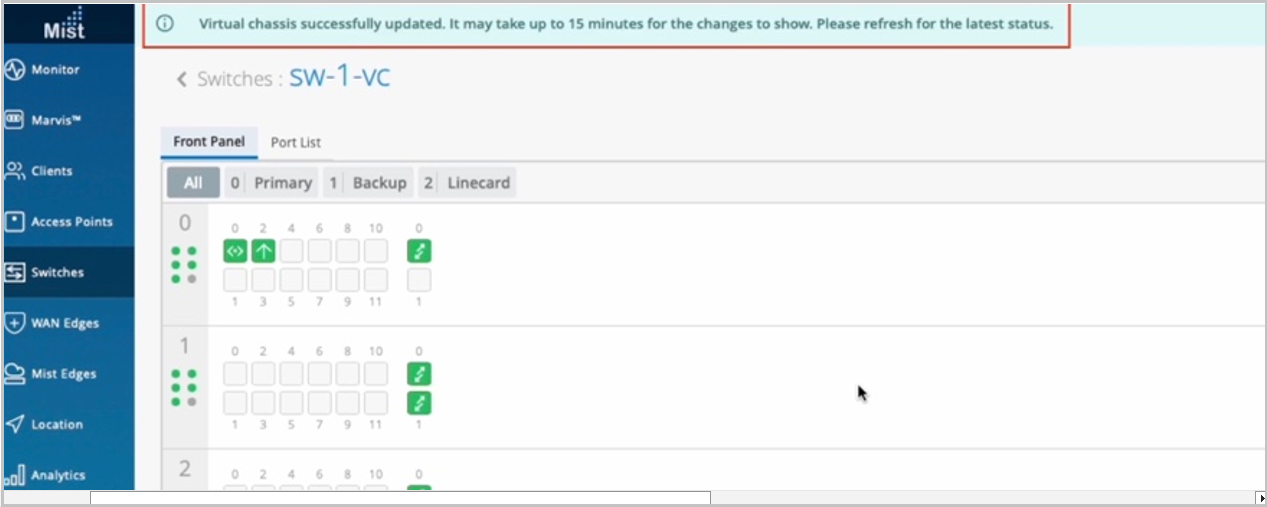
Network management interface showing switches section with SW-1-VC label, front panel tab with port statuses, green indicators for active ports, and note about virtual chassis update.

バーチャルシャーシメンバーの削除

バーチャルシャーシの変更ウィンドウにある削除(ゴミ箱)アイコンをクリックすると、メンバースイッチをバーチャルシャーシから削除できます。メンバー スイッチを削除する前に、削除するスイッチがバーチャルシャーシから切断されていることを確認する必要があります。スイッチが接続されている場合は、電源を切るか、VCP 接続を取り外します。

バーチャルシャーシからメンバースイッチを削除するには:

  1. プライマリメンバー(バーチャルシャーシのルーティングエンジン)を削除する場合は、プライマリロールからバックアップロールへのグレースフルスイッチオーバーを実行します。

    詳細については、「 ルーティングエンジンスイッチオーバーの開始」を参照してください。

  2. 取り外す部材の電源を切ります。または、VCPケーブルを取り外します。
  3. Mistポータルで、左側の スイッチ タブをクリックして、スイッチページに移動します。
  4. メンバースイッチを削除するバーチャルシャーシをクリックします。
    スイッチの詳細ページが表示されます。
  5. スイッチの詳細ページで、 バーチャルシャーシの変更をクリックします。
    バーチャルシャーシの変更ウィンドウが表示されます。メンバー スイッチから VCP 接続を削除したため、バーチャルシャーシの変更ウィンドウにメンバー スイッチのリンク切れと削除アイコンが表示されます。
  6. 削除アイコンをクリックします。
    User interface for configuring virtual chassis setup, showing switch list with MAC addresses and model numbers, options for VC Port IDs, visual connections for master switch, section to add switches, and preprovisioning instructions.
  7. 更新をクリックします。
    Mistは、メンバースイッチをバーチャルシャーシから削除します。

メンバースイッチをバーチャルシャーシに追加する

1 つ以上のメンバー スイッチを [変更バーチャルシャーシ] ウィンドウからバーチャルシャーシに追加できます。新しいメンバー スイッチをバーチャルシャーシに追加する前に、以下を確認してください。

  • 新しいスイッチは、バーチャルシャーシの他のメンバーと同じモデルファミリーです。
  • 新しいスイッチがネットワークに接続されます(EX2300、EX4650、QFX5120に適用可能)。
  • 新しいスイッチは、バーチャルシャーシ内の他のメンバーと同じサイトに割り当てられます。
注:

ジュニパー Mist は、プライマリ メンバーとは異なる Junos バージョンを実行している場合、バーチャルシャーシ ラインカード メンバーを自動的にアップグレードします。ラインカードメンバーは、次の条件を満たす場合、プライマリメンバーと同じバージョンにアップグレードされます。

  • スイッチは、3 人以上のメンバー(つまり、プライマリ、バックアップ、ラインカード メンバー)で構成されるバーチャルシャーシを形成する必要があります。

  • ラインカード メンバー上の Junos バージョンが、プライマリ メンバー上のバージョンと異なります。

  • ラインカードメンバーは、非アクティブな状態である必要があります。

    ラインカードメンバーは、非アクティブで明らかに異なるバージョンのJunosを実行している場合にのみアップグレードされます。スピン数が異なるなど、わずかな違いでもアップグレードはトリガーされません。

  • アップグレードできるのは、Mistポータルに記載されているJunosバージョンのみです。

新しいメンバー スイッチをバーチャルシャーシに追加するには:

  1. 新しいスイッチをMistクラウドにオンボーディングし、バーチャルシャーシ内の他のメンバーと同じサイトに割り当てます。スイッチをオンボーディングするには、インベントリページ(組織>インベントリ)にある スイッチの請求 またはスイッチ の採用 オプションを使用します。Mist AIモバイルアプリを使用してスイッチを請求することもできます。

    スイッチのオンボーディング中に、[Manage configuration with Mist] オプションを選択して、スイッチの構成管理を有効にすることを忘れないでください。

    スイッチを導入ワークフローでは、サイトの割り当てステップ中に Mistで設定を管理 オプションを使用できます。スイッチ導入ワークフローの詳細については、 ブラウンフィールドスイッチのオンボード(EXおよびQFXシリーズ)を参照してください。

    スイッチの請求ワークフローでは、スイッチの請求とサブスクリプションのアクティベーションページで Mistによる設定の管理 オプションを利用できます。スイッチの請求ワークフローの詳細については、「 Mist Cloudへのスイッチのオンボード」を参照してください。

  2. Mistポータルで、左側の スイッチ タブをクリックして、スイッチページに移動します。
  3. 新しいメンバースイッチを追加するバーチャルシャーシをクリックします。
    スイッチの詳細ページが表示されます。
  4. スイッチの詳細ページで、 バーチャルシャーシの変更をクリックします。
    バーチャルシャーシの変更ウィンドウが表示されます。
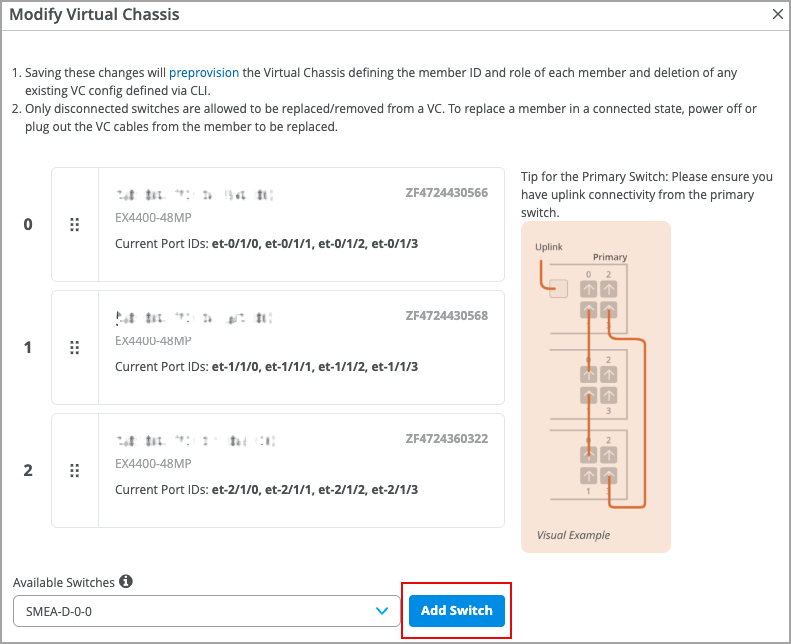
  5. バーチャルシャーシの変更ウィンドウで、 スイッチの追加をクリックします。
    Configuration interface for Virtual Chassis setup. Includes instructions for member IDs and roles, a list of switches with IDs, models, and ports, a diagram of physical connections, a dropdown to select switches, and an Add Switch button.
  6. 必要に応じて、スイッチのVCポートIDを指定します(ポートID設定はEX2300、EX4650、QFX5120スイッチに適用されます)。
  7. 更新をクリックします。
  8. バーチャルシャーシの変更ウィンドウで指定されているようにVCPを接続し、仮想シャーシが更新されるまで3〜5分待ちます。
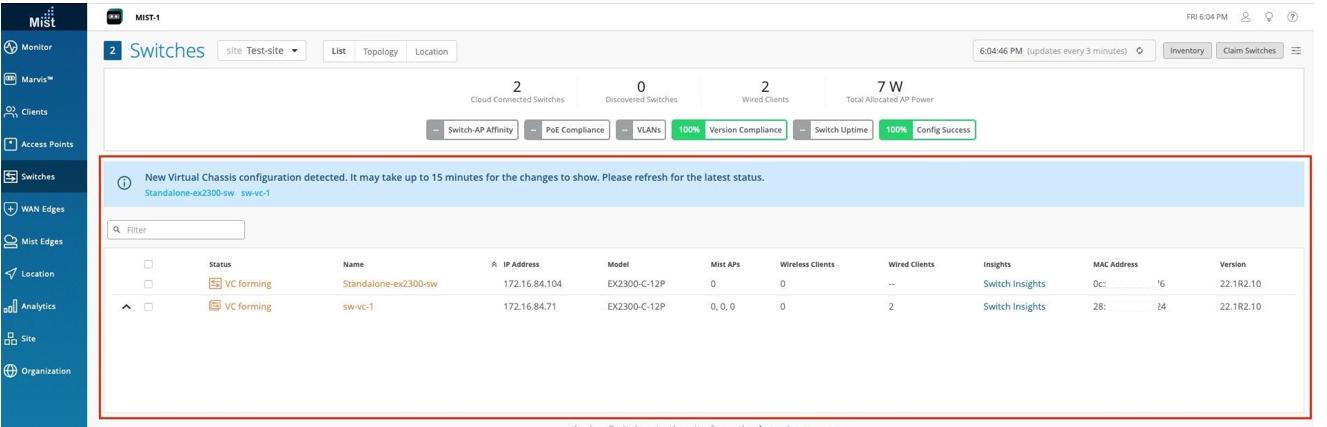
    バーチャルシャーシが形成されている間、スイッチページにはステータスが「VC形成中」と表示されますNetwork management interface showing switches in Mist environment. Displays site name Test-site, metrics like 2 cloud connected switches, 0 discovered switches, 2 wired clients, 7W allocated AP power. Status indicators show 100 percent compliance. Notification banner highlights new Virtual Chassis configuration detected. Switch list includes statuses, names, IPs, models, connected devices, insights links, MACs, and software versions. Navigation menu includes Monitor, Marvis, Clients, Access Points, Switches, WAN Edges, Mist Edges, Location, Analytics, Site, and Organization.

    Mistがバーチャルシャーシを更新すると、スイッチの詳細ページに3つのバーチャルシャーシメンバーすべてのフロントパネルが表示されます。
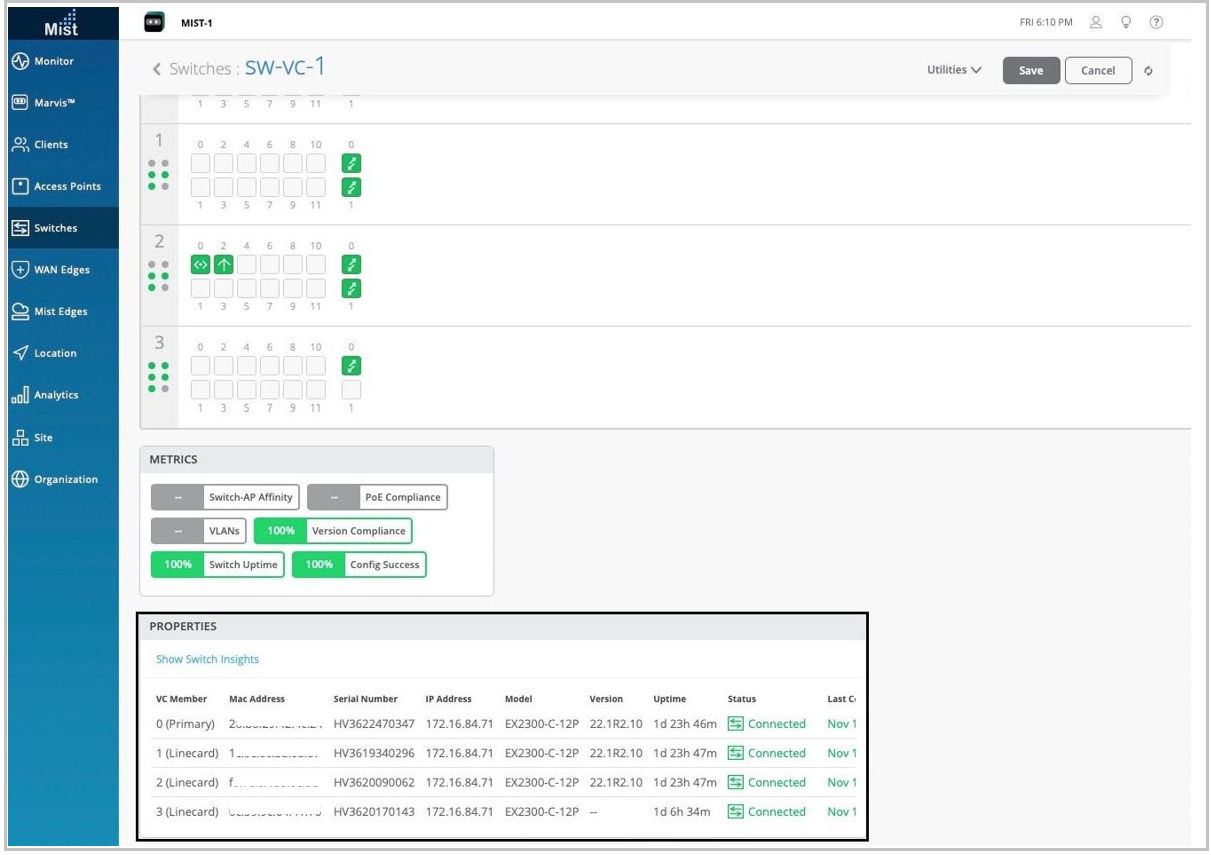
    Network management interface showing switch details including port status, compliance metrics, performance metrics, and switch properties like IP address, uptime, and model.

バーチャルシャーシの事前プロビジョニング

バーチャルシャーシを変更する前に、事前にプロビジョニングされていることを確認することをお勧めします。

事前プロビジョニングされた設定では、バーチャルシャーシ内のメンバースイッチのシャーシシリアル番号、メンバーID、ロールを指定します。新しいメンバールーターがバーチャルシャーシに参加すると、Junosはそのシリアル番号を事前プロビジョニングされた設定で指定された値と比較します。事前プロビジョニングにより、偶発的な役割の割り当てや、新しいメンバーがバーチャルシャーシに偶発的に追加されることを防ぎます。各ロール、メンバーID、メンバーの追加または削除は、設定の制御下にあります。

バーチャルシャーシを事前プロビジョニングするには:

  1. スイッチページ(スイッチリスト)に移動し、事前プロビジョニング済みVC列で事前プロビジョニングステータスを確認します。事前にプロビジョニングされていないバーチャルシャーシデバイスは、赤色の「x」マークで強調表示されます。
  2. クリックして、事前プロビジョニングされていないバーチャルシャーシを開きます。
    バーチャルシャーシ(スイッチ)の詳細ページが表示され、デバイスがまだ事前プロビジョニングされていないことを示す警告メッセージが表示されます。
  3. 警告メッセージの右側にある 事前プロビジョニング ボタンをクリックして、バーチャルシャーシの変更ウィンドウに移動します。
  4. バーチャルシャーシの変更ウィンドウで、 バーチャルシャーシの事前プロビジョニングをクリックします。

    このアクションにより、事前プロビジョニングされたバーチャルシャーシ設定がデバイスにプッシュされ、ZTPプロセス中にデバイスにプッシュされた古い自動プロビジョニングバーチャルシャーシ設定が上書きされます。このオプションは、メンバーの現在の位置を想定し、そのまま事前プロビジョニングします。

ルーティングエンジンのスイッチオーバーを開始する

バーチャルシャーシでルーティングエンジンのスイッチオーバーを手動で開始できます。

バーチャルシャーシでは、1つのメンバースイッチにプライマリロールが割り当てられ、プライマリルーティングエンジンをホストします。別のメンバースイッチにバックアップロールが割り当てられ、バックアップルーティングエンジンをホストします。ルーティングエンジンの切り替えにより、システムはプライマリルーティングエンジンからバックアップルーティングエンジンに制御を移行できます。

ルーティングエンジンのスイッチオーバーを実行するには:

  1. 左側の スイッチ タブをクリックして、スイッチページに移動します。
  2. ルーティングエンジンのスイッチオーバーを開始するバーチャルシャーシをクリックします。
    スイッチの詳細ページが表示されます。
  3. スイッチの詳細ページで、 バーチャルシャーシの変更をクリックします。
    バーチャルシャーシの変更ウィンドウが表示されます。
  4. バーチャルシャーシの変更画面で、 スイッチオーバールーティングエンジンをクリックします。

    このオプションは、次の条件が満たされている場合にのみ使用できます。

    • バーチャルシャーシは事前にプロビジョニングされています。

    • バーチャルシャーシには、プライマリメンバーとバックアップメンバーがあります。

    注:スイッチオーバーは、バーチャルシャーシの動作に一時的な影響を与えることに注意してください。
  5. 続行をクリックします。
    ルーティングエンジンのスイッチオーバーが開始され、スイッチの詳細ページにリダイレクトされます。

スイッチの詳細ページで、ルーティングエンジンのスイッチオーバーに関する更新されたステータスを確認できます。この操作が完了するまでに時間がかかります(約15分)。