EX4400-24Xを使用したバーチャルシャーシの設定

注:
  • EX4400-24Xスイッチでのバーチャルシャーシ形成は、事前プロビジョニングなしでは実行できません。デバイスを管理しているMistクラウドに適切にアクセスできるラボ環境またはステージング環境で、デバイスが インベントリ ページに表示されるように、これを有効にする必要がある場合があります。EX4400-24Xスイッチについては、バーチャルシャーシの事前プロビジョニング時にシリアルコンソールへのアクセスを計画してください。

  • ジュニパー Mist は、プライマリ メンバーとは異なる Junos バージョンを実行している場合、バーチャルシャーシ ラインカード メンバーを自動的にアップグレードします。ラインカードメンバーは、次の条件を満たしている場合、プライマリメンバーと同じバージョンにアップグレードされます。

    • スイッチは、3 人以上のメンバー(つまり、プライマリ、バックアップ、ラインカード メンバー)で構成されるバーチャルシャーシを形成する必要があります。

    • ラインカード メンバー上の Junos バージョンが、プライマリ メンバー上のバージョンと異なります。

    • ラインカードメンバーは、非アクティブな状態である必要があります。

      ラインカードメンバーは、非アクティブで明らかに異なるバージョンのJunosを実行している場合にのみアップグレードされます。スピン数が異なるなど、わずかな違いでもアップグレードはトリガーされません。

    • アップグレードできるのは、Mistポータルに記載されているJunosバージョンのみです。

  • すべてのバーチャルシャーシ構成を管理するには、必ずMistポータルインターフェイスを使用してください。バーチャルシャーシ設定の管理にCLIや追加CLIを使用しないでください。

EX4400-24Xを使用してバーチャルシャーシを設定するには、以下の手順に従います(これらの手順では、例として2台のEX4400-24Xスイッチを使用します)。

  1. EX4400-24Xスイッチを箱から取り出して電源を入れます。
  2. クラウド到達性を実現するために、各EX4400-24Xバーチャルシャーシメンバーの10GbEフロントパネルポートを接続するか、適切なアップリンクモジュールをWANルーターなどのアップストリームデバイスに挿入します。リンクがアップしており、ジュニパー Mist クラウドに到達できることを確認します。
  3. 請求または採用方法を使用して、スイッチをMistクラウドにオンボーディングします。詳細については、「 Mist Cloudへのスイッチのオンボード」を参照してください。
    請求方法を使用する場合、デバイスはプロセスの一環として、ジュニパー Mist クラウドのインベントリに自動的に表示されます。adopt方法を使用すると、スイッチはバーチャルシャーシが形成された直後に表示される場合があります。
  4. DACケーブル(40G/100G)を使用して、EX4400-24Xのバーチャルシャーシポート(VCP)を接続します。バーチャルシャーシポートは、EX4400-24Xのフロントパネルにあり(下図を参照)、バーチャルシャーシ形成用のHGoEプロトコルのみをサポートします。

    Network switch with multiple ports highlighted in red, featuring SFP ports for fiber or Ethernet connections and management ports on the left.

  5. バーチャルシャーシのプライマリスイッチとなる最初のスイッチに直接接続されたリモートコンソールまたはシリアルコンソールケーブルを使用して、以下のコマンドを入力してJunos CLIにログインします。

    このCLIは、EX4400-24Xスイッチの2つのフロントパネルポートをネットワークポートからVCPに変換し、バーチャルシャーシ形成を可能にします。このコマンドを入力した後、必ずスイッチが再起動されていることを確認してください。

  6. バックアップスイッチで上記のCLIコマンドを繰り返してから、再起動します。また、オプションのラインカードスイッチでもこれらの手順を繰り返します。
  7. 再起動後にデバイスがMistポータルに表示されると、バーチャルシャーシモードになり、Mistダッシュボードに単一のデバイスとして表示されます。これは、スイッチの詳細ページから> Switch Nameをクリックして確認スイッチできます。
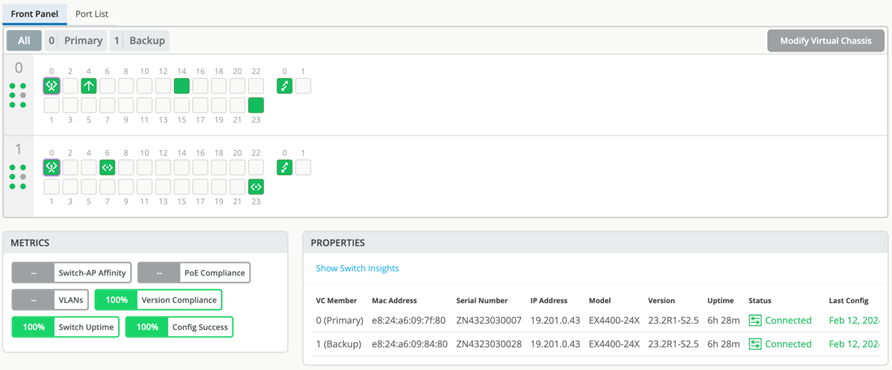
    Network switch management interface showing front panel view with port statuses, performance metrics, switch properties, tabs for configuration views, and a button to modify virtual chassis.
  8. オプション: 以下の図に示すように、リモートシェル経由でバーチャルシャーシの状態を確認します。
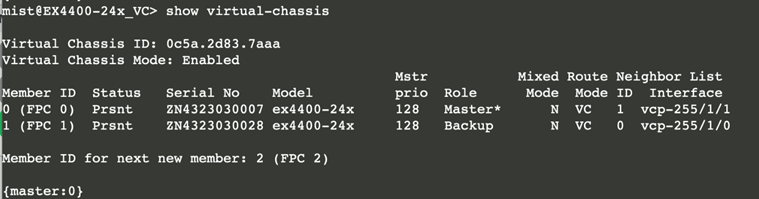
    Output of the show virtual-chassis command on an EX4400-24x switch showing Virtual Chassis ID 0c5a.2d83.7aaa, mode enabled, two members with IDs 0 and 1 as master and backup respectively, and next member ID 2.
EX4400-24X以外のEX4400スイッチモデルを使用してバーチャルシャーシを設定するには、 EX3400、EX4100、EX4100-F、EX4100-H、EX4300、EX4000、またはEX4400を使用してバーチャルシャーシを設定するを参照してください。