EX3400、EX4100、EX4100-F、EX4100-H、EX4300、EX4000、または EX4400 を使用してバーチャルシャーシを設定します。
専用のバーチャルシャーシポートを持つジュニパースイッチのバーチャルシャーシを設定するには、以下の手順に従ってバーチャルシャーシを設定します。
-
EX4400-24Xスイッチを使用したバーチャルシャーシの設定手順は、少し異なります。詳細については、「 EX4400-24Xを使用したバーチャルシャーシの設定」を参照してください。
-
すべてのバーチャルシャーシ構成を管理するには、必ずMistポータルインターフェイスを使用してください。バーチャルシャーシ設定の管理にCLIや追加CLIを使用しないでください。
-
ジュニパー Mist は、プライマリ メンバーとは異なる Junos バージョンを実行している場合、バーチャルシャーシ ラインカード メンバーを自動的にアップグレードします。ラインカードメンバーは、次の条件を満たす場合、プライマリメンバーと同じバージョンにアップグレードされます。
-
スイッチは、3 人以上のメンバー(つまり、プライマリ、バックアップ、ラインカード メンバー)で構成されるバーチャルシャーシを形成する必要があります。
-
ラインカード メンバー上の Junos バージョンが、プライマリ メンバー上のバージョンと異なります。
-
ラインカードメンバーは、非アクティブな状態である必要があります。
ラインカードメンバーは、非アクティブで明らかに異なるバージョンのJunosを実行している場合にのみアップグレードされます。スピン数が異なるなど、わずかな違いでもアップグレードはトリガーされません。
-
アップグレードできるのは、Mistポータルに記載されているJunosバージョンのみです。
-
EX3400、EX4100、EX4100-F、EX4100-H、EX4300、EX4000、EX4400スイッチには、専用のバーチャルシャーシポート(VCP)が付属しています。これらのスイッチを使用してバーチャルシャーシを作成するには、VCPを介して相互に接続するだけです。Mistポータルのスイッチページにある フォームバーチャルシャーシ オプションは、これらのスイッチには適用されません。ただし、これらのスイッチでバーチャルシャーシが作成されると、スイッチの詳細ページのバーチャルシャーシの変更オプションを使用して、バーチャルシャーシを変更および管理できます。これらのスイッチのバーチャルシャーシワークフローには、以下の2つのステップが含まれます。
-
専用のVCPを介してスイッチを接続し、電源を入れることによるバーチャルシャーシの形成。
-
ジュニパー Mistポータルの「バーチャルシャーシの変更」オプションを使用して、バーチャルシャーシを事前プロビジョニングします。Mistは、事前にプロビジョニングされたバーチャルシャーシ構成のみをサポートします。事前プロビジョニングされた設定では、バーチャルシャーシ内の両方のメンバースイッチのシャーシシリアル番号、メンバーID、ロールを指定します。新しいメンバールーターがバーチャルシャーシに参加すると、Junosはそのシリアル番号を事前プロビジョニングされた設定で指定された値と比較します。事前プロビジョニングにより、偶発的な役割の割り当てや、新しいメンバーがバーチャルシャーシに偶発的に追加されることを防ぎます。各ロール、メンバーID、メンバーの追加または削除は、設定の制御下にあります。
バーチャルシャーシの作成に加えて、スイッチの詳細ページの [バーチャルシャーシの変更] オプションを使用して、既存のバーチャルシャーシにメンバーの番号変更、置換、または追加を行うことができます。
バーチャルシャーシは、混合モードまたは非混合モードで設定できます。同じモデルのスイッチを含むバーチャルシャーシは、混在していないバーチャルシャーシとして動作します。ただし、同じスイッチの異なるモデルを含むバーチャルシャーシは、スイッチモデル間のアーキテクチャの違いにより、混合モードで動作します。詳細については、 混合および非混合バーチャルシャーシを参照してください。
| 許可されたルーティングエンジンメンバー | 許可されているラインカードメンバー |
|---|---|
| EX4300 | EX4300 |
| EX4300-48MP | EX4300-48MPおよびEX4300 |
EX3400、EX4100、EX4100-F、EX4300、またはEX4400スイッチを使用してバーバーチャルシャーシを設定するには:
- 以下に示すように、専用のバーチャルシャーシポート(VCP)を使用して、できればフルリングトポロジーでスイッチを相互に接続します。以下はサンプル画像です。VCP の場所は、スイッチのモデルによって異なります。
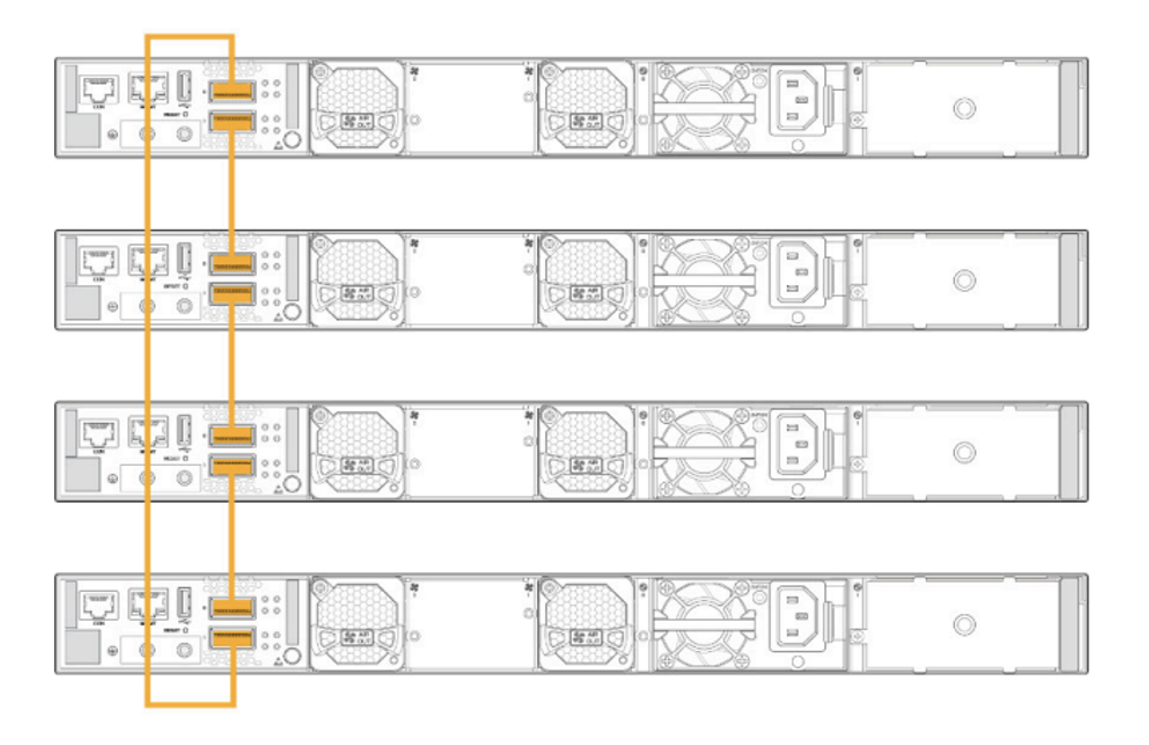 注:
注:EX4100-F-12PおよびEX4100-F-12Tスイッチでは、アップリンクポートとして使用されるPIC 2の10ギガビットイーサネットポートは、バーチャルシャーシポートとして設定できません。これらのポートは、HGoEモードをサポートしていません。HGoE モードの詳細については、「HiGig モードと HGoE モード」を参照してください。
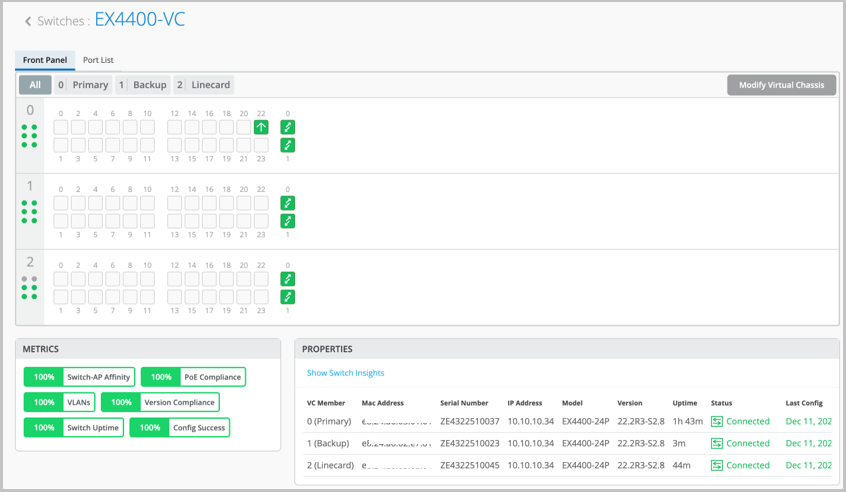
- スイッチ> Switch Nameをクリックして、バーチャルシャーシページ(スイッチの詳細ページ)に移動し、詳細を確認します。
スイッチは、以下に示すように、単一のバーチャルシャーシとして表示されます。
バーチャルシャーシを変更する方法の詳しい手順については、「 Mistを使用したバーチャルシャーシの管理」を参照してください。