EX2300、EX4650、またはQFX5120スイッチを使用してバーチャルシャーシを設定します

専用のVCポートを持たないジュニパースイッチでバーチャルシャーシを設定するには、以下の手順に従ってください。この手順で使用するスクリーンショットは、参照用です。

ジュニパーネットワークス EX2300、EX4650、QFX5120 スイッチは専用の VCP(バーチャルシャーシポート)を備えていないため、デフォルトではバーチャルシャーシを形成しません。したがって、これらのスイッチでバーチャルシャーシを作成するには、ジュニパー Mist™ポータルのフォームバーチャルシャーシオプションを使用する必要があります。フォームバーチャルシャーシオプションは、EX2300、EX4650、QFX5120スイッチにのみ適用されます。このワークフローにより、事前プロビジョニングされたバーチャルシャーシ構成が作成されます。Mistは、事前にプロビジョニングされたバーチャルシャーシ構成のみをサポートします。

EX3400、EX4100、EX4100-F、EX4300、またはEX4400スイッチを使用してバーチャルシャーシを設定する手順は、スイッチに専用のバーチャルシャーシポート(VCP)があるため異なります。詳細については、「 EX3400、EX4100、EX4100-F、EX4100-H、EX4300、EX4000、またはEX4400を使用したバーチャルシャーシの設定」を参照してください。

注:

すべてのバーチャルシャーシ構成を管理するには、必ずMistポータルインターフェイスを使用してください。バーチャルシャーシ設定の管理にCLIや追加CLIを使用しないでください。

EX2300、EX4650、または QFX5120 スイッチを使用してバーバーチャルシャーシを設定するには:

  1. スイッチをMistクラウドに接続します。スイッチに直接アップリンク接続があることを確認します。
  2. バーチャルシャーシに含めるすべてのスイッチが、ジュニパーMist™クラウドにオンボーディングされ、同じサイトに割り当てられていることを確認します。また、スイッチで構成管理が有効になっていることを確認してください。
    新しいスイッチをオンボーディングする(グリーンフィールド導入)には、「 Mist Cloudへのスイッチのオンボーディング」を参照してください。既存のスイッチをジュニパーMistにオンボーディング(ブラウンフィールド導入)するには、 ブラウンフィールドスイッチのオンボーディング(EXおよびQFXシリーズ)を参照してください。
  3. 左側の スイッチ タブをクリックして、スイッチページに移動します。
  4. バーチャルシャーシに含めるスイッチを選択します。
    EX2300スイッチのバリエーションは、任意のEX2300スイッチのバリエーションでバーチャルシャーシを形成できます。EX4650バリアントスイッチは、任意のEX4650スイッチバリアントでバーチャルシャーシを形成できます。QFX5120スイッチバリアントは、同じQFX5120スイッチバリアントでのみバーチャルシャーシを形成できます。そのため、フォーム バーチャルシャーシ オプションは、バーチャルシャーシに適したスイッチモデルを選択した場合にのみ使用できます。
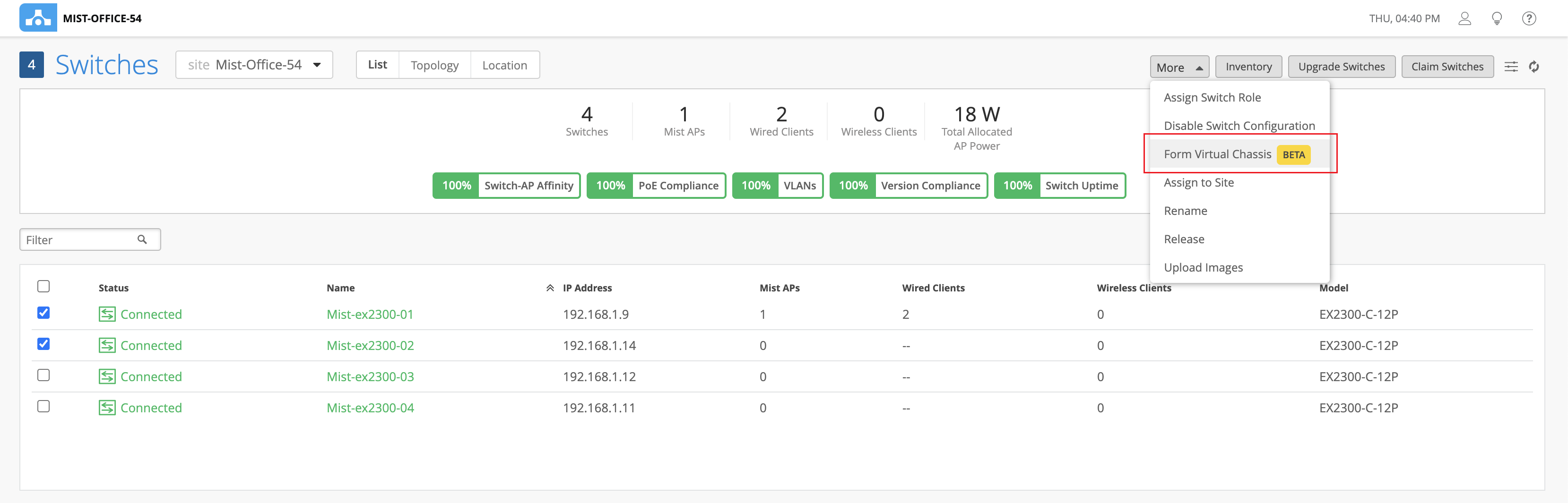
  5. フォームバーチャルシャーシ>詳細をクリックします。
    Network management interface displaying Mist-Office-54 site with 4 switches connected, 1 Mist AP, 2 wired clients, 0 wireless clients, total AP power 18W. Switch metrics like affinity, PoE compliance, VLANs, version compliance, and uptime are at 100 percent. Dropdown menu includes switch role assignment, disabling configuration, and virtual chassis options. Buttons for inventory, upgrade, and claim switches are visible.
    注:

    フォーム バーチャルシャーシ オプションは、次の場合にのみ表示されます。

    • 選択したスイッチは同じバージョンのJunosを実行しており、構成管理オプションが有効になっています。

    • 選択したすべてのスイッチモデルがバーチャルシャーシでサポートされています。

    また、スイッチの詳細ページから公共フォームバーチャルシャーシオプションを使用して>バーチャルシャーシを作成することもできます。

    次の例に示すように、フォームバーチャルシャーシウィンドウが表示されます。
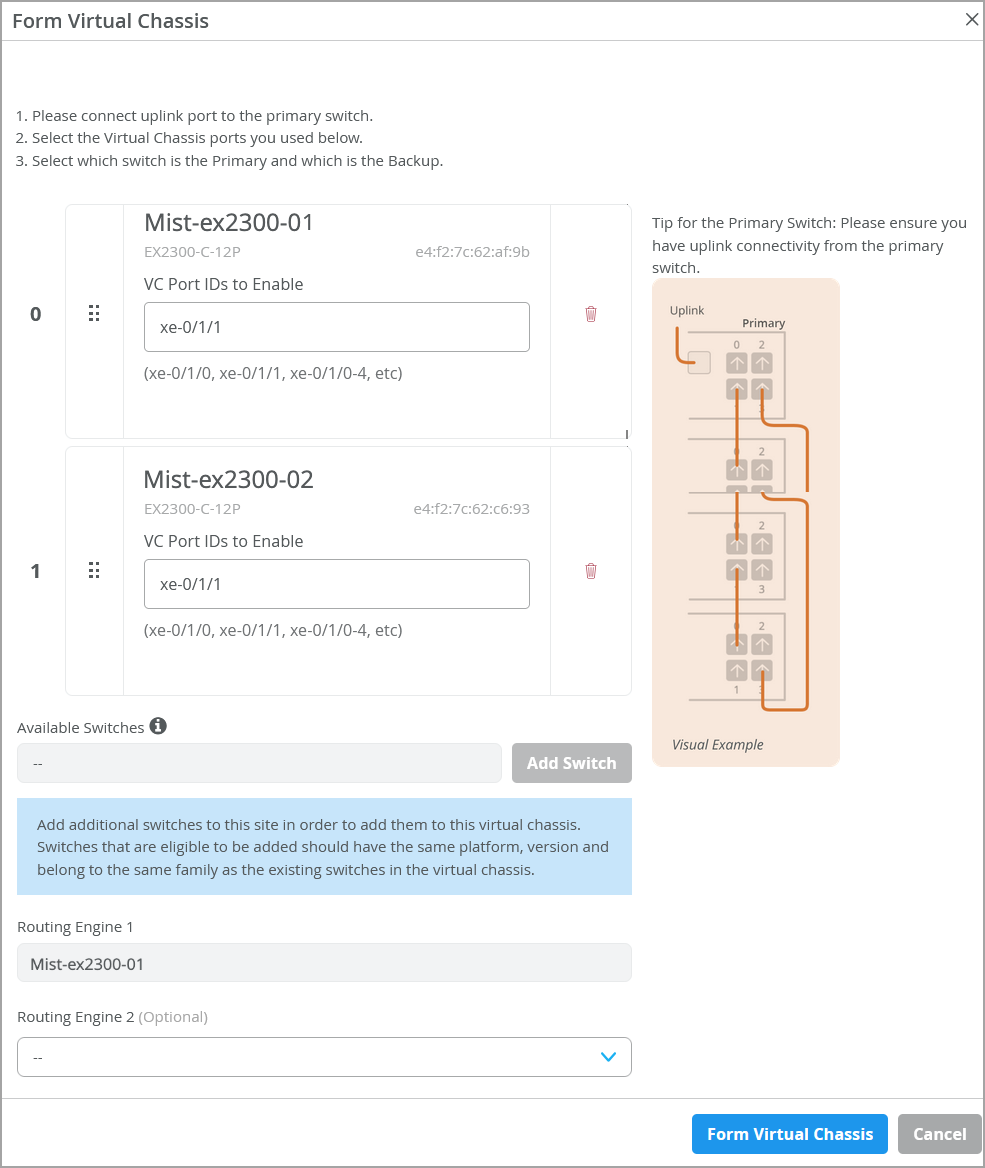
    Configuration interface for forming a virtual chassis with Mist EX2300-C-12P switches. Includes options to connect uplink ports, select virtual chassis ports, designate primary and backup switches, and set routing engines. Features dropdown for adding switches, diagram for connection example, and buttons to apply or cancel configuration.
    注:

    この例では、バーチャルシャーシに含まれる2台のスイッチを示しています。EX2300またはEX4650スイッチを使用して作成されたバーチャルシャーシデバイスは、最大4台のスイッチをサポートします。ルーティングエンジンの役割が割り当てられたスイッチを除くすべてのスイッチは、ラインカードメンバーとして機能します。

  6. フォームバーチャルシャーシウィンドウで、以下を指定します。
    1. スイッチのポート ID。これらは、VCP(バーチャルシャーシポート)のIDです。このウィンドウには、スイッチページから選択したすべてのスイッチが表示されます。
    2. ルーティングエンジン1スイッチ。最初に選択したスイッチは、デフォルトではルーティングエンジン1スイッチとして表示されます。これは変更できます。
    3. ルーティングエンジン2スイッチ。この設定はオプションです。ルーティングエンジン2のロールで機能するスイッチを選択しない場合、Mistはそのスイッチにラインカードのロールを割り当てます。
    注:
    • ジュニパー Mist は、プライマリ メンバーとは異なる Junos バージョンを実行している場合、バーチャルシャーシ ラインカード メンバーを自動的にアップグレードします。ラインカードメンバーは、次の条件を満たす場合、プライマリメンバーと同じバージョンにアップグレードされます。

      • スイッチは、3 人以上のメンバー(つまり、プライマリ、バックアップ、ラインカード メンバー)で構成されるバーチャルシャーシを形成する必要があります。

      • ラインカード メンバー上の Junos バージョンが、プライマリ メンバー上のバージョンと異なります。

      • ラインカードメンバーは、非アクティブな状態である必要があります。

        ラインカードメンバーは、非アクティブで明らかに異なるバージョンのJunosを実行している場合にのみアップグレードされます。スピン数が異なるなど、わずかな違いでもアップグレードはトリガーされません。

      • アップグレードできるのは、Mistポータルに記載されているJunosバージョンのみです。

    • ポート設定がバーチャルシャーシのメンバー数に合わせて調整されていることを確認します。例えば、以下の設定は、5メンバーのバーチャルシャーシにのみ適用する必要があります。

      サイズが異なるバーチャルシャーシデバイスに同じポート設定を適用することは避けてください。

    この操作では、ポートがバーチャルシャーシポート(VCP)に変換され、バーチャルシャーシが事前プロビジョニングされます。
  7. フォームバーチャルシャーシをクリックし、バーチャルシャーシが作成されるのを待ちます。
    スイッチページには、VCP を使用してスイッチを相互に接続する必要があることを示すメッセージが表示されます。
    Network management interface for Mist switches showing metrics: 4 switches, 1 Mist AP, 2 wired clients, 0 wireless clients, 18W AP power. All switches connected with 100 percent uptime and compliance. Navigation menu on the left includes options for monitoring, analytics, and organization.
  8. 前述の VCP を使用して、スイッチを相互に接続します。

    バーチャルシャーシ形成が進行中の場合、スイッチページにはスイッチステータスが VC形成中と表示されます。
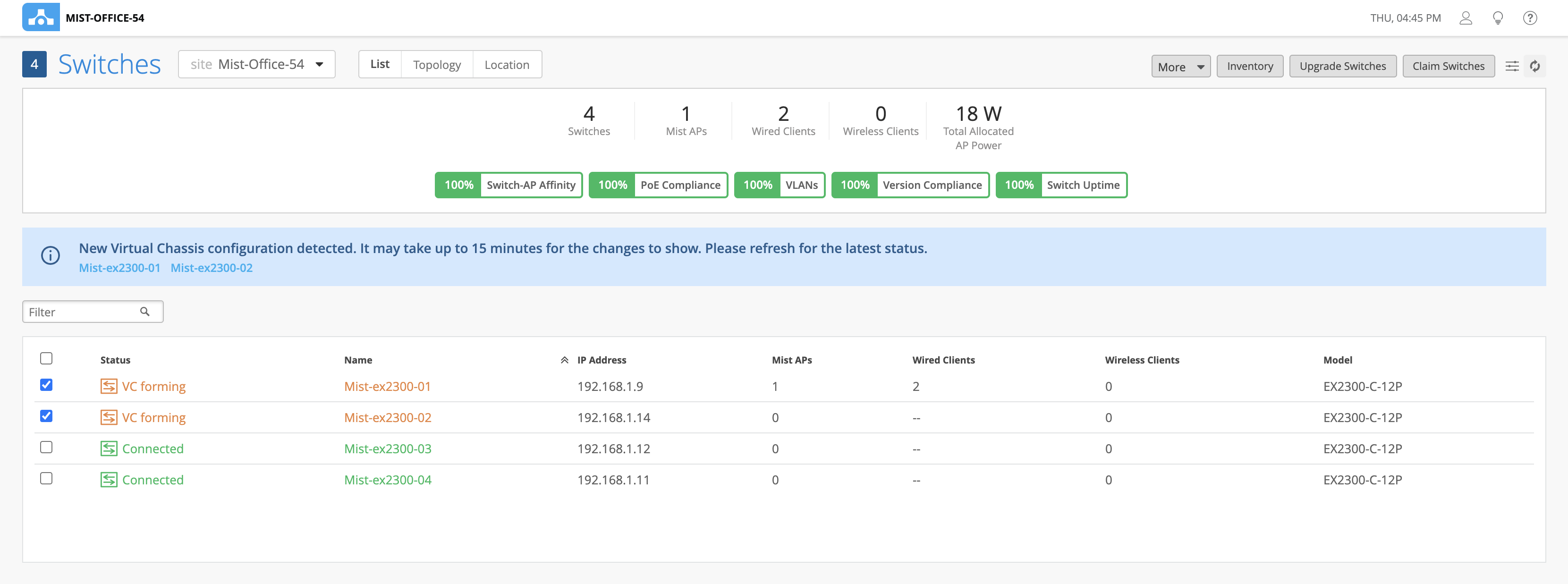
    Network management dashboard showing Mist-Office-54 site with 4 switches, 1 Mist AP, 2 wired clients, 0 wireless clients, and 18W AP power. Compliance metrics are at 100 percent. Two switches are VC forming, two are connected.

    バーチャルシャーシの形成が正常に完了すると、スイッチページにはプライマリスイッチの名前が記載されたバーチャルシャーシのエントリーが1つだけ表示されます。ただし、MIST AP列には、バーチャルシャーシメンバーごとに1つのAPがカンマ区切り形式で表示されます。

    Network management interface displaying site MIST-OFFICE-54 with 3 switches, 1 Mist access point, 3 wired clients, 0 wireless clients, and 18W allocated AP power. Compliance metrics show 100 percent status for Switch-AP Affinity, PoE Compliance, VLANs, Version Compliance, and Switch Uptime. Table lists switch details including status, name, IP address, associated Mist access points, wired clients, wireless clients, and model. Action buttons for inventory, upgrade switches, and claim switches are available.

    スイッチの詳細ページには、すべてのバーチャルシャーシメンバーのフロントパネルが表示されます。
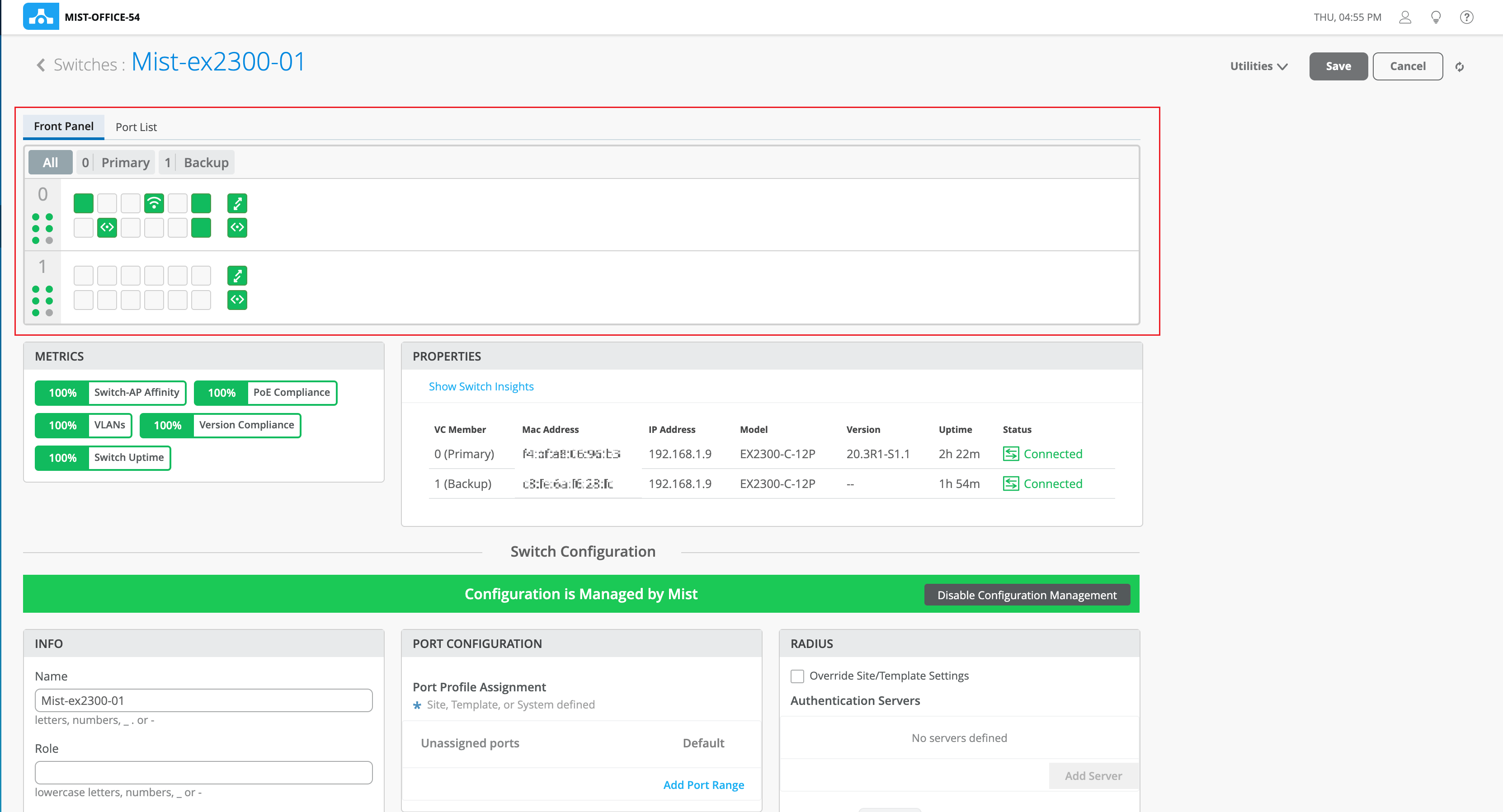
    Network switch management interface showing Mist-ex2300-01 overview with metrics, properties, configuration options, port statuses, and RADIUS settings for monitoring and managing network performance.
注:

バーチャルシャーシが形成された後、バーチャルシャーシへのアップリンクが1つだけ必要な場合は、プライマリスイッチへのアップリンクを維持し、他のスイッチからのアップリンクを削除します。

スイッチの詳細ページにある バーチャルシャーシの変更 オプションを使用して、バーチャルシャーシメンバーの番号を変更して置換し、Mistクラウドに接続されたバーチャルシャーシにメンバーを追加できます。詳細については、「 Mistを使用したバーチャルシャーシの管理」を参照してください。