このページの内容
スイッチの詳細
スイッチの詳細ページにある情報とトラブルシューティングツールについて理解しましょう。
スイッチの詳細ページMistには、スイッチについて知っておくべきすべての情報が記載されています。各ポートのステータスとスイッチに接続されたデバイスの統計情報を表示し、スイッチの設定にアクセスし、設定を確認して変更し、重要な主要なメトリックに対してスイッチのパフォーマンスを追跡できます。
スイッチの詳細ページには、スイッチのテストとトラブルシューティングに役立つツールもあります。
スイッチの詳細ページの検索

左側のメニューから、 スイッチを選択します。次に、リスト内のスイッチをクリックします。
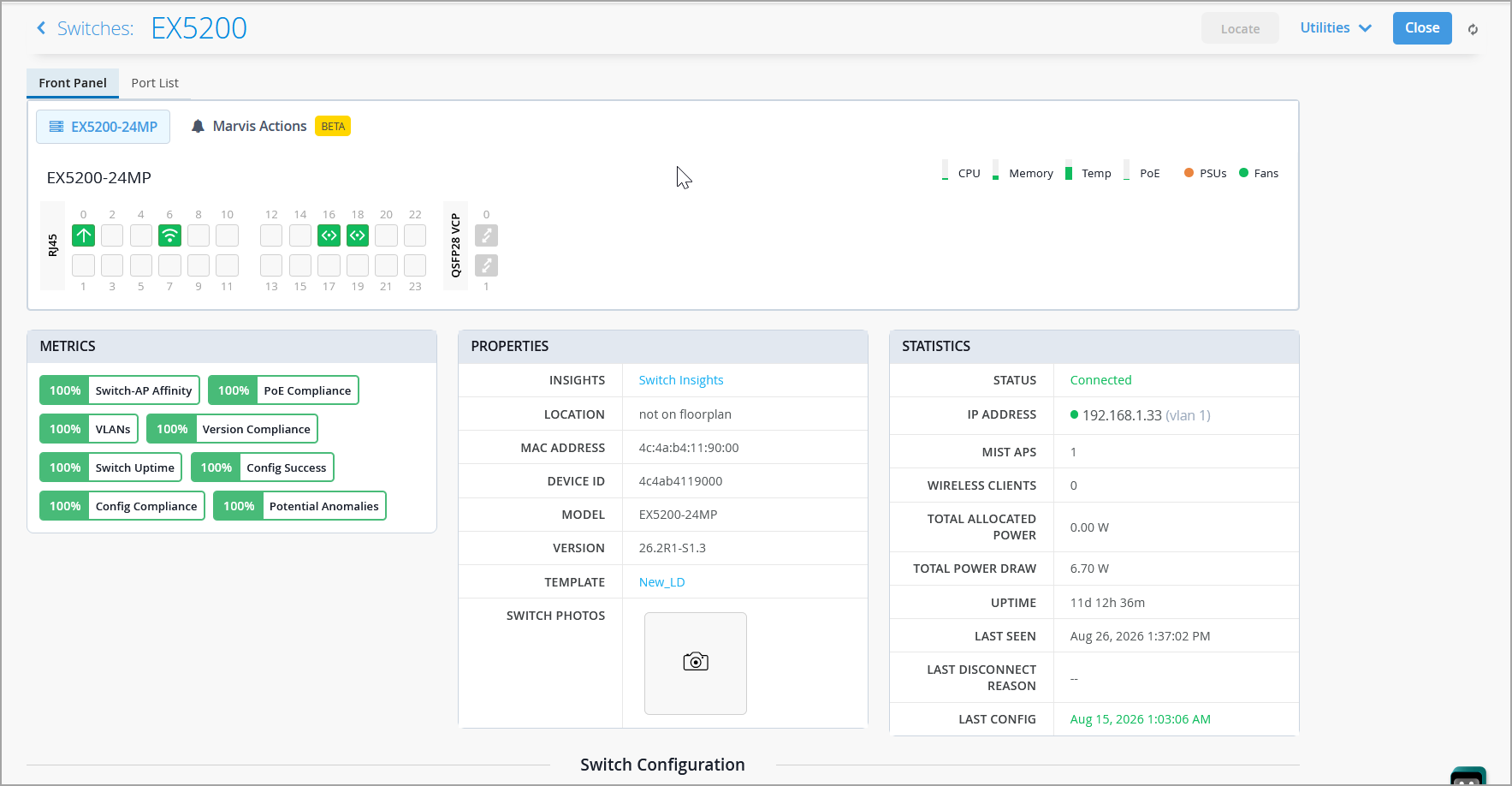
ld-cup-idf-a-sw22という名前のスイッチの詳細ページの例を次に示します。
フロントパネル
スイッチの詳細ページを開くと、[フロント パネル] タブが表示されます。このタブでは、スイッチのポートパネルの包括的な概要を確認できます。
フロントパネルビューは、デバイスがスタンドアロンスイッチ、バーチャルシャーシデバイス、CX VSF(仮想スイッチングフレームワーク)プラットフォームのいずれであるかによって異なります。
このフロントパネルビューには、スイッチのポートが論理的に表示されています。ポートステータス、ポート設定、各ポートに接続されているクライアントまたはAPを表示できます。次の画像は、フロント パネルの例を示しています。
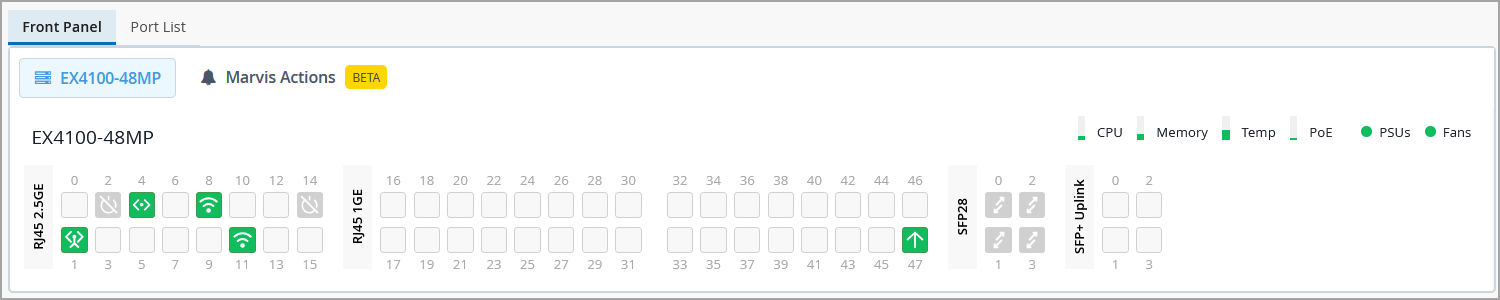
フロントパネルビューのポートアイコンにより、各ポートに接続されているクライアントデバイスまたはAPとそのステータスをすばやく識別できます。次の表に、主要なポートアイコンとその説明を示します。
| ポートアイコン | 説明 |
|---|---|
 |
ポートは空です。デバイスが接続されていません。 |
 |
有線クライアントが接続されています。 |
 |
有線クライアントが接続されています(トランクポート)。 |
 |
Mist APが接続されている。 |
 |
カメラが接続されています。このアイコンはVerkadaカメラにのみ適用されます。 |
 |
VCP(バーチャルシャーシポート)メンバーデバイスが接続されています。 |
 |
ポートはアップしています。 スイッチポートが同じインターフェイス上で複数のMACアドレスを学習しているときに、どのデバイスがポートに接続されているかをスイッチが識別できないことがあります。その場合、ポートアイコンが緑色に点灯していても、Mistポータルに接続されたデバイスが有線クライアントとして表示されないことがあります。ただし、接続されたデバイスのLLDPが有効になっている場合、ポータルはどのデバイスがポートに接続されているかを識別します。 |
 |
ポートは空で、アクティブなアラートがあります。 |
 |
有線クライアントは接続されていますが、ポートにアクティブなアラートがあります。 |
 |
Mist APは接続されていますが、ポートにアクティブなアラートがあります。 |
 |
アップリンクが接続されています。しかし、このポートにはアクティブなアラートがあります。 |
 |
ポートがユーザーによって管理上無効になっています。 |
ポートビュー
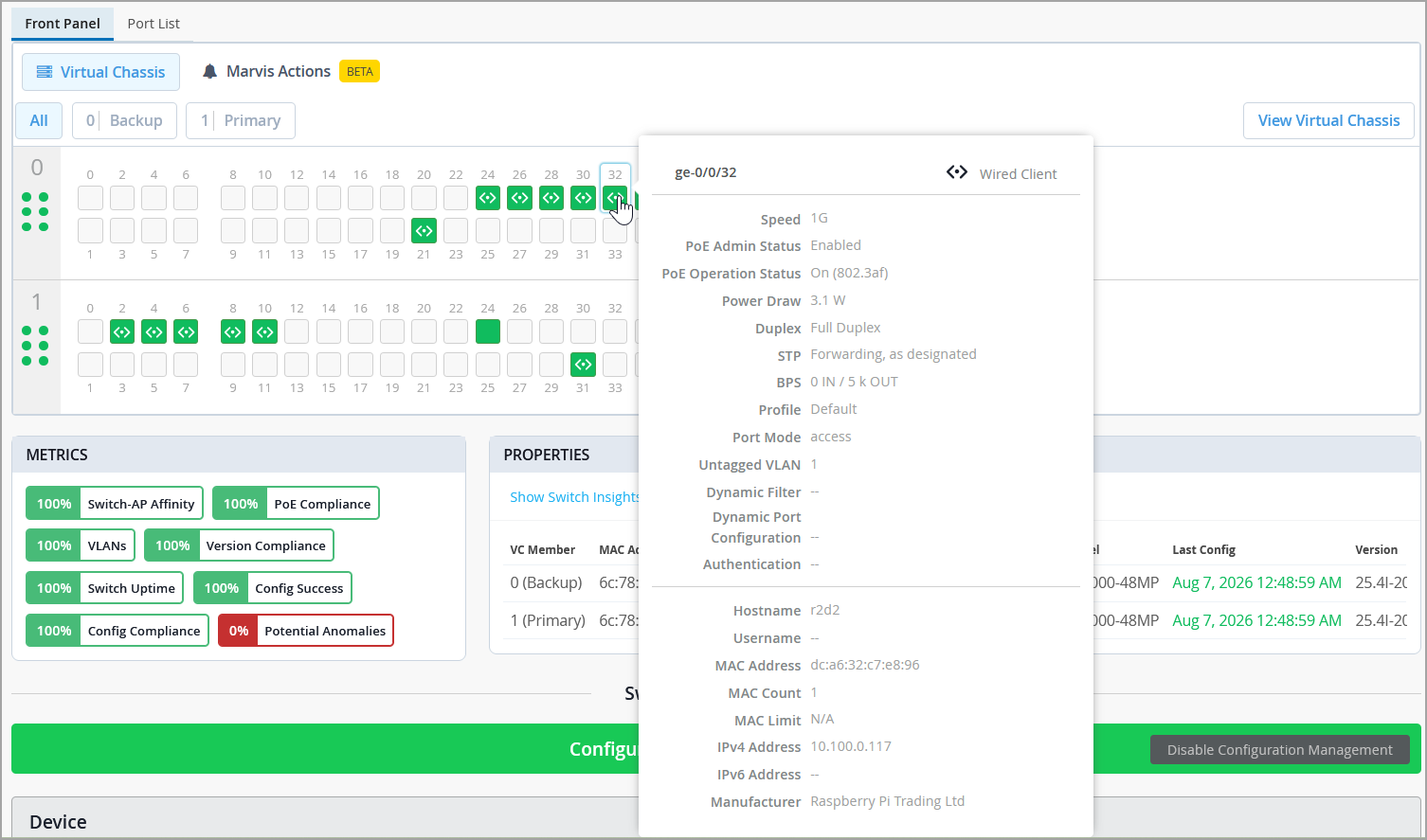
特定のポートで何が起こっているかをこっそり覗くには、ポートにマウスを合わせるだけです。ポートに接続されているデバイスの種類、ポート速度、電源設定、IPアドレス、認証ステータス、認証方法などを表示できます。
ポートge-0/0/32にカーソルを合わせると表示される内容の例を次に示します。
ポートで何が起こっているのかをより詳細に表示するには、そのポートをクリックして選択します。フロントパネルからポートを選択すると、以下のようになります。
-
複数のポートを選択した場合、設定ページにポート設定、ネットワーク、ポートプロファイルタイルが表示され、選択したポートに適用された設定が表示されます。これらのタイルからポートの設定を調整できます。選択したポートに設定がない場合、ポート設定、ネットワーク、およびポートプロファイルタイルがデータなしで表示されます。
-
ポートを1つだけ選択した場合、設定ページにポート統計情報と有線クライアントのインサイトが追加され表示されます。有線クライアントのインサイトタイルから、接続されたデバイスにアクセスできます。
ポートの詳細ビューから、ポート設定の一括編集、ケーブルテストの実行、問題が発生した場合のポートのバウンス(再起動)、永続的なMAC学習によって保存されたMACアドレスのクリアを行うこともできます。
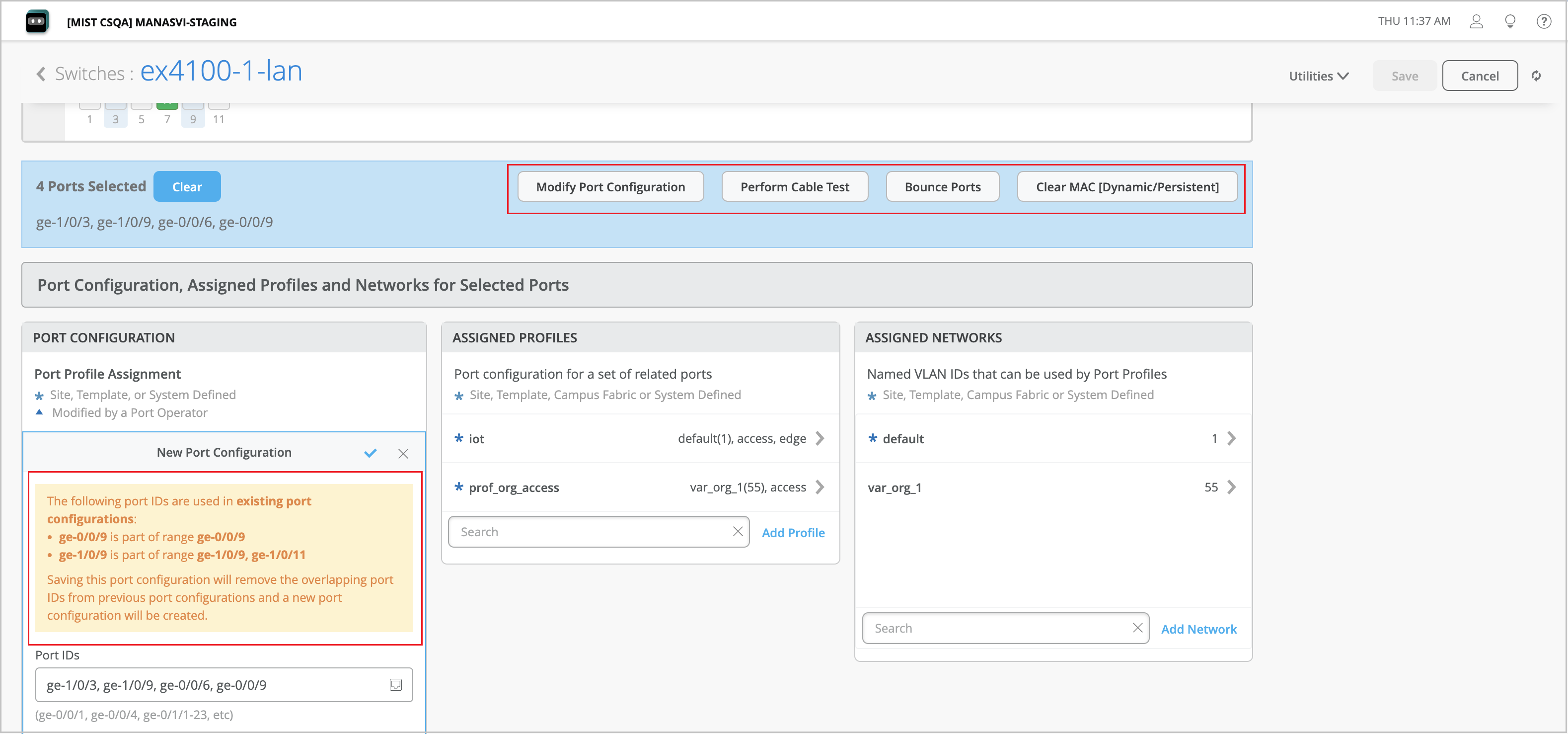
ポート設定を一括編集したり、スイッチ上の既存のポート設定を上書きしたりするには、スイッチの詳細ページのフロントパネルから設定するポートを選択し、 ポート設定の変更 をクリックします(上の図を参照)。選択したポートがすでに既存のポート範囲設定の一部である場合は、同じことを示す警告メッセージが表示されます。新しい設定を保存すると、選択したポートの既存の設定が置き換えられます。以前は、ポートの一括編集を実行する前に、ポート設定の重複を手動で削除する必要がありました。
Marvis Actions
スイッチについて報告されたMarvis Actionsを表示および管理します。
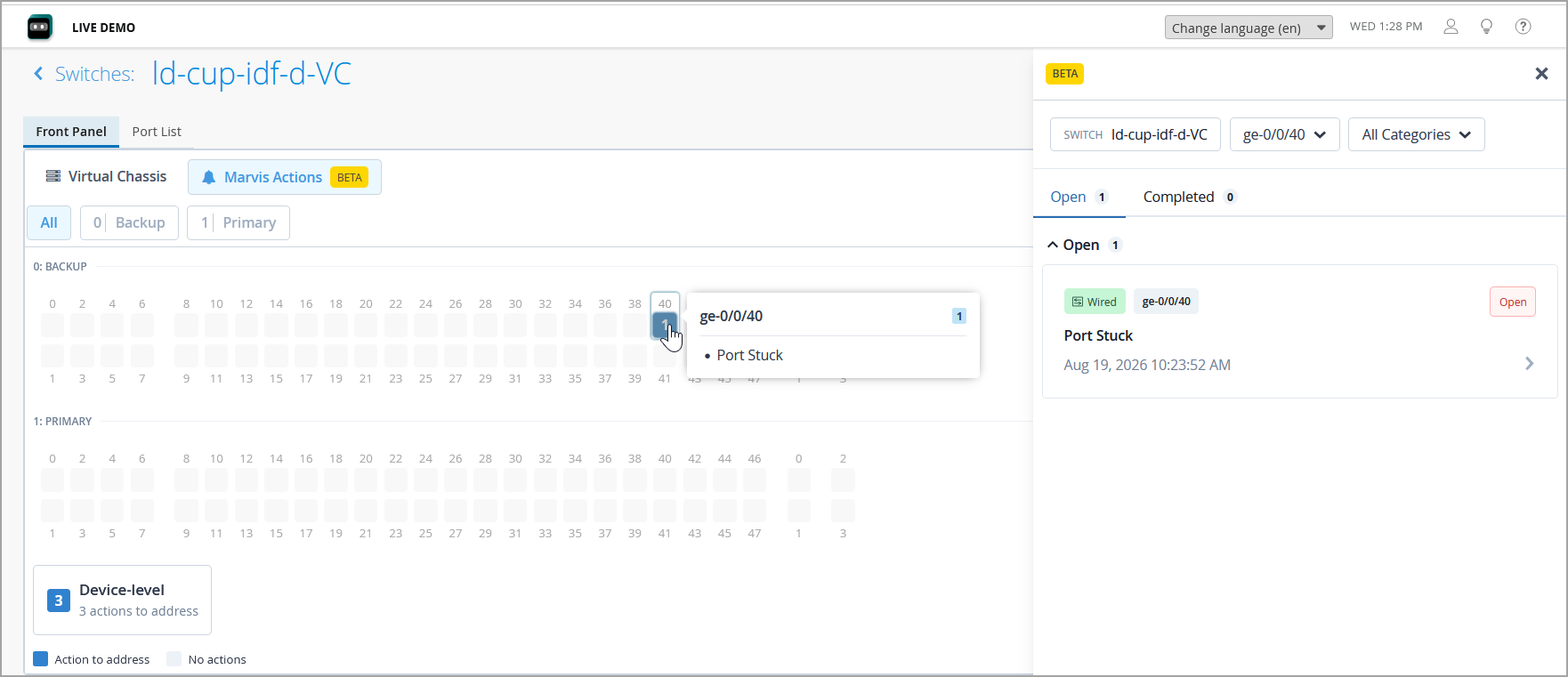
フロントパネルでMarvis Actionsオーバーレイを選択すると、アクティブなMarvis Actionsがあるポートがポートごとのアクションカウントとともに強調表示されます。ポートにカーソルを合わせると、そのポートに対するアクティブなポートレベルのアクションの概要が表示され、ポートをクリックすると、詳細な根本原因のインサイトと利用可能な修復ワークフローが記載されたサイドバーが開きます。スイッチのオフライン、CPUやメモリの使用率が高い、スイッチ全体の設定の問題など、デバイスレベルのアクションは特定のポートに関連付けられず、フロントパネルポートコンテキストの外側のサイドバーに個別に表示されます。
アクティブな有線Marvisサブスクリプションを使用してスイッチの詳細ページでMarvis Actionsを表示できるユーザーロールは、スーパーユーザー、ネットワーク管理者、ヘルプデスク、オブザーバーです。
スイッチでサポートされているすべてのMarvis Actionsについては、「 Wired Actions」を参照してください。
センサー
ジュニパーのスイッチには、CPU、メモリ、温度、消費電力、電源、各トレイの冷却ファンを測定するさまざまなセンサーが含まれています。赤/黄/緑のインジケーターは全体的な健全性を示します。インジケーターにカーソルを合わせると詳細なリストが表示されます。赤は障害を示すか、値がクリティカル範囲内にあります。黄色は警告であり、通常は値がクリティカル レベルに近づいているためです。緑はOKを意味します。図1は、スイッチ上の監視対象コンポーネントごとに温度を示しています。
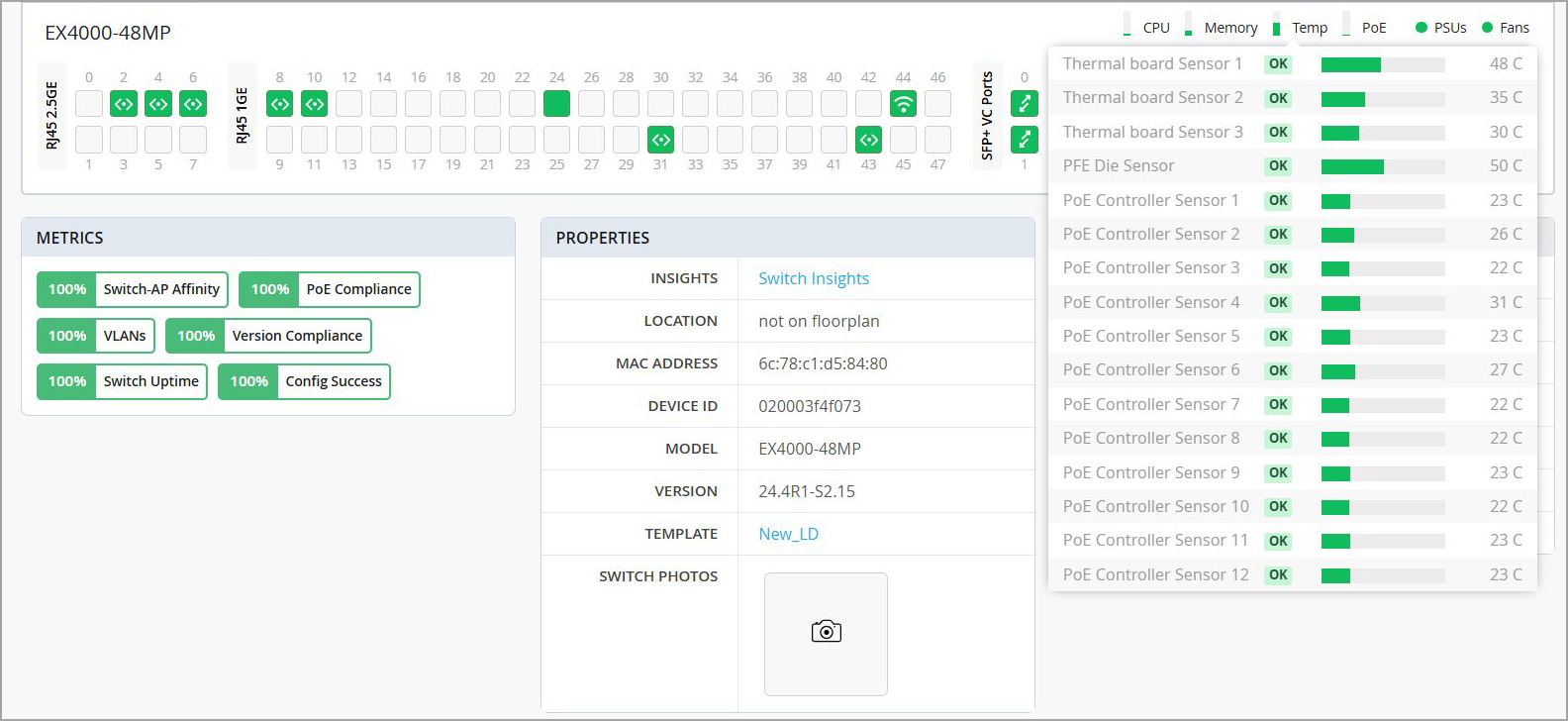
同様に、PSUインジケーターにカーソルを合わせると、スイッチの各電源の状態を確認できます。緑は、電源装置があり、正常に動作していることを示します。赤は電力不足または障害を示します。グレーは、電源装置が存在しないことを意味します。黄色は、電源が初期化中であることを示します。
デジタル光監視チャート(EXおよびQFXシリーズスイッチ)
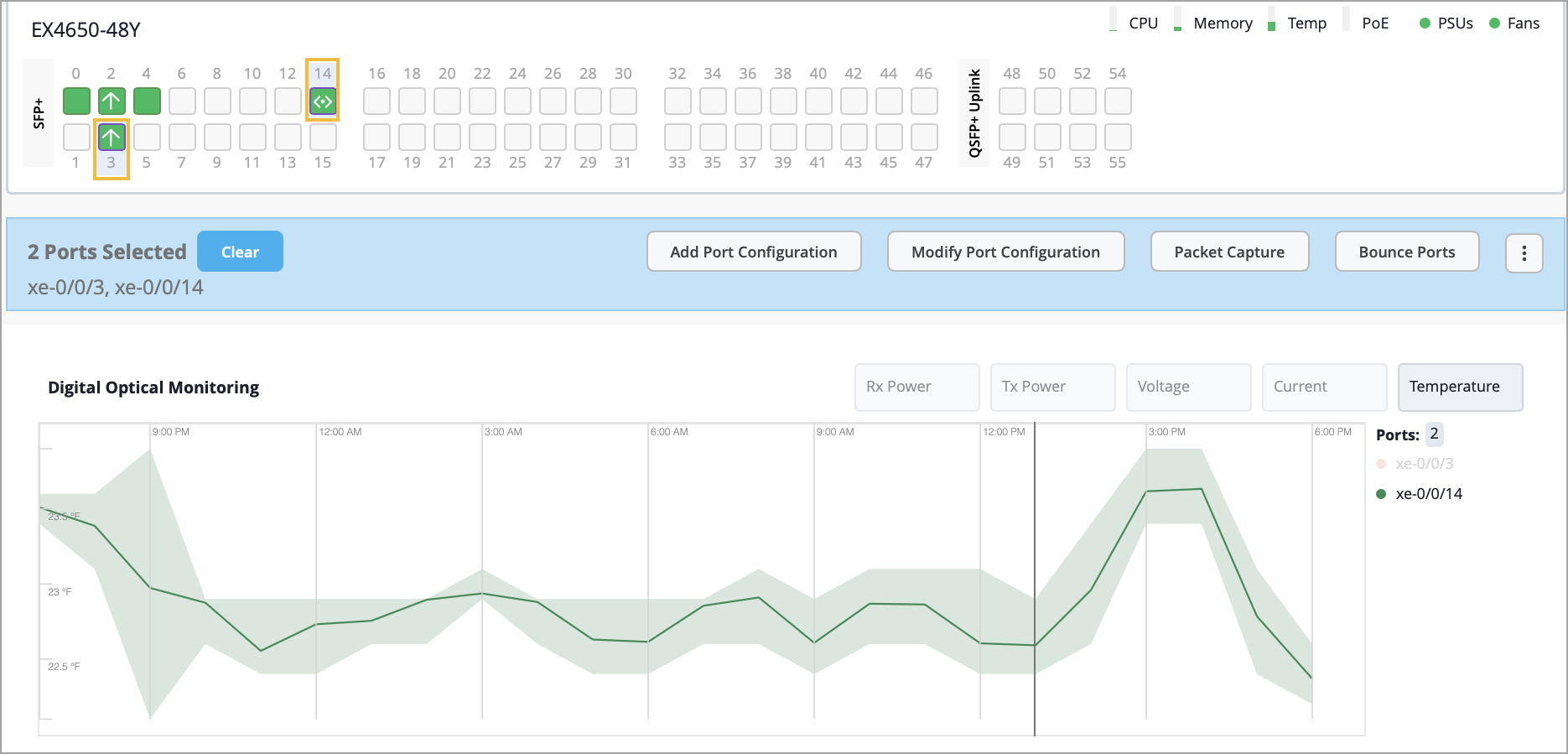
フロントパネルから光ファイバーポートを選択すると、このチャートが表示されます。5つのポートプロパティが表示されます。
-
Rx電源
-
送信電力
-
電圧
-
現在の
-
温度
このチャートを使用するためのヒント:
-
プロパティボタン—チャートの右上隅にあるボタンを使用して、表示するプロパティを選択します。たとえば、 温度 ボタンをクリックすると、表示された期間全体の温度変化を確認できます。
-
ポートリスト—フロントパネルから複数のポートを選択した場合、チャートの右側にあるポートリストを使用して表示するポートを選択します。
ライブトラフィックカウンター
スーパーユーザーまたはネットワーク管理者権限を持つユーザーは、スイッチを選択してポートをドリルダウンすることで、特定のスイッチインターフェイスのリアルタイム統計情報を取得できます。トラフィック統計には、入出力、L2およびL3エラー、BUMトラフィックが含まれており、アクティブなWired アシュアランスライセンスを持つすべてのEXシリーズおよびQFXシリーズスイッチで使用できます。
プロセスの切り替え
特定のスイッチで実行されているプロセスのリアルタイム統計情報を取得するには、スイッチを選択し、スイッチのインサイトページにドリルダウンしてから、 ライブプロセスの詳細を表示 ボタンをクリックします。
ポートリスト
すべてのポートのリストを表示するには、 ポートリスト タブをクリックします。ポートリストビューの詳細には、ポート名、ステータス、接続されているクライアント、消費電力、ポートプロファイル、ポートモード、ポート速度、送受信データが含まれます。特定のクライアントの詳細については、名前のハイパーリンクをクリックします。列ヘッダーとポート列は、スクロールしても静止したままになるようにロックされています。
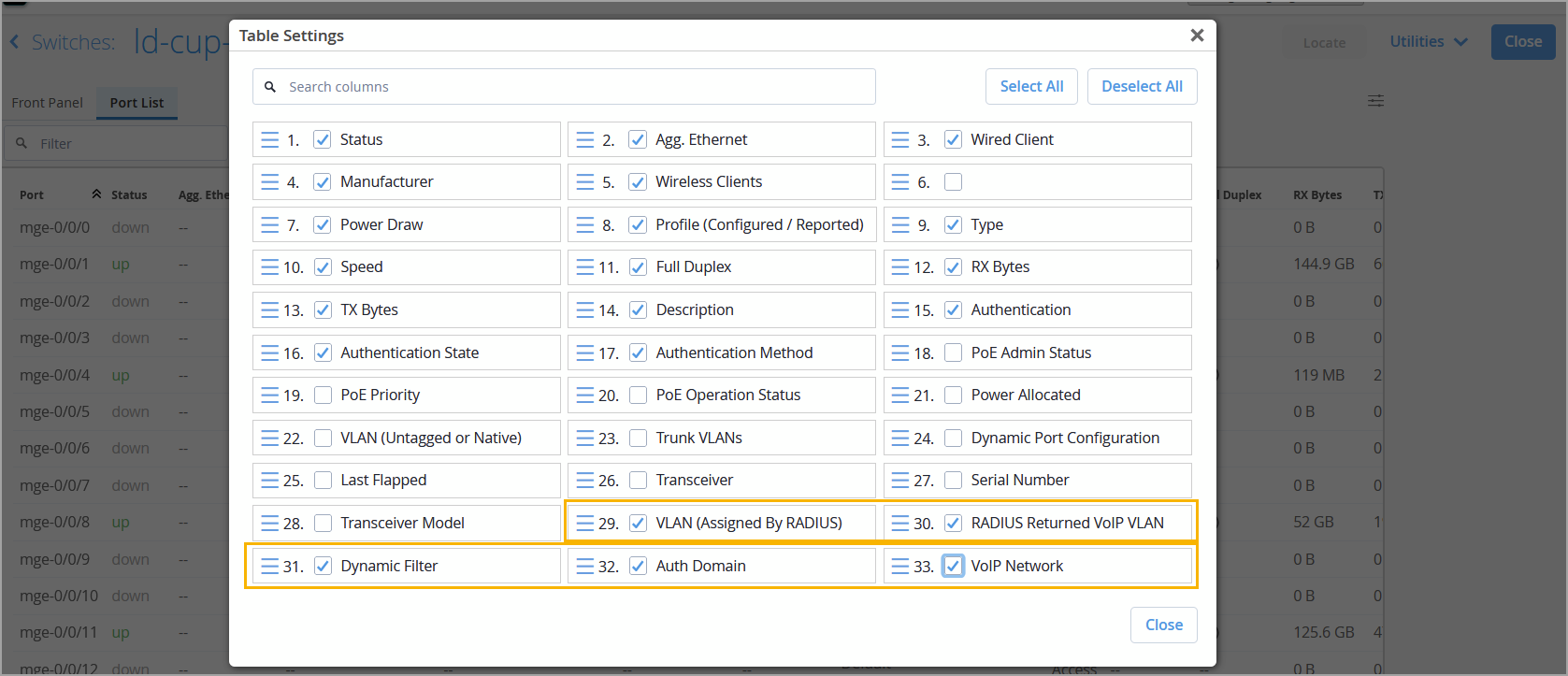
ページの右上にあるハンバーガーメニューをクリックすると、ポートリストビューに表示する列を選択できます。 テーブル設定で、表示するポートパラメーターを選択します。
-
フィルタオプション—この検索フィールドを使用して、リストにはないものも含め、テーブル設定で利用可能なスイッチポートの詳細を検索します。
-
VoIPネットワーク—ポートにバインドされたポートプロファイルで設定されたVoIP VLANを表示します。
この列は、有線クライアントビューには適用されません。
-
VLAN(RADIUSによって割り当てられる)—クライアント認証中にRADIUSサーバーが動的に返したVLAN IDを表示します。
-
RADIUS が返した VoIP VLAN - 認証中に、RADIUS サーバーが有線クライアントまたはポートに対して動的に返した RADIUS VLAN を表示します。
-
ダイナミックフィルター—認証中にスイッチポートに動的に適用されるファイアウォールフィルター(ACL)の名前を表示します。このフィルターは通常、RADIUSサーバーから返されます。
-
認証ドメイン—クライアントまたはポートに使用される認証ドメインを表示します。
スイッチのインサイト

スイッチ、スイッチ構成の変更、パフォーマンス、接続されたエンドポイントなどのイベントに関する貴重なインサイトを得るには、[Properties]タイルにある[Switch Insights]ハイパーリンクをクリックして、[Switch Insights]ページにアクセスします。
メインの[スイッチ]ページにあるハイパーリンクを使用して、スイッチのインサイトページにアクセスするスイッチページにアクセスすることもできます。
スイッチインサイトでは、発生したすべてのスイッチイベントを俯瞰的に確認できます。これは、設定変更、ソフトウェア更新、システムアラームのログのようなものです。
スイッチのインサイトでは、スイッチのCPUやメモリ使用率などの重要なメトリックを追跡することもできます。また、BGPネイバー(キャンパスファブリックに適用可能)についての詳細もご確認いただけます。また、スイッチまたはポートレベルでトラフィックパターン、ポートエラー、消費電力を表示することもできます。
スイッチのインサイトページの主なセクションは次のとおりです。
-
スイッチイベント—報告されたすべてのスイッチイベントのログを提供します。良いイベント、中立なイベント、悪いイベントをフィルタリングできます。スイッチイベントセクションのイベントタイプフィルターを使用すると、ユーザーは特定のイベントタイプを含めたり除外したりできます。ユーザーは、頻度が高く価値の低いイベントを簡単にフィルタリングして、より関連性の高い運用データに集中できます。
-
テーブル容量—以下の指標を提供します。
-
MACアドレステーブル—使用されているMACアドレステーブルの容量の割合を表示します。MACアドレステーブルには、各VLANに関連付けられたMACアドレスインターフェイスバインディングが含まれています。
-
ARPテーブル—使用されているアドレス解決プロトコル(ARP)テーブル容量の割合を表示します。ARP テーブルには、ネットワークに接続されたデバイスの学習済み MAC アドレス-IP バインディングが含まれています。
-
ルートサマリー—使用されているルーティングテーブル容量の割合を表示します。
-
EVPNデータベース—EVPNトポロジーの一部であるスイッチで使用できます。
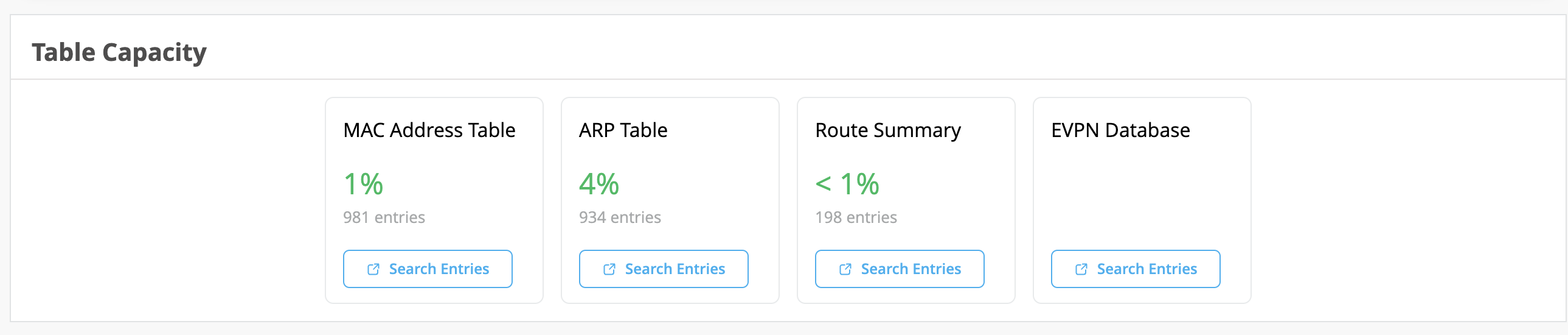
各メトリックの下にあるエントリーの検索ボタンをクリックすると、新しいウィンドウでシェルビューが開き、フィルターを指定した後にエントリーを検索できます。表示されたエントリーを更新してクリアするオプションもあります。ウィンドウの右上にある更新をクリックすると、エントリーが3秒ごとに合計30秒間連続して表示されます。30秒のタイマーが完了する前に更新を停止するには、ウィンドウを閉じるか、別のテーブルをクリックします。MACおよびARPテーブルでのみ使用可能なエントリのクリアボタンをクリックすると、テーブルからそれぞれのエントリがクリアされます。ウィンドウの左下にある[画面のクリア]をクリックして、画面上のバッファをクリアするオプションもあります。
-
-
BGPサマリー—スイッチ上のBGPステータスのトラブルシューティングと監視に使用できる、BGPネイバーの詳細とサマリー情報を表示します。データは3分ごとに自動的に更新されます。また、データを手動で更新して、最新のステータスを取得することもできます。手動更新後、新しい更新がBGPサマリーページに表示されるまでに約3〜6分かかることがあります。

-
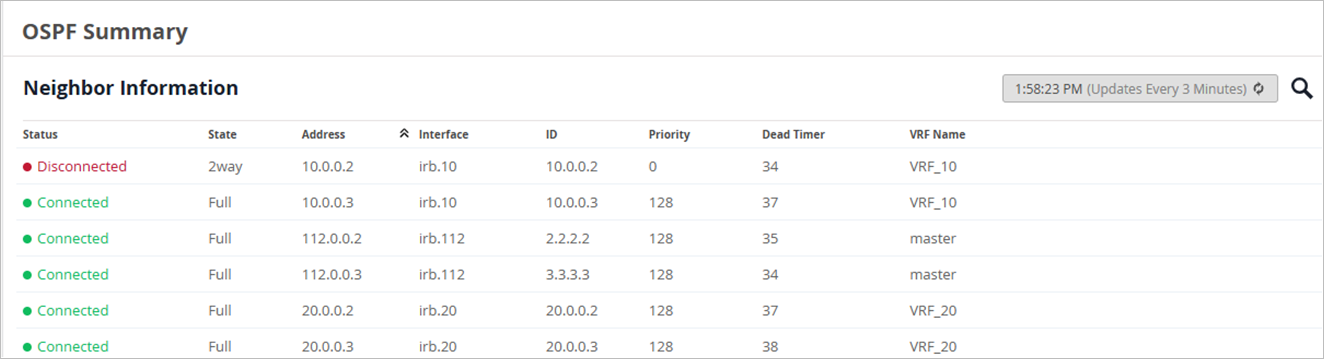
OSPFサマリー—OSPFネイバーとピアのステータスをほぼリアルタイムで表示します。データは3分ごとに自動的に更新されます。また、データを手動で更新して、最新のステータスを取得することもできます。手動更新後、新しい更新が OSPF の概要ページに表示されるまでに約 3 分から 6 分かかることがあります。
この概要は、スイッチで OSPF が有効になっており、少なくとも 1 つのネイバーが完全な隣接関係を確立している場合に利用できます。
-
スイッチチャート—主要なメトリックに関するインサイトを提供する一連のチャート。
このセクションの上部にあるドロップダウンメニューを使用して、すべてのポートまたは特定のポートを選択します。
グラフには次のものが含まれます。
-
CPU使用率—選択した期間にわたって使用中のCPUの割合。任意の時点にマウスを合わせると、チャートの下に詳細が表示されます。
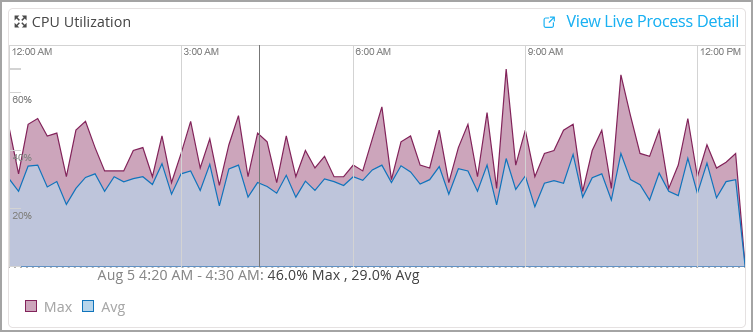
[ ライブプロセスの詳細を表示 ]ボタンをクリックすると、特定のスイッチで実行されているプロセスのリアルタイム統計を取得できます。
-
メモリ使用率—選択した期間にわたって使用されているメモリの割合。任意の時点にマウスを合わせると、チャートの下に詳細が表示されます。
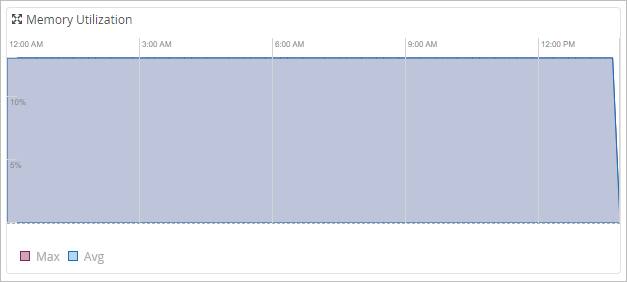
-
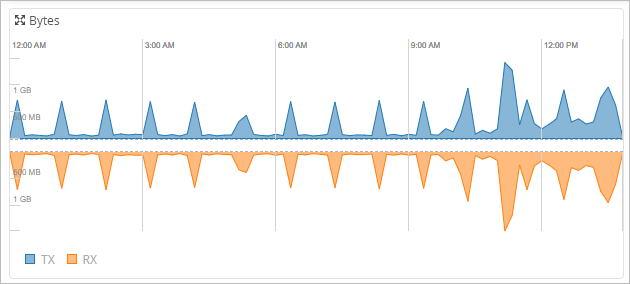
バイト—選択した期間にわたって送信(TX)および受信(RX)されたバイト数。任意の時点にマウスを合わせると、グラフの中央にある白いバーに詳細が表示されます。
-
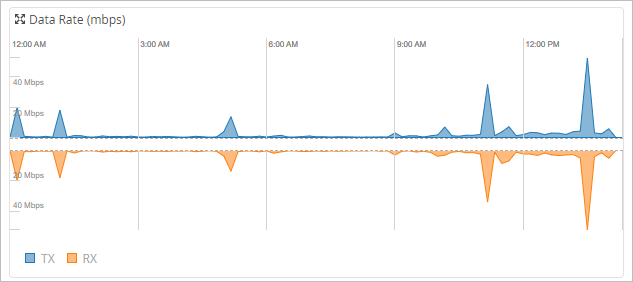
データレート—選択した期間の送信(TX)および受信(RX)レート(mbps)。任意の時点にマウスを合わせると、グラフの中央にある白いバーに詳細が表示されます。
-
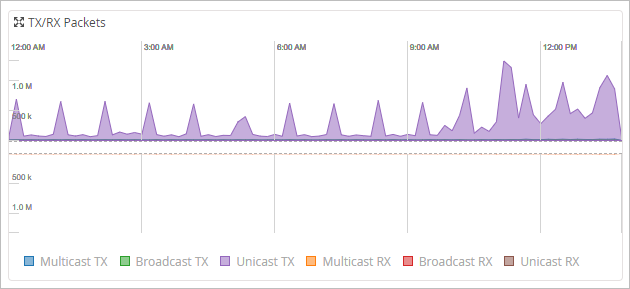
TX/RXパケット—選択した期間に送信(TX)および受信(RX)されたパケット数。色分けは、さまざまなタイプのパケット(マルチキャスト、ブロードキャスト、ユニキャスト)を示しています。任意の時点にマウスを合わせると、ポップアップの説明に詳細が表示されます。
-
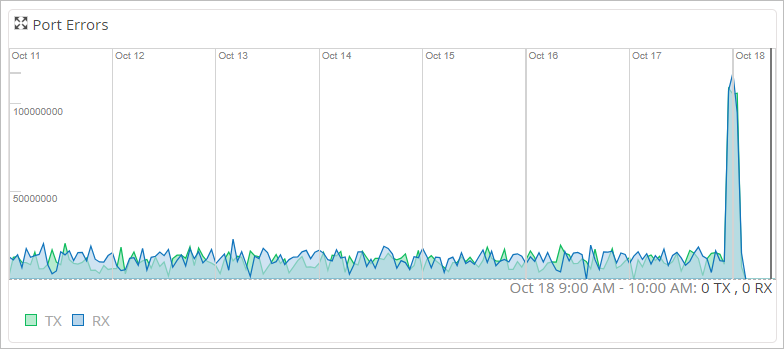
ポートエラー—選択した期間における送信(TX)および受信(RX)エラーの数。任意の時点にマウスを合わせると、チャートの下に詳細が表示されます。
-
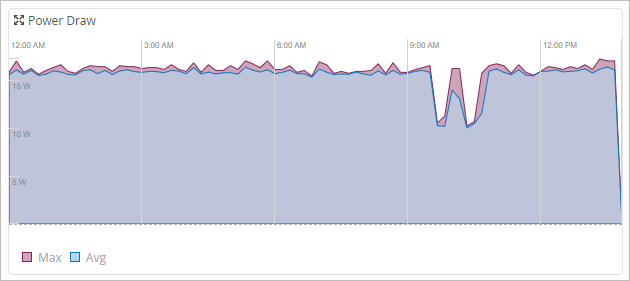
消費電力—選択した期間に消費された最大および最小ワット数。任意の時点にマウスを合わせると、チャートの下に詳細が表示されます。
-
-
スイッチポート—詳細なポートリスト。すべてのポートと、接続されたエンドポイントに関する情報を確認できます。
-
現在のスイッチのプロパティ—スイッチのプロパティとその接続ステータスを表示します。プロパティには、スイッチの場所、MACアドレス、スイッチモデル、Junosバージョン、BIOSバージョン、Uブートバージョン、POEバージョンが含まれます。
Click into Switch Insights to get an understanding of how the switch is doing over time. Wired Assurance logs and correlates switch events, such as configuration changes, firmware updates, and system alerts. Clicking into an event brings up more details around specific activities, so you never have to guess what happened.
The switch insights also include CPU utilization, memory utilization, bytes transferred, port errors, and power draw. Hovering over the ports in the digital interface shows you high-level data on wired clients or Juniper APs based on the icon you see. There's also an option to view by port list, which also shows any clients or APs that are connected.
These insights can be viewed from a site or switch level, and even down to a specific port or wired client, giving you full visibility into your switch.
メトリック
スイッチの詳細ページの メトリックセクション では、特定のコンプライアンスパラメーターに対してスイッチのパフォーマンスを追跡し、注意が必要な領域があるかどうかを特定できます。監視されている重要なコンプライアンスパラメーターが多数表示されます。例えば、スイッチとAPのアフィニティ、バージョンコンプライアンス、PoEコンプライアンス、スイッチの稼働時間などを監視できます。各メトリックをクリックすると、詳細情報が記載された詳細ビューが表示されます。
詳細については、「 スイッチメトリック」を参照してください。
プロパティ
プロパティタイルには、デバイスの場所、MACアドレス、デバイスID、デバイスモデル、デバイス上のJunosバージョンなどのスイッチプロパティが表示されます。スイッチのインサイトには、プロパティタイルからアクセスできます。
統計情報
このタイルには、スイッチの接続ステータスと、IPアドレス、接続AP数、稼働時間、構成ステータスなどの詳細が表示されます。統計情報タイルの最終構成フィールドには、ユーザーがスイッチの設定変更を行った直後の設定変更タイムスタンプが表示されます。
スイッチ公共
スイッチの詳細ページには、問題の根本原因を突き止めるのに役立つトラブルシューティングとテストツールが用意されています。これらのツールにアクセスするには、ページの右上隅にある [ 公共 ] ドロップダウン リストをクリックします。
スイッチユーティリティの詳細については、 スイッチ公共を参照してください。
スイッチ設定
設定を詳しく確認したり、変更を加えたりする必要がある場合は、スイッチの詳細ページの [スイッチ設定 ]セクションまで下にスクロールします。このセクションでは、スイッチがオンボーディングされているサイトにリンクされたテンプレートを通じて、スイッチに適用されるすべての設定を示します。また、スイッチ固有の追加設定も表示されます。
スイッチ設定テンプレートと各種設定オプションの詳細については、「 スイッチ設定」を参照してください。