リモートシェルアクセス
接続されたデバイスのMistコンソールからJunosシェルへのリモートアクセスを設定します。
デフォルトでは、スーパーユーザーとネットワーク管理者は、Mistコンソールから、管理対象または管理対象外の接続されたEX、SRX、QFXデバイスへのリモートシェル接続を開くことができます。これは、トラブルシューティング、設定の表示、接続の詳細と統計情報の確認のためにJunos運用(show)コマンドを実行する場合に特に便利です。Junos設定モードに入ってCLIを直接編集することもできますが、管理対象デバイスではこのような変更はMistコンソールから表示されず、最終的には上書きされるため、この方法はお勧めしません。代わりに、Mistコンソールでは使用できないJunosコマンドを追加するには、CLI設定を使用することをお勧めします。
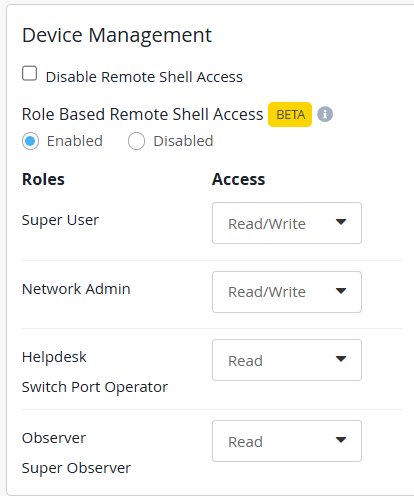
スーパーユーザーとネットワーク管理者は、リモートシェルアクセスをグローバルに無効にすることができます。つまり、企業内のすべてのデバイス、およびすべてのMistアカウントレベルで、Mistコンソールからの新しいリモート接続は拒否されます。ただし、既存のリモートシェル接続はアクティブなままです。
スーパーユーザーとネットワーク管理者は、以下のMistアカウントタイプに対して、読み取り専用シェルアクセス( monitor 、 show、 test、 quit、 help、 request session、 ssh user@localhost)を許可することもできます。
-
ヘルプデスク
-
スイッチポートオペレーター
-
オブザーバー
-
スーパーオブザーバー
組織>設定ページのデバイス管理セクションからリモートシェルアクセスを設定します。
Mistコンソールからデバイスへのリモートシェルを開くと、Junos権限には mist-web-admin または mist-web-viewerのいずれかのMistアカウントの権限が反映されます。設定の変更は、インサイトページにコミットユーザー: mist-web-adminとして表示されます。
Mistは、既存の lo0 (ループバック)インターフェイスが存在する場合、接続に使用します。それ以外の場合、Mistは127.127.127.1/32のIPアドレスでインターフェイスをプロビジョニングし、必要に応じてトラフィックを許可するファイアウォールルールを作成します。