Palo Alto Prisma AccessをSASE Health(ベータ版)向けのSecure Edgeコネクタとして統合
Palo Alto Prisma Accessアカウントをジュニパー Mist™ WAN Assuranceと統合して、Mistポータルから直接一元的なトラブルシューティングを行うことができます。
Palo Alto Prisma Accessアカウントをジュニパー Mist™ WAN Assuranceと統合することで、トラブルシューティングやデバッグのための一元的なビューを取得できます。この統合により、Mistポータルから直接Prisma Accessイベントとトンネル統計をリアルタイムで表示できるため、トラブルシューティング中にプラットフォーム間を移動する必要がありません。
Palo Alto Prisma Accessは、ユーザーがどこにいてもアプリケーションやデータに安全かつ迅速にアクセスできるようにするクラウドベースのセキュリティプラットフォームです。Prisma AccessとMist WAN Assuranceの両方を使用する場合、IPsecトンネルは両者間のエンドツーエンド通信に使用されます。スタンドアロンのWANエッジデバイスは、このトンネルを使用して特定のアプリケーションに安全にアクセスできます。
MistはこれらのIPsecトンネルを自動的にプロビジョニングするため、必要となる手動設定が大幅に削減されるだけでなく、ヒューマンエラーのリスクも低減されます。この自動トンネルプロビジョニングは、Mistで行う設定がStrata Cloud Managerに複製されるため、両側で設定する必要がないことを意味します。
この統合により、WANエッジデバイス、Prisma Access、アプリケーションに関する重要なインサイトがリアルタイムで提供されます。これらのインサイトを使用して、サイトの問題を迅速かつ効率的に診断および解決できます。
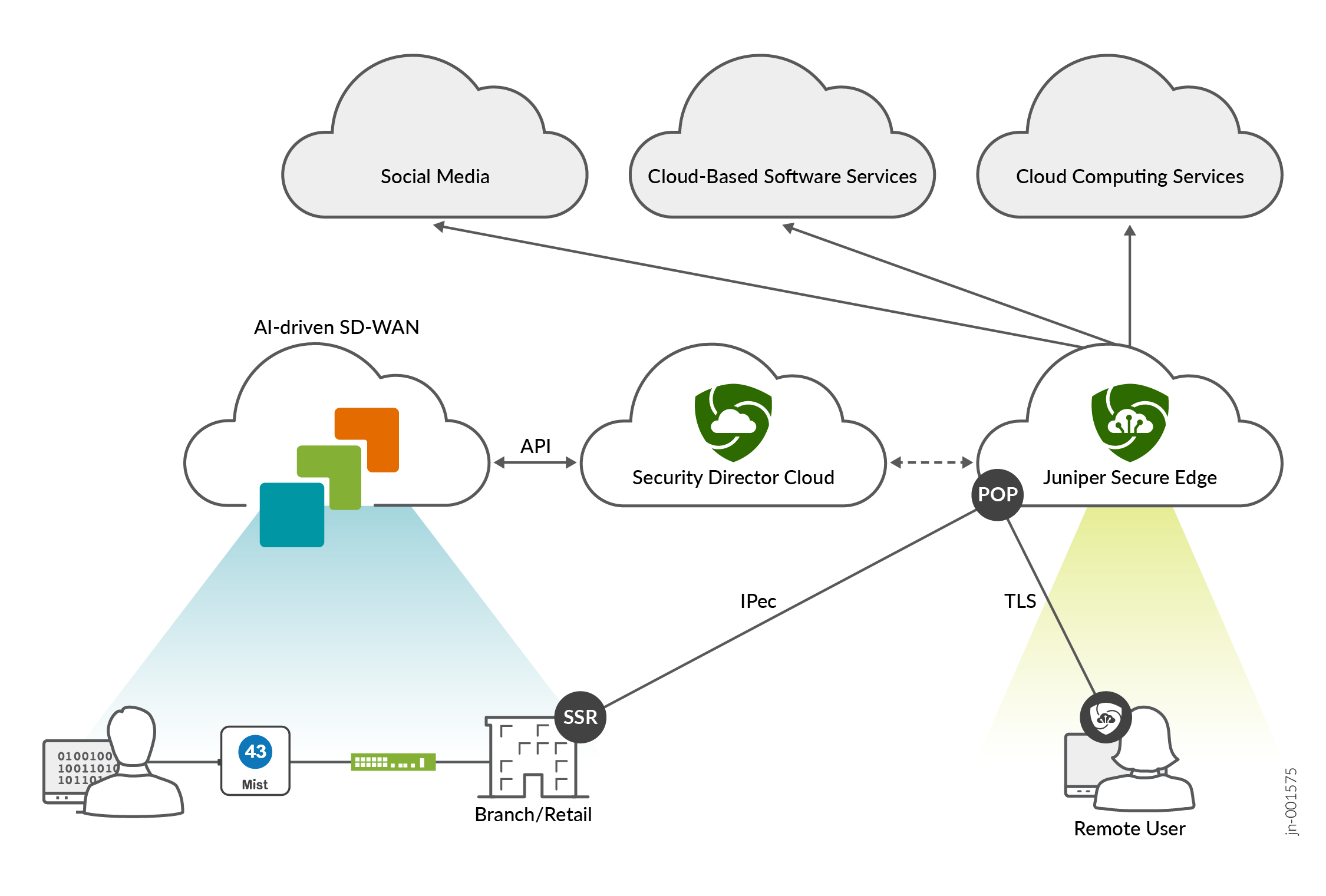 によるトラフィック検査
利点と要件
| 利点 |
|
| 要件 |
|
Prisma Access アカウントを Mist WAN Assurance と統合するには、以下の手順を完了する必要があります。
Prisma Strata Cloud Managerでユーザーアクセスロールを設定し、Mistの認証情報を取得します
アプリケーションとサービスへのアクセスを制御するには、Prismaでユーザーアクセスロールを設定します。ロールは、Strata Cloud Managerを通じて設定します。次に、ユーザーの認証情報を保存して、 アカウントをリンクするためにジュニパー Mistポータルに入力できるようにします。
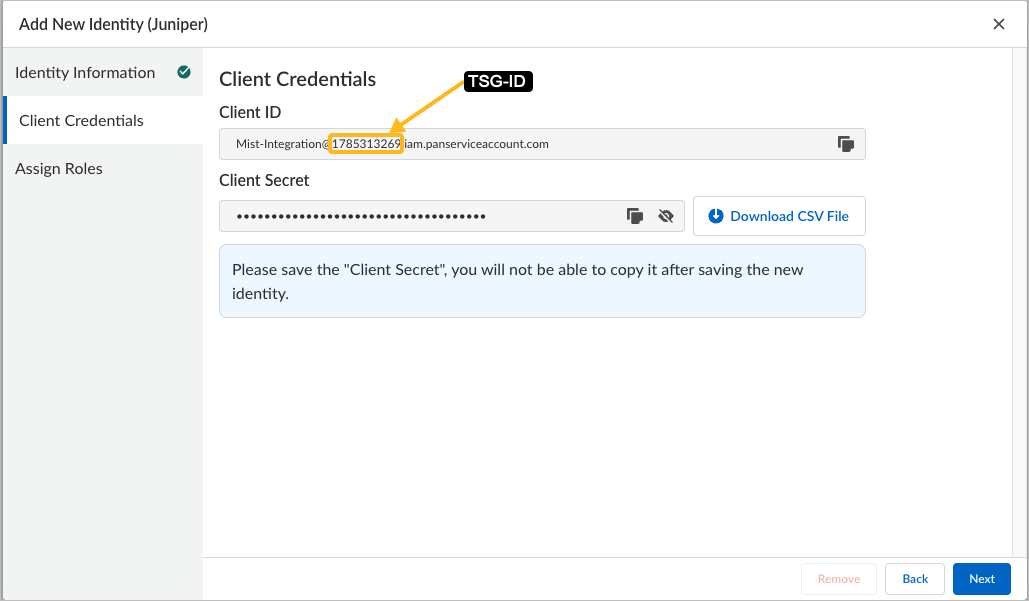
- クライアント資格情報が画面に表示されたら、以下の値をコピーし、この情報を安全な場所に保存します。
-
クライアントID
-
クライアントシークレット
-
TSG-ID—テナント/サービスグループID(TSG-ID)は、クライアントIDの
@記号のすぐ後の一連の数字です。TSG-IDは、Strata Cloud Managerの左側パネルから表示することもできます。以下の例を参照してくださいが、最新情報については Strata Cloud のドキュメントを参照してください。
-
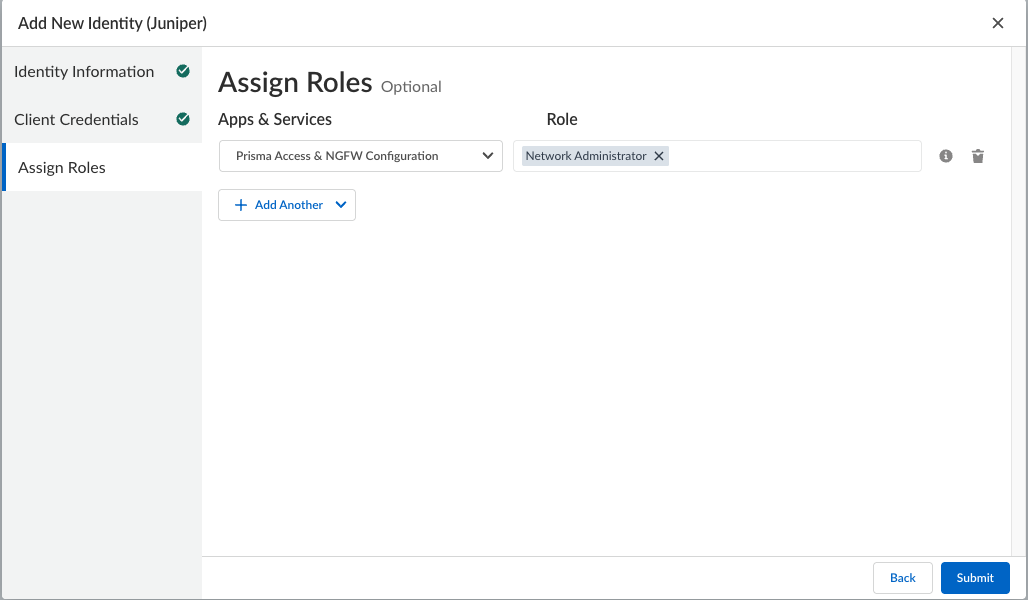
- Strata Cloudで、以下の情報で事前定義されたロールを割り当てます。
-
アプリとサービス— PrismaアクセスとNGFW設定を選択します。
-
ロール— ネットワーク管理者を選択します。
注:ネットワーク管理者ロールは、MistとPrisma API間のリンクを有効にするために必要最小限のアクセスロールです。この役割を持つことで、MistはIPsecトンネルオーケストレーション用のPrisma APIにアクセスし、トンネルステータス、アラート、インシデント通知を可視化できます。このロールが割り当てられていない場合は、2つの別々のダッシュボード(Mist WAN Edgeデバイスのトラブルシューティング用のMistポータルと、Prismaトンネルのトラブルシューティング用のStrata Cloud Manager)を使用する必要があります。以下の例を参照してくださいが、最新情報については Strata Cloud のドキュメントを参照してください。
-
Prisma Access アカウントを Secure Edge コネクタとして追加する
- ジュニパー Mistポータルの左側のメニューから、組織>管理>設定を選択します。
- セキュアWANエッジ統合セクションで、資格情報の追加をクリックします。
- Prisma Strata Cloud Managerからコピーした認証情報を入力します。
- 「保存」をクリックします。
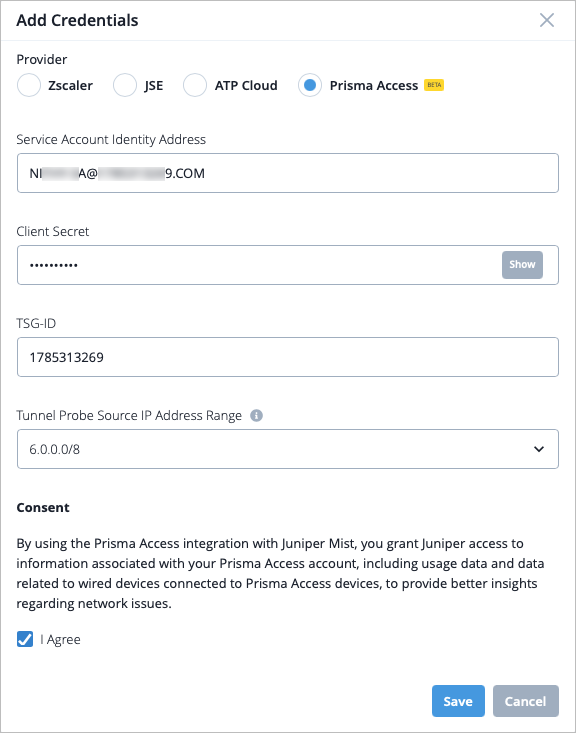 注:
注:入力した資格情報のいずれかが間違っているか、期限切れになっている場合、エラーメッセージが表示され、設定を保存することはできません。
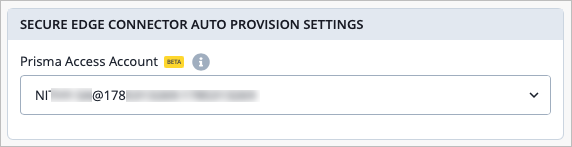
Prismaアクセスプロバイダーとユーザー名が[Secure WAN Edge統合]タイルに表示されます。
- 「保存」をクリックします。
IPsecトンネルの自動プロビジョニング
MistのPrismaトンネルの自動プロビジョニングに必要な設定は最小限です。Mistで設定するだけで、その設定はStrata Cloud Managerに自動的に複製されます。
構成のほとんどの側面が自動的に設定されます。トンネルを設定するために必要なのは、名前、プロバイダー、WANインターフェイスを入力することだけです。自動的に設定されるフィールドには、Prismaテナント情報に基づいてトンネルのリージョンを自動的に検索する地域Mistデータセンターや、サービス接続に最も近い地理的に最も近いポイントオブプレゼンス(POP)を自動的に検索するデータセンター Mistがあります。ただし、必要に応じて、これらのフィールドを他の値で設定できます。
- WANエッジテンプレート(組織>WANエッジテンプレート)に移動します。[SECURE EDGE CONNECTOR AUTO PROVISION SETTINGS] タイルで、作成した Prisma Access アカウントを選択します。
- WANエッジデバイスからPrisma AccessクラウドへのIPsecトンネルを設定します。これを行うには、まずプロバイダーを追加する必要があります。
- プロバイダの追加ウィンドウで、 表2 を使用して、トンネルプロビジョニング用に次の情報を入力します。
表2:プロバイダ設定を追加する フィールド 値 名前 サービスの名前を入力します。 プロバイダー Prisma Accessを選択します。 リモートネットワーク 既存のネットワークを選択するか、新しいネットワークを作成します。 プローブIP 宛先プローブのIPアドレスを入力します。任意の既知のIP(例:8.8.8.8)を使用できます。プローブは、ジッター、遅延、往復時間などの情報をPrismaに送信し、WANエッジインサイトページに表示されるプローブ統計を構築するために使用されます。 WAN インターフェイス プライマリおよびセカンダリトンネルのプロビジョニングにWANインターフェイスを割り当てます。複数のWANインターフェイスを追加でき、リストの最初のインターフェイスが優先されます。最初のインターフェイスがダウンしている場合、2番目のインターフェイスを使用してトンネルが確立されます。 自動プロビジョニングオプションのオーバーライドセクションでは、この自動プロバイダー設定プロセスの一環として、デフォルトパラメーターが自動的に設定されます。 このセクションのフィールドは、自動的に選択されるパラメーターを変更する必要がある場合に使用します。
表3:プロバイダ設定を追加 - 自動プロビジョニングオプションを上書きする フィールド 説明 地域 これは、Secure Edgeインスタンスの地理的な地域を示しています。デフォルトの「自動」が選択されている場合、最も近いPrismaクラウドリージョンが自動的に選択されます。 IKE v2 の提案 インターネット鍵交換セキュリティアソシエーションに使用する暗号化と認証の設定 DHグループ トンネルを確立するために IKE ネゴシエーションで使用するキーのサイズ。 IPsecの提案 IPsecトンネルに使用する暗号化と認証の設定 データセンター これはデフォルトでは「なし」に設定されています。自動プロビジョニングの一環として、Mistはアプリケーションに最も近いポイントオブプレゼンス(POP)の場所を自動的に選択します。 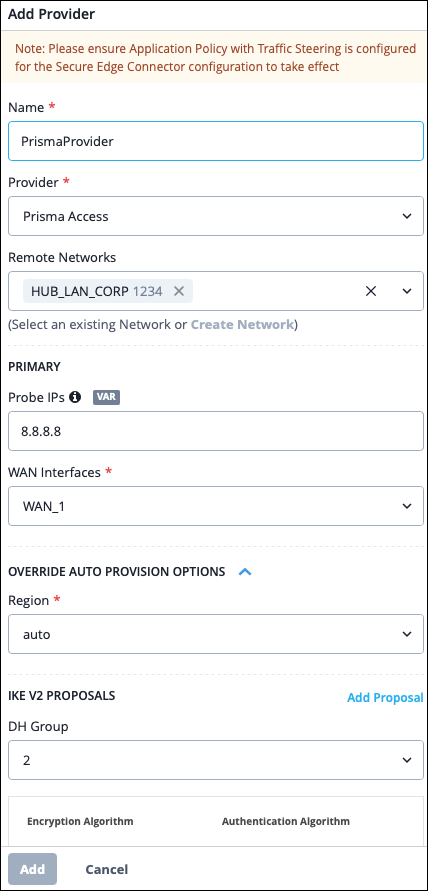
注:設定したプロバイダ情報は、WAN Edgeテンプレートが更新されると自動的にPrismaに引き継がれるため、Prisma側で手動で設定する必要はありません。これは、 アカウントリンク のステップにより可能です。
プロバイダの設定に加えて、以下の手順を実行してIPsecトンネルを設定する必要があります。 - プロバイダの追加ウィンドウで、 表2 を使用して、トンネルプロビジョニング用に次の情報を入力します。
トラフィックステアリングとアプリケーションポリシーを設定する
- トラフィックステアリングセクションまで下にスクロールし、トラフィックステアリングを追加をクリックします。
後で、このトラフィックステアリングプロファイルをアプリケーションポリシーに追加して、トラフィックが宛先に到達できるパスを指定します。
- 追加を選択します。
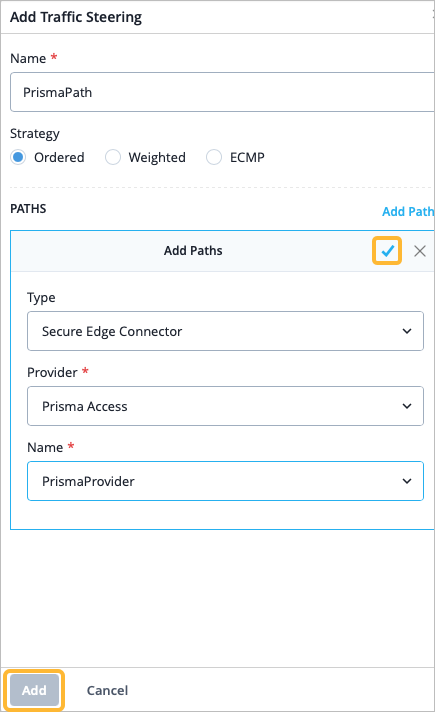
トラフィックステアリングルールの作成方法については、「 トラフィックステアリングルール」を参照してください。
- 追加を選択します。
- 次に、アプリケーションポリシーセクションまでスクロールダウンし、アプリケーションポリシーの追加をクリックします。アプリケーションポリシーは、アプリケーションにアクセスできるネットワークとユーザー、およびトラフィックが宛先に到達するまでにたどることができるパスを定義します。
アプリケーションポリシーの 表5 に示すように詳細を入力します。
表5:アプリケーションポリシー設定 フィールド 値 名前 アプリケーションポリシーの名前を入力します。 ネットワーク/ユーザー これは、Prismaクラウドを介してアプリケーションに安全にアクセスする必要があるLANユーザーのことです。 アクション トラフィックに対して 許可 のアクションを選択します。 アプリケーション/宛先 ネットワーク/ユーザーにアクセス権を付与するアプリケーションを選択します。 トラフィックステアリング ステップ2で作成したトラフィックステアリングプロファイルを選択します。トラフィックが宛先に到達するまでに通過できるパスを指定します。 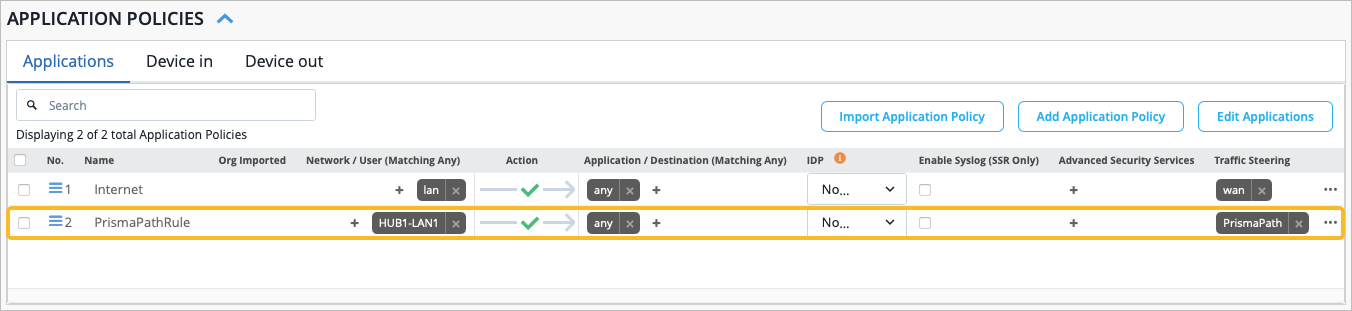
アプリケーションポリシーの作成方法については、「 アプリケーションポリシーの設定」を参照してください。
トンネルの検証
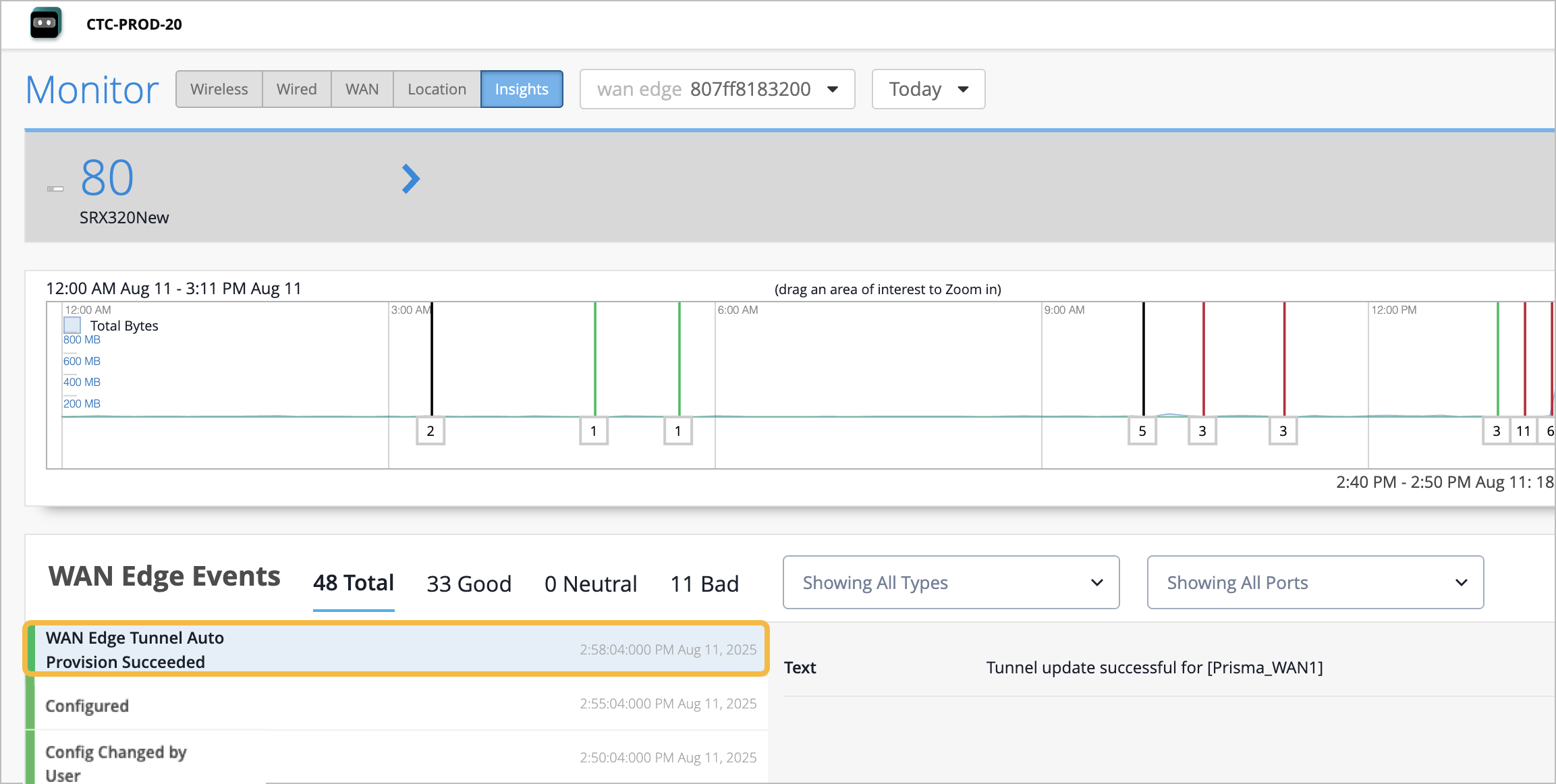
IPsecステータスを確認するには、左側のメニューから WAN エッジ >WAN エッジを選択し、WANエッジデバイスをクリックします。最後に、[ WAN Edge Insights]をクリックします。
確立されたトンネルの詳細は、デバイスのWAN Edge Insightsページで、WAN Edge Eventsの下にWAN Edgeトンネル自動プロビジョニング成功イベントが表示されたら確認できます。
MistポータルでのPrismaアクセスイベント
ジュニパー Mistは、以下のPrismaアクセスイベントをサポートしています。
| イベントタイプ | Prisma Accessイベント |
|---|---|
| リモートネットワーク | Prisma RN ECMP BGPダウン |
| Prisma RN ECMP BGPフラップ | |
| Prisma RN ECMPプロキシトンネルダウン | |
| Prisma RN ECMPプロキシトンネルフラップ | |
| Prisma RNプライマリWAN BGPダウン | |
| Prisma RNプライマリWAN BGPフラップ | |
| Prisma RNプライマリWAN BGPアップ | |
| Prisma RNプライマリWANプロキシトンネルダウン | |
| Prisma RNプライマリWANプロキシトンネルフラップ | |
| Prisma RNプライマリWANトンネルダウン | |
| Prisma RNプライマリWANトンネルフラップ | |
| Prisma RNプライマリWANトンネルアップ | |
| Prisma RNセカンダリWAN BGPダウン | |
| Prisma RNセカンダリWAN BGPフラップ | |
| Prisma RNセカンダリWAN BGPアップ | |
| Prisma RNセカンダリWANプロキシトンネルダウン | |
| Prisma RNセカンダリWANプロキシトンネルフラップ | |
| Prisma RNセカンダリWANトンネルダウン | |
| Prisma RNセカンダリWANトンネルフラップ | |
| Prisma RNセカンダリWANトンネルアップ | |
| サービス接続 | Prismaサービス接続プライマリWAN BGPダウン |
| Prismaサービス接続プライマリWAN BGPフラップ | |
| Prismaサービス接続プライマリWANプロキシトンネルダウン | |
| Prisma サービス接続プライマリ WAN プロキシ トンネル フラップ | |
| Prismaサービス接続のプライマリWANトンネルダウン | |
| Prismaサービス接続プライマリWANトンネルフラップ | |
| Prismaサービス接続セカンダリWANプロキシトンネルダウン | |
| Prisma サービス接続セカンダリ WAN プロキシ トンネル フラップ | |
| Prisma サービス接続セカンダリ WAN トンネルダウン | |
| Prisma サービス接続セカンダリ WAN トンネル フラップ | |
| Prisma サービス接続 WAN BGP ダウン | |
| Prisma サービス接続 WAN BGP フラップ |
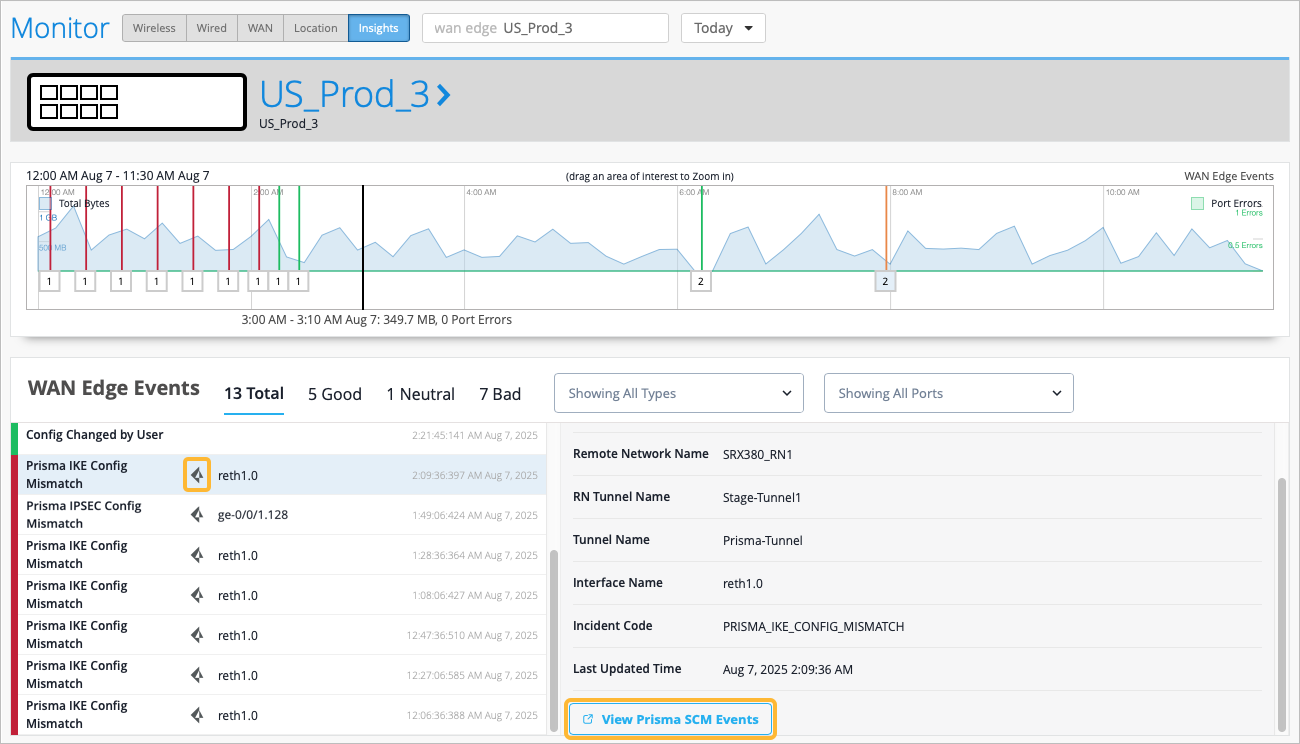
Prisma Access アイコンは、Strata Cloud Manager から受信した Prisma Access イベントの横に表示されます。Prisma Accessイベントの情報は、Strata Cloud Managerから直接取得されます。
Prisma Accessイベントを選択すると、 Prisma SCMインシデントを表示 ボタンが表示されます。Prisma SCMからのPrismaインシデントの詳細を表示する必要がある場合は、このボタンを選択します。
構成の不一致
Marvisは、Mistのサイト構成とPrismaの構成を常に比較しています。逸脱が検出されると、Prisma Accessイベントが生成され、WANエッジイベントに表示されます。
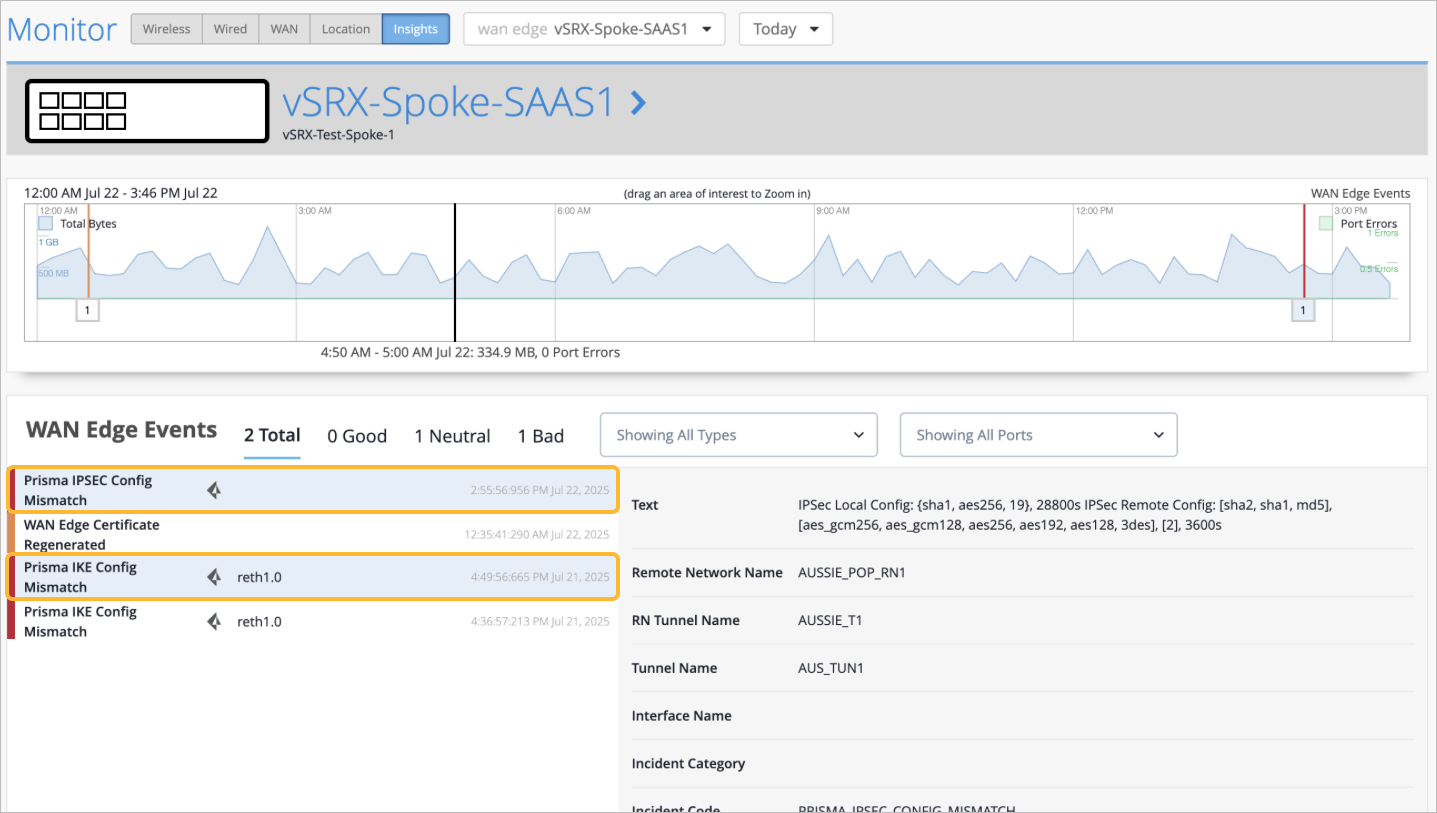
構成相違アラート:
-
Prisma IKE構成の不一致
-
Prisma IPsec構成の不一致
トンネル統計情報
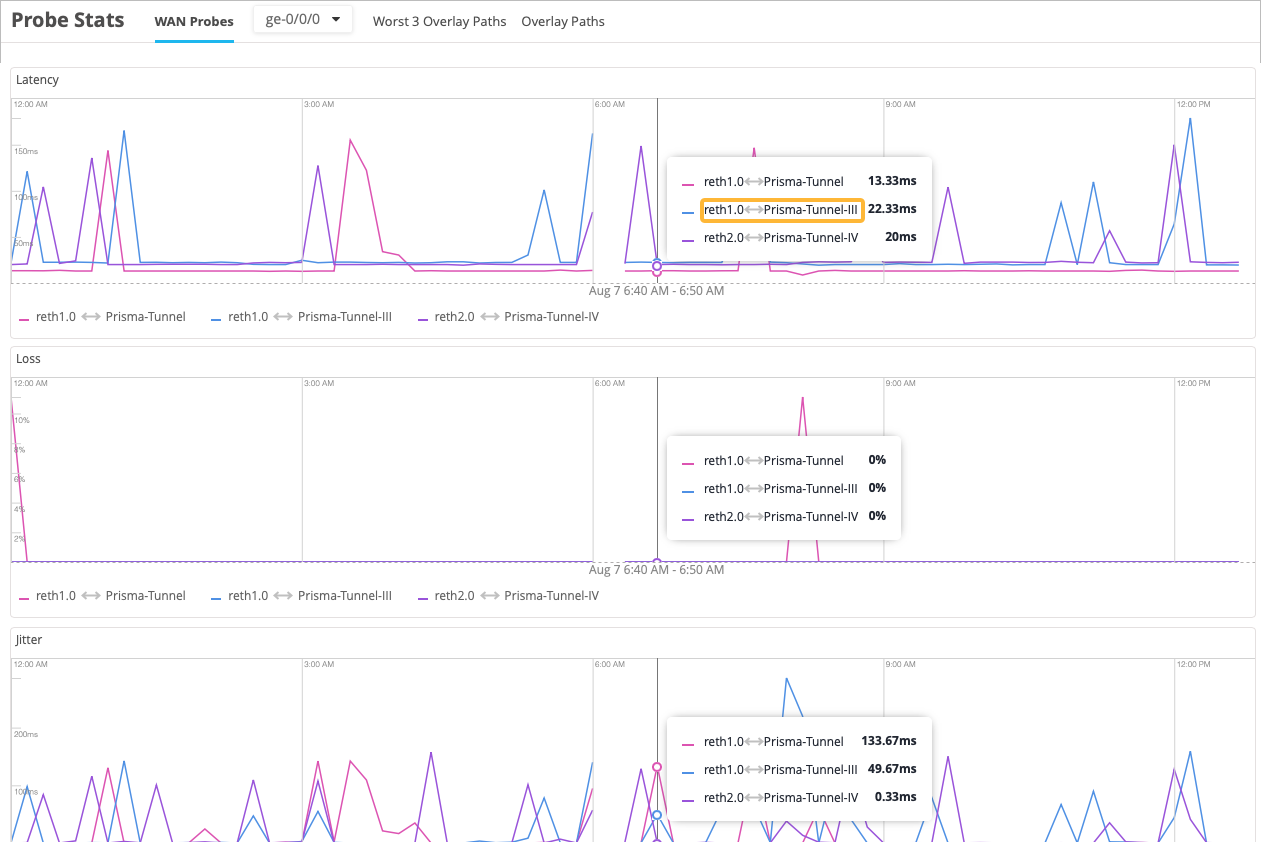
セッションスマートルーター(SSR)とSRXシリーズファイアウォールの両方のPrismaトンネル統計情報は、WANエッジインサイトページのプローブ統計で表示できます。
トンネル統計は、ノースバウンドリソースへのインテリジェントなプローブを使用して、ほぼリアルタイムの主要業績評価指標(KPI)を生成します。トンネルを介してアプリケーションにアクセスする際の顧客のエクスペリエンスをほぼリアルタイムで確認できます。
プローブ統計チャートにカーソルを合わせると、表示される文字列内のパスに関する情報が表示されます。文字列は次のように解読できます。
egress device interface <--> Prisma tunnel name.