ハブプロファイルの設定
次の手順に従って、ハブプロファイルを設定し、各ハブデバイスを設定します。
ジュニパー Mist™ クラウド トポロジー内の各ハブ デバイスには、独自のプロファイルが必要です。ハブプロファイルは、オーバーレイを作成し、Juniper WAN Assurance内のそのオーバーレイ上の各WANリンクにパスを割り当てる便利な方法です。
ハブサイトでWANエッジデバイスのハブプロファイルを作成します。スポークサイトでWANエッジデバイス用のWANエッジテンプレートを作成します。ハブ WAN インターフェイスは、スポークのオーバーレイ エンドポイントを作成します。スポーク WAN インターフェイスは、適切なハブ WAN インターフェイスをマッピングし、トポロジーを定義します。ハブプロファイルは、オーバーレイ上のパスの追加と削除を行います。
WAN Edgeデバイスのハブプロファイルを作成すると、MistクラウドがSSL証明書を自動的に生成してインストールします。また、フェイルオーバー検出用のWANアップリンクプローブも設定します。
時間を節約するために、既存のハブプロファイルを複製することでハブプロファイルを作成できます。
ハブプロファイルの作成(複製なし)
この手順を使用して、ハブプロファイルの設定を開始します。この概要から、このトピックの後半でより詳細な情報にジャンプできます。
ハブプロファイルの使用を開始するには:
- ハブプロファイルの残りのセクションを進め、作業内容を保存します。
ヒント:
-
画面の横に設定パネルが表示されたら、設定を入力し、パネルの下部にある [ 追加 ] または [保存 ] ボタンをクリックします。
パネル内のボタンをクリックして新しいサブセクションが開いた場合は、設定を入力し、サブセクションのタイトルバーにあるチェックマークをクリックします。

VARラベル付きのフィールドには、IPアドレス、VLAN IDなどの値を表す変数を入力できます。入力すると、フィールドには組織全体のサイト構成で定義された一致する変数が表示されます。
詳細については、「 サイト変数を使用して構成を合理化する」を参照してください。
-
テンプレートの各主要セクションを完了したら、テンプレートページの右上隅にある [保存] をクリックします。ページがリロードされ、テンプレートのリストが表示されたら、テンプレートをクリックするだけで作業を再開できます。
-
ハブプロファイルのさまざまなセクションの詳細については、このガイドの「設定リファレンス」の章を参照してください。
-
クローン作成によるハブプロファイルの作成
時間を節約するために、既存のハブプロファイルを複製することでハブプロファイルを作成できます。次に、クローンされたプロファイルを変更して、必要な設定を行うようにします。
クローンを作成してハブプロファイルを作成するには:
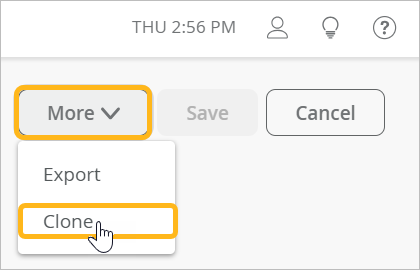
- プロファイルページの右上隅にある [さらに表示] をクリックし、[複製] をクリックします。
ハブ間オーバーレイを作成する
この機能を使用して、2つのハブデバイス間にピアオーバーレイパスを作成します。その後、このパスを使用するためのトラフィックステアリングルールを設定できます。サイトから発信されるデータセンタートラフィックの優先ルートとして、ハブ間パスを使用できます。または、ハブツースポーク接続のフェイルオーバーパスとして使用することもできます。
ハブ間オーバーレイを作成するときに、対応するハブエンドポイントをハブプロファイルに追加します。次に例を示します。
-
ハブ A で、ハブ B の WAN インターフェイスの 1 つのエンドポイントを追加します。
-
ハブBで、ハブAのWANインターフェイスの1つのエンドポイントを追加します。
始める前に: 両方のハブ(ハブAおよびハブB)のハブプロファイルを設定します。
ハブ間オーバーレイを作成するには:
- 1 つのハブ (ハブ A) のハブ プロファイルに移動し、もう一方のハブ (ハブ B) のエンドポイントを追加します。
- WAN構成の編集ウィンドウの下部にあるハブ間エンドポイントの追加をクリックします。

- ドロップダウンメニューから、このハブ間オーバーレイに使用するハブBのWANインターフェイスを選択します。
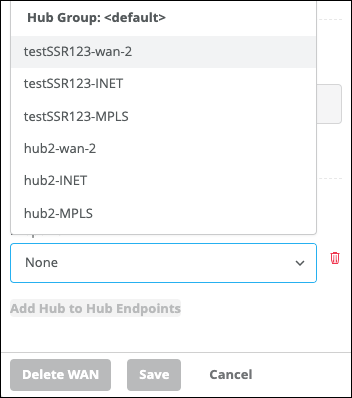
必要に応じて、 ハブ間エンドポイントを追加 をもう一度クリックして、エンドポイントを追加できます。
- パネルの下部にある [保存] をクリックして、WAN 設定を保存します。
ハブプロファイルの WAN セクションの [ハブ間エンドポイント] 列に新しいエンドポイントが表示されます。

- WAN構成の編集ウィンドウの下部にあるハブ間エンドポイントの追加をクリックします。
- 他のハブ (ハブ B) のハブ プロファイルに移動し、最初のハブ (ハブ A) のエンドポイントを追加します。