ファームウェアのアップグレード
特定のサイトまたは組織全体のファームウェアをアップグレードします。
アップグレードオプション
アップグレードは、組織>管理>ファームウェアアップグレードページで管理および監視できます。
-
新しいファームウェアが利用可能になったときに自動的にアップグレードするには—ページの右上隅にある 自動アップグレード設定 をクリックします。この機能の詳細については、「 自動アップグレードを有効にする」を参照してください。
-
1回限りのアップグレードを行うには:ページの右上隅にある アップグレードのスケジュール をクリックします。この機能の詳細については、「 アドホックアップグレードの設定」を参照してください。
-
今後のアップグレードと完了したアップグレードを表示するには—ページ上部にあるデバイスタブをクリックします。この機能の詳細については、「 ステータスの表示」または「スケジュールされたアップグレードの変更」を参照してください。
自動アップグレードを有効にする
Mistが特定のパラメーターに基づいてデバイスを自動的にアップグレードできるようにします。必要なデバイスの種類、サイト、ファームウェアを指定します。デバイスモデルごとに異なるファームウェアバージョンを選択するように設定することもできます。
スイッチまたはWANエッジの自動アップグレードを有効にすると、デバイスがMist クラウドに初めて接続したときにのみアップグレードがトリガーされます。
- デバイスの種類を選択し、アップグレードのオプションを選択します。
デバイスのタイプに応じて、以下のヒントに従ってください。
-
WANエッジ
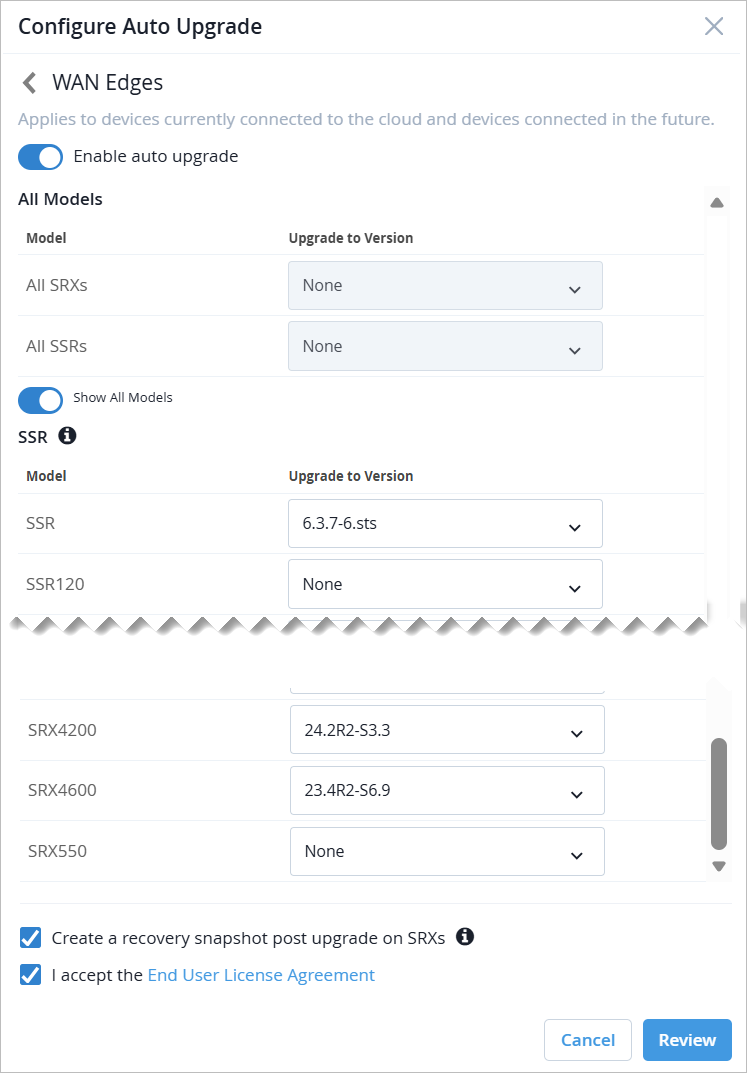
-
スライダーバーをドラッグして、 自動アップグレードを有効にするを有効にします。
-
すべてのSRXとすべてのSSRに同じファームウェアバージョンを選択するか、すべてのモデルを表示を選択してモデルごとに異なるバージョンを指定します。アップグレードからモデルを除外するには、ドロップダウンリストからなしを選択します。
-
リカバリスナップショットの作成—このオプションはデフォルトで選択されており、必要に応じてバックアップからリストアできるように推奨されます。スナップショットを作成しない場合は、このチェックボックスをオフにできます。
-
エンドユーザーライセンス契約—リンクを使用して情報を読み、チェックボックスを選択して契約に同意します。
-
-
スイッチ
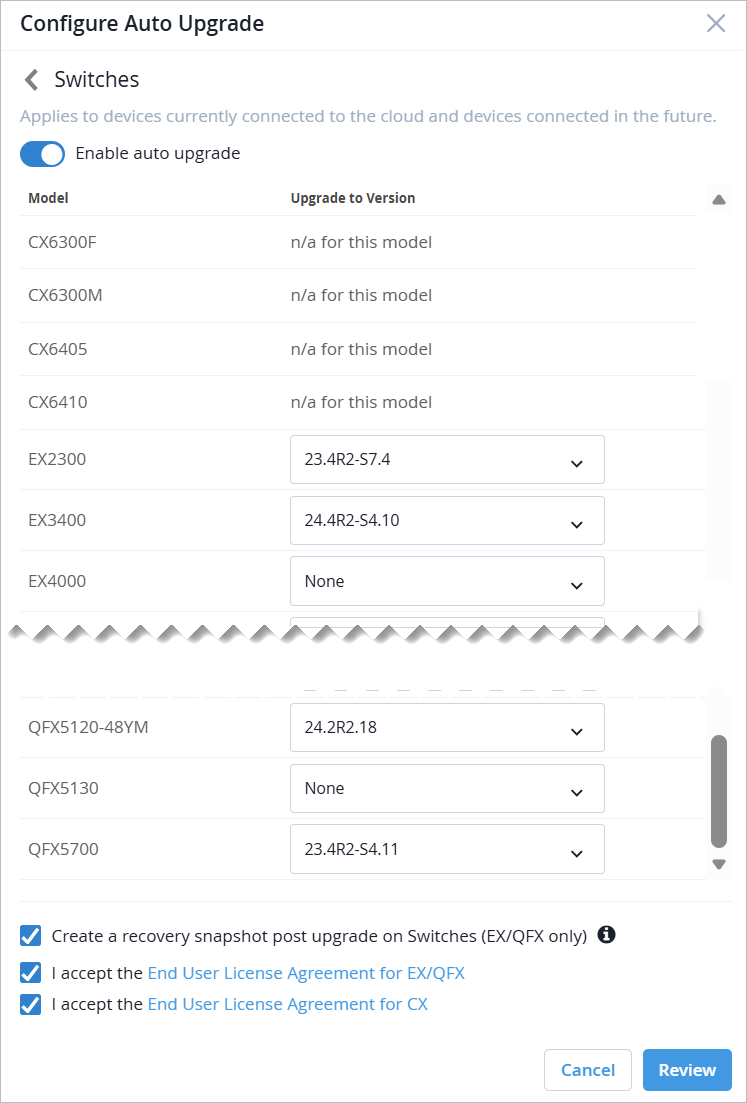
-
スライダーバーをドラッグして、 自動アップグレードを有効にするを有効にします。
-
各モデルのファームウェアバージョンを選択します。アップグレードからモデルを除外するには、ドロップダウンリストから なし を選択します。利用可能なアップグレードがない場合、 このモデルには n/a などのインジケーターが表示されます。
-
リカバリスナップショットの作成—このオプションはデフォルトで選択されており、必要に応じてバックアップからリストアできるように推奨されます。スナップショットを作成しない場合は、このチェックボックスをオフにできます。
-
エンドユーザーライセンス契約—リンクを使用して情報を読み、チェックボックスを選択して契約に同意します。
-
-
今後のアップグレードの通知は、デバイスリストビューとサイト構成ページに表示されます。
自動アップグレードを確認、無効化、または変更する
左側のメニューから、[ 組織 >ファー ムウェアのアップグレード]を選択します。次に、 自動アップグレード設定をクリックします。
-
設定を確認するには—確認する自動化のデバイスタイプをクリックします。画面上の情報を表示します。完了したら、 キャンセルをクリックします。
-
自動化を無効にするには—無効にする自動化のデバイスタイプをクリックします。自動 アップグレードを有効にするをオフにします。 「保存」をクリックします。
-
設定を変更するには、 自動アップグレードを有効にするを参照してください。
アドホックアップグレードを設定する
このアプローチでは、必要なときにいつでもアップグレードを実行できます。すぐにアップグレードしたい新しいデバイスがいくつかあるかもしれません。テスト目的で、いくつかのデバイスに特定のファームウェアバージョンをインストールしたい場合があります。このアップグレードは、すぐに実行するか、指定されたメンテナンスウィンドウ内に実行するように設定できます。
スケジューリングオプションは自動化の一形態ですが、このアプローチは「自動アップグレード」と同じではないことに注意してください。自動アップグレードプロセスは繰り返し実行され、新しいファームウェアを定期的にチェックします。スケジュールされたアップグレードは1回実行されます。定期的なアップグレードを設定するには、「 自動アップグレードを有効にする」を参照してください。
- 選択したデバイスの種類に応じて、表示されるアップグレードオプションを入力します。
-
バージョン (スイッチとWANエッジ)—アップグレードする各モデルのファームウェアバージョンを選択します。または、 なし を選択して、アップグレードからモデルを除外します。
注:各モデルのデバイスのリストを表示するには、デバイスリンクにマウスを合わせます。 -
アップグレードなしで再起動 (スイッチのみ)—スイッチをアップグレードするのではなく、再起動するには、この機能を有効にします。

-
一致基準 (スイッチとWANエッジ)—この機能を有効にすると、特定のデバイスを識別できます。次に、デバイスの検索に使用する名前を入力します。また、指定した名前でこれらの文字を検索する場所を示すオフセット番号も指定します。たとえば、デバイス名が siteA-IOT-device1 のように site-usage-device のパターンに従っているとします。すべてのIoTデバイスを見つけたいと考えています。一致基準として文字IOTを入力し、オフセットとして7を入力します。(デバイス名の7文字目から始まる一致する文字を探します。)これらのオプションを保存するには、 適用をクリックします。
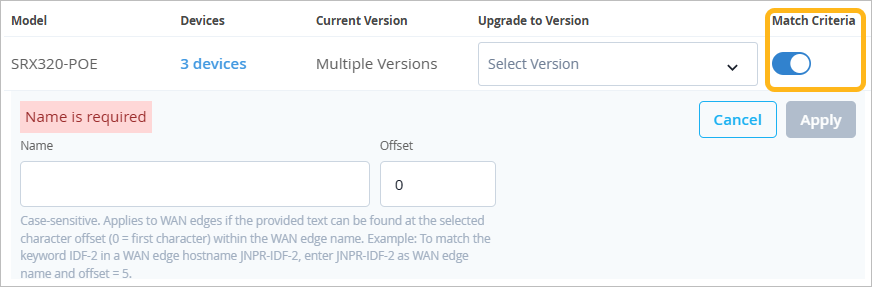 注:この機能をWANエッジに使用する場合、ロールを検索することもできます。スイッチの場合、デバイス名のみを検索できます。
 -
SRX または SSR (WANエッジ)—SRXデバイスとSSRデバイスの両方がある場合は、 SRX タブと SSR タブを使用して、すべてのデバイスのファームウェアバージョンセクションに入力します。
-
OSとサービスのアップグレード または サービスアップグレード (Mist Edgeのみ)—完全なアップグレードを実行するか、トンネルサービスのみを更新するかを選択します。
-
選択したアクションは、設定したスケジュールに従って実行されます。
今後のアップグレードの通知がデバイスリストビューとサイト構成ページに表示され、管理者に通知します。
ステータスを表示するか、スケジュールされたアップグレードを変更する
左側のメニューから、 組織 > 管理 >ファー ムウェアアップグレードを選択します。次に、ページ上部のデバイスタブをクリックします。
ページのメイン領域で、 スケジュール済み (今後のアップグレード)または 過去(完了したアップグレード)のタブをクリックします。各アップグレードに関する概要情報が表示されます。
-
詳細を表示するには—行の左側にある矢印ボタンをクリックすると、詳細が表示されます。
-
設定を変更するには—(過去のアップグレードでは利用不可)行の左側にある矢印ボタンをクリックします。画面の右側で、[ 編集]をクリックします。変更を行い、[ 保存] をクリックします。
-
キャンセルするには—(過去のアップグレードでは利用不可)行の左側にある矢印ボタンをクリックします。画面の右側で、[ アップグレードのキャンセル]をクリックします。確認メッセージが表示されたら、 アップグレードをキャンセルをクリックします。