Marvis Windowsクライアント
事前インストールタスクを完了し、WindowsデバイスへのMarvisクライアントのインストールに使用する方法を選択します。
Windows向けMarvisクライアントは、Windowsデバイスが無線ネットワークとどのように相互作用するかを詳細に可視化します。Marvisクライアントは、デバイスの接続性とパフォーマンスに関するインサイトを提供することで、ネットワークパフォーマンスの最適化、トラブルシューティングの合理化、全体的なユーザーエクスペリエンスの向上に役立ちます。
Marvis Windowsクライアントインストールの概要
ジュニパー MistポータルからWindows用のMarvisクライアント(marvisclient-installer.msiファイル)をダウンロードできます。
ジュニパー Mistポータルから.msiファイルをダウンロードするには、次の手順に従います。
-
左側のメニューから組織>管理>モバイルSDKを選択します。
-
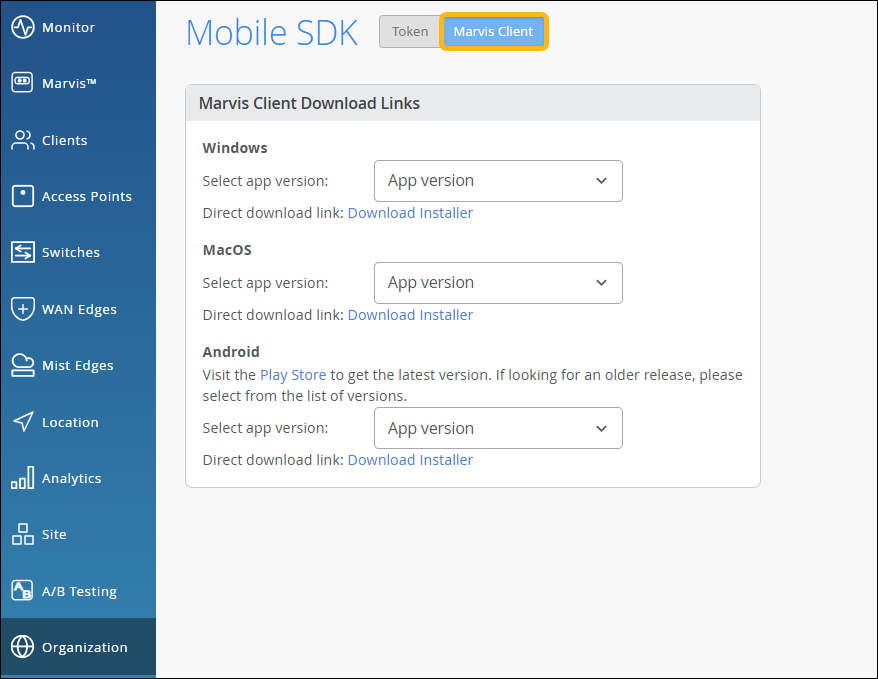
モバイルSDKページの上部にある Marvis Client をクリックします。
-
Windows でアプリのバージョンを選択し、[インストーラーのダウンロード] をクリックします。
-
marvisclient-installer.zipからmarvisclient-installer.msiファイルを抽出します。
.msiファイルをデバイスのフォルダーに保存します。
Marvis Windowsクライアントのインストールオプション
以下のインストールオプションのいずれかを使用できます。
前提条件
開始する前に、次のものが必要です。
-
デバイスにインストールされている.Net Framework Runtime(4.6.2以降)。
注:Marvis Windowsクライアントをインストールした後で、これらのアプリケーションをインストールすることもできます。ただし、後でアプリケーションをインストールするには、デバイスを再起動する必要があります。
-
MarvisクライアントをオンボーディングするためのシークレットトークンまたはQRコード。
-
左側のメニューから 組織 > 管理 > モバイルSDK を選択します。
-
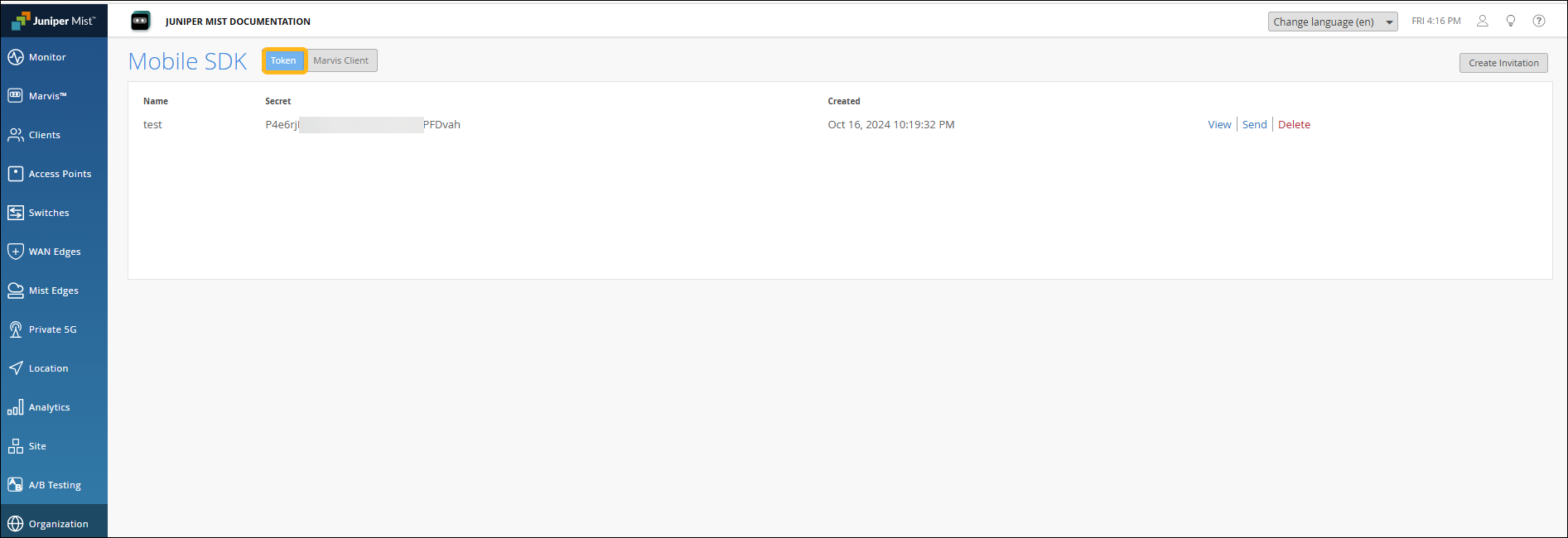
モバイルSDKページの上部にある トークン をクリックします。
-
新しいトークンを作成するか、既存のトークンを使用します。
-
新しいトークンの場合— 招待を作成をクリックします。この招待状の名前を入力し、 作成をクリックします。トークンがページに表示されたら、[ 表示 ]をクリックしてQRコードを表示します。
-
既存のトークンの場合—トークン名を参照して、使用するトークンを見つけます。ページの右側にある[ 表示 ]リンクをクリックすると、QRコードが表示されます。
-
注:APIを使用してシークレットトークンを取得するには、https://api.mist.com/api/v1/docs/Org#sdk-invite を参照してください。 -
-
デバイスで実行されているWindows 10以降のリリース
-
位置情報サービスを有効にすることで、MarvisクライアントがクライアントデバイスからWi-Fiテレメトリを収集できるようにしました
ここでの位置情報サービスとは、Windowsで利用可能なデバイスレベルの位置情報設定を指します。クライアントリアルタイム位置情報サービスは、Windowsデバイスではサポートされていないことに注意してください。
注:Windows 11バージョン24H2以降を実行しているデバイスでは、Marvisクライアントは位置情報サービスが有効になっている場合にのみ、無線ネットワークのBSSIDを取得できます。位置情報サービスを無効にすると、Marvisクライアントがスリープ状態に切り替わります。
この動作は、24H2 より前の Windows 11 バージョンでは異なります。これらのバージョンでは、位置情報サービスのステータスはMarvisクライアントの状態に影響を与えません。Marvisクライアントは、位置情報サービスが有効または無効になっているかどうかに関係なく、無線ネットワークのBSSIDを取得します。位置情報サービスが有効または無効になっている場合、Marvisクライアントは接続された状態のままです。
動作モード
Marvisクライアントは、以下のモードで動作します。
-
オンボーディングモード—GUI方式を使用してMarvisクライアントアプリをインストールする場合のデフォルトモード。このモードでは、NACポータルを介してデバイスをオンボーディングできます。
-
テレメトリモード—CLI方式を使用してMarvisクライアントアプリをインストールする場合のモード。このモードは、ライブ環境の標準動作モードです。
オンボーディング用にMarvis Clientを設定する
Marvis Clientアプリを使用して、カスタムNAC(ネットワークアクセス制御)ポータルを介して、デバイスをジュニパー Mist Access Assuranceネットワークにオンボーディングできます。詳細については、「 Marvis Clientアプリを使用したNACポータルを介したクライアントのオンボーディング」を参照してください。
テレメトリモードで動作するようにMarvis Windowsクライアントを設定する
Marvisクライアントをテレメトリモードで動作させるには、CLI方式を使用してMarvis Windowsクライアントをインストールする必要があります。
Marvis Windowsクライアントのインストール(GUI方式)
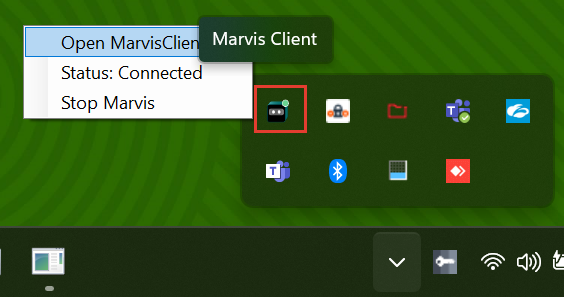
- システムトレイのMarvisアイコンをクリックして、Marvisクライアントアプリを開きます。メニューを表示するには、アイコンを右クリックします。
Marvis Windowsクライアントのインストール(CLI方式)
インストール中に高度なカスタマイズを行う場合は、CLIメソッドを使用してMarvisクライアントアプリをインストールできます。
Marvis Windowsクライアントをインストールする(設定ファイルの方法)
MDMを使用してWindowsデバイスにMarvis Clientを展開する
SOTIまたはIntuneモバイルデバイス管理(MDM)ソリューションを使用して、WindowsデバイスにMarvisクライアントを展開できます。開始する前に、すべてのデバイスに適切なMDMプロファイルと権限が割り当てられていることを確認してください。
MDMを使用したデバイスの登録と管理については、以下のトピックを参照してください。
Intune MDMを使用してMarvis Windowsクライアントを展開する
Intune MDMを使用してMarvisクライアントを展開するには、次の手順に従います。
-
ターゲット デバイスを Intune に登録します。
-
Intune ポータルに Windows LOB (基幹業務) アプリとして .msi インストーラーを追加します。
-
必要なポリシーを設定し、以下のインストール後スクリプトを含めます。
MOBILE_SDK_SECRET="<ADD_YOUR_SECRET_TOKEN_HERE>" MIST_BATTERY_SAVING="<standard/low/high>" MIST_UI_ENABLED="<false/true>"
パラメーターの詳細については、 表1 を参照してください。
ポリシーの種類(必須または推奨)に応じて、Marvisクライアントアプリが直接インストールされるか、インストールできるオプションのアプリとしてポータルに表示されます。
-
MDMポータルでインストールステータスを確認して、展開が成功していることを確認します。
- IntuneでMarvis Windowsクライアントをアップグレードする
- IntuneでMarvis Windowsクライアント設定を更新する
- Intune MDMを使用したMarvis Windowsクライアントのアンインストール
IntuneでMarvis Windowsクライアントをアップグレードする
新しいバージョンの Marvis クライアントにアップグレードするには、Intune ポータルで既存の .msi ファイルを最新バージョンに置き換えます。インストール後のスクリプトを変更する必要はありません。更新プログラムが Intune ポータルに反映されるまでに時間がかかる場合があります。
IntuneでMarvis Windowsクライアント設定を更新する
Marvisクライアント設定パラメーターを更新するには、ターゲットデバイスのレジストリ値を変更し、システムを再起動します。この方法では、再インストールせずに設定を更新できます。アプリの機能とユーザー エクスペリエンスをカスタマイズするために、構成スクリプトの更新とレジストリの調整は慎重に行ってください。
-
以下のレジストリパスで、Marvisクライアント設定値を更新します。
パス: HKEY_LOCAL_MACHINE\SOFTWARE\WOW6432Node\ジュニパー\Marvis\Config
値: MOBILE_SDK_SECRET、MIST_BATTERY_SAVING
パラメーターの詳細については、 表1 を参照してください。
注:Marvisクライアントをインストールした後は、レジストリを介してMIST_UI_ENABLEDパラメーターを更新することはできません。
-
レジストリ更新スクリプトを作成します。PowerShell を使用して、次に示すようにレジストリ値を更新します。
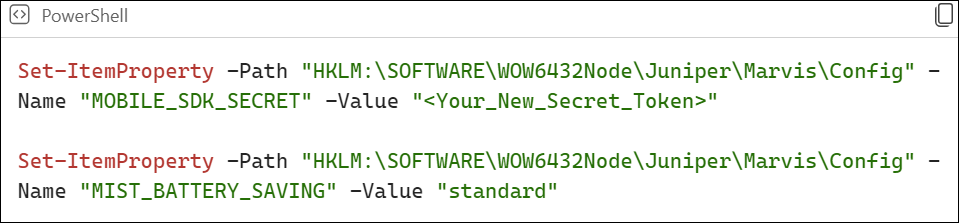
一部の設定変更により、デバイスの再起動が必要になる場合があります。必要に応じて、スクリプトの最後にrestartコマンドを含めます。
Restart-Service -Name "MarvisClient" -Force
-
レジストリ更新スクリプトを展開します。
デバイス設定>スクリプトに移動して、スクリプトをデバイスグループに割り当てます。
Intune MDMを使用したMarvis Windowsクライアントのアンインストール
Marvisクライアントをアンインストールするには:
-
Intune でアプリケーションの割り当てを取り消します。ターゲットデバイスにMarvisクライアントのインストールを強制するポリシーを削除します。
-
CLEAN=trueパラメーターを使用してスクリプトを作成し、Marvisクライアントを完全に削除します。
msiexec /x marvis-installer.msi CLEAN=true /quiet /norestart
-
アンインストールスクリプトを展開します。 デバイス構成 > スクリプト を使用し、PowerShellスクリプトをデバイスグループに割り当てます。
注:アンインストールが完了したら、今後のインストール時に競合が発生しないように、 必ずアンインストール ルールからデバイスを削除してください。
SOTI MDMを使用したMarvis Windowsクライアントの展開
SOTI MDMを使用してMarvisクライアントを展開するには、次の手順に従います。
-
ターゲットのWindowsデバイスがSOTI MobiControlに登録され、管理コンソールに接続されていることを確認します。
-
Marvisクライアント用の.msiインストーラをアップロードします。
-
SOTI MobiControlでアプリケーションを追加に移動し、Windows>エンタープライズアプリを選択します。
-
Marvisクライアント用の.msiインストーラーを選択して、SOTIサーバーにアップロードします。
-
-
Marvisクライアントアプリを、SOTI内の適切なデバイスまたはデバイスグループに割り当てます。導入設定に基づいて、アプリケーションは自動的にインストールされるか、オンデマンドで利用できます。
-
設定に必要な環境変数を使用して、SOTIに別のスクリプトジョブを作成します。
- SOTIでMarvis Windowsクライアントをアップグレードする
- SOTIでMarvis Windowsクライアント設定を更新する
- SOTI MDMを使用したMarvis Windowsクライアントのアンインストール
SOTIでMarvis Windowsクライアントをアップグレードする
SOTIでMarvisクライアントをアップグレードするには、次の手順に従います。
-
Marvisクライアントの現在の.msiインストーラを、SOTIの更新されたインストーラに置き換えます。
-
アプリケーションを再割り当てします。
ポリシーは、割り当てに従って更新されたインストーラーをデバイスにプッシュします。
SOTIでMarvis Windowsクライアント設定を更新する
レジストリ編集を通じて設定の更新を直接適用できます。
-
以下のレジストリパスで、Marvisクライアント設定値を更新します。
パス: HKEY_LOCAL_MACHINE\SOFTWARE\WOW6432Node\ジュニパー\Marvis\Config
値: MOBILE_SDK_SECRET、MIST_BATTERY_SAVING、MIST_UI_ENABLED
-
レジストリ更新スクリプトを作成します。PowerShell を使用して、次に示すようにレジストリ値を更新します。
一部の設定変更では、システムの再起動が必要になる場合があります。必要に応じて、スクリプトの最後にrestartコマンドを含めます。
Restart-Service -Name "MarvisClient" -Force
-
レジストリ更新スクリプトを展開します。ジョブ機能を使用して、このPowerShellスクリプトをターゲットデバイスに展開します。
SOTI MDMを使用したMarvis Windowsクライアントのアンインストール
Marvisクライアントをアンインストールするには:
-
SOTIでアプリケーションの割り当てを取り消します。ターゲットデバイスにMarvisクライアントのインストールを強制するポリシーを削除します。
-
CLEAN=true パラメーターを使用してスクリプトを作成し、Marvis クライアントを完全に削除します。
msiexec /x marvis-installer.msi CLEAN=true /quiet /norestart
-
アンインストールスクリプトを展開します。ジョブ機能を使用して、このPowerShellスクリプトをターゲットデバイスに展開します。
注:クライアントをアンインストールした後は、今後のインストール時に競合が発生しないように、 必ずアンインストール ルールからデバイスを削除してください。
Windows向けMarvis Clientのインストールを確認する
-
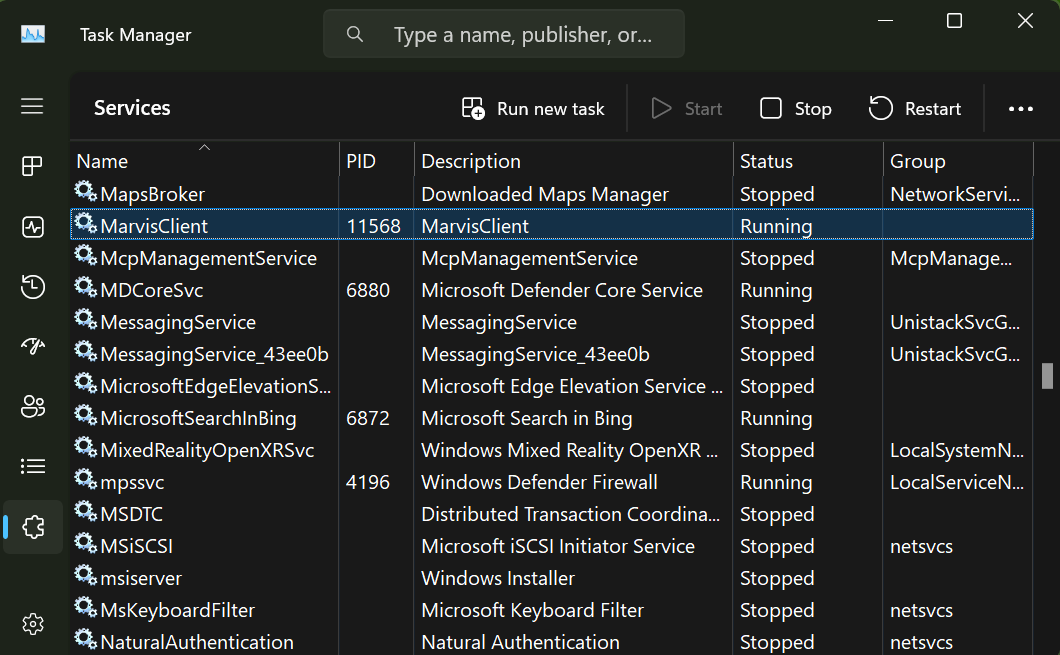
サービスの確認:
-
タスクマネージャーを開き、[ サービス ]タブに移動します。または、Windows サービスマネージャー (compmgmt.msc) を使用できます。
-
MarvisClientサービスが実行されていることを確認します。
-
-
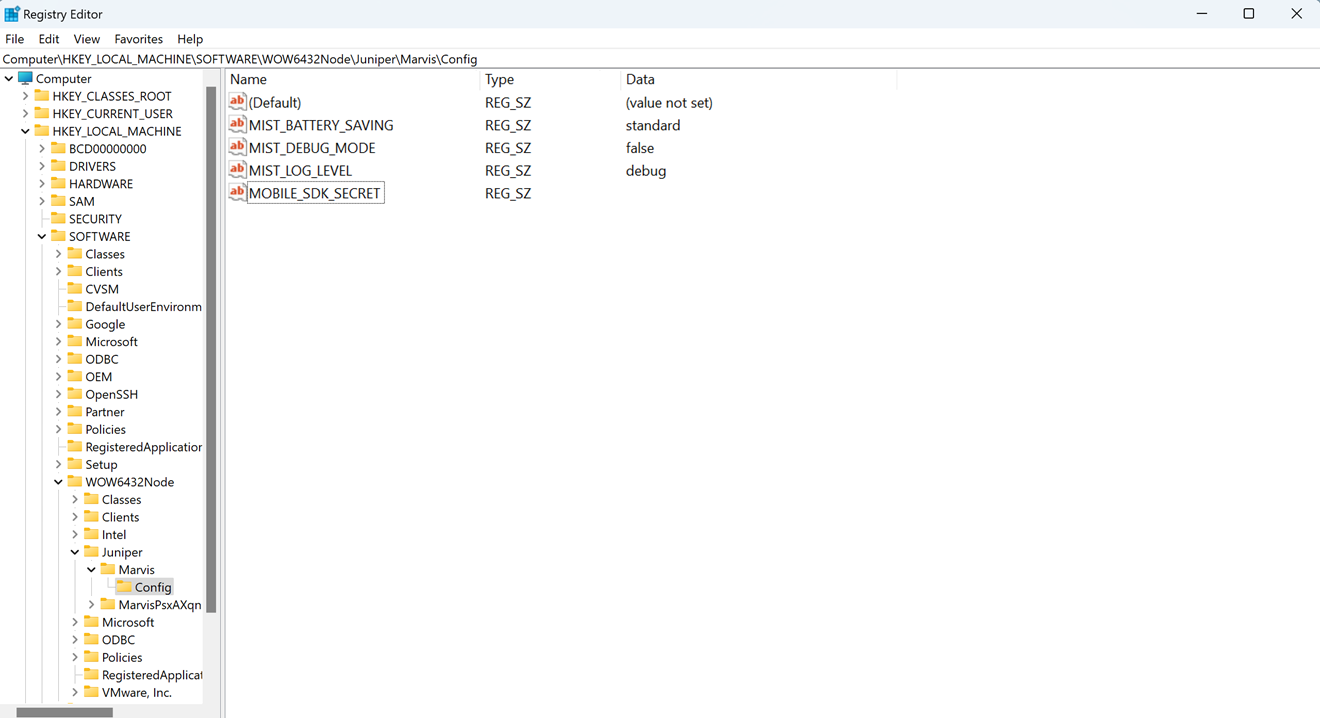
ファイルとシステムレジストリを確認します。
-
ファイルが C:/Program Files(x86)/ジュニパーネットワークス/Mist/Marvis フォルダにあることを確認します。

-
システム レジストリに移動し、構成変数が HKEY_LOCAL_MACHINE\SOFTWARE\WOW6432Node\ジュニパー\Marvis\Config の下に表示されていることを確認します。
-
-
スタートアップフォルダC :\ProgramData\Microsoft\Windows\Start Menu\Programs\StartUpにMarvisクライアントアイコンが表示されていることを確認します。
接続状態
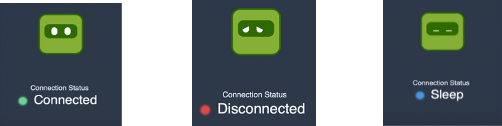
Marvisクライアントのステータスは、以下の視覚的なインジケーターと接続状態によって示されます。これらの状態は、Marvisクライアントがテレメトリモードの場合にのみ表示できることに注意してください。
-
切断—クライアントはジュニパーMistクラウドに接続されていません。
-
接続済み—クライアントはジュニパーMistクラウドに接続されています。
-
スリープ—クライアントは、ジュニパー以外のAPを介してジュニパーMistクラウドに接続されています。
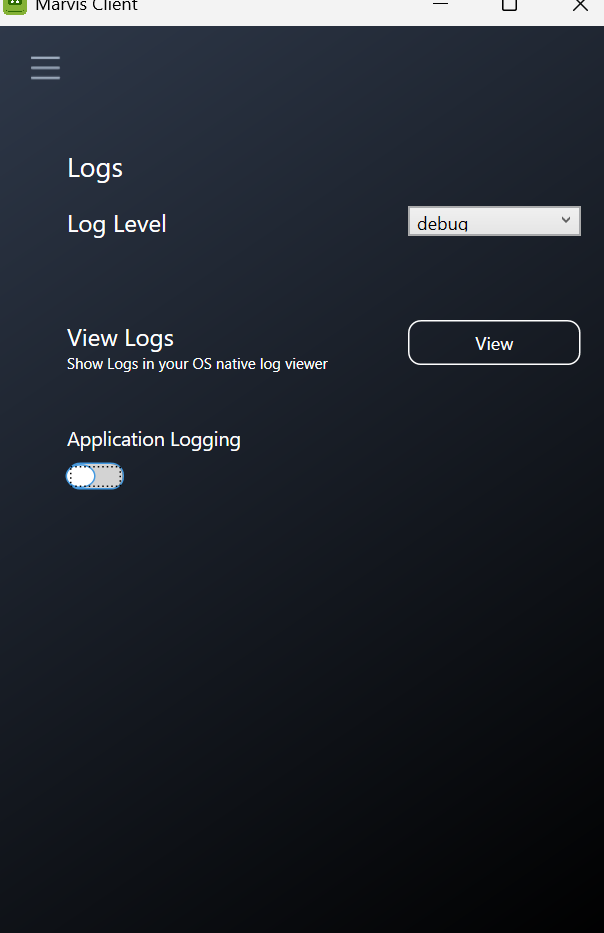
Marvis Windowsクライアントでログを表示する
-
情報—一般情報
-
エラー—重大な問題
-
デバッグ—問題のデバッグに使用できる詳細データ
- ハンバーガーアイコンをクリックし、[バージョン情報]を選択し、バージョン番号を7回タップします。
メニューに [ログ] オプションが表示されます。
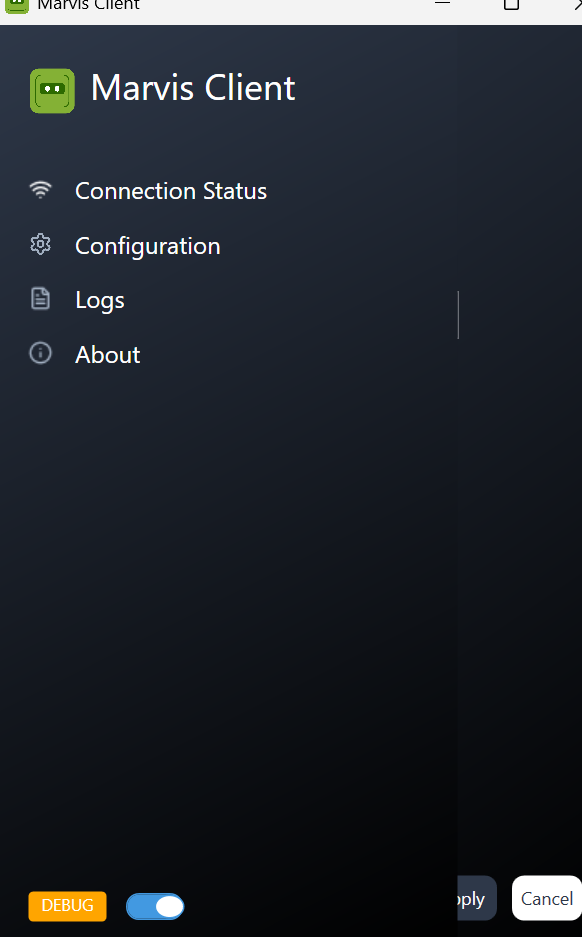
- [ログ] を選択します。ログレベルドロップダウンリストからオプションを選択して、表示する情報のタイプを選択できます。
選択したログレベルに基づいて最近のログが表示されます。
コピーボタンをクリックしてログの詳細をコピーし、トラブルシューティングのためにデータをサポートチームに送信できます。
Marvis Windowsクライアントをアンインストールする
Marvisクライアントをアンインストールするのは、名前の変更やファイルパスの場所の変更など、大きな変更を行った場合にのみです。軽微なアップデートや組織の変更があった場合、Marvisクライアントをアンインストールする必要はありません。
Marvisクライアントをアンインストールするには:
- デバイスで [設定 ] > [アプリ ] に移動します。
- アプリケーションのリストから MarvisClient を検索します。
- ...をクリックし、アンインストールを選択します。
Marvisクライアントがデバイスからアンインストールされます。
クライアントをアンインストールしても、すべてのログファイルとフォルダーが削除されない場合があります。必要に応じて、ファイルを手動で削除することを選択できます。Marvisクライアントをすべてのログと設定ファイルとともに完全に削除するには、次のコマンドを使用します。
msiexec.exe /x marvisclient-installer.msi /quiet /L*v uninstall.log CLEAN=true"`