Linux用Marvis Clientのインストール
Fedora または Debian ベースのデバイスで Linux 用 Marvis Client を設定する方法を理解します。
Linux向けMarvis Clientは、Linuxデバイスとエンタープライズネットワークの接続を簡素化する、セキュアで軽量なアプリケーションです。ゼロタッチオンボーディングには証明書ベースの認証を使用するため、パスワードは不要です。Linux向けMarvis Clientを使用すると、従業員、ゲスト、請負業者は、無線ネットワークに迅速かつ安全にアクセスできます。ジュニパー Mist クラウドがデバイス識別を管理します。
主な機能は次のとおりです。
- AIドリブン可視化とジュニパーMistポータルを通したトラブルシューティング。
- 資格情報の自動更新。
- BYOD端末、ゲスト端末、企業端末のサポート
- ワンクリックプロビジョニング。
- 無線プロファイルと証明書の自動インストール。
- 証明書ベースの認証(パスワード不要)
要件
特定のバージョン要件をITチームに確認します。
- 組織からの有効なプロビジョニングリンク。
- ジュニパー Mist Access アシュアランス サブスクリプション。
- Debian ベースのシステム: Debian 10 (Buster) 以降、Ubuntu 20.04 以降。
- Fedora ベースのシステム: Fedora 34 以降。
設定の概要
Linux向けMarvis Clientをインストールするには、組織からの特別なオンボーディングリンクが必要です。通常、電子メール、QR コード、またはオンボーディング ポータルを通じて提供されます。
- 次のセクションで説明するように、Linux向けMarvis Clientをインストールします。
- Marvisクライアントアプリケーションを起動します。
- OktaなどのSSOを介して組織の認証情報で認証します。
- インストール をクリックして、 ネットワークプロファイルとWi-Fiプロファイルをインストールします。オンボーディングプロセスは自動的に開始されます。セキュアな証明書が発行され、無線プロファイルがデバイスにインストールされます。
- プロンプトが表示されたら 、[参加] をクリックします。デバイスはWi-Fiネットワークに接続し、証明書ベースのアクセスを使用して、シームレスで安全な接続を実現します。
必要に応じて、バージョン、UUID、組織名などの詳細は、 バージョン情報 ページで確認できます。
Linux用Marvis Clientのインストール
Debian / Ubuntu
- 組織のプロビジョニングポータルまたは提供されたリンクからMarvisクライアント .deb パッケージをダウンロードします。
- パッケージをインストールします。
sudo dpkg -i marvisclient-installer.deb
- 依存関係が欠落している場合は、以下を実行します。
sudo apt-get install f
フェドーラ
- 組織のプロビジョニングポータルまたは提供されたリンクから、Marvisクライアント. rpm パッケージをダウンロードします。
- パッケージをインストールします。
sudo dnf install marvisclient-installer.rpm
Linux用Marvis Clientでログを表示
Marvis Client for Linuxでは、ログは次のように分類されます。
- 情報—一般情報
- エラー—重大な問題
- デバッグ—問題のデバッグに使用できる詳細データ
Marvis Client for Linuxでログを表示するには:
- Marvisクライアントアプリケーションを開きます。
- メニューを開き、バージョン番号を7回クリックしてデバッグモードを有効にすると、メニューに [ログ] オプションが表示されます。
- ログ を選択し、 ログレベル ドロップダウンリストからログカテゴリを選択します。
図1:Linux Marvisクライアント
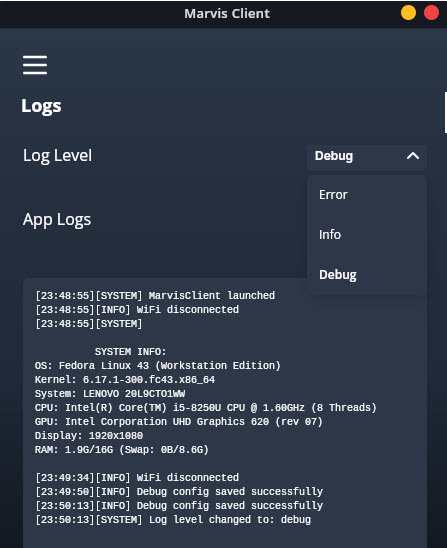 のログファイル
- ログをサポートと共有するには、 コピー をクリックしてログの詳細をコピーします。
Marvis Client for Linuxのアンインストール
アプリケーションインターフェイスまたはコマンドラインを使用して、Marvis Client for Linuxをアンインストールできます。
アプリから
- Marvisクライアントアプリケーションを開きます。
- メニュー>バージョン情報に移動します。
- 一番下までスクロールして、[ アンインストール]をクリックします。
図2:アプリ
 からLinuxクライアントMarvisアンインストールする
DebianまたはUbuntuコマンドラインの使用:
sudo apt-get remove marvisclient
Fedora コマンドラインの使用:
sudo dnf remove marvisclient