Marvis Androidクライアント
事前インストールタスクを完了し、デバイスへのMarvis Clientのインストールに使用する方法を選択します。
Android向けMarvisクライアントは、Androidデバイスが無線ネットワークとどのようにやり取りしているかを詳細に可視化します。デバイスの接続性とパフォーマンスに関するインサイトを提供することで、ネットワークパフォーマンスの最適化、トラブルシューティングの合理化、全体的なユーザーエクスペリエンスの向上に役立ちます。
Marvis Androidクライアントは、以下のデバイスでサポートされています。
-
Android 11.0 以降のバージョンを実行する Android ハンドヘルド デバイスとスマートフォン
-
Android 11.0 以降のバージョンを実行する Zebra デバイス
Marvis Androidクライアントインストールの概要
以下のいずれかの方法を使用して、アプリをインストールできます。
-
手動— Google Playストア またはジュニパーMistポータルから直接Marvisクライアントアプリをダウンロードしてインストールします。
ジュニパー Mistポータルからクライアントをダウンロードするには、次の手順に従います。
-
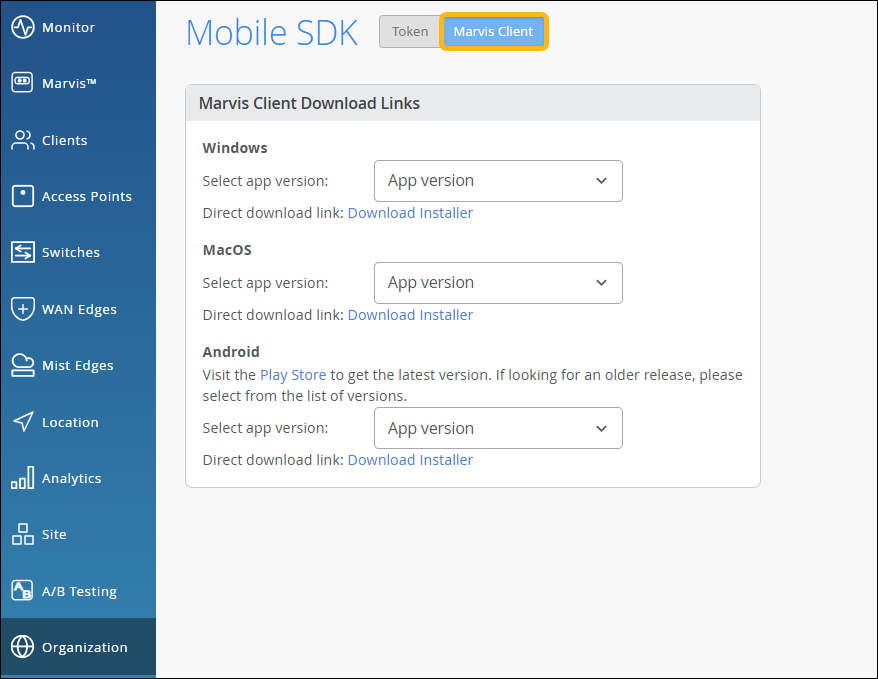
左側のメニューから組織>管理>モバイルSDKを選択します。
-
モバイルSDKページの上部にある Marvis Client をクリックします。
-
Android でアプリのバージョンを選択し、[ インストーラーのダウンロード] をクリックします。
-
-
Android デバッグ ブリッジ(ADB)—デベロッパーが Android デバイスと通信して問題をデバッグしたり、アプリのインストールやアンインストールに使用できるコマンドライン ツールである ADB を使用してアプリをインストールします。
-
モバイルデバイス管理(MDM)—以下のMDMソリューションのいずれかを使用してアプリをインストールします。
-
AirWatch または VMware Workspace ONE
-
SOTI
注:上記のMDMとの相互運用性のみをテストしました。
-
要件
インストールを開始する前に:
-
表 1 に示す必須のアクセス許可をアプリに対して有効にします。
表1:Android用Marvis Clientアプリに必要な権限 権限
説明
必須またはオプション
場所—常に許可に設定
MarvisクライアントアプリがWi-Fiローミングデータを取得して、期待どおりに機能できるようにします。
必須
Bluetooth
アプリが場所の x 座標と y 座標を取得できるようにします。
必須
近くのデバイス
アプリが近くのデバイスの相対的な位置を判断できるようにします。Android 12 でモバイル デバイスで位置情報サービスを実行するには、この権限を有効にする必要があります。
必須
通知
Marvisクライアントがバックグラウンドでアクティブに実行されているときに通知を受け取る場合に通知を有効にします。
オプション
カメラ—1回許可に設定
登録中にQRコードをスキャンできます。ADB または MDM 経由でアプリをインストールする場合は、この権限を有効にする必要はありません。
オプション
-
Marvisクライアントが組織に接続できるようにネットワークファイアウォール設定を構成します。
組織がAmazon Web Services(AWS)クラウド(デフォルト)に存在する場合は、以下の設定を使用します。
-
ドメイン/パス用の wss://client-terminator.mistsys.net:443/ws またはプロトコルWSS(websocket)ポート443
-
ドメインの https://api.mist.com またはHTTPSプロトコルポート443
組織がGoogle Cloud Platform(GCP)クラウドに存在する場合は、以下の設定を使用します。
-
ドメイン/パス用の wss://client-terminator.gc1.mist.com/ws またはプロトコルWSS(websocket)ポート443
-
https://api.gc1.mist.com/ またはドメインのHTTPSプロトコルポート443
注:組織がAWSまたはGCP以外のクラウドに存在する場合は、サポートチームに連絡して適切なURLを入手し、ファイアウォール設定を構成してください。
-
-
シークレットトークンまたはQRコードを取得して、Marvisクライアントをオンボーディングします。
-
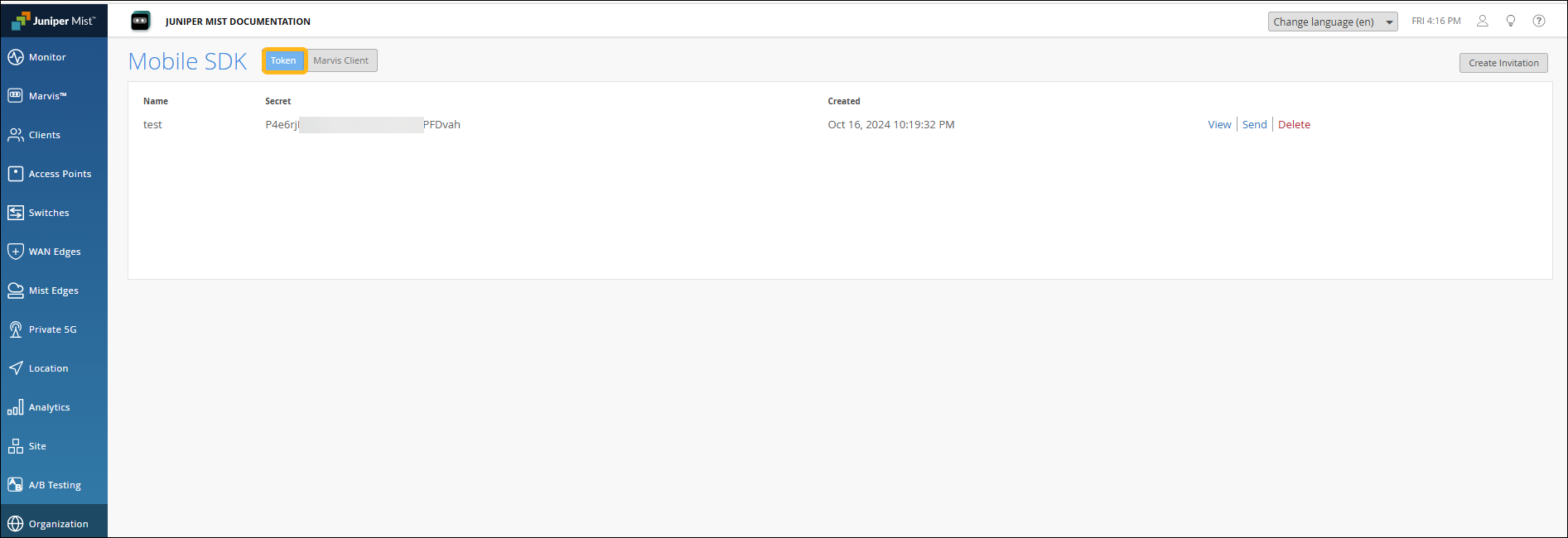
左側のメニューから組織>管理>モバイルSDKを選択します。
-
モバイルSDKページの上部にある トークン をクリックします。
-
新しいトークンを作成するか、既存のトークンを使用します。
-
新しいトークンの場合— 招待を作成をクリックします。この招待状の名前を入力し、 作成をクリックします。トークンがページに表示されたら、[ 表示 ]をクリックしてQRコードを表示します。
-
既存のトークンの場合—トークン名を参照して、使用するトークンを見つけます。ページの右側にある[ 表示 ]リンクをクリックすると、QRコードが表示されます。
-
注:APIを使用してシークレットトークンを取得するには、SDK招待の作成を参照してください。 -
ベストプラクティスとして、ランダムMACアドレスを無効にすることをお勧めします。これにより、デバイスがネットワークに接続するたびにデバイスを再登録する必要がなくなります。ランダムな MACアドレスを無効にするには:
-
デバイスの設定ページに移動します。
-
[ ネットワークとインターネット ]または [接続 ]をタップし、[ Wi-Fi]をタップします。
-
無線接続の横にある歯車(設定)アイコンをタップします。
-
[ MACアドレスタイプ ]をタップし、[ 電話のMAC]をタップします。
動作モード
Marvisクライアントは、以下のモードで動作します。
-
オンボーディングモード—GUI方式を使用してMarvisクライアントアプリをインストールする場合のデフォルトモード。このモードでは、NACポータルを介してデバイスをオンボーディングできます。
-
テレメトリモード—CLI方式を使用してMarvisクライアントアプリをインストールする場合のモード。このモードは、ライブ環境の標準動作モードです。
- オンボーディング用にMarvis Androidクライアントを設定する
- テレメトリモードで動作するようにMarvis Androidクライアントを設定する
- Marvis Androidクライアントの管理者モード
オンボーディング用にMarvis Androidクライアントを設定する
Marvis Clientアプリを使用して、カスタムNAC(ネットワークアクセス制御)ポータルを介して、デバイスをジュニパー Mist Access Assuranceネットワークにオンボーディングできます。詳細については、「 Marvis Clientアプリを使用したNACポータルを介したクライアントのオンボーディング」を参照してください。
テレメトリモードで動作するようにMarvis Androidクライアントを設定する
Marvisクライアントをテレメトリモードで動作させるには、MDM(SOTI MDMを使用してMarvis Clientを展開する) または adb コマンド(他のMDMを使用してAndroidクライアントMarvis展開)を使用してMarvisクライアントをインストールします。
Marvis Androidクライアントの管理者モード
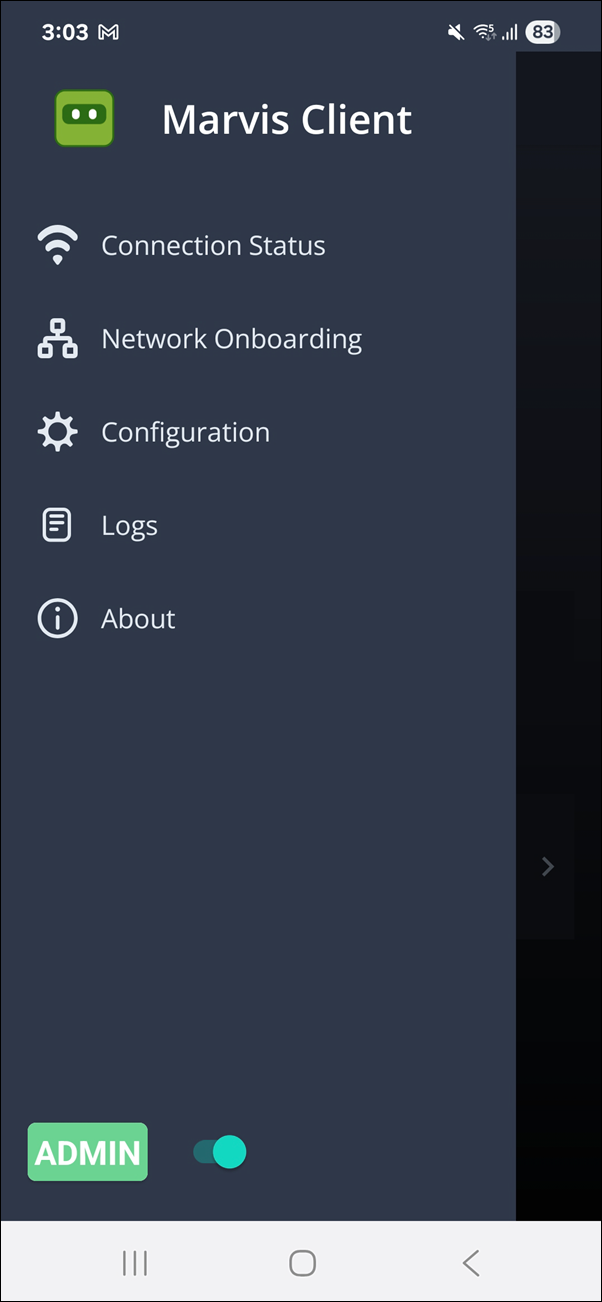
オンボーディングモードまたはテレメトリモードでMarvisクライアントを開くと、[ ネットワークオンボーディング ]オプションと [バージョン情報 ]オプションのみが表示されます。その他のメニューオプションを表示するには、管理モードに切り替える必要があります。
-
ハンバーガーアイコンをタップし、Marvisクライアントアイコンを7回タップします。
-
パスワードをAIDrivenとして入力します。これで、管理者モードになり、追加のメニューオプションを表示できることがわかります。
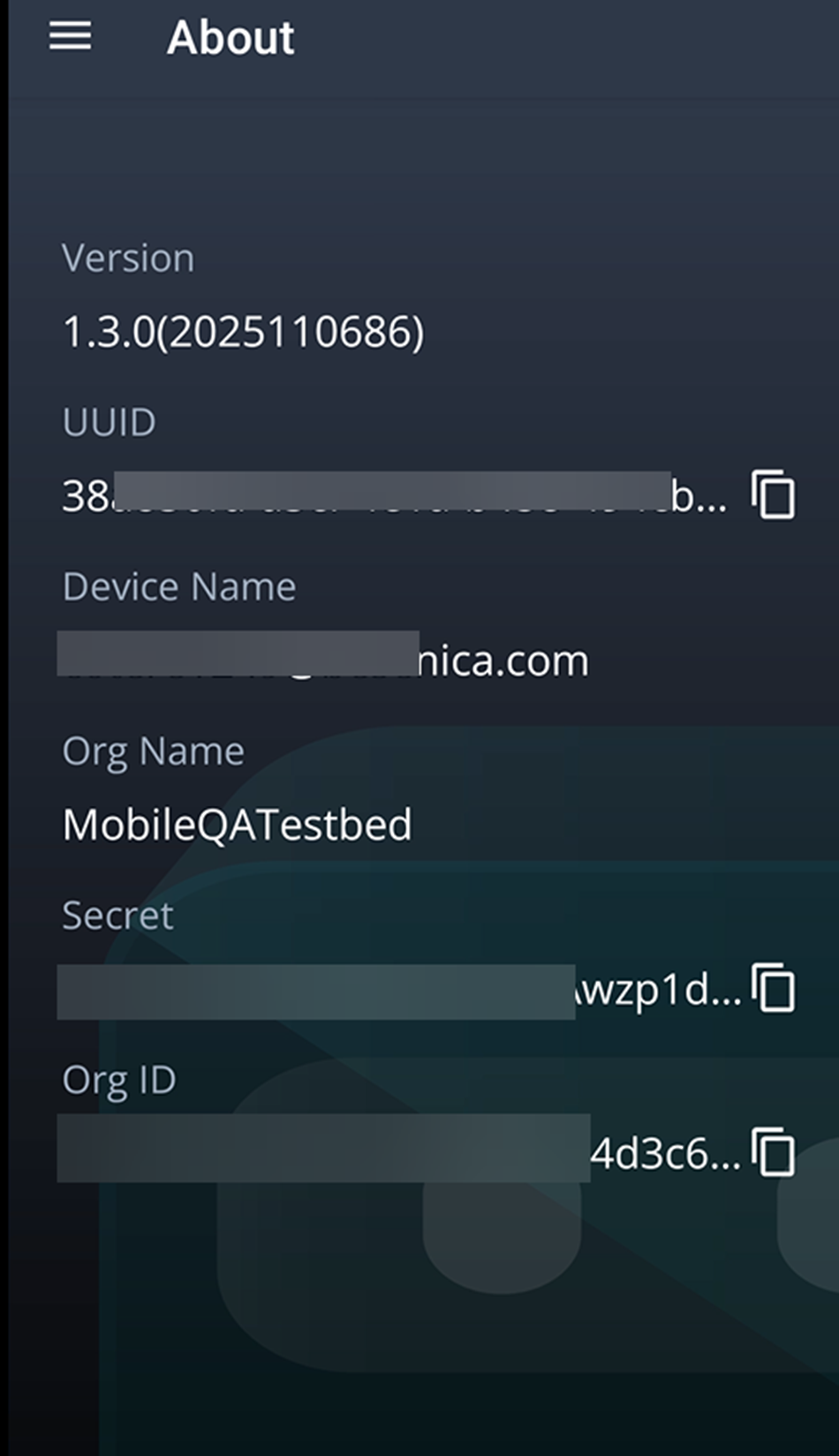
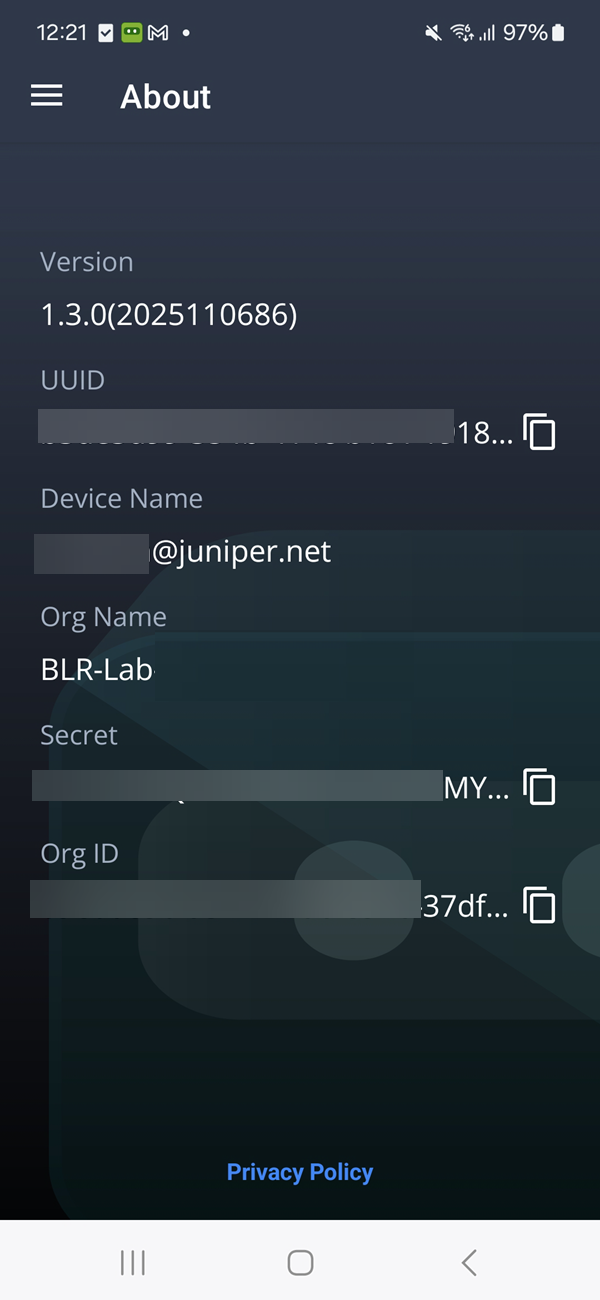
管理モードでは、バージョン情報ページにUUID、デバイス名、組織ID、組織名が表示されます。
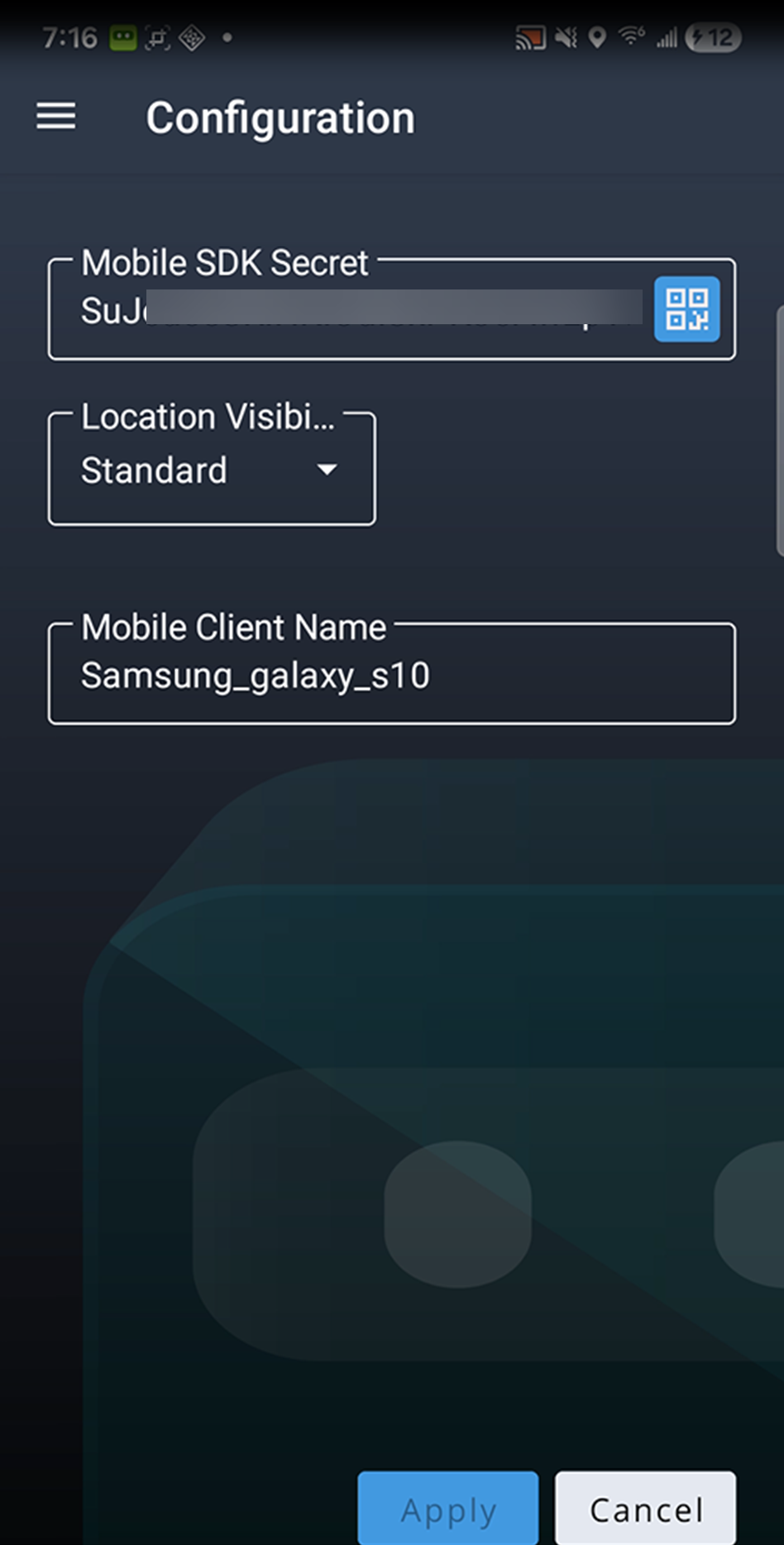
「設定」オプションを使用して、クライアント名、ロケーションアクセス、モバイルSDKトークンを更新または検証できます。
接続状態
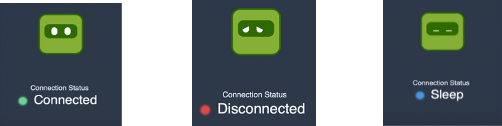
Marvisクライアントのステータスは、以下の視覚的なインジケーターと接続状態によって示されます。これらの状態は、Marvisクライアントがテレメトリモードの場合にのみ表示できることに注意してください。
-
切断—クライアントはジュニパーMistクラウドに接続されていません。
-
接続済み—クライアントはジュニパーMistクラウドに接続されています。
-
スリープ—クライアントは、ジュニパー以外のAPを介してジュニパーMistクラウドに接続されています。
SOTI MDMを使用したMarvis Clientの導入
モバイルデバイス管理(MDM)ソリューションを使用してMarvisクライアントを展開するには、Androidパッケージキット(APK)パッケージの展開をカスタマイズする必要があります。インテントアクションでAPKのデプロイをカスタマイズし、インストール時にシークレットソフトウェア開発キット(SDK)トークンを設定します。カスタマイズされたアプリケーションパッケージを起動すると、クライアントは完全に事前設定され、運用できるようにオンボーディングされます。
SOTI MDMを使用してMarvisクライアントをオンボーディングできます。
SOTI を使用した一般的な Android アプリケーション展開プロセス全体については説明しません。ここでは、AndroidアプリケーションをカスタマイズしてMarvisクライアントの導入を完了するために必要な情報のみを提示します。
始める前に:
-
Windowsデバイスまたは仮想マシン(VM)があることを確認します。Windows デバイスでのみ実行される Package Studio を実行します。
SOTI MDMを使用してMarvisクライアントを展開するには、次の手順に従います。
SOTIを使用してカスタマイズされたパッケージを展開すると、Marvisクライアントが事前設定され、オンボーディングされます。
AirWatchまたはVMware Workspace ONEを使用してMarvis Clientを導入する
AirWatch を使用した一般的な Android アプリの導入プロセス全体については説明しません。ここでは、Marvisクライアントの導入を完了するために必要な具体的な手順のみを説明します。
mode=explicit,broadcast=false,action=android.intent.action.MAIN,package=com.mist.marvisclient,class=com.mist.marvisclient.MainActivity,extraString=MOBILE_SDK_SECRET=TheSecretValueHere(string)
Zebraデバイスに音声通話用の特定のポートを設定している場合は、次のインテントコマンドを使用します。
mode=explicit,broadcast=false,action=android.intent.action.MAIN,package=com.mist.marvisclient,class=com.mist.marvisclient.MainActivity,extraString=MOBILE_SDK_SECRET=TheSecretValueHere(string),extraString=MOBILE_VOICE_CALL_PORT=5070
以下のリファレンスを使用して、インテントコマンドを展開できます。
-
Androidモバイルデバイスの自動起動の設定 (デバイスにMarvisクライアントをすでに展開している場合)
-
デバイスへのAPKインストーラーの新規デプロイのためのRunIntent Action、File-Action Android
Intuneを使用してMarvis Androidクライアントを展開する
Marvisクライアントが正常にインストールされたら、シークレットトークン、ロケーションモード、デバイス名などの構成の詳細を追加します。
-
Intune ポータルで、[ アプリ>管理] に移動します。
-
設定>作成>管理対象デバイスを選択します。
-
名前、プラットフォーム、プロファイルタイプなどの基本的な詳細を追加します。ターゲットアプリとしてMarvis Clientを選択します。
-
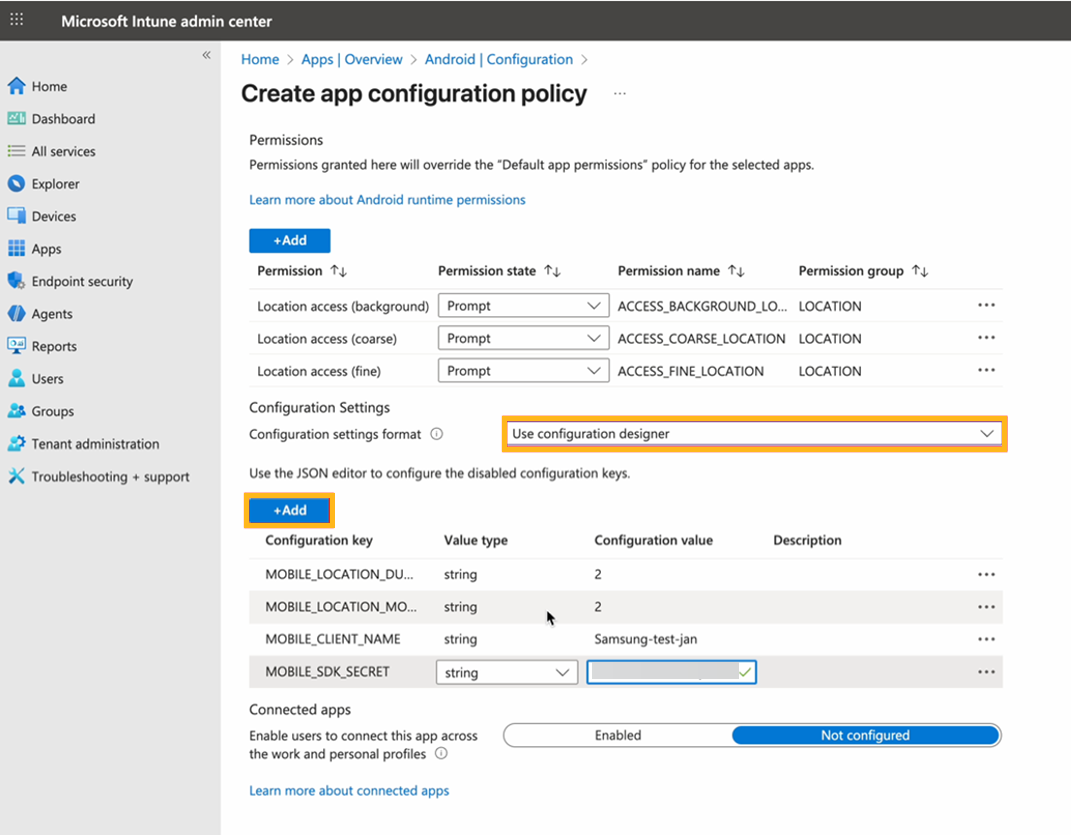
位置情報のアクセス許可と構成設定(MOBILE_LOCATION_DURATION、MOBILE_LOCATION_MODE、MOBILE_CLIENT_NAME、MOBILE_SDK_SECRETなど)を追加します。
-
グループを追加します。
-
作成をクリックします。
他のMDMを使用してMarvis Androidクライアントを展開する
他の MDM を使用している場合は、MDM がインテントの実行をサポートしていることを確認します。以下は、任意の MDM に適応するために使用できる Android デバッグ ブリッジ(ADB)ベース (開発者/デバッグ) デプロイのサンプルです。
adb shell am start -n "com.mist.marvisclient/com.mist.marvisclient.MainActivity" -a android.intent.action.MAIN -c android.intent.category.LAUNCHER --es "MOBILE_SDK_SECRET" "TheSecretValueHere(string)" -t "text/plain"
ロケーションモードを有効にし、クライアント名を更新します。
adb shell am start -n "com.mist.marvisclient/com.mist.marvisclient.MainActivity" -a android.intent.action.MAIN -c android.intent.category.LAUNCHER --es "MOBILE_SDK_SECRET" "TheSecretValueHere(string)" -t "text/plain" --es "MOBILE_CLIENT_NAME" "TheClientName(String)" -t "text/plain" --es "MOBILE_LOCATION_DURATION" "2" -t "text/plain" --es "MOBILE_LOCATION_MODE" "2" -t "text/plain"
MDMソリューションがAndroidインテントの実行をサポートしていない場合は、展開された各クライアントデバイスを手動でオンボーディングする必要がある場合があります。
インストールを確認する
Marvisクライアントをインストールしてオンボードしたら、これらのプロセスが正しく実行されたことを確認します。デバイスがMist Wi-Fiネットワークに接続されていることを確認します。
インストールを確認するには:
- Marvisクライアントをオンボーディングして約15分後、MarvisクライアントデータがジュニパーMistポータルで利用可能であることを確認します。Marvisクライアントをオンボーディングしてから、データがジュニパー Mist クラウドに伝播するまで、最低10分から15分待つ必要があります。
データを収集してジュニパー Mistクラウドに送信するクライアントワークフローで問題が発生した場合、クライアントデータはジュニパー Mistポータルで利用できません。サポートチームにお問い合わせください。ログには、Marvisクライアントアプリからアクセスできます。「 Marvis Androidクライアントでログを表示する」を参照してください。または、LogcatやAndroid Debug Bridge(ADB)などのツールを使用して、Marvisクライアントログを収集し、ログをサポートチームと共有することもできます。
Zebraデバイスの場合、ログを収集する別の方法としてRxLoggerツールを使用できます。
サポートチームに連絡するときに、MarvisクライアントUUIDを共有する必要があります。UUIDは、Marvisクライアントアプリの[ バージョン情報 ]ページで確認できます。UUIDは、MarvisクライアントからジュニパーMistクラウドへのデータフローを追跡するために使用されます。
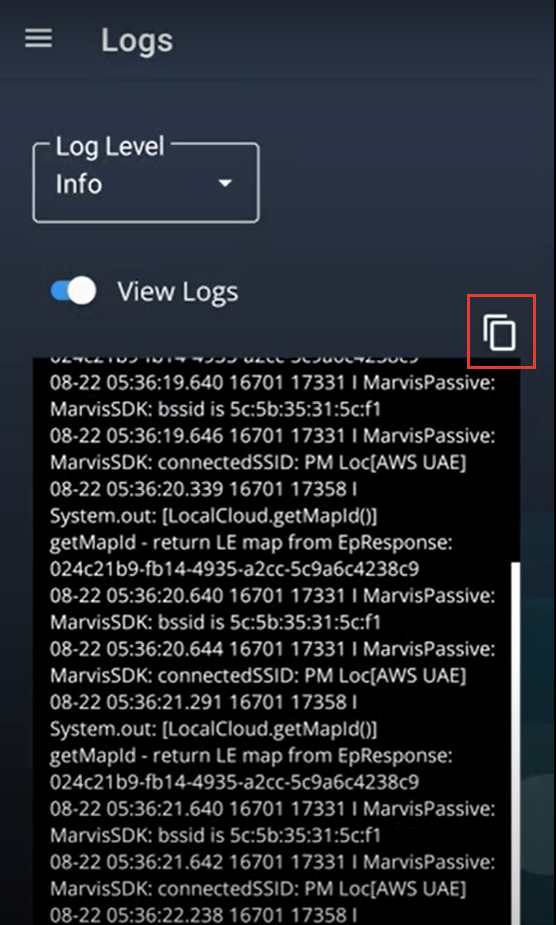
Marvis Androidクライアントでログを表示する
-
情報—一般情報
-
エラー—重大な問題
-
デバッグ—問題のデバッグに使用できる詳細データ
- パスワードを AIDrivenとして入力します。
メニューに [ログ] オプションが表示されます。
- ログの表示を有効にすると、Marvisクライアントによってキャプチャされたログが表示されます。 ログレベルドロップダウンリストから表示する情報のタイプを選択できます。
コピーボタンをクリックして、ログの詳細をコピーし、トラブルシューティングのためにサポートチームに送信できます。
 注:
注:問題の解決のためにジュニパー Mistサポートチームに連絡する場合、組織ID、UUID、組織名などの詳細情報の提供を求められる場合があります。これらの詳細は、「バージョン情報」ページに記載されています。情報を表示するには、管理者モードでこのページにアクセスする必要があることに注意してください。 Marvis Androidクライアントの管理者モードを参照してください。