Microsoft TeamsでMarvisアプリを有効化または統合する
Microsoft Teams管理者は、TeamsでMarvisなどのサードパーティアプリケーションを有効化または統合できます。このトピックでは、MarvisアプリをTeamsに統合する手順を説明します。
以下の手順を実行して、Marvisアプリを有効にし、権限ポリシーを追加して、ユーザーに権限を割り当てます。
注:
手順は、Microsoft が Teams 管理センターに対して行う更新プログラムと変更によって異なる場合があります。次の手順が予想と異なる場合は、Microsoft のドキュメントを参照することをお勧めします。
Teams環境でMarvisアプリを有効にする
Teams環境でMarvisアプリを有効にするには:
- 左側のメニューから、[ Teams アプリ ] > [ アプリの管理] を選択します。
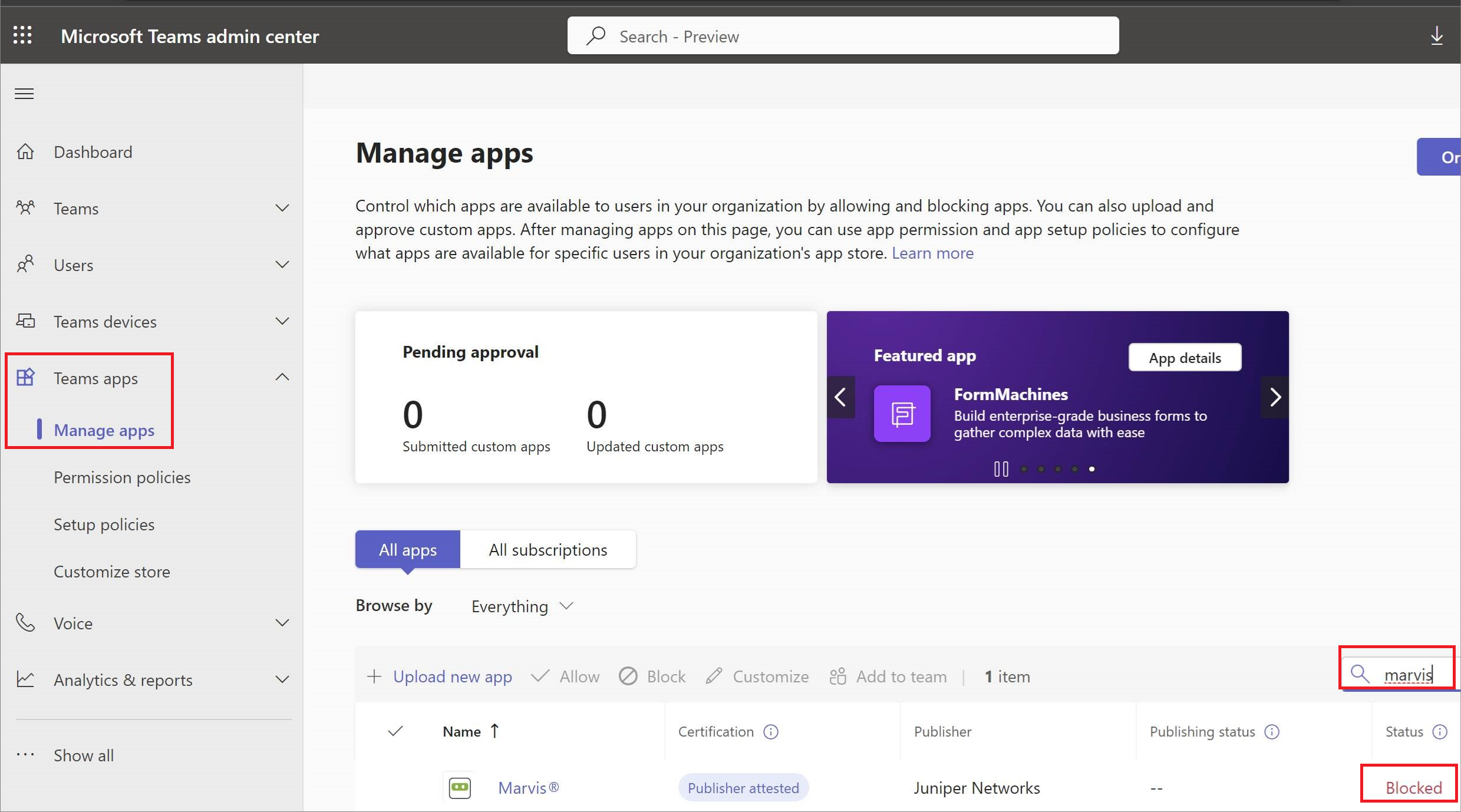
これで、Teams環境でMarvisアプリが有効になりました。
Marvisアプリの権限ポリシーを追加する
権限ポリシーを使用すると、Marvisアプリを使用できるユーザーを制御できます。ポリシーを作成し、特定のユーザーに適用することで、アクセスを制御できます。ポリシーを作成するか、デフォルトポリシーを編集できます。ポリシーを作成することをお勧めします。
Marvisアプリの権限ポリシーを追加するには:
- Microsoft Teams 管理センター ウィンドウの左側のメニューから、[ Teams アプリ] > [アクセス許可ポリシー] を選択します。
- 追加をクリックします。ポリシーの名前と説明を入力します。
- [サードパーティ アプリ] で、組織の要件に合ったオプションを選択します。[特定のアプリを許可し、それ以外はすべてブロックする] を選択することをお勧めします。このオプションを使用すると、Teams 環境で許可するアプリを選択できます。
- アプリを許可をクリックします。
- Marvisアプリを検索します。
- 検索結果からMarvisアプリを選択し、[ 追加]をクリックします。
- 許可をクリックします。
- 「保存」をクリックします。
ポリシーをユーザーに割り当てる
ポリシーは、特定のユーザーまたはユーザーのグループに割り当てることができます。
ユーザーにポリシーを割り当てるには:
注:
組織内のすべてのユーザーにポリシーを割り当てる場合は、グローバルポリシーを変更してMarvisアプリを許可します。ただし、グローバルポリシーは組織内のすべてのユーザーに影響するため、変更することはお勧めしません。