アラートを一時的に停止する
期間と範囲を指定します。次に例を示します。
-
企業全体のすべてのデバイスのアラートを一時停止します。
-
Mist Edgeなどの組織レベルのデバイスに対してのみアラートを一時停止します。
-
特定のサイトのアラートを一時停止します。
-
1つのサイトに対してのみアラートを一時停止します。
指定された期間中、指定されたデバイスとサイトのすべてのアラートが一時停止されます。範囲外のデバイスやサイトについては、通常のアラートが引き続き表示されます。期間が経過すると、有効になっているすべてのアラートは通常通り再開されます。
アラートを一時的に一時停止するには:
- アラートの一時停止ウィンドウで、 ルールの作成 タブと 既存のルール タブを使用して、一時停止ルールを作成および管理します。
表1:新しい一時停止ルールを作成する 新しいルールの範囲 手順 組織全体のすべてのアラートを一時停止します。 このアプローチは組織全体を対象としますが、含めるデバイスの種類を指定することもできます。 ルール の作成タブ をクリックします。
[ 組織全体] をクリックします。
片方または両方のチェックボックスを選択して、含めるデバイスのタイプを指定します。
組織—このボックスにチェックを入れると、特定のサイトではなく組織に割り当てられているMist Edgeなどのデバイスが含まれます。このボックスがオフになっている場合、組織レベルのデバイスに対して通常のアラートが表示されます。
サイト—このボックスにチェックを入れると、特定のサイトに割り当てられているデバイスが含まれます。オンボーディングには通常、サイトへのデバイスの割り当てが含まれるため、このオプションにはMist組織内のほとんどのデバイスが含まれます。このボックスがオフになっている場合、サイトに割り当てられたデバイスに対して通常のアラートが表示されます。
開始時刻と終了時刻を選択します。
作成をクリックしてルールを保存します。
既存のルールタブが表示されます。企業のデバイスのみを選択した場合は、新しいルールが1つ表示されます。サイト デバイスを選択した場合は、組織内のサイトごとに個別のルールが表示されます。
特定のサイトのアラートを一時停止します。 このアプローチは、指定したサイトのみを対象とします。通常どおり、他のサイトのアラートは引き続き受信されます。
ルール の作成タブ をクリックします。
サイトグループ + サイトをクリックします。
[+] ボタンをクリックし、グループまたはサイトを選択します。
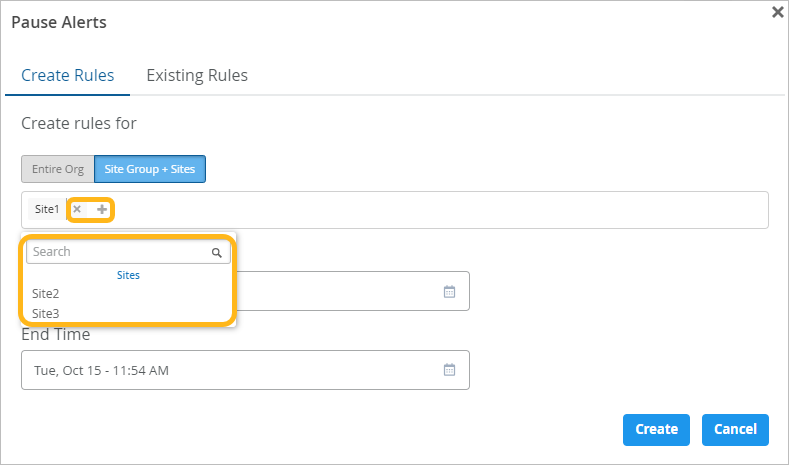
必要に応じて繰り返して、該当するサイトをすべて追加します。
注:誤ってサイトを追加した場合は、 Xをクリックして削除します。開始時刻と終了時刻を選択します。
作成をクリックしてルールを保存します。
既存のルールタブが表示されます。選択したサイトごとに1つのルールが表示されます。
注:サイトには、アクティブな一時停止ルールを1つだけ設定できます。新しいルールに、すでに一時停止が有効になっているサイトが含まれている場合は、メッセージがポップアップ表示されます。画面の指示に従って、古いルールを上書きするか、指定されたサイトを新しいルールから削除します。表2:既存のルールを管理する タスク オプション 一時停止のステータスを表示します。 既存の ルール タブで、 アクティブ 列を確認します。緑はアクティブなルールを示します。
一時停止をキャンセルします。 既存の ルール タブで、削除する各ルールのチェックボックスを選択します。次に 、削除をクリックします。
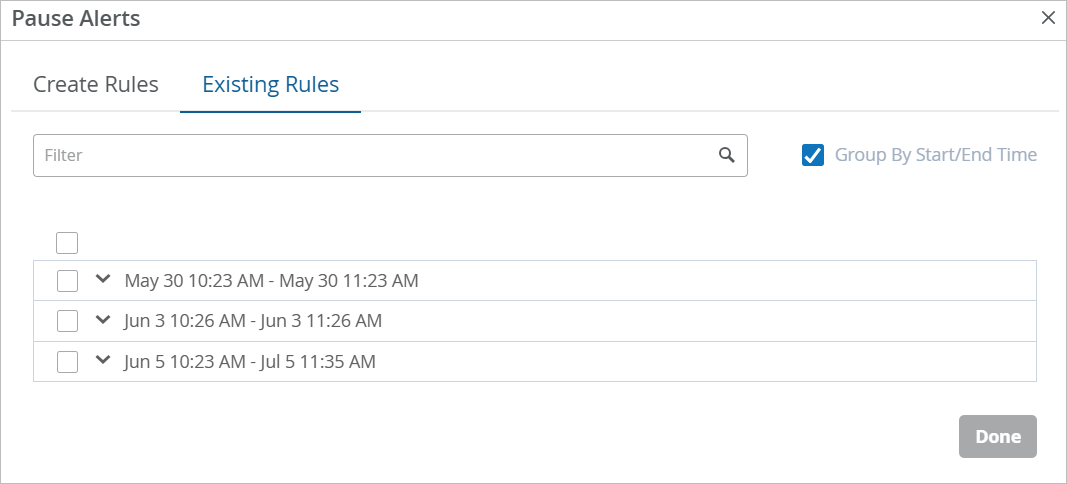
一時停止ルールのリストをフィルターします。 [ 既存のルール ] タブで、[ フィルター] ボックスに入力を開始します。一致するルールが表示されます。
一時停止ルールを日付別に整理します。 既存のルールタブで、開始/終了時刻によるグループ化を選択します。日付のある各セクションを展開または折りたたんで、ルールを表示または非表示にすることができます。