Marvis Minisダッシュボードの概要

Marvis Minisダッシュボードの主な機能と、検証結果で確認できる詳細について理解しましょう。フィルターやその他のオプションを使用して、必要な情報を正確に検索する方法をご覧ください。

Marvis Minisダッシュボードでは、検証結果を確認できます。Marvis Minisダッシュボードを表示するには、左側のメニューから Marvis > Marvis Minis を選択します。

この例では、ダッシュボードの主要な要素が表示されます。
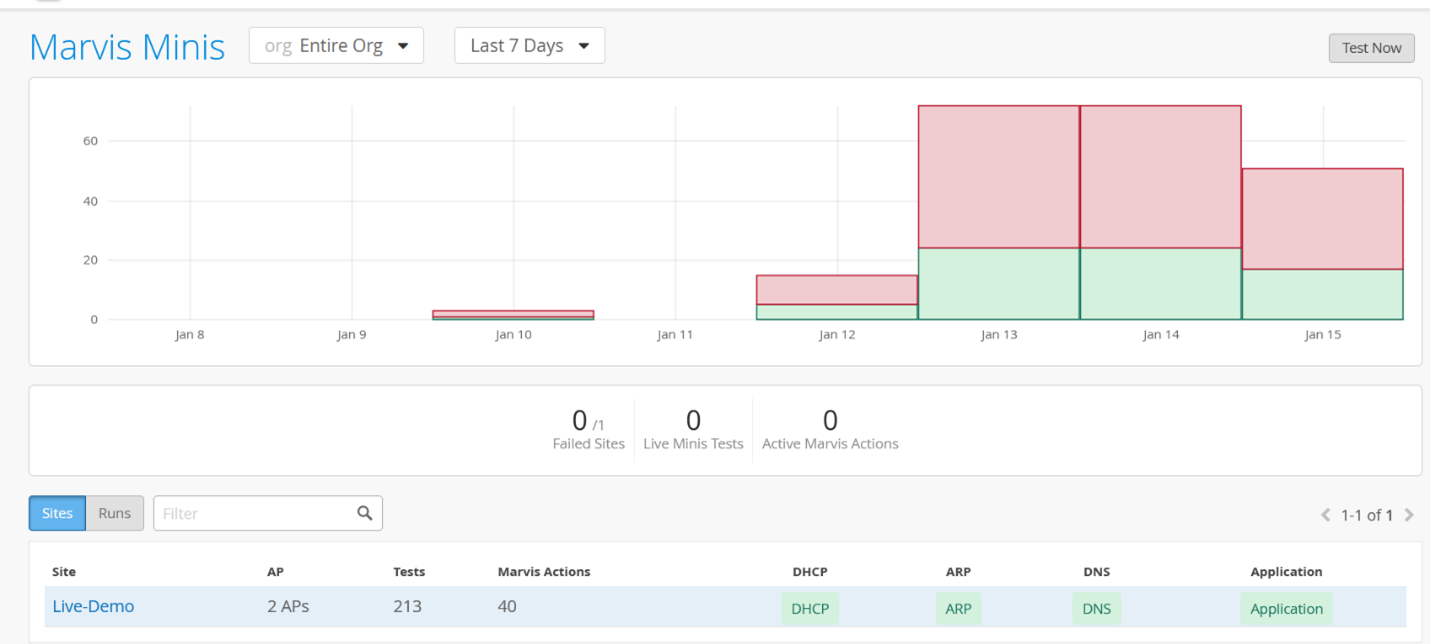
Dashboard showing network performance over 7 days with a bar chart of tests, summary metrics, active site details, and filtering options.

ページの上部に、実行された検証の合計数がグラフィカル表示され、緑色のブロックは検証の成功数を示しています。各ブロックをクリックすると、各検証の詳細を表示できます。

グラフのすぐ下に、組織の次の統計が表示されます。

  • 失敗したサイト—検証に失敗したサイトの数。

  • ライブミニテスト—現在実行されている検証の数Marvisは、サイトごとに一度に1つの検証のみを実行します。自動検証が進行中である場合は、手動検証をトリガーできません。

  • アクティブなMarvis Actions—組織レベルでMarvis Minisによって検出されたアクションの数

ページの下部にあるテーブルには、選択したコンテキスト(組織全体または単一のサイト)に基づく結果が表示されます。

組織レベルのMarvis Minisダッシュボード

以下は、企業向けのMarvis Minisダッシュボードビューの例です。
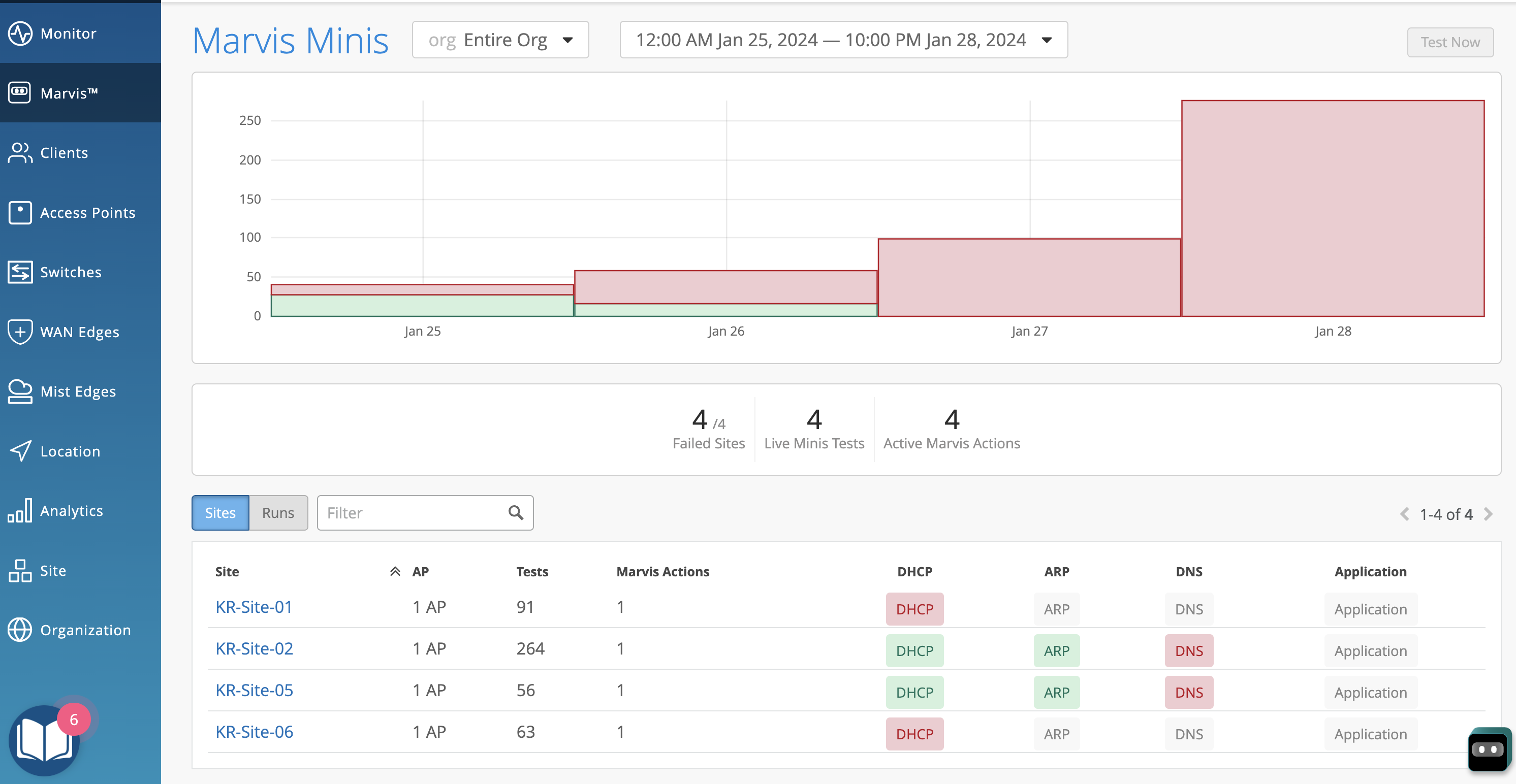
Dashboard interface for monitoring network performance and diagnostics. Includes a graph showing data trends from January 25–28, 2024, summary metrics like 4 failed sites and 4 active Marvis actions, and a table with site-specific details such as site names, access points, test counts, and color-coded statuses for DHCP, ARP, DNS, and applications. A navigation panel on the left lists sections like Monitor, Clients, Access Points, Switches, WAN Edges, Mist Edges, Location, Analytics, Site, and Organization.

サイトタブには、組織内のすべてのサイトが表示されます。表には以下が含まれます。

  • サイト—検証が実行されたサイトの名前。

  • AP—Marvis Minis検証がトリガーされるAP。

  • テスト—選択したタイムラインにわたってサイトで検証が実行された回数(自動およびトリガー)。

  • Marvis Actions—サイトに対してMarvis Minisによって検出されたMarvis Actionsの数を一覧表示します。

  • ネットワークおよびアプリケーションサービス—Marvis Minisは、以下のネットワークおよびアプリケーションサービスについて、サイトの検証結果を提供します。

    • DHCP

    • ARP

    • DNS

    • アプリケーション接続

サイト名をクリックすると、サイトで実行された各検証の詳細を表示できます。この例では、サイトで実行された検証を確認できます。
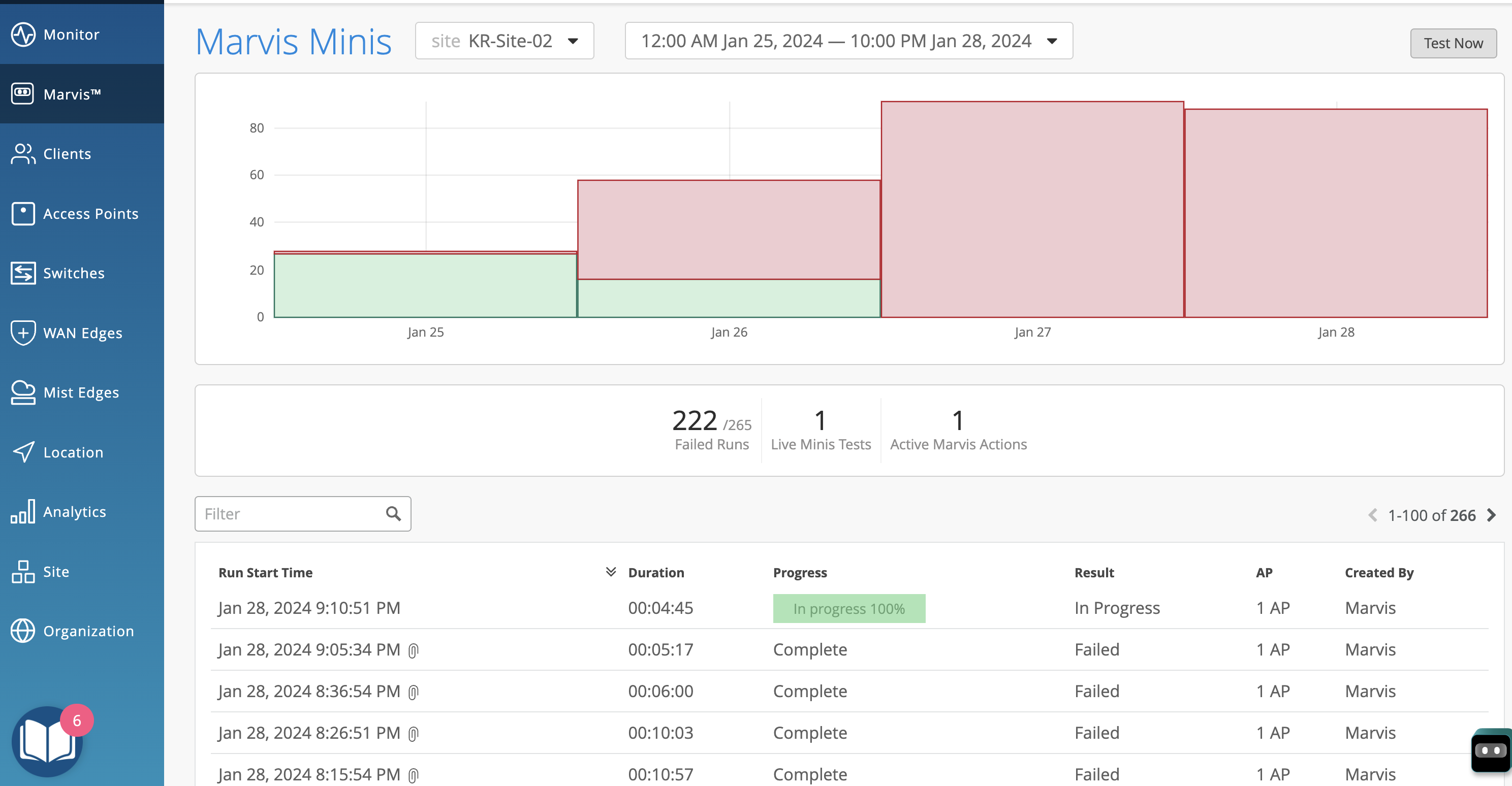
Dashboard interface for monitoring network performance at KR-Site-02 showing a bar chart of runs from January 25-28 2024 with 222 of 265 runs failed, 1 live test, 1 active action, and a detailed log of test results.

作成 者 列には、検証を開始したユーザーが表示されます。

  • Marvis—Marvisが自動的に検証を開始したことを示します。

  • ユーザー—ユーザーが手動で検証を開始したことを示します

フィルター オプションを使用して 、特定の検証を表示することもできます。次の例では、特定の日に実行されたテストのフィルター処理された結果を示しています。
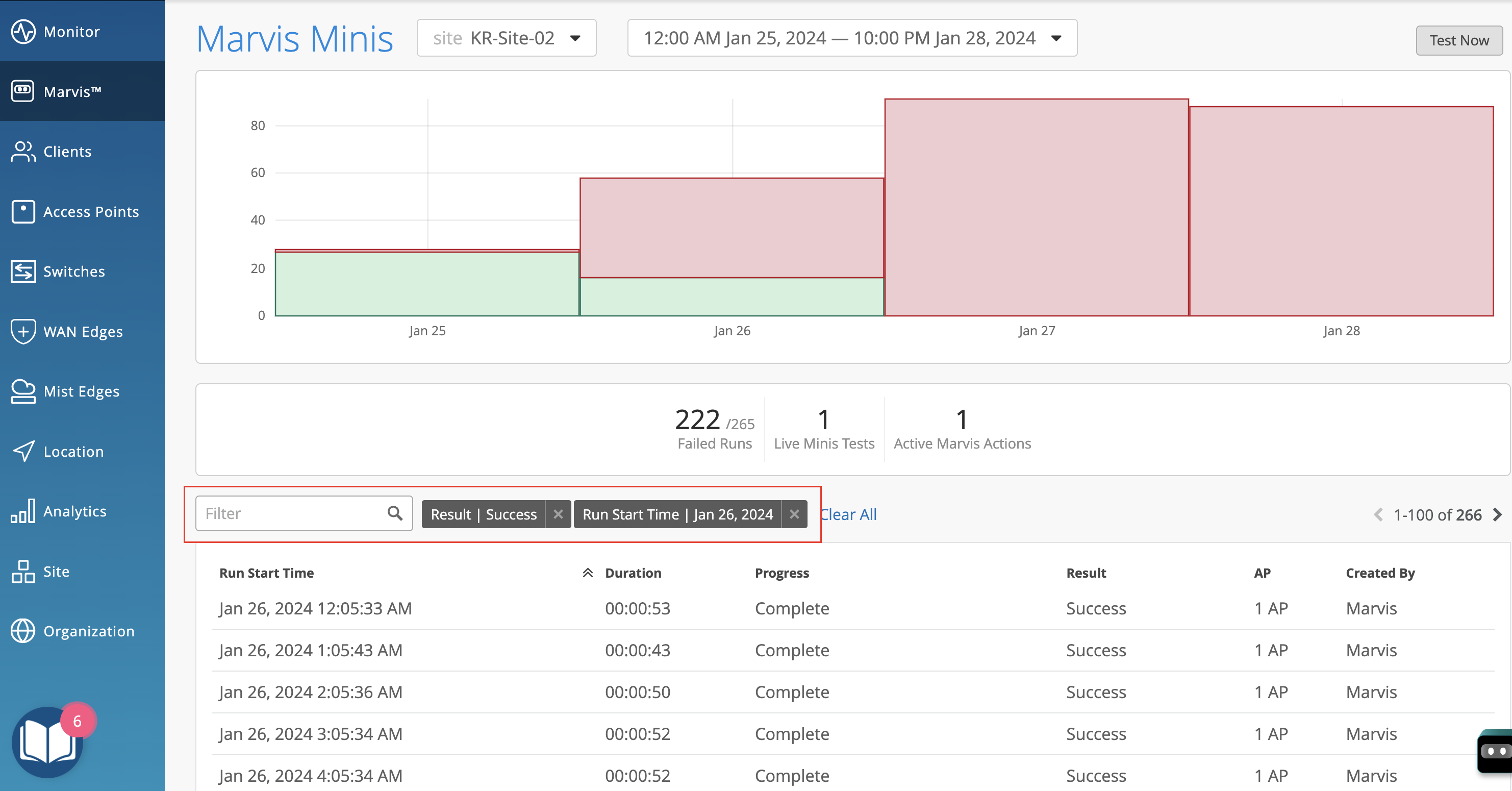
Dashboard interface for monitoring network performance with bar chart showing test results over time, summary metrics, filters, detailed test results table, and navigation menu.

各検証の詳細を表示するには、各行をクリックします。検証の詳細が表示されます。このテーブルには、サイトのすべてのAP、各APが接続されているスイッチ、AP、VLAN、LLDPポート情報、およびDHCP、ARP、DNS、およびアプリケーション接続のステータスが一覧表示されます。
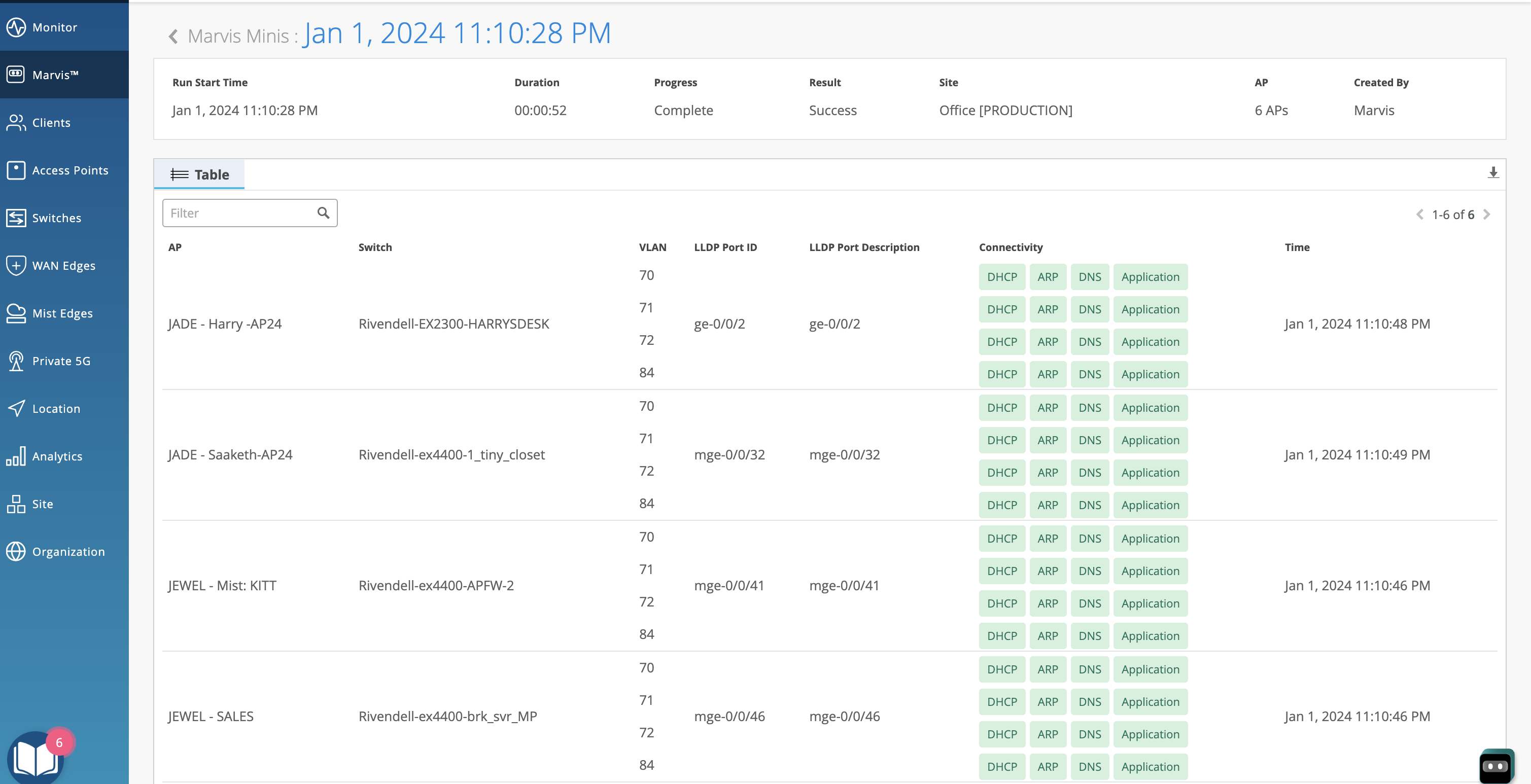
Network management dashboard displaying access points with connectivity details, switches, VLANs, LLDP port info, status indicators, and navigation options.

サイトレベルのダッシュボード

あるサイトのMarvis Minisページの例を次に示します。この場合、1つのサイトであるため、そのサイトで実行された検証のみが表示されます。各行をクリックすると、前のセクションで説明したように詳細を表示できます。
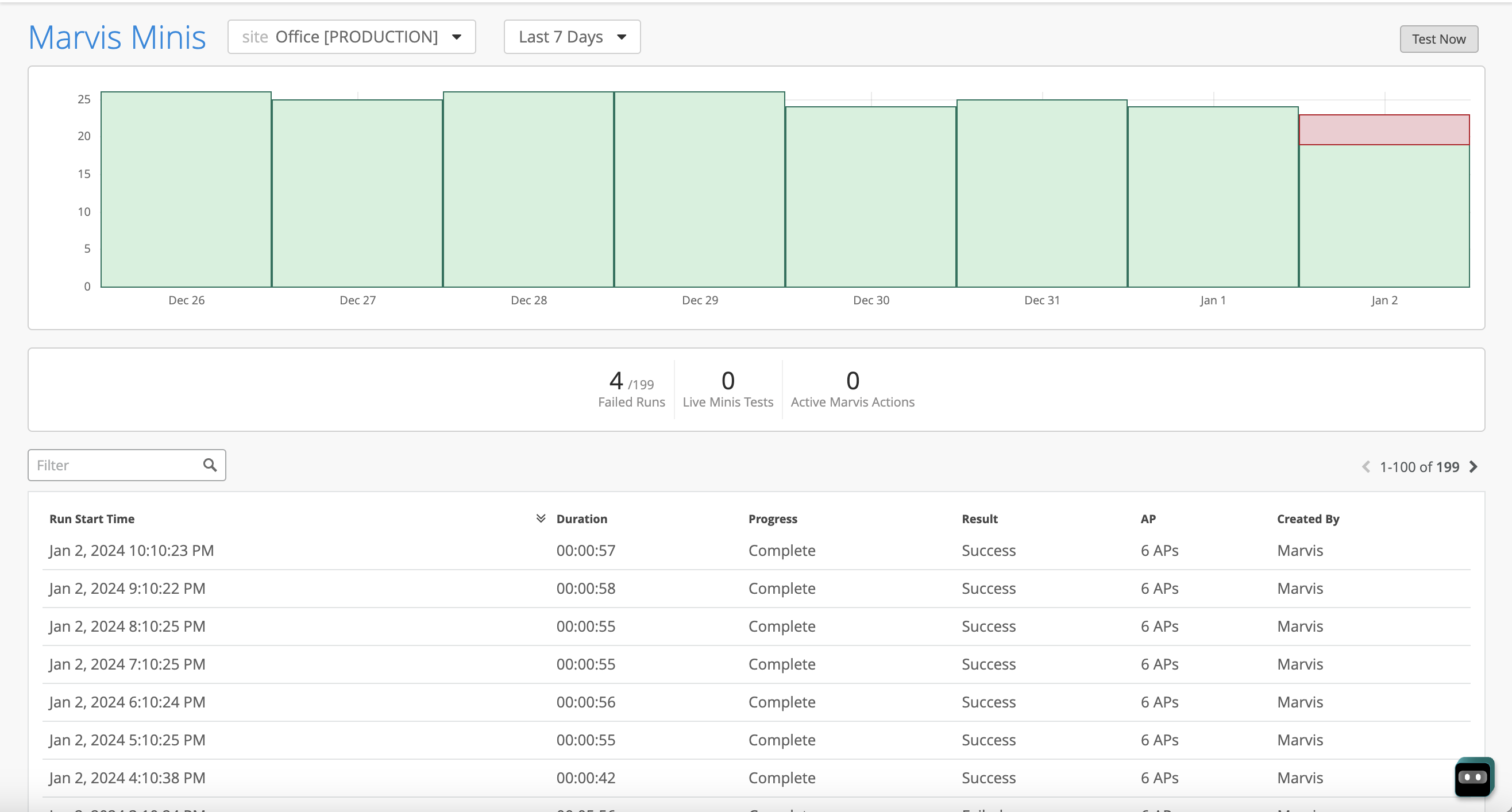
Dashboard for Marvis Minis showing tests from Dec 26 to Jan 2. Green bars indicate successful runs; Jan 2 has some red for failures. Summary: 4 failed of 199 runs, 0 live tests, 0 active actions. Table logs details like run time, duration, status, and result. Pagination shows 1-100 of 199 entries.

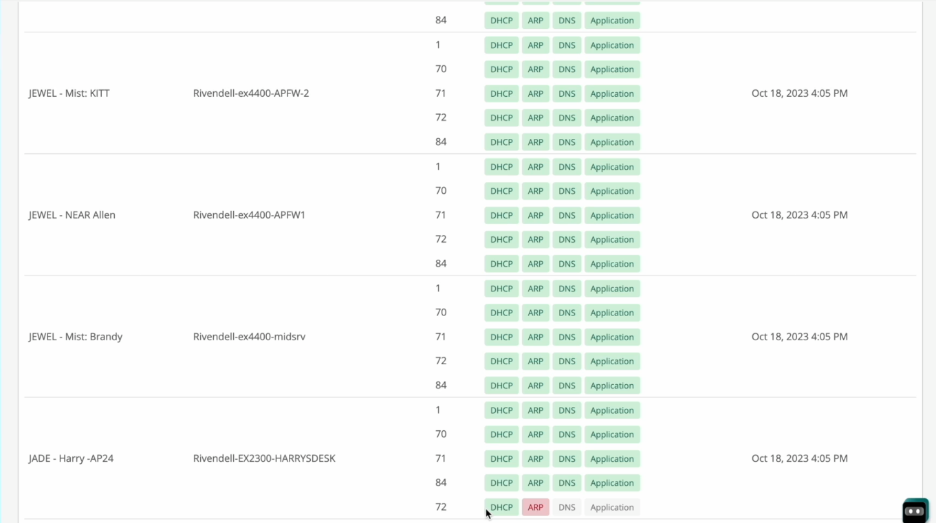
以下は、APの1つでARP障害を検出した検証の例です。

Network management interface showing a table of devices with protocols like DHCP, ARP, DNS, timestamps, and status labels in green and red.

Marvis Minisは、各障害を確認して再テストします。また、障害が特定のVLAN、AP、またはスイッチに限定されているのか、あるいはサイト全体の問題なのかを特定するため、範囲を追加のAPにも拡大します。