UUIDによるジュニパーソフトウェア製品のライセンスのアクティベーション
ユニバーサル一意ID(UUID)を使用してジュニパーソフトウェア製品のジュニパーライセンスをアクティブ化する方法をご覧ください。
特定のジュニパーソフトウェア製品のライセンスキーは、製品ライセンスを使用するコンピューティングリソースのユニバーサル一意ID(UUID)に関連付けられています。ライセンスをアクティブ化するには、以下のソフトウェアの詳細をメモしておいてください。
- ライセンスキーが使用される製品にインストールされている ソフトウェアバージョン 。
-
ライセンスキーが使用されるコンピュートリソースの ユニバーサル一意ID (UUID)。
- JALポータルの[ マイエンタイトルメント]で、アクティベートするハードウェア製品を見つけます。エンタイトルメントの右側にある アクティブ化ボタン をクリックします。
-
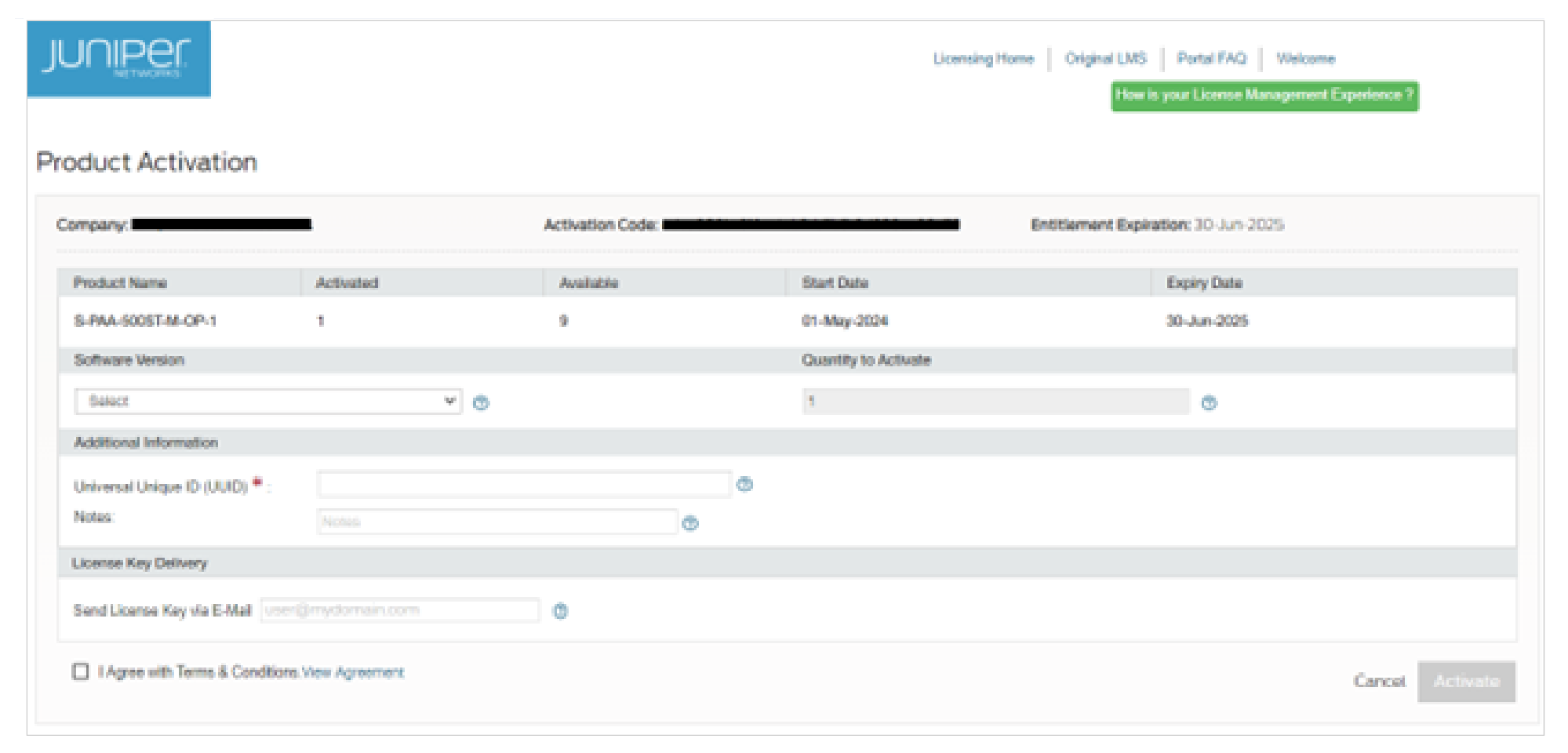
製品のアクティベーション画面で、製品にインストールされているソフトウェアに合わせてソフトウェアバージョンを選択します。
多くの場合、選択したソフトウェアバージョンによって、実際のJunosバージョンの範囲がカバーされます。
- アクティベートするライセンスの数量を選択します。
- 選択できる数量は、アクティベートするライセンスSKUによって異なります。
- 多くの場合、数量値は 1 にロックされます。
- スケールコンポーネント(帯域幅やコアなど)を含むライセンスは、複数回アクティブ化できます。1より大きい数量を選択すると、JALポータルは対象製品にインストールするライセンスキーを1つだけ生成しますが、その1つのライセンスキーには選択したスケール量が含まれます。
-
アプリケーションがインストールされているコンピューティングリソースの UUID を入力します。
-
(オプション) [メモ ] フィールドにテキストを入力します。
このテキストは、ライセンスキーのメールの一部です。[ マイアクティベーション ]セクションでメモを表示することもできます。
- (オプション)「 ライセンスキーをメールで送信 」フィールドに、JALがライセンスキーを配信する必要があるメールアドレスを1つ以上入力します。
- 利用規約 に同意 するチェックボックスをオンにします。
-
アクティブ 化 ボタンをクリックします。
アク ティベーション完了 画面で、ライセンスキーをダウンロードするか、追加の受信者に電子メールで送信します。
[ マイアクティベーション ]セクションに戻ると、いつでもライセンスキーをダウンロードできます。
これで、ターゲットデバイスまたはアプリケーションのシリアル番号にライセンスキーをインストールすることができます。