このページの内容
設定のウォークスルー
このチュートリアルでは、Juniper Apstra JVDで集約データセンターファブリックを構成するために必要な手順をまとめています。詳細な設定手順については、Juniper Apstraユーザーガイドを参照してください。メモは、このチュートリアルで追加のガイダンスを提供します。
このチュートリアルでは、ジュニパーデータセンター検証テストラボでの検証中に使用するベースライン設計の構成について詳しく説明します。ベースライン設計は、折りたたみ式スパインの役割にある2台のQFX5120-48Yスイッチで構成されています。JVDの目標は、「ジュニパーのハードウェアコンポーネント」セクションで説明されているように、ベースラインのスイッチプラットフォームを、その役割に対して検証済みのスイッチプラットフォームに置き換えることができるオプションを提供することです。このチュートリアルを管理しやすい長さにするために、このドキュメントではベースライン デザイン プラットフォームのみを使用します。
Apstra:Apstraサーバーを設定し、スイッチを追加する
このドキュメントでは、Apstraのインストールについては説明しません。インストールの詳細については、『Juniper Apstraユーザーガイド』を参照してください。
最初のステップは、Apstraサーバーを設定することです。Apstra Server VMに初めて接続すると、設定ウィザードが起動します。ここでは、Apstraサーバー、Apstra UI、ネットワーク設定のパスワードを設定できます。
Apstra:Junos OSデバイスの管理
ジュニパーデバイスをApstraに追加するには、手動とZTPを使用して一括での追加という2つの方法があります。
デバイスを手動で追加するには(推奨):
- Apstra UIで、[ デバイス>エージェント]に移動し>オフボックスエージェントを作成します。そのためには、少なくとも root パスワードと管理 IP を使用してデバイスを設定する必要があります。
ZTP を介してデバイスを追加するには:
- Apstra ZTPサーバーからデバイスを追加する方法、およびジュニパーデバイスのZTPの詳細については、Juniper Apstraユーザーガイドを参照してください。
この設定では、デバイスをApstraに追加する前に、すべてのスイッチですでにrootパスワードと管理IPが設定されていました。Apstraにスイッチを追加するには、まずApstra Web UIにログオンし、上記のデバイス追加方法を選択し、それらのデバイスに事前設定された適切なユーザー名とパスワードを入力します。
Apstraは、プリスティンコンフィグと呼ばれるジュニパーデバイスからコンフィグレーションを取得します。Junos OSの設定「groups」スタンザは、元の設定をインポートするときに無視され、Apstraは継承モデルにリストされているグループ設定を検証しません。設定グループを使用してデバイスを迅速に設定するを参照してください。ただし、ループバック、インターフェイス(管理インターフェイスを除く)、ルーティングインスタンス(管理インスタンスを除く)の設定は避けることがベストプラクティスです。デバイスが正常に確認されると、ApstraはプロトコルLLDPとRSTPを設定します。
エージェントプロファイルの作成
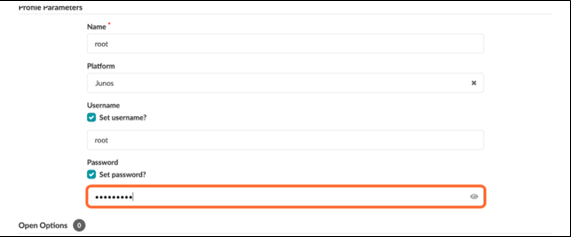
このJVDラボでは、rootユーザーとパスワードはすべてのデバイスで同じです。したがって、以下に示すように、エージェントプロファイルが作成されます。これによりパスワードも不明瞭になり、パスワードが安全に保たれることに注意してください。
- デバイス>エージェントプロファイルに移動します。
- エージェント プロファイルの作成をクリックします。
- プラットフォームを Junos に設定して、root という名前のエージェント プロファイルを作成します。
- スイッチへのログインに使用するユーザー名とパスワードを追加します。
図2:Apstraでエージェントプロファイルを作成する
オフボックスエージェントの作成
デバイスをApstraに一括追加するために、IPアドレス範囲を指定できます。
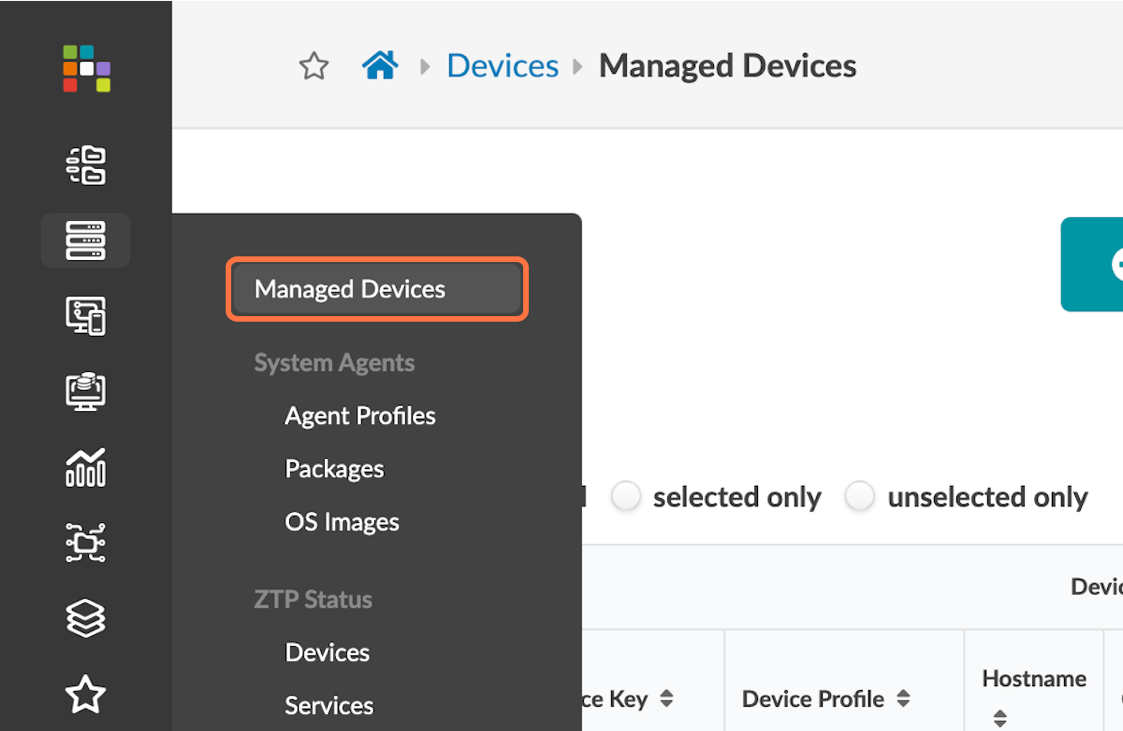
- デバイス>管理対象デバイスに移動します。
- オフ ボックスエージェントの作成をクリックします。
図3:管理対象デバイスが強調表示されているデバイスメニュー
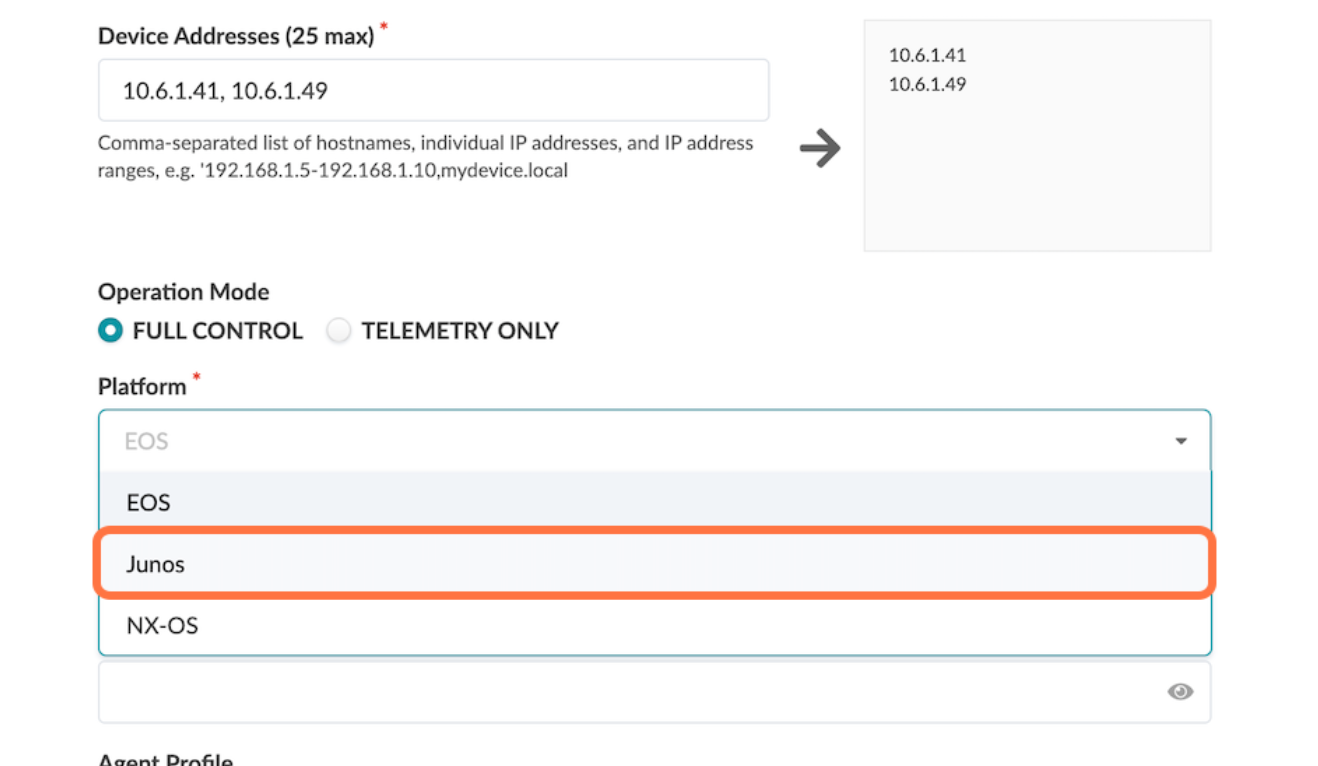
- スイッチの管理アドレスをカンマで区切って追加し、オフボックスエージェントの作成ポップアップにします。必要に応じて、代わりにIP範囲を入力することもできます。
- プラットフォームとして Junos を選択し、運用モードとして フルコントロール を選択します。
図4:オフボックスエージェントの作成ポップアップと[プラットフォーム]オプションでJunosを選択
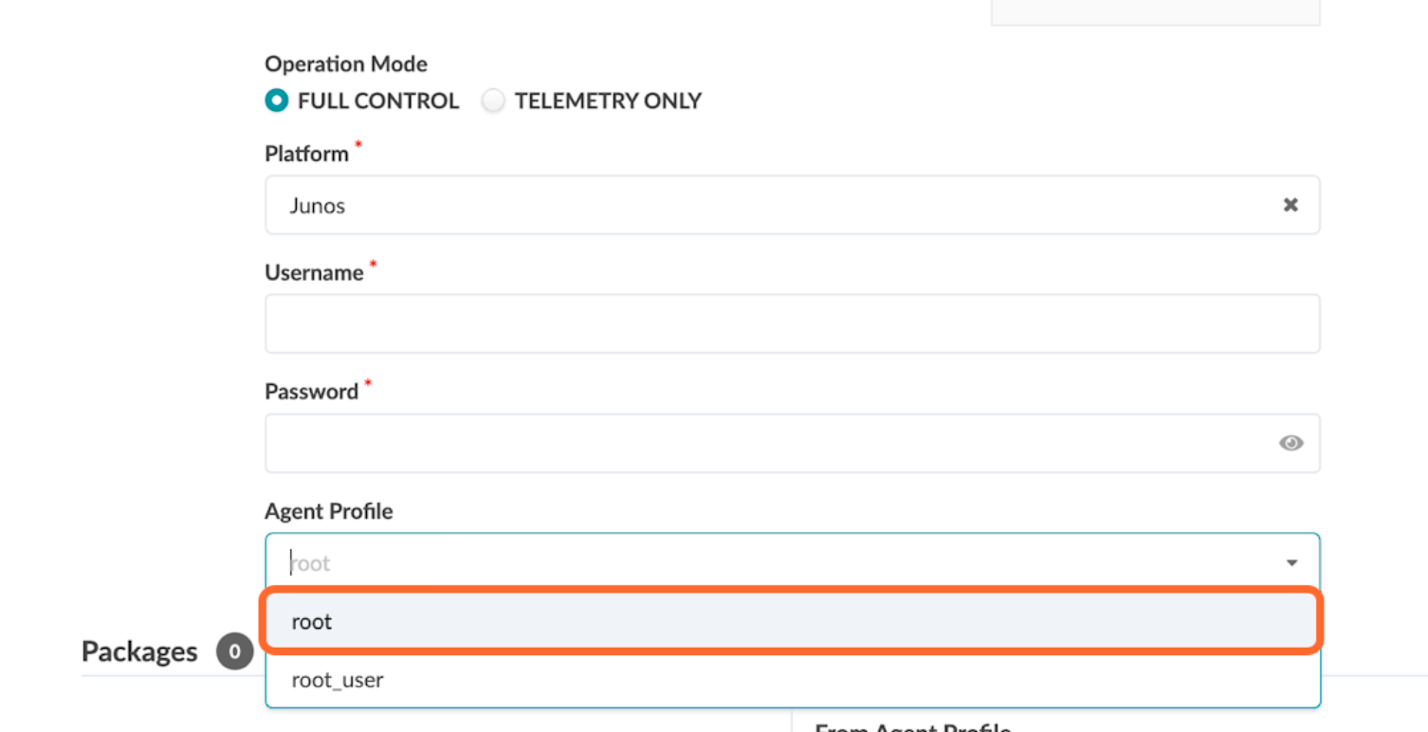
- 前の手順で作成したエージェントプロファイル ルート を選択します。
図5:[Agent Profile]オプションを使用したオフボックスエージェントの作成ポップアップ ルートを選択
- 作成を押して、システムが管理対象デバイステーブルに入力されるのを待ちます。
図6:前のステップでCreateをシックした後に作成されたエントリーを示す管理対象デバイステーブル

原始的な設定を追加
デバイス>管理対象デバイステーブルで新しく作成された各システムをクリックし、デバイスから収集するかApstraからプッシュして、元の設定を追加します。元の設定の一部として適用される設定は、ユーザー、管理スイッチへの静的ルートなどを追加してデバイスに到達するために必要な基本設定または最小設定である必要があります。これにより、Apstraにベース構成のバックアップが作成され、問題が発生した場合にデバイスを元の設定に戻すことができます。
図7:プリスティン設定を追加する
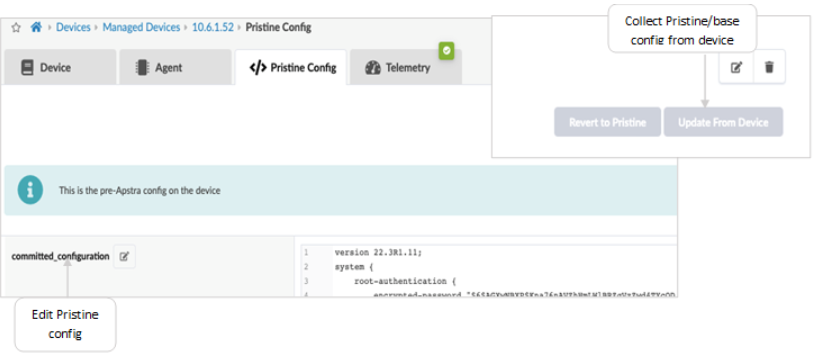
上の図に示すように、Apstraを使用して元の設定が更新された場合は、[ 元の状態に戻す]を実行します。
Junos OSのアップグレード
スイッチがこのJVDで推奨されているオペレーティングシステムリリースを実行していない場合は、推奨バージョンにアップグレードする必要があります。このJVDでは、推奨されるJunos OSバージョンは23.4R2-S3です。
重要:アップグレードは中断を引き起こす可能性があるため、デバイスのアップグレードを実行するにはメンテナンスウィンドウが必要です。アップグレードに関する推奨事項のベストプラクティス:Apstraは現在、基本的なアップグレードチェックしか実行していないため、Junos OS ソフトウェアのインストールおよびアップグレードガイドとJunos OSバージョンのリリースノートに記載されているJunos OS CLIを使用してデバイスをアップグレードします。ただし、このJVDには、Apstraをアップグレードに使用する場合のアップグレード手順がまとめられています。デバイスがブループリントに追加されている場合は、アンデプロイに設定し、ブループリントからシリアル番号の割り当てを解除し、変更をコミットすると、デバイスは原始的な設定に戻ります。次に、アップグレードに進みます。アップグレードが完了したら、デバイスを設計図に再度追加します。
Apstraではデバイスのアップグレードが可能です。ただし、現在のベストプラクティスは、Junos OSソフトウェアインストールおよびアップグレードガイドとJunos OSバージョンのリリースノートに記載されているJunos OS CLIを使用してデバイスをアップグレードすることです。これは、Apstraが現在基本的なアップグレードチェックしか実行していないためです。Apstra内でデバイスをアップグレードする場合、以下の方法があります。
図8:Apstraからデバイスをアップグレードする
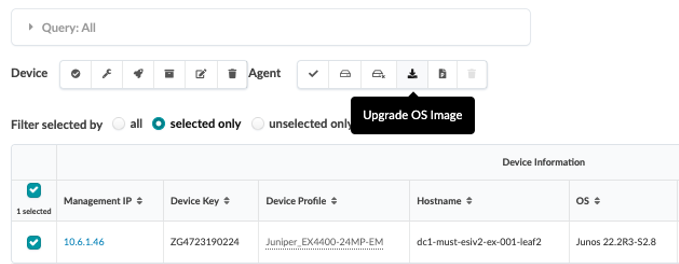
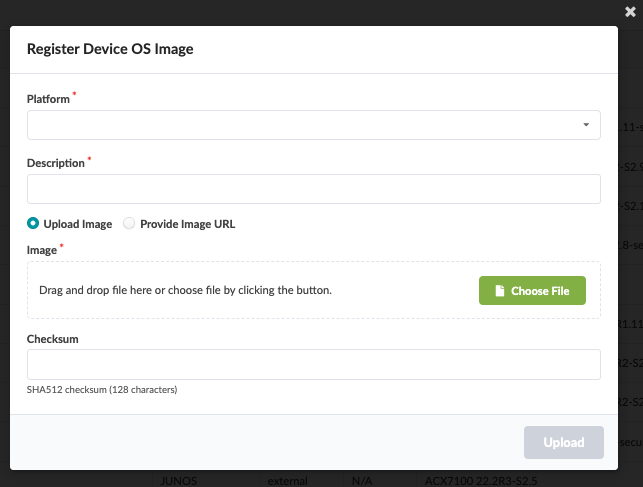
ApstraにJunos OSイメージを登録するには、以下に示すように、すべてのOSイメージが保存されているリポジトリへのリンクを提供するか、OSイメージをアップロードします。Apstra UIで、[ デバイス]>[OSイメージ ]に移動し、[ OSイメージの登録]をクリックします。
図9:OSイメージのアップロード
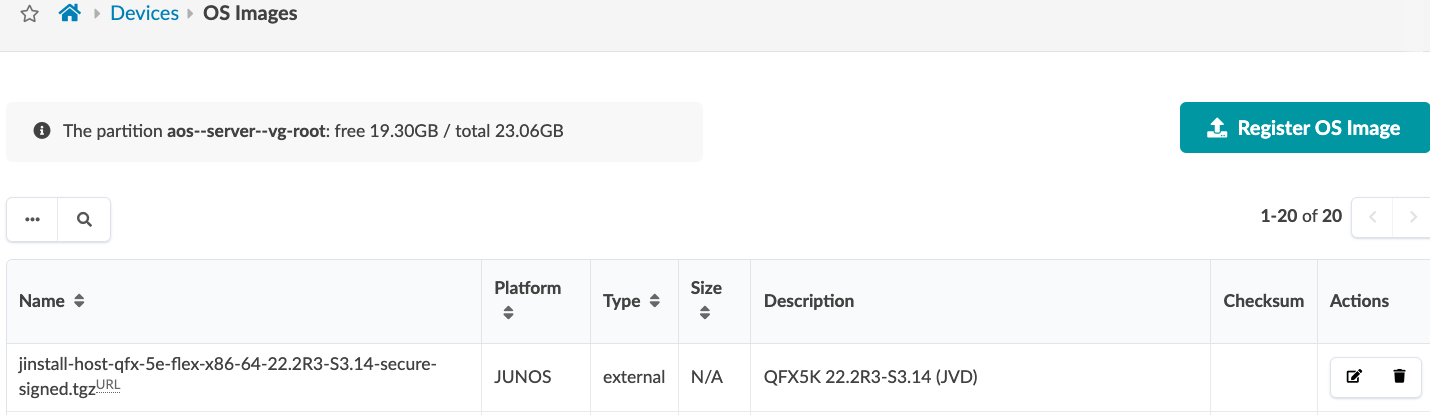
図10:イメージURLをアップロードまたは指定してOSイメージを登録する
ファブリックプロビジョニング
- デバイス>管理対象デバイスに移動します。
- 検出されたデバイスを確認し、デバイスを確認します。
- オフボックスエージェントが追加され、デバイス情報が収集されたら、チェックボックスインターフェイスをクリックしてすべてのデバイスを選択します。
- 確認をクリックします。
これにより、スイッチはApstraサーバーの管理下に置かれます。
図11:選択したシステムを確認するが強調表示されている管理対象デバイステーブルのコントロールパネル

- スイッチが確認されると、[ 確認済み? ]テーブルヘッダーの下のステータスアイコンが赤色のエントリ ーなし 記号から緑色のチェックマークに変わります。すべてのスイッチでこの変更を確認します。変更がない場合は、手順を繰り返してスイッチを確認します。
図12:Apstra管理下で正常に動作したスイッチを示す管理対象デバイステーブル

デバイスをApstraで管理した後は、すべてのデバイス構成変更をApstraを使用して実行する必要があります。Apstraが設定を元に戻す可能性があるため、Apstra外部のデバイスでは設定変更を実行しないでください。
デバイスが正常に確認されたら、ApstraがLLDPおよびRSTPプロトコルをスイッチ構成に追加するので、上記の元の構成を 収集 する手順をもう一度実行します。
論理デバイスの特定と作成、デバイスプロファイルを使用したインターフェイスマップ
注: このJVDドキュメントで説明するデバイスプロファイルは、モジュラーシャーシベースではありません。QFX5700ラインカードプロファイルなどのモジュラー型シャーシベースのデバイスの場合、シャーシプロファイルはApstraで使用でき、デバイスプロファイルにリンクされています。これらは編集できません。ただし、以下の図11および図12に示すように、クローンを作成したり、ラインカード、シャーシ、デバイスプロファイル用にカスタムプロファイルを作成することもできます。
以下の手順では、Juniper Apstra JVDベースラインアーキテクチャとデバイスを使用した集約型データセンターファブリックを定義します。ブループリントをプロビジョニングする前に、トポロジーのレプリカが作成されます。ERBデータセンターのリファレンスアーキテクチャとデバイスを、以下のステップで定義します。
これには、集約されたスパインスイッチ用の論理デバイスの選択が含まれます。論理デバイスは物理デバイスを抽象化したもので、ポートの量、速度、役割などの一般的なデバイスフォームファクターを指定します。ベンダー固有の情報は含まれていないため、ベンダーやハードウェアデバイスモデルを選択する前にネットワーク定義を構築できます。Apstraソフトウェアのインストールには、論理デバイスの任意のバリエーションを作成するために使用できる、事前定義された論理デバイスが多数含まれています。
- その後、インターフェイスマップを使用して、論理デバイスをデバイスプロファイルにマッピングします。インターフェイスマップにマッピングされたポートは、デバイスプロファイルと物理接続と一致します。ここでも、Apstraソフトウェアのインストールには、事前定義されたインターフェイスマップとデバイスプロファイルが多数含まれています。
- 最後に、設定された論理デバイスとデバイスプロファイルを使用してラックとテンプレートが定義され、それらを使用してブループリントが作成されます。
『Juniper Apstraユーザーガイド 』では、デバイスのライフサイクルについて説明しています。Apstraの設計図とデバイスを操作する際に理解しておく必要があります。
デバイスプロファイルの作成
このドキュメントで説明されているすべてのデバイスについて、Apstraにデバイスを追加するときに、デバイスプロファイル(Apstraで定義され、デバイス>デバイスプロファイルにあります)は、Apstra:デバイスの管理で説明されているように、Apstraによって完全に一致Junos OS。サポートされているデバイスの検証中に、デバイス上のラインカード設定(QFX5700など)に合わせてデバイスプロファイルをカスタム作成する必要がある場合があります。デバイスプロファイルの詳細については、デバイスプロファイル用Apstraユーザーガイドを参照してください。
- デバイス>デバイスプロファイルに移動し、ポートの数と速度に基づいてリストされているデバイスを確認します。
- デバイスプロファイルを作成するスイッチに最も近いデバイスを選択します。
図12:デバイスプロファイルボタンが強調表示されているデバイスメニュー

- 選択したデバイスプロファイルがスイッチに最も近いことを確信したら、 複製 ボタンを押します。
図13:複製ボタンが指摘されているデバイスプロファイルページ
 注:
注:システムがすでに追加されているか、デフォルトの論理デバイスを変更できません。
- このブループリントに使用するクローンプロファイルに名前を付けます。
図14:デバイスプロファイルポップアップの複製
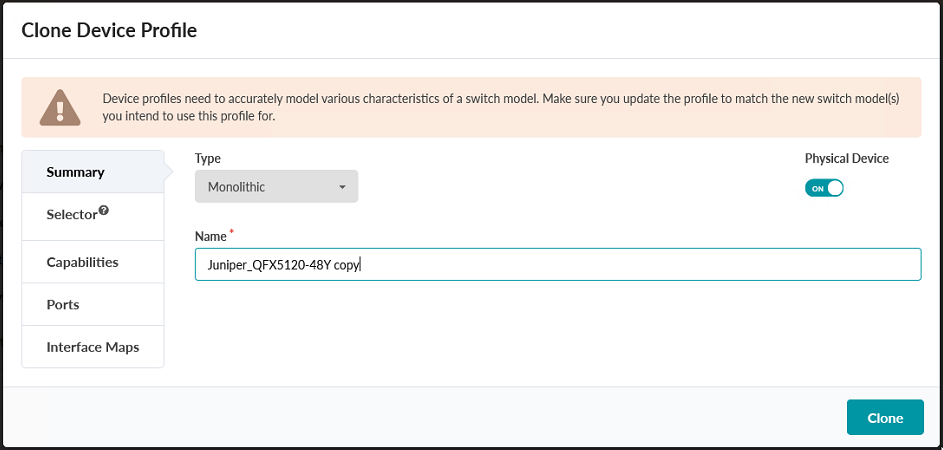
- ポートをクリックして、ポート選択がデバイスと一致していることを確認します。表示されない場合は、ポートレイアウトを変更し、[複製]を押します。
図14:デバイスプロファイルのクローンポップアップ

論理デバイスの作成
- [ Design > Logical Devices ]に移動し、右上隅にある[ Create Logical Dev ice]ボタンを選択します。
図15:論理デバイスボタンが強調表示されている設計メニュー

- JVD_QFX5120-48-y-8cという名前の論理デバイスを作成します。
図16:論理デバイスの作成ページ

図17:アクセスポートが強調表示された論理デバイスの作成ページ アクセスデバイスと汎用デバイスに割り当てられた48個の10Gbpsポート

- スパイン接続、リーフ接続、ピア接続、および汎用接続に8つの100Gbpsポートを割り当てます。
図18:アップリンクポートが強調表示された論理デバイスの作成ページ

インターフェイスマップの作成
- [ Design > Logical Devices ]に移動し、右上隅にある [Create Interface Map ]ボタンを選択します。
図19:インターフェイスマップボタンが強調表示されているデザインメニュー

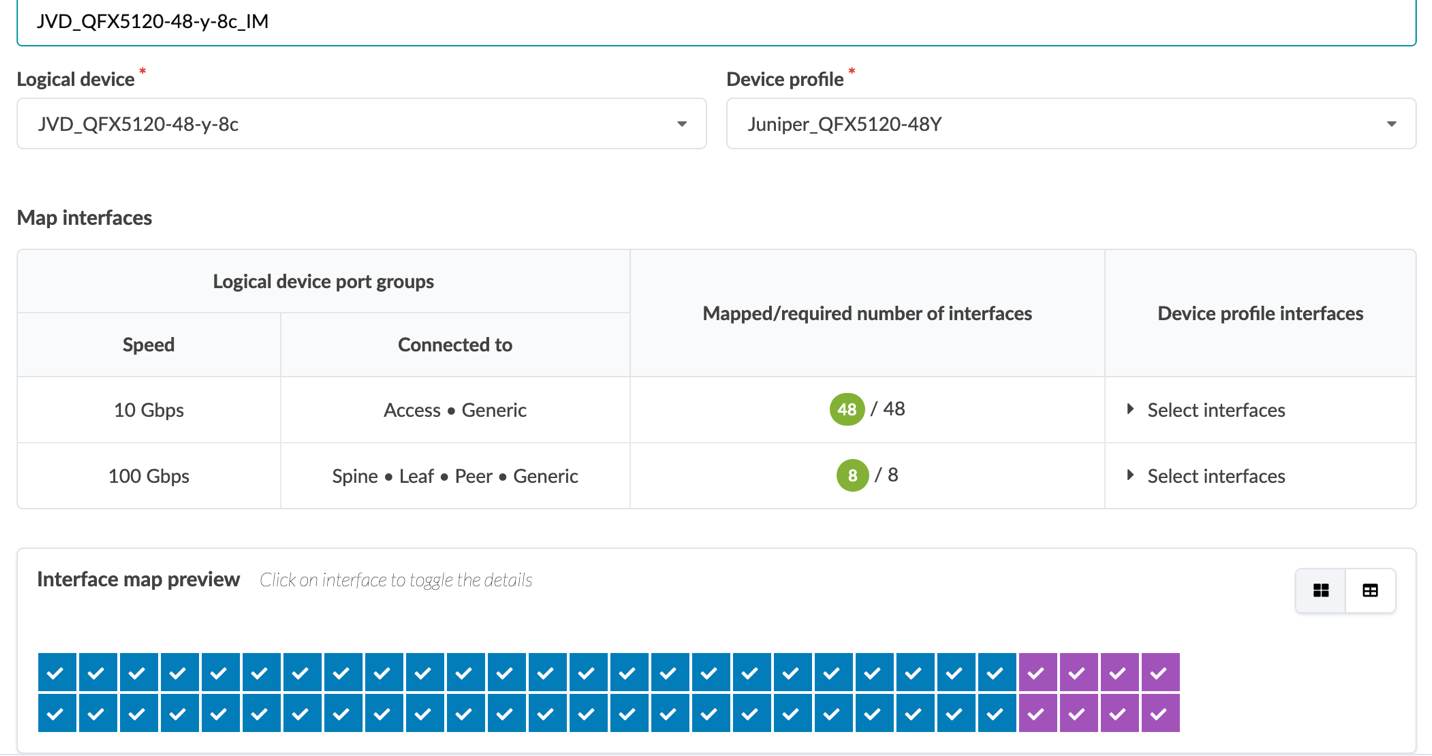
- インターフェイスマップに JVD_QFX5120-48y-8c_IMという名前を付けます。
- 先ほど作成した論理デバイスとデバイスプロファイルを選択します。
- デバイスプロファイルインターフェイス列にあるすべてのインターフェイスが割り当てられたインターフェイステキストで選択をクリックし、必要に応じてすべての48x10Gbpsポートと8x100Gbpsポートを割り当てます。
図20:インターフェイスマップのプレビューを表示するインターフェイスマップポップアップの作成
ラックタイプの作成
- [ Design > Rack Types]に移動します。
図21:「ラックタイプ」ボタンが強調表示されている設計メニュー

- 右上隅にある 「ビルダーで作成 」を選択します。
図22: [Create in Builder](ビルダーで作成)ボタンが強調表示されている[Rack Types](ラックタイプ)ページ

- JVD_CF_Rack1という名前のラックを作成し、L3折りたたみを選択します。
図23:L3が折りたたまれているBuilderでのラックタイプの作成が強調表示されている

- リーフで、冗長性プロトコルとしてESIを選択します。
図24:リーフの下にESIが強調表示されているBuilderでのラックタイプの作成

- 汎用システムで、新しい汎用システムグループを追加をクリックし、論理デバイスとしてAOS-2x10⁻¹を選択します。このアクションは、リーフを高可用性モードのサーバーなどの汎用システムに接続します。
図25:汎用システムを選択したBuilderでのラックタイプの作成

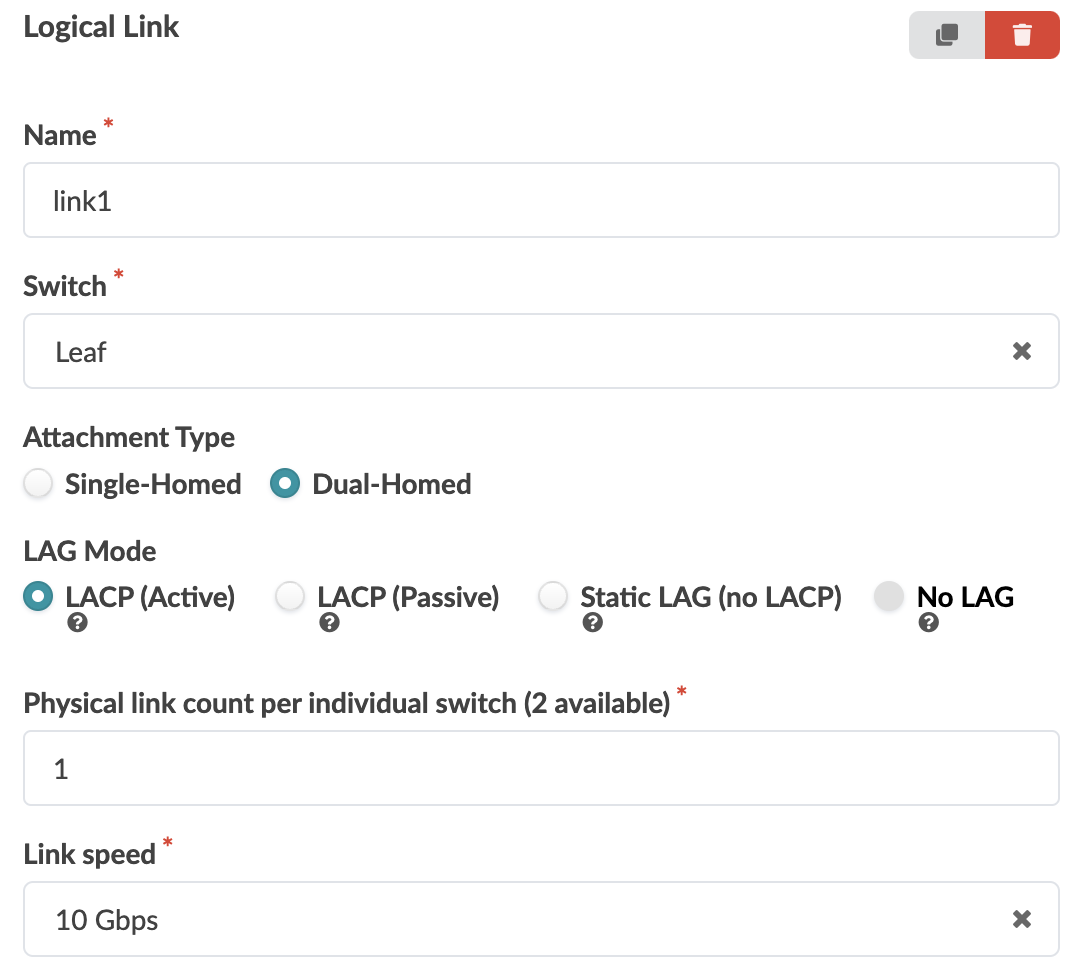
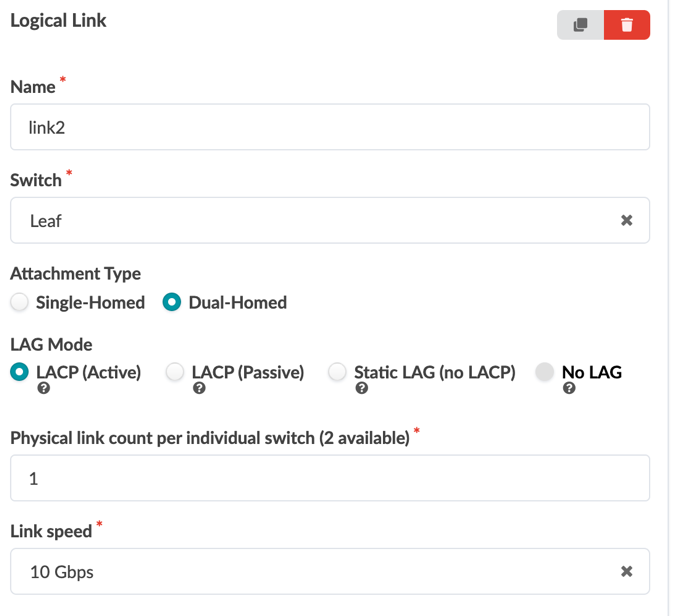
- 汎用システムの下にある状態で、 論理リンクを追加 をクリックし、 link1 と link2の2つの論理リンクを作成します。どちらもLACPを使用して server1 と server2 からデュアルホームされ、速度は10Gbpsです。
- 完了したら 、作成 をクリックします。
図26:作成中の論理リンクのみを表示するBuilderでのラックタイプ作成
テンプレートの作成
- [ テンプレートの設計]> に移動し、右上隅にある [テンプレートの作成] ボタンを選択します。
図27:テンプレートボタンが強調表示されているデザインメニュー
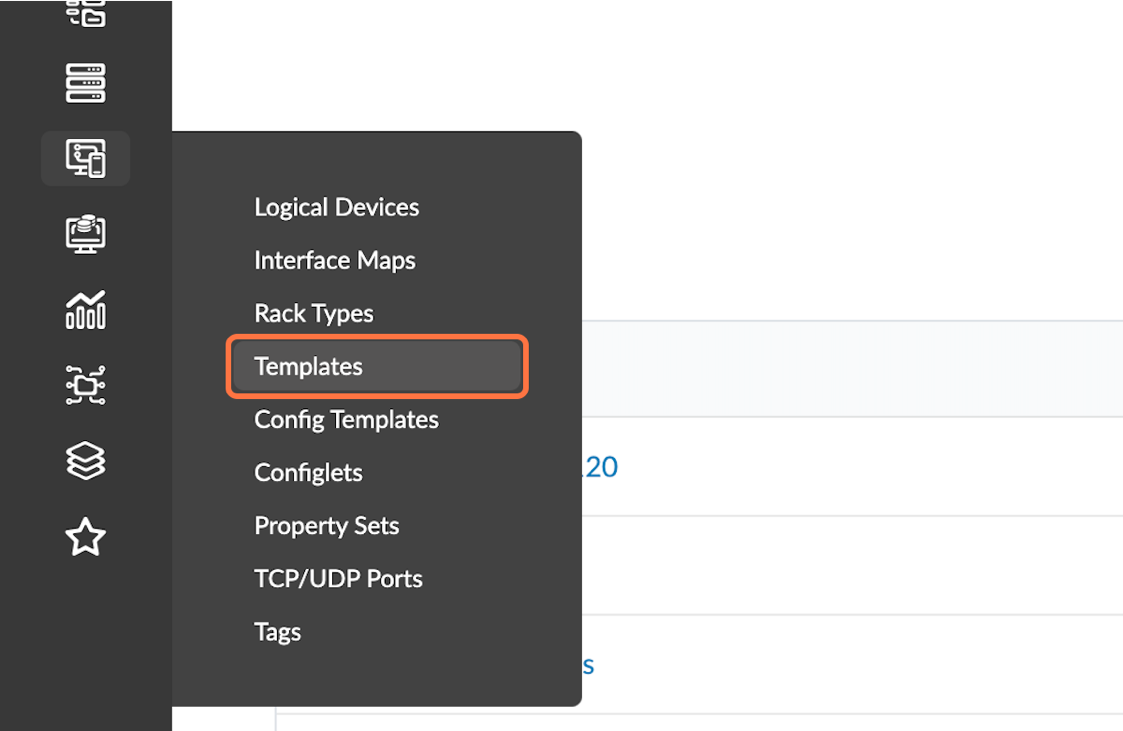
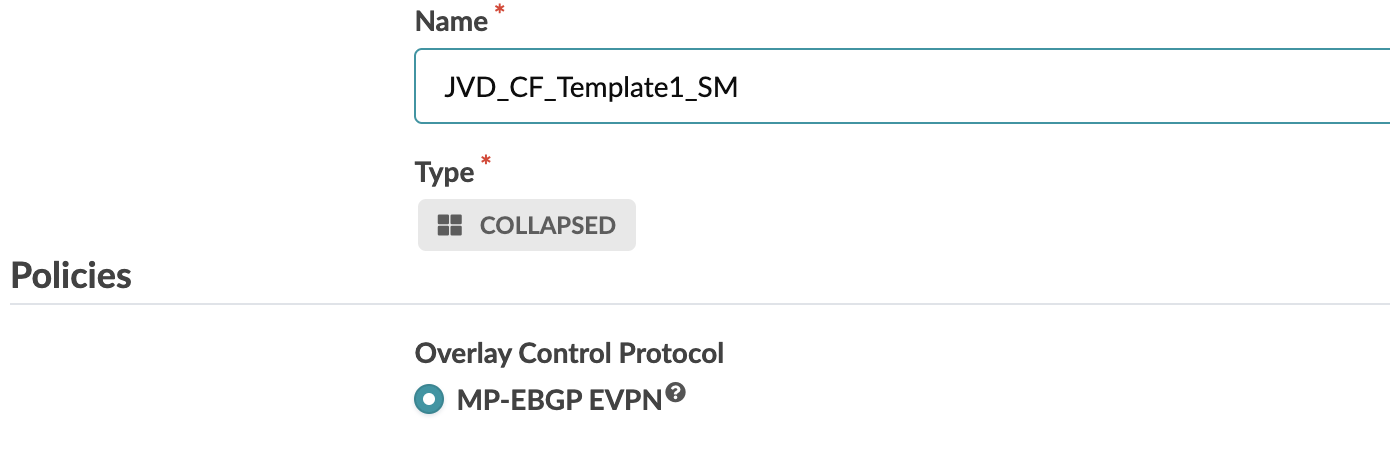
- テンプレートに JVD_CF_Template1_SMという名前を付け、 タイプを折りたたみ、オーバーレイ制御プロトコルとして MP-BGP-EVPN を選択します。
図28:選択したオーバーレイ制御プロトコルのMP-EBGP-EVPNを使用したテンプレートポップアップを作成する
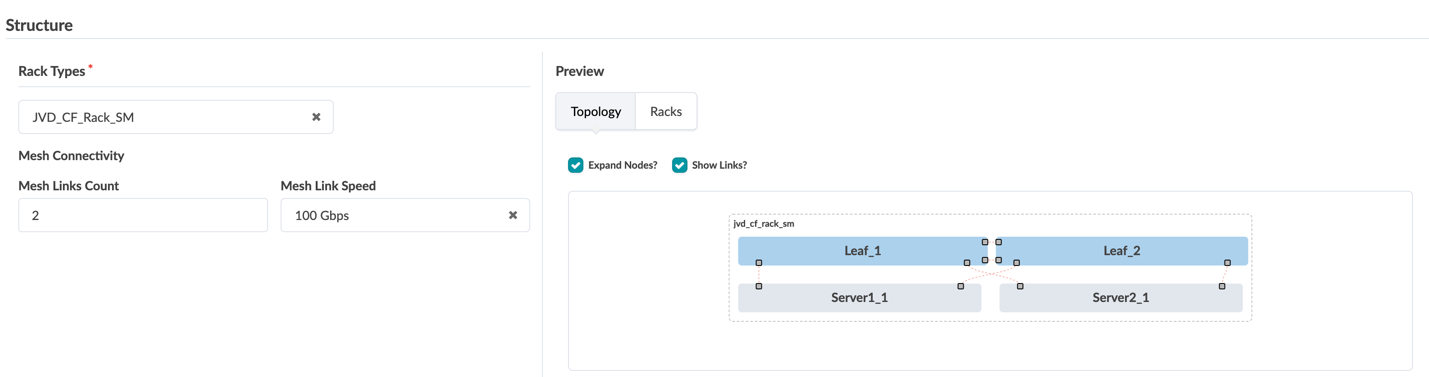
- 以前に作成したラックを選択し(JVD_CF_Rack_SM)、2つのメッシュリンクを選択し、メッシュリンク速度を100Gbpsに設定して、 作成をクリックします。
図29:メッシュリンク情報が入力されたテンプレートポップアップを作成する
ASNプールの作成
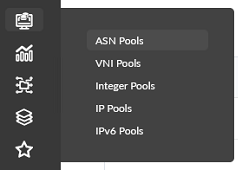
- リソース >ASNプール に移動し、右上隅にある ASNプールの作成 ボタンを選択します。
図30:ASNプールボタンが強調表示されているリソースメニュー
- 内部ASN用に JVD_CF_ASN1 という名前のASNプールを作成します。このガイドでは、このASNプールに64512-65534を使用します。
図31:ASNプールJVD_CF_ASN1の作成ポップアップ

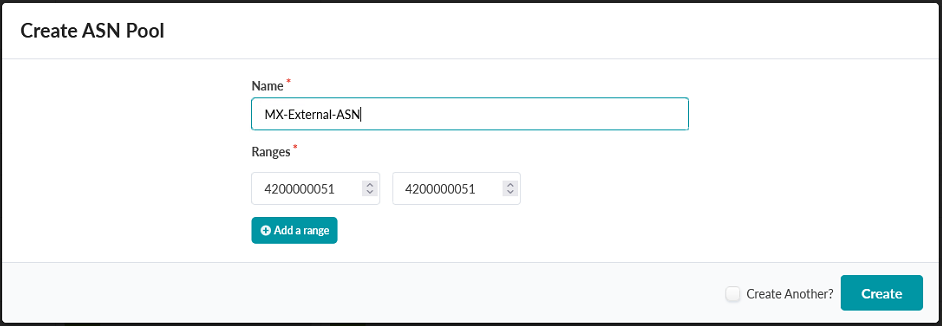
- 外部ASN用に MX-External-ASN という名前の2つ目のASNプールを作成します。このガイドでは、このASNプールの単一AS 4200000051を使用します。
図32:ASNプールMX-External-ASNの作成を示すASNプールの作成ポップアップ
IPとループバックプールの作成
- ASNプール>リソースに移動し、右上隅にあるIPプールの作成ボタンを選択します
図33: ASNプールボタンが強調表示されているリソースメニュー

- サブネットが 192.168.201.0/24 の CF_JVD_IP_POOL1 という名前の IP プールを作成し、 作成をクリックします。
図34:CF_JVD_IP_POOL1 IPプールの作成ポップアップ

- サブネットが172.16.32.0/24の CF_JVD_IP_Loopback1 という名前の2つ目のIPプールを作成し、 作成をクリックします。
図35:CF_JVD_IP_Loopback1 IPプールの作成ポップアップ

IPとループバックプールの作成
- [ ブループリント] に移動し、右上隅にある [ブループリントの作成 ] ボタンを選択します。
図36:メインメニューのブループリントボタンが強調表示

- 設計図に JVD_CF_without-Access_BluePrint_SMという名前を付けます。
- リファレンスデザインとしてデータセンターを選択します。
- フィルター テンプレートで、 折りたたみを選択します。
- 先ほど作成したテンプレートを選択し(JVD_CF_Template1_SM)、リンクに IPv4 を選択します。
図37:このJVDに入力されたブループリントポップアップを作成する
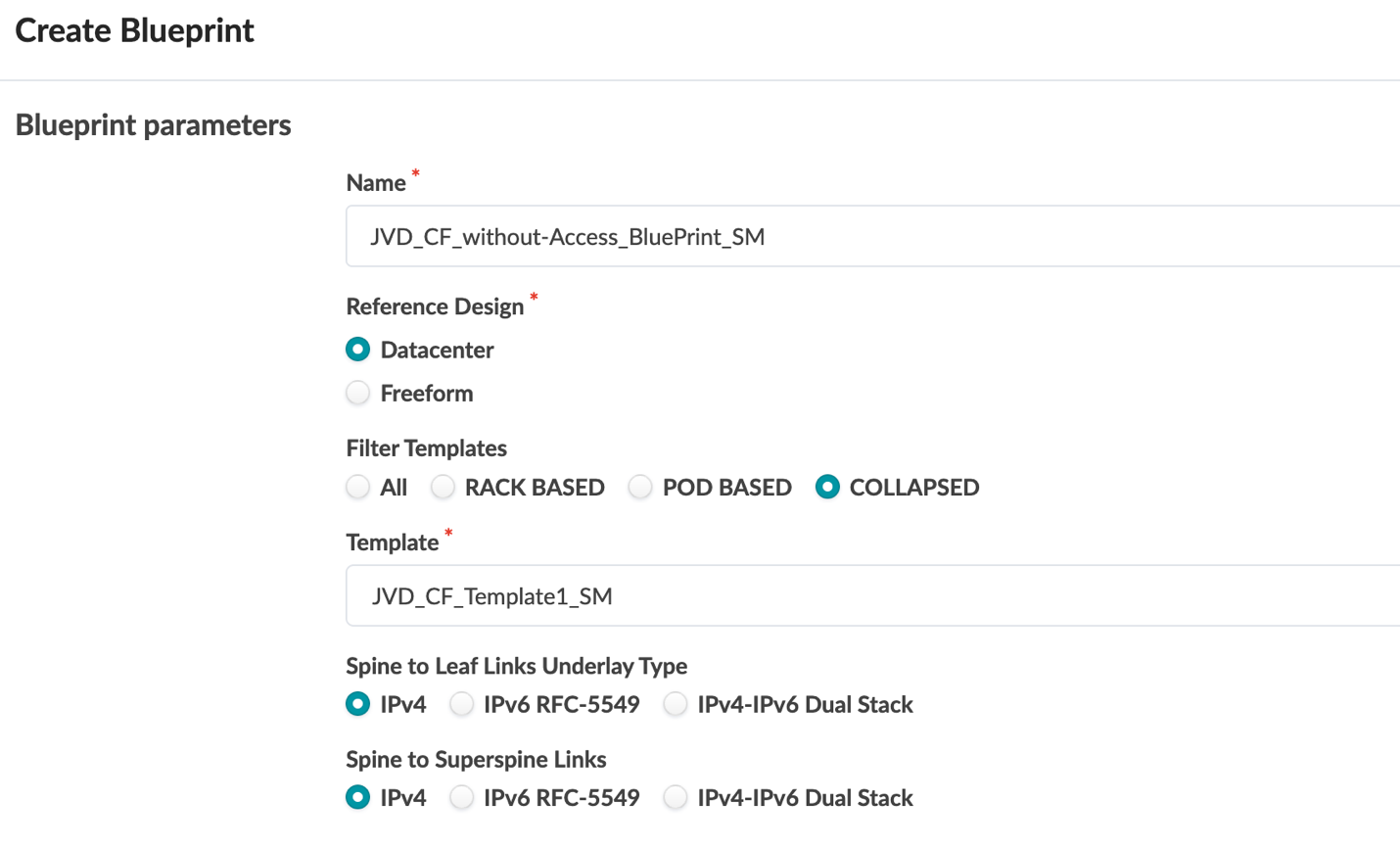
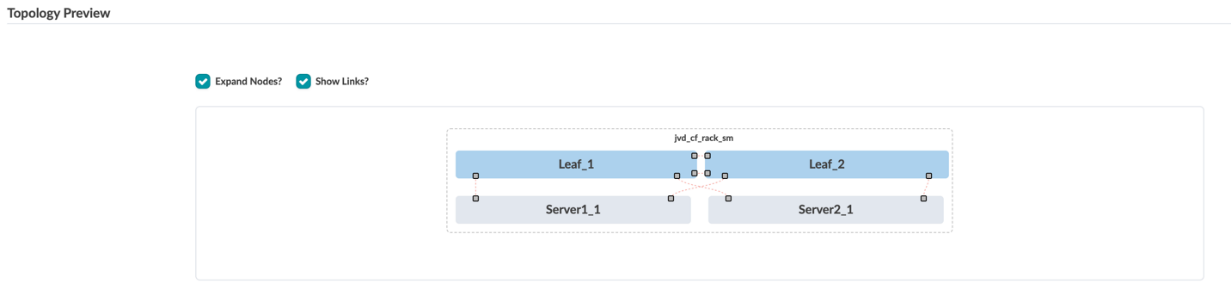
図38:トポロジープレビューを示すブループリントポップアップの作成
設計図の設定
- [ ブループリント] に移動し、作成したばかりのブループリントを選択します。
- ステージング>トポロジーに移動し、画面右側のパネルにあるASN – リーフという単語の横にあるアイコンをクリックします。
- 内部使用(JVD_CF_ASN)用に以前に作成されたASNを選択します。
図39:ASN割り当てオプションが表示されたJVD_CF_Without-Access_BluePrint_SMブループリントのステージングタブ

- 次に、先ほど作成したループバックIPプールを割り当てます。
図40:ループバックIP割り当てオプションが表示されたJVD_CF_Without-Access_BluePrint_SMブループリントのステージタブ

- 先ほど作成したリンクIPプールを選択します。
図41:リンクIP割り当てオプションが表示されたJVD_CF_Without-Access_BluePrint_SMブループリントのステージングタブ
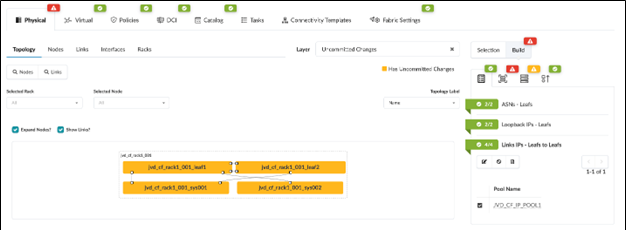
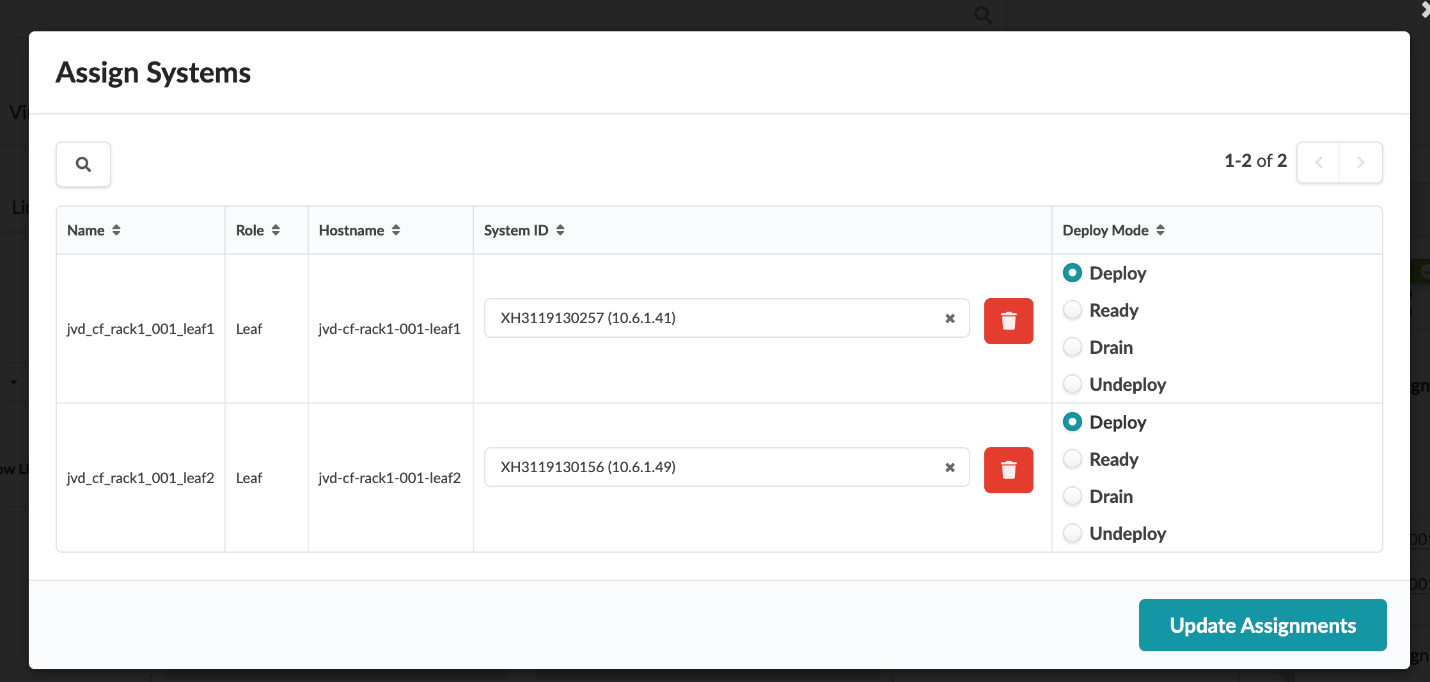
- スイッチにシステムIDを割り当てて、システムを展開します。
図42:システムIDの割り当てタブを示すJVD_CF_Without-Access_BluePrint_SMブループリントのステージングタブ
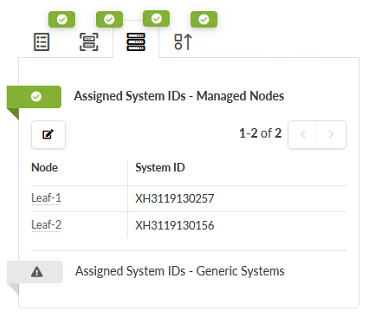
図43:JVD_CF_Without-Access_BluePrint_SMブループリントの[システムを割り当て]ポップアップ
VRFの作成
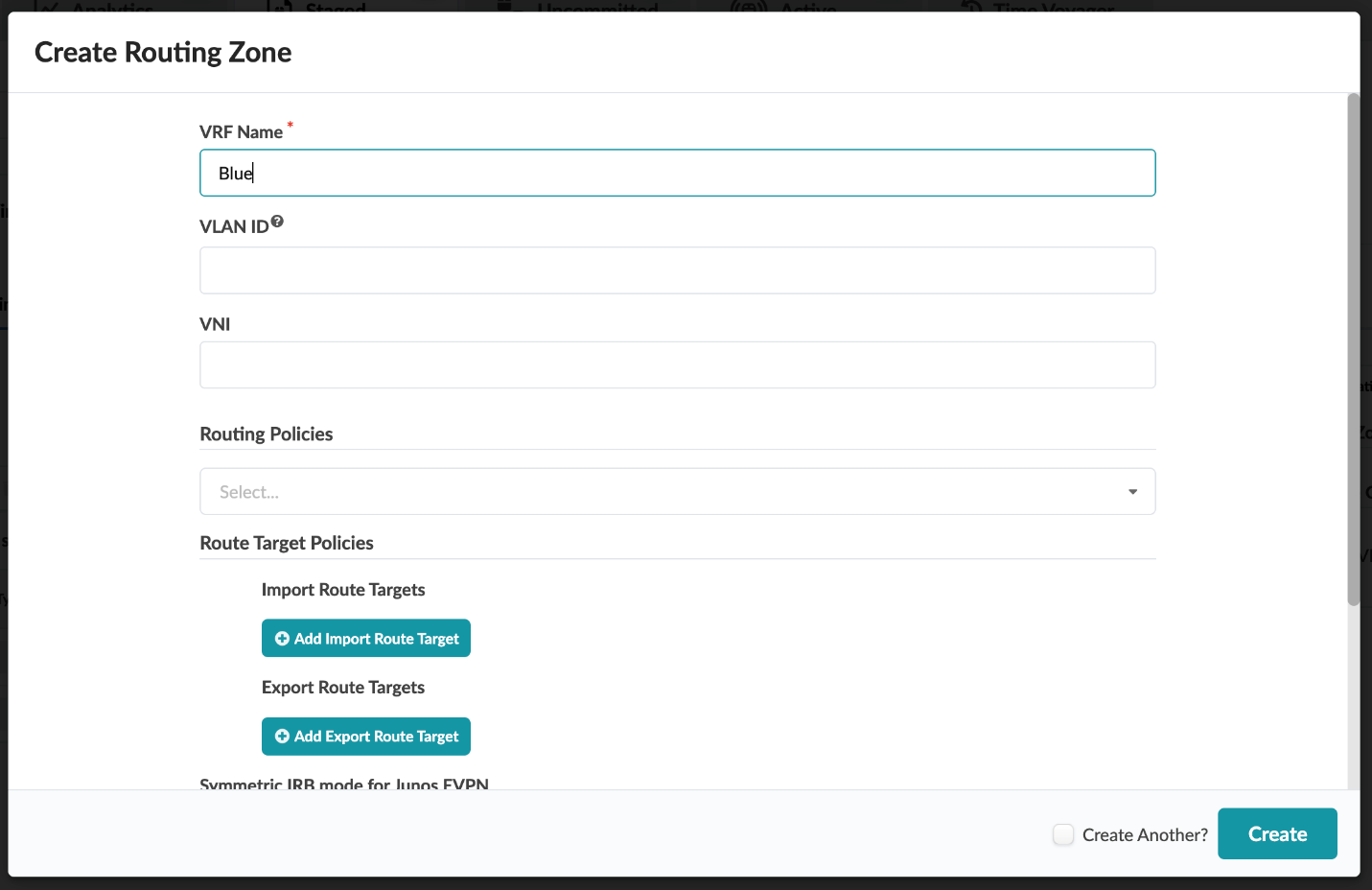
- JVD_CF_without-Access_BluePrint_SMブループリント内から、ステージング>仮想>ルーティングゾーンに移動し、メインコンテンツフレームの右上隅にあるルーティングゾーンの作成ボタンを選択します。
- 青と赤の2つのVRFを作成します。
図44:JVD_CF_Without-Access_BluePrint_SMの設計図でルーティングゾーンポップアップを作成する
仮想ネットワークの作成
- JVD_CF_without-Access_BluePrint_SMブループリント内から、[ステージング>仮想ネットワーク>仮想ネットワーク]に移動し、メインコンテンツフレームの右上隅にある[仮想ネットワークの作成]ボタンを選択します。
- 青と赤の VLAN の VXLAN を作成します。
- 以下のパラメーターを使用して VXLAN を作成します。
最初のVXLANオプション 最初のVXLAN値 2番目のVXLANオプション 2番目のVXLAN値 名前 赤VLAN 名前 ブルーVLAN ルーティングゾーン 赤 ルーティングゾーン 青 VNI 13100 VNI 13200 VLAN ID 3100 VLAN ID 3200 DHCP サービス 無効化済み DHCP サービス 無効化済み IPv4接続 有効 IPv4接続 有効 IPv4サブネット 10.31.0.0/24 IPv4サブネット 10.32.0.0/24 仮想ゲートウェイIPv4対応 はい 仮想ゲートウェイIPv4対応 はい 仮想ゲートウェイIPv4 10.31.0.99 仮想ゲートウェイIPv4 10.32.0.99 次の接続テンプレートを作成します。 タグ付き 次の接続テンプレートを作成します。 タグ付き 図45:JVD_CF_Without-Access_BluePrint_SM設計図の[Create Virtual Network]ポップアップの上部
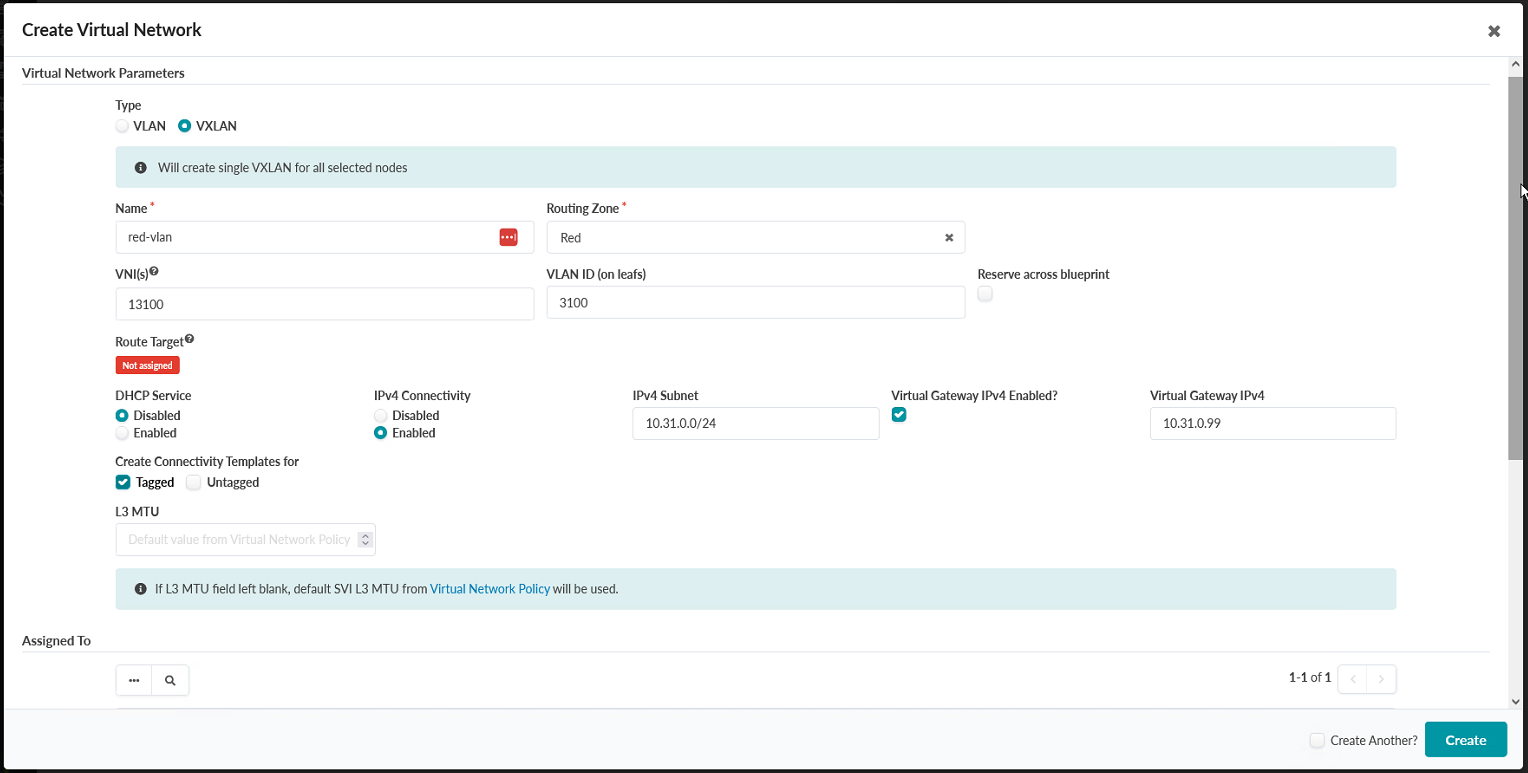
- 作成をクリックする前に、両方のスイッチが有効になっていることを確認してください。
図46:JVD_CF_Without-Access_BluePrint_SM設計図の[Create Virtual Network]ポップアップの上部

仮想ネットワークリソースの割り当て
- JVD_CF_without-Access_BluePrint_SMブループリント内から、ステージング>仮想>ルーティングゾーンに移動し、画面右側のリソース割り当てパネルでリーフループバックIPの横にあるアイコンを選択して、青と赤のルーティングゾーンのリーフループバックIPを更新します。
- 編集アイコンをクリックして、プール割り当ての更新ポップアップを開きます。両方のルーティングゾーンにJVD_CF_Loopback1を割り当てます。
図47:リンクIP割り当てオプションが表示されたJVD_CF_Without-Access_BluePrint_SMブループリントのステージングタブ
- 完了したら、 更新 をクリックします。

図48:JVD_CF_Without-Access_BluePrint_SMブループリントの[プール割り当ての更新]ポップアップ

図49:EVPN L3 VNIのセクションが展開されたリソース割り当てパネル
 画面右側の リソース割り当て パネルで、 EVPN L3 VNIという単語の横にあるアイコンをクリックします。
- 編集ボタンをクリックし、リストからデフォルトのVNIを選択して、保存をクリックします。
- JVD_CF_without-Access_BluePrint_SMの設計図内にいる間に、ステージング>接続テンプレートに移動し、タグ付きVxLAN「Blue-vlan」をae2に、タグ付きVxLAN「Red-vlan」をae1に割り当てます。そのためには、各タグ付きVxLANの横にあるチェックボックスをクリックし、その選択を行う際に表示される割り当てアイコン(チェーン内の2つのリンクのように見えます)をクリックします。
図50:タグ付きVXLAN接続テンプレートとそれらを割り当てるコントロールパネル
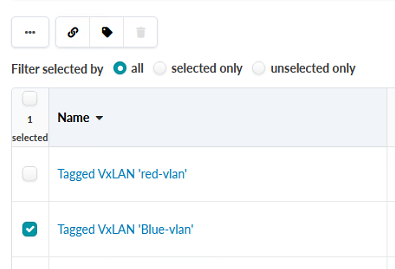
図51:タグ付きVXLAN「blue-vlan」を示す割り当て接続テンプレートポップアップ
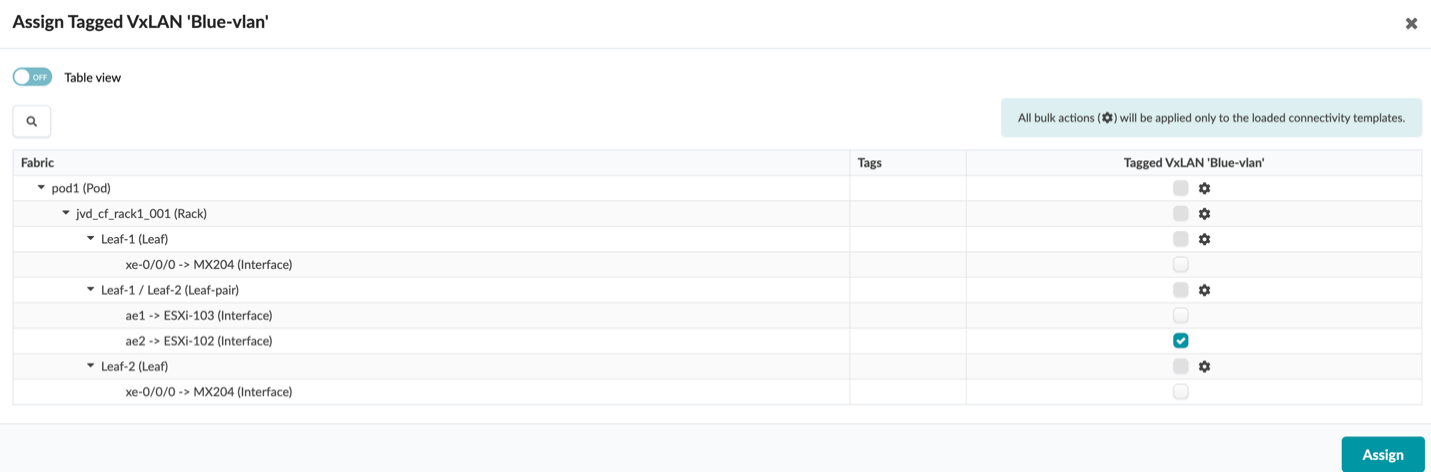
図52:タグ付きVXLAN「red-vlan」を示す割り当て接続テンプレートポップアップ

外部ルーターを追加
- JVD_CF_without-Access_BluePrint_SMの設計図内から、[Staged > Physical]に移動し、トポロジー内のLeaf-1をクリックします。
- リーフ-1のチェックボックスを選択し、 内部/外部汎用システムの追加を選択します。完了すると、グラフィックに新しいリンクが表示されます。
図53:外部汎用システムを追加する機能を示すリーフ-1ポップアップ

- 外部システムを作成し、 MX204 という名前を付け、4x10Gbpsポートを持つ論理デバイスを選択して、[ 次へ]をクリックします。
図54:JVD_CF_Without-Access_BluePrint_SM設計図の「内部外部の割り当て」ポップアップの最初の部分

- リーフ 1 とリーフ 2 の両方への新しいシステムのリンクを作成します。これを行うには、インターフェイスを選択してからポート速度を選択します。
- リンクを追加をクリックします。両方のスイッチに対してこれを行います。
- 完了したら、[ 作成 ]をクリックします。
図55:JVD_CF_Without-Access_BluePrint_SM設計図の内部外部割り当てポップアップの2番目の部分

ルーターが追加されたので、そのルーター用の接続テンプレートを作成する必要があります。
- ステージング>接続テンプレートに移動します。
- 右上隅にある テンプレートを追加 ボタンをクリックします。
- テンプレートに CF-to-MX_Blueという名前を付けます。
図56:JVD_CF_Without-Access_BluePrint_SMブループリントでの接続テンプレートポップアップの作成

- プリミティブタブをクリックし、プリミティブIPリンク、BGPピアリング(汎用システム)、ルーティングポリシーを選択します。
図57:JVD_CF_without-Access_BluePrint_SMブループリントの[Create Connectivity Template]ポップアップにある[Primitives]タブ

- パラメーター をクリックし 、 IPリンク セクションを展開します。
- ルーティングゾーンの 青を選択します。
- インターフェイスタイプをタグ 付き に設定し、VLAN ID501を入力します。
- IPv4アドレッシングタイプを番号付きに設定し、IPv6アドレッシングタイプをなしに設定します。
図58:パラメータータブの展開されたIPリンクセクション

- BGPピアリング(汎用システム)を展開して設定します。
- IPv4 AFIをONに、IPv6 AFIをOFFに設定します。
- TTLを 2に設定し、BFDを有効にしません。
- IPv4アドレッシングタイプをアドレス付きに設定し、IPv6アドレッシングタイプをなしのままにします。
- ローカルASNタイプは未設定のままにします。
- ネイバーASNタイプを静的に設定します。
図59: [パラメーター] タブの拡張 IP リンク セクション

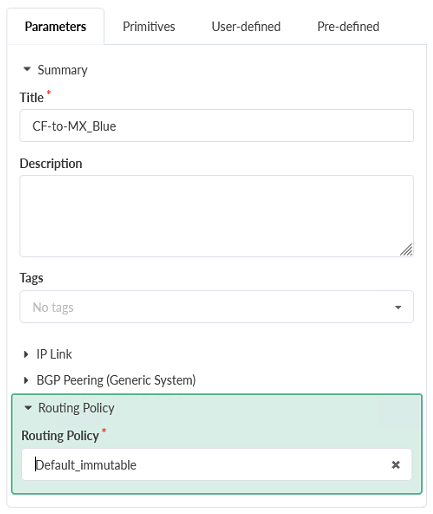
- ルーティングポリシーセクションを展開して設定し、Default_immutableに設定します。
- 作成をクリックします。
図60:パラメータータブの拡張ルーティングポリシーセクション
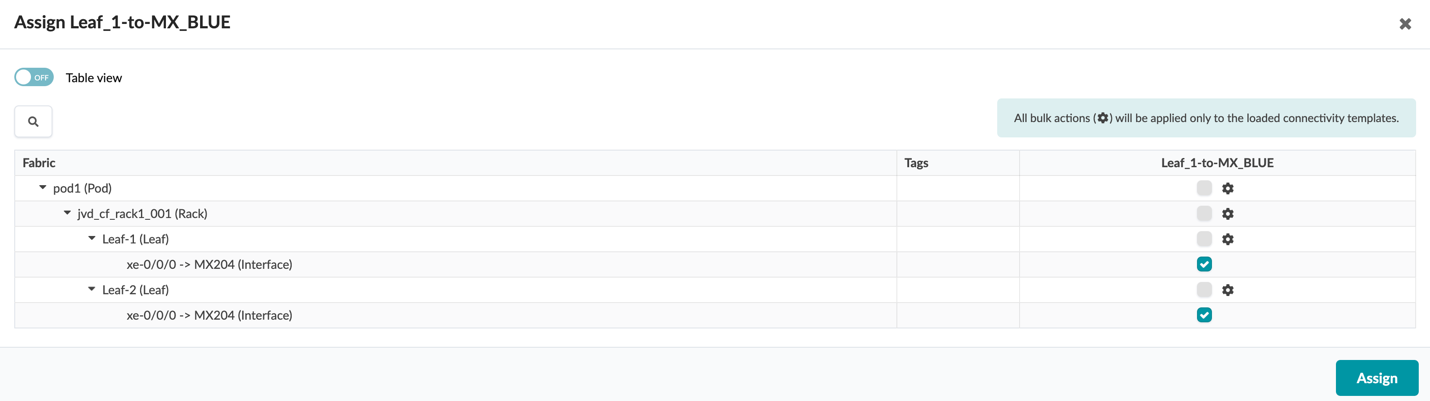
最後に、接続テンプレート CF-to-MX_Blue は、外部ルーター(MX204)に接続されているリーフ1およびリーフ2インターフェイスに割り当てる必要があります。
- CF-to-MX_Blue接続テンプレートに合わせて割り当てアイコンをクリックします。
- チェックボックスをクリックして、外部ルーターに接続されたインターフェイスに接続テンプレートを割り当て、 割り当てをクリックします。
図61:CFからMX_Blueへの接続テンプレートリスト(割り当てボタンが強調表示されている)
図62:Assign-CF-to-MX_Blueポップアップ

最後に、Blue VRFの外部ルーターに接続されたリーフ1とリーフ2のインターフェイスにIPアドレスが割り当てられます。IPプールを作成するには。
- 上記の「IPとループバックプールの作成」セクションから「リソース>IPプール」に移動します。これらのIPプールには、MX_Leaf2-blue-ipとMX_Leaf1-blue-ipという名前が付けられます。
- ブループリント内の ステージング>ルーティングゾーン に移動して、IPプールを割り当てます。
- 画面右側のルーティングゾーンパネルにある青:一般リンクIPへの横にあるアイコンをクリックして、作成したIPプールを割り当てます。
図63:青:ルーティングゾーンパネルの「To Generic Link IPs」セクションが展開されて表示されます

上記の MX204 は汎用ルーターの代用であり、この JVD の重要なコンポーネントとは見なされません。同様の手順で、任意のルーターを接続できます。このJVDで説明されているネットワークとインターフェイスするようにルーター上のルーティングを設定する方法の例を提供するために、MXインターフェイス設定を以下に示します。
以下は、リーフ1およびリーフ2スイッチ向けのMXインターフェイス設定です。
set interfaces xe-0/0/3:2 vlan-tagging

set interfaces xe-0/0/3:2 unit 501 description to.blue-DC3-Leaf-1-Cf

set interfaces xe-0/0/3:2 unit 501 vlan-id 501

set interfaces xe-0/0/3:2 unit 501 family inet address 10.202.1.4/31

set interfaces xe-0/0/3:2 unit 502 description to.red-DC3-Leaf-1-Cf

set interfaces xe-0/0/3:2 unit 502 vlan-id 502

set interfaces xe-0/0/3:2 unit 502 family inet address 10.202.1.8/31


set interfaces xe-0/0/3:3 vlan-tagging

set interfaces xe-0/0/3:3 unit 500 family inet address 10.202.1.2/31

set interfaces xe-0/0/3:3 unit 501 description to.blue-DC3-Leaf-2-Cf

set interfaces xe-0/0/3:3 unit 501 vlan-id 501

set interfaces xe-0/0/3:3 unit 501 family inet address 10.202.1.6/31

set interfaces xe-0/0/3:3 unit 502 description to.red-DC3-Leaf-2-Cf

set interfaces xe-0/0/3:3 unit 502 vlan-id 502

set interfaces xe-0/0/3:3 unit 502 family inet address 10.202.1.10/31
検証
以下は、設定の成功を確認するスイッチからの出力です。
リーフ1からの出力:
root@Leaf-1> show lacp interfaces
Aggregated interface: ae1
    LACP state:       Role   Exp   Def  Dist  Col  Syn  Aggr  Timeout  Activity
      xe-0/0/13      Actor    No    No   Yes  Yes  Yes   Yes     Fast    Active
      xe-0/0/13    Partner    No    No   Yes  Yes  Yes   Yes     Fast    Active
    LACP protocol:        Receive State  Transmit State          Mux State
      xe-0/0/13                 Current   Fast periodic Collecting distributing
Aggregated interface: ae2
    LACP state:       Role   Exp   Def  Dist  Col  Syn  Aggr  Timeout  Activity
      xe-0/0/12      Actor    No    No   Yes  Yes  Yes   Yes     Fast    Active
      xe-0/0/12    Partner    No    No   Yes  Yes  Yes   Yes     Fast    Active
    LACP protocol:        Receive State  Transmit State          Mux State
      xe-0/0/12                 Current   Fast periodic Collecting distributing
{master:0}
root@Leaf-1> show vlans
Routing instance        VLAN name             Tag          Interfaces
default-switch          default               1

evpn-1                  vn3100                3100
                                                           ae1.0*
                                                           vtep.32769*
evpn-1                  vn3200                3200
                                                           ae2.0*
                                                            vtep.32769*
{master:0}
root@Leaf-1> show arp vpn Blue
MAC Address       Address         Name         Interface            Flags
00:50:56:8e:c9:1d 10.32.0.105     10.32.0.105   irb.3200 [ae2.0]     permanent remote
{master:0}
root@Leaf-1> show arp vpn Red
MAC Address       Address         Name           Interface        Flags
00:50:56:8e:b6:03 10.31.0.106     10.31.0.106    irb.3100 [ae1.0]  permanent remote
{master:0}
root@Leaf-1> show ethernet-switching table
MAC flags (S-static MAC, D- dynamic MAC, L-locally learned, P-Persistent static
           SE-statistics enabled, NM-non configured MAC, R-remote PE MAC, O-ovsdb MAC)
Ethernet switching table : 2 entries, 2 learned
Routing instance : evpn-1
Vlan        MAC                 MAC    GBP    Logical    SVLBNH/      Active
name        address             flags  tag    interface  VENH Index   source
vn3100      00:50:56:8e:b6:03   DLR           ae1.0
vn3200      00:50:56:8e:c9:1d   DL            ae2.0
{master:0}
root@Leaf-1> show evpn database
Instance: evpn-1
VLAN  DomainId  MAC address  Active source                 Timestamp        IP address
13100      00:1c:73:00:00:01 irb.3100                      Mar 14 18:01:36  10.31.0.99
13100      00:50:56:8e:b6:03 00:02:00:00:00:00:01:00:00:01 Mar 18 07:35:19  10.31.0.106
13200      00:1c:73:00:00:01 irb.3200                      Mar 14 18:01:36  10.32.0.99
13200      00:50:56:8e:c9:1d 00:02:00:00:00:00:02:00:00:02 Mar 14 18:02:40  10.32.0.105
{master:0}
root@Leaf-1> show interfaces terse | match in
Interface               Admin Link Proto    Local                 Remote
pfe-0/0/0.16383         up    up   inet
                                   inet6
pfh-0/0/0.16383         up    up   inet
pfh-0/0/0.16384         up    up   inet
xe-0/0/0.501            up    up   inet     10.202.1.6/31
xe-0/0/0.502            up    up   inet     10.202.1.10/31
xe-0/0/3.0              up    down inet
xe-0/0/4.0              up    up   inet
xe-0/0/5.0              up    up   inet
xe-0/0/6.0              up    up   inet
xe-0/0/7.0              up    up   inet
xe-0/0/8.0              up    up   inet
xe-0/0/9.0              up    up   inet
xe-0/0/11.0             up    up   inet
xe-0/0/22.0             up    down inet
xe-0/0/23.0             up    down inet
et-0/0/48.0             up    up   inet
et-0/0/49.0             up    up   inet
et-0/0/50.0             up    up   inet
et-0/0/54.0             up    up   inet     192.168.201.0/31
et-0/0/55.0             up    up   inet     192.168.201.2/31
bme0.0                  up    up   inet     128.0.0.1/2
em0.0                   up    up   inet     10.6.1.41/26
em2.32768               up    up   inet     192.168.1.2/24
irb.0                   up    down inet
irb.3100                up    up   inet     10.31.0.99/24
irb.3200                up    up   inet     10.32.0.99/24
jsrv.1                  up    up   inet     128.0.0.127/2
lo0.0                   up    up   inet     172.16.32.0         --> 0/0
lo0.2                   up    up   inet     172.16.32.4         --> 0/0
lo0.3                   up    up   inet     172.16.32.2         --> 0/0
lo0.16384               up    up   inet     127.0.0.1           --> 0/0
lo0.16385               up    up   inet
リーフ2からの出力:
{master:0}
root@Leaf-2> show lacp interfaces
Aggregated interface: ae1
    LACP state:       Role   Exp   Def  Dist  Col  Syn  Aggr  Timeout  Activity
      xe-0/0/13      Actor    No    No   Yes  Yes  Yes   Yes     Fast    Active
      xe-0/0/13    Partner    No    No   Yes  Yes  Yes   Yes     Fast    Active
    LACP protocol:        Receive State  Transmit State          Mux State
      xe-0/0/13                 Current   Fast periodic Collecting distributing
Aggregated interface: ae2
    LACP state:       Role   Exp   Def  Dist  Col  Syn  Aggr  Timeout  Activity
      xe-0/0/12      Actor    No   Yes    No   No   No   Yes     Fast    Active
      xe-0/0/12    Partner    No   Yes    No   No   No   Yes     Fast   Passive
    LACP protocol:        Receive State  Transmit State          Mux State
      xe-0/0/12               Defaulted   Fast periodic           Detached
{master:0}
root@Leaf-2> show vlans
Routing instance        VLAN name             Tag          Interfaces
default-switch          default               1

evpn-1                  vn3100                3100
                                                           ae1.0*
                                                           esi.1816*
                                                           vtep.32769*
evpn-1                  vn3200                3200
                                                           ae2.0
                                                           esi.1815*
                                                           vtep.32769*
{master:0}
root@Leaf-2> show arp vpn Blue
MAC Address       Address      Name          Interface               Flags
00:50:56:8e:c9:1d 10.32.0.105  10.32.0.105   irb.3200 [.local..15]   permanent remote
{master:0}
root@Leaf-2> show arp vpn Red
MAC Address       Address      Name           Interface               Flags
00:50:56:8e:b6:03 10.31.0.106  10.31.0.106    irb.3100 [ae1.0]        permanent remote
{master:0}
root@Leaf-2> show ethernet-switching table
MAC flags (S-static MAC, D-dynamic MAC, L-locally learned, P-Persistent static SE-statistics enabled, NM-non configured MAC, R-remote PE MAC, O-ovsdb MAC)
Ethernet switching table : 2 entries, 2 learned
Routing instance : evpn-1
Vlan    MAC                MAC   GBP Logical   SVLBNH/     Active
name    address            flags tag interface VENH Index  source
vn3100  00:50:56:8e:b6:03  DLR       ae1.0
vn3200  00:50:56:8e:c9:1d  DR        esi.1815  1807       00:02:00:00:00:00:02:00:00:02
{master:0}
root@Leaf-2> show evpn database
Instance: evpn-1
VLAN  DomainId  MAC address   Active source                Timestamp        IP address
13100     00:1c:73:00:00:01  irb.3100                      Mar 14 18:02:00  10.31.0.99
13100     00:50:56:8e:b6:03  00:02:00:00:00:00:01:00:00:01 Mar 18 07:35:43  10.31.0.106
13200     00:1c:73:00:00:01  irb.3200                      Mar 14 18:02:00  10.32.0.99
13200     00:50:56:8e:c9:1d  00:02:00:00:00:00:02:00:00:02 Mar 14 18:03:04  10.32.0.105
{master:0}
root@Leaf-2> show interfaces terse | match in
Interface               Admin Link Proto    Local                 Remote
pfe-0/0/0.16383         up    up   inet
                                   inet6
pfh-0/0/0.16383         up    up   inet
pfh-0/0/0.16384         up    up   inet
xe-0/0/0.501            up    up   inet     10.202.1.4/31
xe-0/0/0.502            up    up   inet     10.202.1.8/31
xe-0/0/1.0              up    down inet
xe-0/0/2.0              up    down inet
xe-0/0/3.0              up    down inet
xe-0/0/4.0              up    up   inet
xe-0/0/5.0              up    up   inet
xe-0/0/6.0              up    down inet
xe-0/0/7.0              up    up   inet
xe-0/0/9.0              up    up   inet
xe-0/0/11.0             up    up   inet
et-0/0/48.0             up    up   inet
et-0/0/49.0             up    up   inet
et-0/0/50.0             up    up   inet
et-0/0/54.0             up    up   inet     192.168.201.1/31
et-0/0/55.0             up    up   inet     192.168.201.3/31
bme0.0                  up    up   inet     128.0.0.1/2
em0.0                   up    up   inet     10.6.1.49/26
em2.32768               up    up   inet     192.168.1.2/24
irb.0                   up    down inet
irb.3100                up    up   inet     10.31.0.99/24
irb.3200                up    up   inet     10.32.0.99/24
jsrv.1                  up    up   inet     128.0.0.127/2
lo0.0                   up    up   inet     172.16.32.1         --> 0/0
lo0.2                   up    up   inet     172.16.32.5         --> 0/0
lo0.3                   up    up   inet     172.16.32.3         --> 0/0
lo0.16384               up    up   inet     127.0.0.1           --> 0/0
lo0.16385               up    up   inet
Host-2(red VRF)10.31.0.106からHost-1(Blue VRF)10.32.0.105へのPING:
must@cf-test-2:~$ ping 10.32.0.105
PING 10.32.0.105 (10.32.0.105) 56(84) bytes of data.
64 bytes from 10.32.0.105: icmp_seq=1 ttl=54 time=47.5 ms
64 bytes from 10.32.0.105: icmp_seq=2 ttl=54 time=47.6 ms
64 bytes from 10.32.0.105: icmp_seq=3 ttl=54 time=48.9 ms
^C
--- 10.32.0.105 ping statistics ---
3 packets transmitted, 3 received, 0% packet loss, time 2003ms rtt min/avg/max/mdev = 47.542/47.994/48.884/0.629 ms