例:レイヤー 2 回線とレイヤー 2 回線の相互接続
この例では、レイヤー 2 回線からレイヤー 2 回線への相互接続を設定および検証するための手順とコマンドを順を追って説明します。以下のセクションで構成されています。
要件
この例では、以下のハードウェアおよびソフトウェアコンポーネントを使用しています。
-
Junos OS リリース 9.3 以降
-
2 MX シリーズルーター
-
2 M Seriesルーター
-
1 T Seriesルーター
-
1 EXシリーズルーター
概要とトポロジー
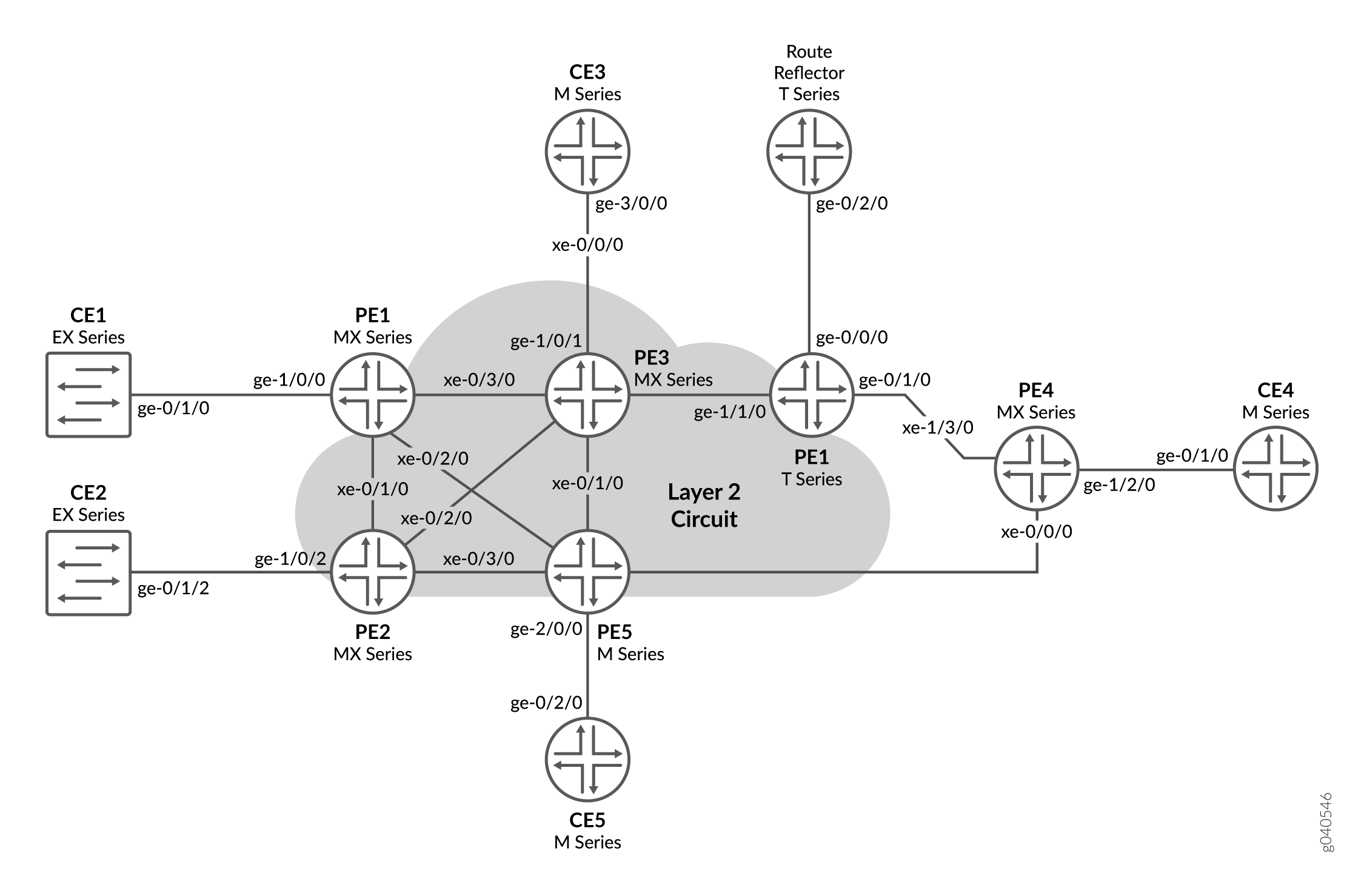
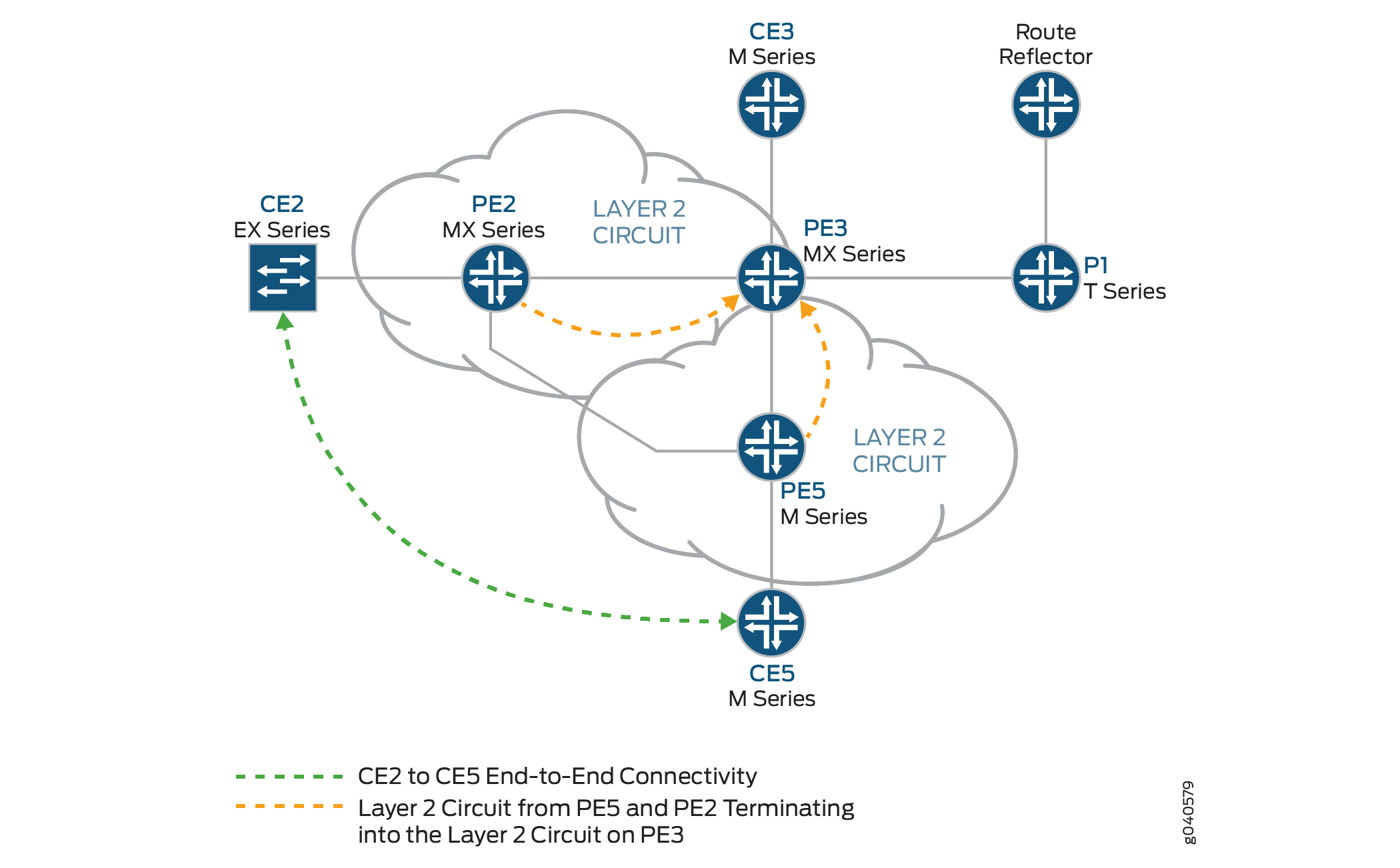
設定
どの設定セッションでも、 commit check コマンドを使用して設定をコミットできることを定期的に確認することをお勧めします。
この例では、以下のコマンドプロンプトを使用して、設定するルーターを識別します。
-
CE2カスタマーエッジ2(CE2)ルーターを特定します -
PE1プロバイダエッジ1(PE1)ルーターを特定します -
CE3カスタマーエッジ3(CE3)ルーターを特定します -
PE3プロバイダエッジ3(PE3)ルーターを特定します -
CE5カスタマーエッジ5(CE5)ルーターを特定します -
PE5プロバイダエッジ5(PE5)ルーターを特定します
この例では、以下の手順について説明します。
- PE ルーターの顧客向けインターフェイスとループバック インターフェイスの設定
- コアに面するインターフェイスの設定
- プロトコルの設定
- レイヤー 2 回線の設定
- レイヤー 2 回線の相互接続
- レイヤー 2 回線からレイヤー 2 回線への相互接続の検証
- 結果
PE ルーターの顧客向けインターフェイスとループバック インターフェイスの設定
ステップバイステップの手順
相互接続の構築を開始するには、PE ルーターでインターフェイスを設定します。ネットワークにプロバイダ(P)ルーターが含まれている場合は、P ルーターのインターフェイスも設定します。この例では、ルーターPE1とルーターPE5の設定を示しています。
-
ルーターPE1で、
ge-1/0/0インターフェイスのカプセル化を設定します。インターフェイスのカプセル化を設定するには、encapsulationステートメントを含め、ethernet-cccオプションを指定します(vlan-ccc カプセル化もサポートされています)。回線クロスコネクト機能用にge-1/0/0.0論理インターフェイスファミリーを設定します。論理インターフェイスファミリーを設定するには、familyステートメントを含め、cccオプションを指定します。[edit interfaces] ge-1/0/0 { encapsulation ethernet-ccc; unit 0 { family ccc; } } lo0 { unit 0 { family inet { address 192.0.2.1/24; } } } -
ルーターPE5で、
ge-2/0/0インターフェイスのカプセル化を設定します。インターフェイスのカプセル化を設定するには、encapsulationステートメントを含め、ethernet-cccオプションを指定します。回線クロスコネクト機能用にge-2/0/0.0論理インターフェイスファミリーを設定します。論理インターフェイスファミリーを設定するには、familyステートメントを含め、cccオプションを指定します[edit interfaces] ge-2/0/0 { encapsulation ethernet-ccc; unit 0 { family ccc; } } lo0 { unit 0 { family inet { address 192.0.2.5/24; } } } -
ルーターPE3で、論理ループバックインターフェイスを設定します。ループバック インターフェイスは、ルーター PE1 および PE5 へのターゲット LDP セッションを確立するために使用されます。
[edit interfaces]
lo0 {
    unit 0 {
        family inet {
            address 192.0.2.3/24;
        }
    }
}
コアに面するインターフェイスの設定
ステップバイステップの手順
この手順では、PE ルーター上のコアに面するインターフェイスを設定する方法について説明します。この例では、物理トポロジー図に示されているすべてのコアに面するインターフェイスが含まれているわけではありません。コアに面するインターフェイスで mpls アドレスファミリーと inet アドレスファミリーを有効にします。
-
ルーターPE1で、
xe-0/3/0インターフェイスを設定します。familyステートメントを含め、inetアドレスファミリーを指定します。addressステートメントを使用し、インターフェイスアドレスとして10.10.1.1/30を指定します。familyステートメントを含め、mplsアドレスファミリーを指定します。[edit interfaces] xe-0/3/0 { unit 0 { family inet { address 10.10.1.1/30; } family mpls; } } -
ルーターPE3で、コアに面するインターフェイスを設定します。
familyステートメントを含め、inetアドレスファミリーを指定します。addressステートメントを含め、例に示されている IPv4 アドレスをインターフェイス アドレスとして指定します。familyステートメントを含め、mplsアドレスファミリーを指定します。この例では、xe-0/0/0インターフェイスはルートリフレクタに接続されており、xe-0/1/0インターフェイスはルーターPE5に接続されており、xe-0/2/0インターフェイスはルーターPE2に接続されており、xe-0/3/0インターフェイスはルーターPE1に接続されています。[edit interfaces] xe-0/0/0 { unit 0 { family inet { address 10.10.20.2/30; } family mpls; } } xe-0/1/0 { unit 0 { family inet { address 10.10.6.1/30; } family mpls; } } xe-0/2/0 { unit 0 { family inet { address 10.10.5.2/30; } family mpls; } } xe-0/3/0 { unit 0 { family inet { address 10.10.1.2/30; } family mpls; } } -
ルーターPE5で、
xe-0/1/0インターフェイスを設定します。familyステートメントを含め、inetアドレスファミリーを指定します。addressステートメントを含め、インターフェイス アドレスとして10.10.6.2/30を指定します。familyステートメントを含め、mplsアドレスファミリーを指定します。[edit interfaces] xe-0/1/0 { unit 0 { family inet { address 10.10.6.2/30; } family mpls; } }
プロトコルの設定
ステップバイステップの手順
この手順では、この例で使用するプロトコルの設定方法を説明します。ネットワークにPルーターが含まれている場合は、Pルーターのプロトコルも設定します。
すべての PE ルーターと P ルーターを IGP プロトコルとして OSPF として設定します。 fxp.0を除くすべてのインターフェイスでMPLSおよびLDPプロトコルを有効にします。
-
ルーターPE1で、OSPFをIGPとして有効にします。
fxp.0を除くすべてのインターフェイスでMPLSおよびLDPプロトコルを有効にします。LDP は、レイヤー 2 回線のルーター PE1 のシグナリング プロトコルとして使用されます。以下の設定スニペットは、ルーターPE1のプロトコル設定を示しています。[edit] protocols { mpls { interface all; interface fxp0.0 { disable; } } ospf { traffic-engineering; area 0.0.0.0 { interface all; interface fxp0.0 { disable; } } } ldp { interface all; interface fxp0.0 { disable; } } } -
IGPとしてOSPFを使用してPEルーターとPルーターを設定します。
fxp.0を除くすべてのインターフェイスでMPLSおよびLDPプロトコルを有効にします。以下の設定スニペットは、ルーターPE3のプロトコル設定を示しています。[edit] protocols { mpls { interface all; interface fxp0.0 { disable; } } ospf { traffic-engineering; area 0.0.0.0 { interface all; interface fxp0.0 { disable; } } } ldp { interface all; interface fxp0.0 { disable; } } }
レイヤー 2 回線の設定
ステップバイステップの手順
この手順では、レイヤー 2 回線の設定方法について説明します。
この例では、回線を立ち上げるために ignore-mtu-mismatch ステートメントが必要です。
-
ルーターPE1で、レイヤー2回線を設定します。
l2circuitステートメントを含めます。neighborステートメントを含め、ルーターPE3のループバックIPv4アドレスをネイバーとして指定します。interface ステートメントを含め、レイヤー 2 回線に参加している論理インターフェイスとしてge-1/0/0.0を指定します。virtual-circuit-idステートメントを含め、識別子として100を指定します。ローカルPEルーターで設定された最大送信単位(MTU)が、リモートPEルーターで設定されたMTUと一致しない場合でも、レイヤ2回線を確立できるようにするためのignore-mtu-mismatchステートメントを含めます。[edit] protocols { l2circuit { neighbor 192.0.2.3 { interface ge-1/0/0.0 { virtual-circuit-id 100; ignore-mtu-mismatch; } } } } -
ルーターPE5で、レイヤー2回線を設定します。
l2circuitステートメントを含めます。neighborステートメントを含め、ルーターPE3のループバックIPv4アドレスをネイバーとして指定します。interface ステートメントを含め、レイヤー 2 回線に参加している論理インターフェイスとしてge-2/0/0.0を指定します。virtual-circuit-idステートメントを含め、識別子として200を指定します。ローカルPEルーターに設定されたMTUがリモートPEルーターに設定されたMTUと一致しない場合でも、レイヤー2回線を確立できるようにするignore-mtu-mismatchステートメントを含めます。[edit] protocols { l2circuit { neighbor 192.0.2.3 { interface ge-2/0/0.0 { virtual-circuit-id 200; ignore-mtu-mismatch; } } } } -
ルーターPE3で、ルーターPE1へのレイヤー2回線を設定します。
l2circuitステートメントを含めます。neighborステートメントを含め、ルーターPE1のループバックIPv4アドレスをネイバーとして指定します。interface ステートメントを含め、レイヤー 2 回線に参加する論理インターワーキング インターフェイスとしてiw0.0を指定します。virtual-circuit-idステートメントを使用し、識別子として100を指定します。ローカルPEルーターに設定されたMTUがリモートPEルーターに設定されたMTUと一致しない場合でも、レイヤー2回線を確立できるようにするためのignore-mtu-mismatchステートメントを含めます。ルーターPE3で、ルーターPE5へのレイヤー2回線を設定します。
l2circuitステートメントを含めます。neighborステートメントを含め、ルーターPE5のループバックIPv4アドレスをネイバーとして指定します。interface ステートメントを含め、レイヤー 2 回線に参加している論理インターワーキング インターフェイスとしてiw0.1を指定します。virtual-circuit-idステートメントを含め、識別子として200を指定します。ignore-mtu-mismatchステートメントを含めます。[edit protocols] l2circuit { neighbor 192.0.2.1 { interface iw0.0 { virtual-circuit-id 100; ignore-mtu-mismatch; } } neighbor 192.0.2.5 { interface iw0.1 { virtual-circuit-id 200; ignore-mtu-mismatch; } } }
レイヤー 2 回線の相互接続
ステップバイステップの手順
ルーターPE3は、インターワーキングインターフェイスを使用してレイヤー2回線を ステッチ ングするルーターです。ピアユニットインターフェイスの設定によって相互接続が行われます。
-
ルーターPE3で、
iw0.0インターフェイスを設定します。encapsulationステートメントを含め、ethernet-cccオプションを指定します。peer-unitステートメントを含め、ピアトンネルインターフェイスとして1論理インターフェイスユニットを指定します。ルーターPE3で、
iw0.1インターフェイスを設定します。encapsulationステートメントを含め、ethernet-cccオプションを指定します。peer-unitステートメントを含め、ピアトンネルインターフェイスとして0論理インターフェイスユニットを指定します。[edit interfaces] iw0 { unit 0 { encapsulation ethernet-ccc; peer-unit 1; } unit 1 { encapsulation ethernet-ccc; peer-unit 0; } } -
ルーターPE3で、レイヤー2インターワーキング
l2iwプロトコルを設定します。レイヤー2インターワーキングプロトコルを設定するには、[edit protocols]階層レベルでl2iwステートメントを含めます。[edit] protocols { l2iw; } -
各ルーターで、設定をコミットします。
user@host> commit check
configuration check succeeds
user@host> commit
レイヤー 2 回線からレイヤー 2 回線への相互接続の検証
ステップバイステップの手順
ルーターPE1のレイヤー2回線接続が稼働していること、LDPネイバーが正しいこと、およびMPLSラベル動作が正しいことを確認します。
-
ルーターPE1で、
show l2circuit connectionsコマンドを使用して、ルーターPE1からルーターPE3へのレイヤー2回線がUpされていることを確認します。user@PE1> show l2circuit connections Layer-2 Circuit Connections: Legend for connection status (St) EI -- encapsulation invalid NP -- interface h/w not present MM -- mtu mismatch Dn -- down EM -- encapsulation mismatch VC-Dn -- Virtual circuit Down CM -- control-word mismatch Up -- operational VM -- vlan id mismatch CF -- Call admission control failure OL -- no outgoing label IB -- TDM incompatible bitrate NC -- intf encaps not CCC/TCC TM -- TDM misconfiguration BK -- Backup Connection ST -- Standby Connection CB -- rcvd cell-bundle size bad XX -- unknown SP -- Static Pseudowire Legend for interface status Up -- operational Dn -- down Neighbor: 192.0.2.3 Interface Type St Time last up # Up trans ge-1/0/0.0(vc 100) rmtUpJan 5 22:00:49 2010 1 Remote PE: 192.0.2.3, Negotiated control-word: Yes (Null) Incoming label: 301328, Outgoing label: 314736 Local interface: ge-1/0/0.0, Status: Up, Encapsulation: ETHERNET -
ルーターPE1では、
show ldp neighborコマンドを使用して、ルーターPE3のIPv4アドレスがLDPネイバーとして表示されていることを確認します。user@PE1> show ldp neighbor Address Interface Label space ID Hold time 192.0.2.3 lo0.0 192.0.2.3:0 41
-
ルーターPE1では、
show route table mpls.0コマンドを使用して、レイヤー2回線がルーターPE3へのLDPラベルを両方向(プッシュとポップ)で使用していることを確認します。以下の例では、レイヤー2回線がLDPラベル301328に関連付けられています。user@PE1> show route table mpls.0 mpls.0: 13 destinations, 13 routes (13 active, 0 holddown, 0 hidden) + = Active Route, - = Last Active, * = Both 0 *[MPLS/0] 1w1d 08:25:39, metric 1 Receive 1 *[MPLS/0] 1w1d 08:25:39, metric 1 Receive 2 *[MPLS/0] 1w1d 08:25:39, metric 1 Receive 300432 *[LDP/9] 3d 01:13:57, metric 1 > to 10.10.2.2 via xe-0/1/0.0, Pop 300432(S=0) *[LDP/9] 3d 01:13:57, metric 1 > to 10.10.2.2 via xe-0/1/0.0, Pop 300768 *[LDP/9] 3d 01:13:57, metric 1 > to 10.10.3.2 via xe-0/2/0.0, Pop 300768(S=0) *[LDP/9] 3d 01:13:57, metric 1 > to 10.10.3.2 via xe-0/2/0.0, Pop 300912 *[LDP/9] 3d 01:13:57, metric 1 > to 10.10.3.2 via xe-0/2/0.0, Swap 299856 301264 *[LDP/9] 3d 01:13:53, metric 1 > to 10.10.1.2 via xe-0/3/0.0, Swap 308224 301312 *[LDP/9] 3d 01:13:56, metric 1 > to 10.10.1.2 via xe-0/3/0.0, Pop 301312(S=0) *[LDP/9] 3d 01:13:56, metric 1 > to 10.10.1.2 via xe-0/3/0.0, Pop301328 *[L2CKT/7] 02:33:26 > via ge-1/0/0.0, Pop Offset: 4 ge-1/0/0.0 *[L2CKT/7] 02:33:26, metric2 1 > to 10.10.1.2 via xe-0/3/0.0, Push 314736 Offset: -4 -
ルーターPE3では、
show l2circuit connectionsコマンドを使用して、ルーターPE3からルーターPE5へのレイヤー2回線がUpされていること、ルーターPE3からルーターPE1へのレイヤー2回線がUpされていること、ルーターPE1とルーターPE5への接続がiw0インターフェイスを使用していること、および両方のローカルiw0インターフェイスのステータスがUpであることを確認します。user@PE3> show l2circuit connections Layer-2 Circuit Connections: Legend for connection status (St) EI -- encapsulation invalid NP -- interface h/w not present MM -- mtu mismatch Dn -- down EM -- encapsulation mismatch VC-Dn -- Virtual circuit Down CM -- control-word mismatch Up -- operational VM -- vlan id mismatch CF -- Call admission control failure OL -- no outgoing label IB -- TDM incompatible bitrate NC -- intf encaps not CCC/TCC TM -- TDM misconfiguration BK -- Backup Connection ST -- Standby Connection CB -- rcvd cell-bundle size bad XX -- unknown SP -- Static Pseudowire Legend for interface status Up -- operational Dn -- down Neighbor: 192.0.2.1 Interface Type St Time last up # Up trans iw0.0(vc 100) rmt Up Jan 5 13:50:14 2010 1 Remote PE: 192.0.2.1, Negotiated control-word: Yes (Null) Incoming label: 314736, Outgoing label: 301328 Local interface: iw0.0, Status: Up, Encapsulation: ETHERNET Neighbor: 192.0.2.5 Interface Type St Time last up # Up trans iw0.1(vc 200) rmt Up Jan 5 13:49:58 2010 1 Remote PE: 192.0.2.5, Negotiated control-word: Yes (Null) Incoming label: 314752, Outgoing label: 300208 Local interface: iw0.1, Status: Up, Encapsulation: ETHERNET -
ルーターPE3では、
show ldp neighborコマンドを使用して、正しいIPv4アドレスがLDPネイバーとして表示されていることを確認します。user@PE3> show ldp neighbor Address Interface Label space ID Hold time 192.0.2.1 lo0.0 192.0.2.1:0 44 192.0.2.2 lo0.0 192.0.2.2:0 42 192.0.2.4 lo0.0 192.0.2.4:0 31 192.0.2.5 lo0.0 192.0.2.5:0 44
-
ルーターPE3では、
show route table mpls.0コマンドを使用して、mpls.0ルーティングテーブルにレイヤー2インターワーキングルートが入力されていることを確認します。この例では、ルーターがiw0.0のルーターPE1から受信したラベル314736をラベル301328に交換していることに注意してください。user@PE3> show route table mpls.0 mpls.0: 16 destinations, 18 routes (16 active, 2 holddown, 0 hidden) + = Active Route, - = Last Active, * = Both 0 *[MPLS/0] 1w1d 08:28:24, metric 1 Receive 1 *[MPLS/0] 1w1d 08:28:24, metric 1 Receive 2 *[MPLS/0] 1w1d 08:28:24, metric 1 Receive 308160 *[LDP/9] 3d 01:16:55, metric 1 > to 10.10.1.1 via xe-0/3/0.0, Pop 308160(S=0) *[LDP/9] 3d 01:16:55, metric 1 > to 10.10.1.1 via xe-0/3/0.0, Pop 308176 *[LDP/9] 3d 01:16:54, metric 1 > to 10.10.6.2 via xe-0/1/0.0, Pop 308176(S=0) *[LDP/9] 3d 01:16:54, metric 1 > to 10.10.6.2 via xe-0/1/0.0, Pop 308192 *[LDP/9] 00:21:40, metric 1 > to 10.10.20.1 via xe-0/0/0.0, Swap 601649 to 10.10.6.2 via xe-0/1/0.0, Swap 299856 308208 *[LDP/9] 3d 01:16:54, metric 1 > to 10.10.5.1 via xe-0/2/0.0, Pop 308208(S=0) *[LDP/9] 3d 01:16:54, metric 1 > to 10.10.5.1 via xe-0/2/0.0, Pop 308224 *[LDP/9] 3d 01:16:52, metric 1 > to 10.10.20.1 via xe-0/0/0.0, Pop 308224(S=0) *[LDP/9] 3d 01:16:52, metric 1 > to 10.10.20.1 via xe-0/0/0.0, Pop 314736 *[L2IW/6] 02:35:31, metric2 1 > to 10.10.6.2 via xe-0/1/0.0, Swap 300208 [L2CKT/7] 02:35:31 > via iw0.0, Pop Offset: 4 314752 *[L2IW/6] 02:35:31, metric2 1 > to 10.10.1.1 via xe-0/3/0.0, Swap 301328 [L2CKT/7] 02:35:47 > via iw0.1, Pop Offset: 4 iw0.0 *[L2CKT/7] 02:35:31, metric2 1 > to 10.10.1.1 via xe-0/3/0.0, Push 301328 Offset: -4 iw0.1 *[L2CKT/7] 02:35:47, metric2 1 > to 10.10.6.2 via xe-0/1/0.0, Push 300208 Offset: -4 -
pingコマンドを使用して、ルーターCE1が相互接続を介してルーターCE5との間でトラフィックを送受信できることを確認します。user@CE1>
ping 198.51.100.11PING 198.51.100.11 (198.51.100.11): 56 data bytes 64 bytes from 198.51.100.11: icmp_seq=1 ttl=64 time=22.425 ms 64 bytes from 198.51.100.11: icmp_seq=2 ttl=64 time=1.299 ms 64 bytes from 198.51.100.11: icmp_seq=3 ttl=64 time=1.032 ms 64 bytes from 198.51.100.11: icmp_seq=4 ttl=64 time=1.029 ms -
pingコマンドを使用して、ルーターCE5が相互接続を介してルーターCE1との間でトラフィックを送受信できることを確認します。user@CE5>
ping 198.51.100.1PING 198.51.100.1 (198.51.100.1): 56 data bytes 64 bytes from 198.51.100.1: icmp_seq=0 ttl=64 time=1.077 ms 64 bytes from 198.51.100.1: icmp_seq=1 ttl=64 time=0.957 ms 64 bytes from 198.51.100.1: icmp_seq=2 ttl=64 time=1.057 ms 1.017 ms
結果
この例の設定と検証は完了です。次のセクションは参考用です。
ルーターPE1に関連する設定例は以下の通りです。
ルーターPE1
[edit]
interfaces {
    xe-0/1/0 {
        unit 0 {
            family inet {
                address 10.10.2.1/30;
            }
            family mpls;
        }
    }
    xe-0/2/0 {
        unit 0 {
            family inet {
                address 10.10.3..1/30;
            }
            family mpls;
        }
    }
    xe-0/3/0 {
        unit 0 {
            family inet {
                address 10.10.1.1/30;
            }
            family mpls;
        }
    }
    ge-1/0/0 {
        encapsulation ethernet-ccc;
        unit 0 {
            family ccc;
        }
    }
    lo0 {
        unit 0 {
            family inet {
                address 192.0.2.1/24;
            }
        }
    }
}
forwarding-options {
    hash-key {
        family inet {
            layer-3;
            layer-4;
        }
        family mpls {
            label-1;
            label-2;
        }
    }
}
routing-options {
    static {
        route 172.16.0.0/8 next-hop 172.19.59.1;
    }
    autonomous-system 65000;
}
protocols {
    mpls {
        interface all;
        interface fxp0.0 {
            disable;
        }
    }
    ospf {
        traffic-engineering;
        area 0.0.0.0 {
            interface all;
            interface fxp0.0 {
                disable;
            }
        }
    }
    ldp {
        interface all;
        interface fxp0.0 {
            disable;
        }
    }
    l2circuit {
        neighbor 192.0.2.3 {
            interface ge-1/0/0.0 {
                virtual-circuit-id 100;
                ignore-mtu-mismatch;
            }
        }
    }
}
ルーターPE3に関連する設定例は以下の通りです。
ルーターPE3
[edit]
interfaces {
    xe-0/0/0 {
        unit 0 {
            family inet {
                address 10.10.20.2/30;
            }
            family mpls;
        }
    }
    xe-0/1/0 {
        unit 0 {
            family inet {
                address 10.10.6.1/30;
            }
            family mpls;
        }
    }
    xe-0/2/0 {
        unit 0 {
            family inet {
                address 10.10.5.2/30;
            }
            family mpls;
        }
    }
    xe-0/3/0 {
        unit 0 {
            family inet {
                address 10.10.1.2/30;
            }
            family mpls;
        }
    }
    ge-1/0/1 {
        encapsulation ethernet-ccc;
        unit 0 {
            family ccc;
        }
    }
    iw0 {
        unit 0 {
            encapsulation ethernet-ccc;
            peer-unit 1;
        }
        unit 1 {
            encapsulation ethernet-ccc;
            peer-unit 0;
        }
    }
    lo0 {
        unit 0 {
            family inet {
                address 192.0.2.3/24;
            }
        }
    }
}
routing-options {
    static {
        route 172.16.0.0/8 next-hop 172.19.59.1;
    }
    autonomous-system 65000;
}
protocols {
    l2iw;
    mpls {
        interface all;
        interface fxp0.0 {
            disable;
        }
    }
    ospf {
        area 0.0.0.0 {
            interface all;
            interface fxp0.0 {
                disable;
            }
        }
    }
    ldp {
        interface all;
        interface fxp0.0 {
            disable;
        }
    }
    l2circuit {
        neighbor 192.0.2.1 {
            interface iw0.0 {
                virtual-circuit-id 100;
                ignore-mtu-mismatch;
            }
        }
        neighbor 192.0.2.5 {
            interface iw0.1 {
                virtual-circuit-id 200;
                ignore-mtu-mismatch;
            }
        }
    }
}