例:IS-IS IPv4およびIPv6ユニキャストトポロジーの設定
この例では、通常のIPv4トポロジーに加えて、代替IPv6ユニキャストトポロジーを計算するようにIS-ISを設定する方法ユニキャスト説明します。
要件
この例を設定する前に、デバイスの初期化以外の特別な設定を行う必要はありません。
概要
この例は、IPv4 および IPv6 のユニキャスト トポロジーに焦点を当てています。IPv4トポロジーのIS-ISインターフェイスメトリックは、IPv6メトリックとは独立して設定できます。また、IPv4 トポロジーへの参加を継続しながら、インターフェイスが IPv6 トポロジーに参加できないように選択的に無効にすることもできます。これにより、ユニキャストデータがネットワークを通過するパスを制御できます。
IS-ISのIPv6ユニキャストトポロジーを有効にするには、 ipv6-unicast ステートメントを含めます。
isis {
    topologies {
        ipv6-unicast;
    }
}
IPv6ユニキャストトポロジーのメトリックを設定するには、 ipv6-unicast-metric ステートメントを含めます。
isis {
    interface interface-name {
        level level-number {
            ipv6-unicast-metric number;
        }
    }
}
IS-ISのIPv6ユニキャストトポロジーからインターフェイスを除外するには、 no-ipv6-unicast ステートメントを含めます。
isis {
    interface interface-name {
        no-ipv6-unicast;
    }
}
図1 は、この例で使用されているトポロジーを示しています。黒い線は、IPv6 トポロジー内のリンク メンバーシップを示します。灰色の線は、IPv4 トポロジーへのメンバーシップを示します。通常のTLVを使用すると、複数のトポロジーを構築し、それらに基づいてSPF計算を実行することはできません。マルチトポロジー拡張は、helloパケットでサポートされているプロトコルのセットを伝送するための拡張を記述します。リンクでマルチポロジールーティングサポートを有効にすると、リンクは基盤となる回線が中継できるすべてのトポロジーを伝送します。
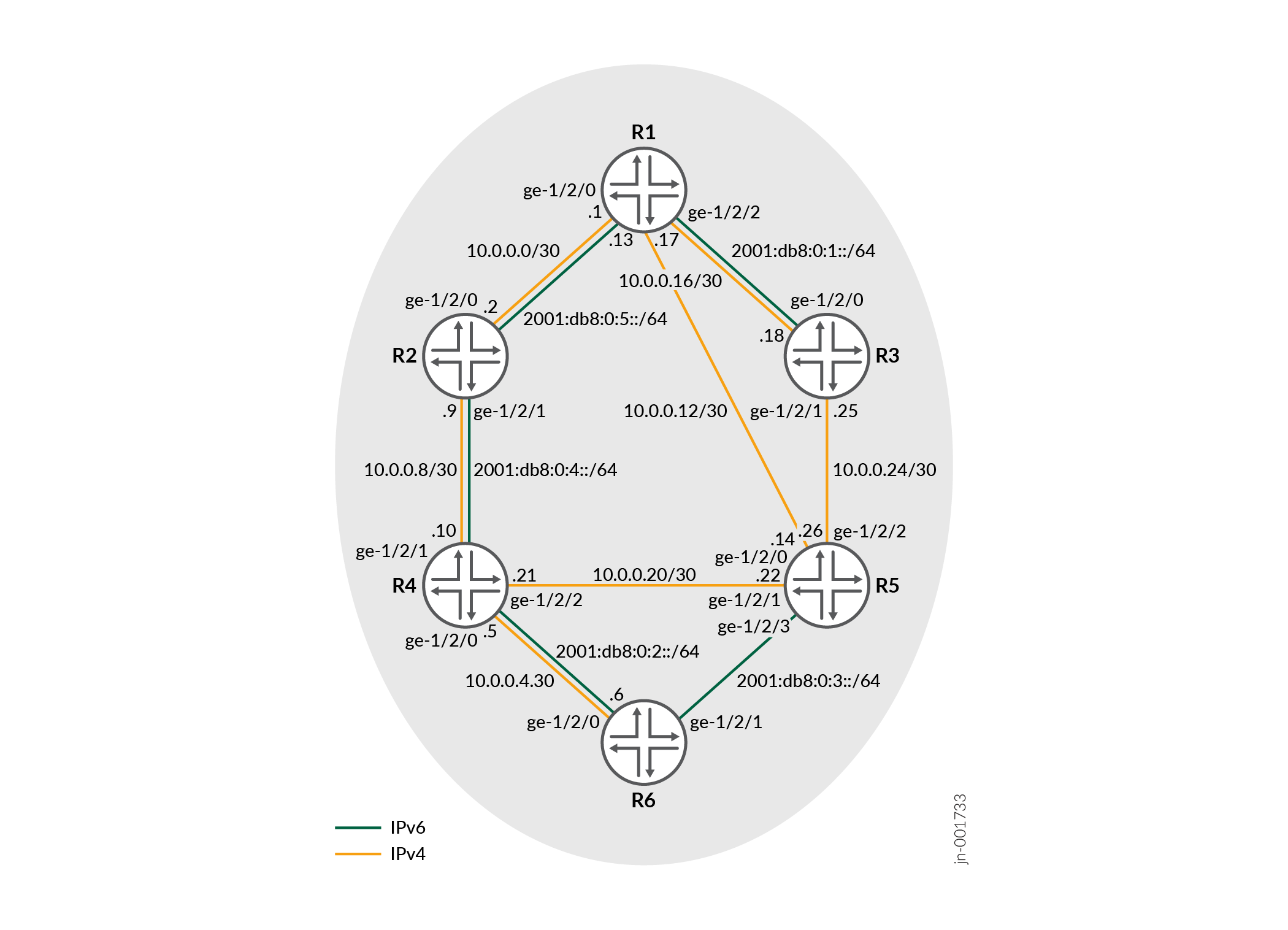
CLIクイックコンフィグレーション は、 図1に示すすべてのデバイスの構成を示しています。 セクション #configuration340__isis-ipv6-mtr-step-by-step では、 デバイス R1 の手順について説明します。
設定
手順
CLIクイックコンフィグレーション
この例を簡単に設定するには、以下のコマンドをコピーしてテキストファイルに貼り付け、改行を削除して、ネットワーク構成に合わせて必要な詳細を変更し、コマンドを [edit] 階層レベルのCLIにコピー&ペーストしてください。
デバイスR1
set interfaces ge-1/2/0 unit 0 family inet address 10.0.0.1/30
set interfaces ge-1/2/0 unit 0 family iso
set interfaces ge-1/2/0 unit 0 family inet6 address 2001:db8:0:5::/64 eui-64
set interfaces ge-1/2/1 unit 0 family inet address 10.0.0.13/30
set interfaces ge-1/2/1 unit 0 family iso
set interfaces ge-1/2/2 unit 0 family inet address 10.0.0.17/30
set interfaces ge-1/2/2 unit 0 family iso
set interfaces ge-1/2/2 unit 0 family inet6 address 2001:db8:0:1::/64 eui-64
set interfaces lo0 unit 0 family inet address 192.168.0.1/32
set interfaces lo0 unit 0 family iso address 49.0002.0192.0168.0001.00
set interfaces lo0 unit 0 family inet6 address 2001:db8::1/128
set protocols isis topologies ipv6-unicast
set protocols isis interface ge-1/2/0.0
set protocols isis interface ge-1/2/1.0 no-ipv6-unicast
set protocols isis interface ge-1/2/2.0
set protocols isis interface lo0.0
デバイスR2
set interfaces ge-1/2/0 unit 0 family inet address 10.0.0.2/30
set interfaces ge-1/2/0 unit 0 family iso
set interfaces ge-1/2/0 unit 0 family inet6 address 2001:db8:0:5::/64 eui-64
set interfaces ge-1/2/1 unit 0 family inet address 10.0.0.9/30
set interfaces ge-1/2/1 unit 0 family iso
set interfaces ge-1/2/1 unit 0 family inet6 address 2001:db8:0:4::/64 eui-64
set interfaces lo0 unit 0 family inet address 192.168.0.2/32
set interfaces lo0 unit 0 family iso address 49.0002.0192.0168.0002.00
set interfaces lo0 unit 0 family inet6 address 2001:db8::2/128
set protocols isis topologies ipv6-unicast
set protocols isis interface ge-1/2/0.2
set protocols isis interface ge-1/2/1.0
set protocols isis interface lo0.0
デバイスR3
set interfaces ge-1/2/0 unit 0 family inet address 10.0.0.18/30
set interfaces ge-1/2/0 unit 0 family iso
set interfaces ge-1/2/0 unit 0 family inet6 address 2001:db8:0:1::/64 eui-64
set interfaces ge-1/2/1 unit 0 family inet address 10.0.0.25/30
set interfaces ge-1/2/1 unit 0 family iso
set interfaces lo0 unit 0 family inet address 192.168.0.3/32
set interfaces lo0 unit 0 family iso address 49.0002.0192.0168.0003.00
set interfaces lo0 unit 0 family inet6 address 2001:db8::3/128
set protocols isis topologies ipv6-unicast
set protocols isis interface ge-1/2/0.0
set protocols isis interface ge-1/2/1.0 no-ipv6-unicast
set protocols isis interface lo0.0
デバイスR4
set interfaces ge-1/2/0 unit 0 family inet address 10.0.0.5/30
set interfaces ge-1/2/0 unit 0 family iso
set interfaces ge-1/2/0 unit 0 family inet6 address 2001:db8:0:2::/64 eui-64
set interfaces ge-1/2/1 unit 0 family inet address 10.0.0.10/30
set interfaces ge-1/2/1 unit 0 family iso
set interfaces ge-1/2/1 unit 0 family inet6 address 2001:db8:0:1::/64 eui-64
set interfaces ge-1/2/2 unit 0 family inet address 10.0.0.21/30
set interfaces ge-1/2/2 unit 0 family iso
set interfaces lo0 unit 0 family inet address 192.168.0.4/32
set interfaces lo0 unit 0 family iso address 49.0002.0192.0168.0004.00
set interfaces lo0 unit 0 family inet6 address 2001:db8::4/128
set protocols isis topologies ipv6-unicast
set protocols isis interface ge-1/2/0.0
set protocols isis interface ge-1/2/1.0
set protocols isis interface ge-1/2/2.0 no-ipv6-unicast
set protocols isis interface lo0.0
デバイスR5
set interfaces ge-1/2/0 unit 0 family inet address 10.0.0.14/30
set interfaces ge-1/2/0 unit 0 family iso
set interfaces ge-1/2/1 unit 0 family inet address 10.0.0.22/30
set interfaces ge-1/2/1 unit 0 family iso
set interfaces ge-1/2/2 unit 0 family inet address 10.0.0.26/30
set interfaces ge-1/2/2 unit 0 family iso
set interfaces ge-1/2/3 unit 0 family iso
set interfaces ge-1/2/3 unit 0 family inet6 address 2001:db8:0:3::/64 eui-64
set interfaces lo0 unit 0 family inet address 192.168.0.5/32
set interfaces lo0 unit 0 family iso address 49.0002.0192.0168.0005.00
set interfaces lo0 unit 0 family inet6 address 2001:db8::5/128
set protocols isis topologies ipv6-unicast
set protocols isis interface ge-1/2/0.0 no-ipv6-unicast
set protocols isis interface ge-1/2/1.0 no-ipv6-unicast
set protocols isis interface ge-1/2/2.0 no-ipv6-unicast
set protocols isis interface ge-1/2/3.0
set protocols isis interface lo0.0
デバイスR6
set interfaces ge-1/2/0 unit 0 family inet address 10.0.0.6/30
set interfaces ge-1/2/0 unit 0 family iso
set interfaces ge-1/2/0 unit 0 family inet6 address 2001:db8:0:2::/64 eui-64
set interfaces ge-1/2/1 unit 0 family iso
set interfaces ge-1/2/1 unit 0 family inet6 address 2001:db8:0:3::/64 eui-64
set interfaces lo0 unit 0 family inet address 192.168.0.6/32
set interfaces lo0 unit 0 family iso address 49.0002.0192.0168.0006.00
set interfaces lo0 unit 0 family inet6 address 2001:db8::6/128
set protocols isis topologies ipv6-unicast
set protocols isis interface ge-1/2/0.0
set protocols isis interface ge-1/2/1.0
set protocols isis interface lo0.0
ステップバイステップの手順
次の例では、設定階層のさまざまなレベルに移動する必要があります。CLIのナビゲーションについては、『CLIユーザーガイド』の「設定モードでのCLIエディターの使用」を参照してください。
代替IPv6ユニキャストトポロジーを設定するには:
-
インターフェイスを設定します。
[edit interfaces]
user@R1# set ge-1/2/0 unit 0 family inet address 10.0.0.1/30
user@R1# set ge-1/2/0 unit 0 family iso
user@R1# set ge-1/2/0 unit 0 family inet6 address 2001:db8:0:5::/64 eui-64
user@R1# set ge-1/2/1 unit 0 family inet address 10.0.0.13/30
user@R1# set ge-1/2/1 unit 0 family iso
user@R1# set ge-1/2/2 unit 0 family inet address 10.0.0.17/30
user@R1# set ge-1/2/2 unit 0 family iso
user@R1# set ge-1/2/2 unit 0 family inet6 address 2001:db8:0:1::/64 eui-64
user@R1# set lo0 unit 0 family inet address 192.168.0.1/32
user@R1# set lo0 unit 0 family iso address 49.0002.0192.0168.0001.00
user@R1# set lo0 unit 0 family inet6 address 2001:db8::1/128
-
インターフェイスで IS-IS を有効にします。
[edit protocols isis]
user@R1# set interface ge-1/2/0.0
user@R1# set interface ge-1/2/1.0
user@R1# set interface ge-1/2/2.0
user@R1# set interface lo0.0
-
IS-ISインターフェイスでマルチトポロジールーティングを有効にします。
ipv6-unicastステートメントは、family isoとfamily inet6が設定され、[edit protocols isis interface]階層レベルでリストされているすべてのインターフェイスで、マルチトポロジー IS-ISルーティングを有効にします。[edit protocols isis] user@R1# set topologies ipv6-unicast
-
特定のインターフェイスでIPv6ユニキャストサポートを無効にします。
特定のインターフェイスでIPv6のマルチトポロジー IS-ISルーティングを実行したくない場合は、IS-ISインターフェイス設定に
no-ipv6-unicastステートメントを含めることで、マルチポロジールーティングを無効にすることができます。[edit protocols isis] user@R1# set interface ge-1/2/1.0 no-ipv6-unicast
結果
設定モードから、 show interfaces および show protocols コマンドを入力して設定を確認します。出力に意図した設定が表示されない場合は、この例の手順を繰り返して設定を修正します。
user@R1# show interfaces
ge-1/2/0 {
    unit 0 {
        family inet {
            address 10.0.0.1/30;
        }
        family iso;
        family inet6 {
            address 2001:db8:0:5::/64 {
                eui-64;
            }
        }
    }
}
ge-1/2/1 {
    unit 0 {
        family inet {
            address 10.0.0.13/30;
        }
        family iso;
    }
}
ge-1/2/2 {
    unit 0 {
        family inet {
            address 10.0.0.17/30;
        }
        family iso;
        family inet6 {
            address 2001:db8:0:1::/64 {
                eui-64;
            }
        }
    }
}
lo0 {
    unit 0 {
        family inet {
            address 192.168.0.1/32;
        }
        family iso {
            address 49.0002.0192.0168.0001.00;
        }
        family inet6 {
            address 2001:db8::1/128;
        }
    }
}
user@R1# show protocols
isis {
    topologies ipv6-unicast;
    interface ge-1/2/0.0;
    interface ge-1/2/1.0 {
        no-ipv6-unicast;
    }
    interface ge-1/2/2.0;
    interface lo0.0;
}
デバイスの設定が完了したら、設定モードから commit を入力します。
検証
設定が正常に機能していることを確認します。
ネイバーのトポロジーの確認
目的
隣接する IS-IS デバイスでサポートされているトポロジーを決定します。
アクション
動作モードから、 show isis adjacency detail コマンドを入力します。
user@R1> show isis adjacency detail

R2
  Interface: ge-1/2/0.0, Level: 3, State: Up, Expires in 24 secs
  Priority: 0, Up/Down transitions: 1, Last transition: 05:28:16 ago
  Circuit type: 3, Speaks: IP, IPv6
  Topologies: Unicast, IPV6-Unicast
  Restart capable: Yes, Adjacency advertisement: Advertise
  IP addresses: 10.0.0.2
  IPv6 addresses: fe80::2a0:a514:0:24c

R5
  Interface: ge-1/2/1.0, Level: 3, State: Up, Expires in 21 secs
  Priority: 0, Up/Down transitions: 1, Last transition: 05:27:47 ago
  Circuit type: 3, Speaks: IP, IPv6
  Topologies: Unicast
  Restart capable: Yes, Adjacency advertisement: Advertise
  IP addresses: 10.0.0.14

R3
  Interface: ge-1/2/2.0, Level: 3, State: Up, Expires in 22 secs
  Priority: 0, Up/Down transitions: 1, Last transition: 05:27:25 ago
  Circuit type: 3, Speaks: IP, IPv6
  Topologies: Unicast, IPV6-Unicast
  Restart capable: Yes, Adjacency advertisement: Advertise
  IP addresses: 10.0.0.18
  IPv6 addresses: fe80::2a0:a514:0:124c
意味
予想通り、デバイスR5との隣接関係はIPv4ユニキャストトポロジーのみをサポートし、デバイスR2とデバイスR3との隣接関係はIPv4とIPv6の両方のトポロジーをサポートします。
IS-IS SPF計算の確認
目的
IPv4とIPv6に対して個別のSPF計算が実行されていることを確認します。
アクション
動作モードから、 show isis spf brief コマンドを入力します。
user@R1> show isis spf brief
IPV4 Unicast IS-IS level 1 SPF results:
Node             Metric     Interface        NH   Via             SNPA
R6.00        20         ge-1/2/1.0      IPV4 R5
R4.00        20         ge-1/2/0.0       IPV4 R2
R5.00        10         ge-1/2/1.0      IPV4 R5
R3.00        10         ge-1/2/2.0      IPV4 R3
R2.00        10         ge-1/2/0.0       IPV4 R2
R1.00        0
  6 nodes

IPV4 Unicast IS-IS level 2 SPF results:
Node             Metric     Interface        NH   Via             SNPA
R6.00        20         ge-1/2/1.0      IPV4 R5
R4.00        20         ge-1/2/0.0       IPV4 R2
R5.00        10         ge-1/2/1.0      IPV4 R5
R3.00        10         ge-1/2/2.0      IPV4 R3
R2.00        10         ge-1/2/0.0       IPV4 R2
R1.00        0
  6 nodes

IPV6 Unicast IS-IS level 1 SPF results:
Node             Metric     Interface        NH   Via             SNPA
R5.00        40         ge-1/2/0.0       IPV6 R2
R6.00        30         ge-1/2/0.0       IPV6 R2
R4.00        20         ge-1/2/0.0       IPV6 R2
R3.00        10         ge-1/2/2.0      IPV6 R3
R2.00        10         ge-1/2/0.0       IPV6 R2
R1.00        0
  6 nodes

IPV6 Unicast IS-IS level 2 SPF results:
Node             Metric     Interface        NH   Via             SNPA
R5.00        40         ge-1/2/0.0       IPV6 R2
R6.00        30         ge-1/2/0.0       IPV6 R2
R4.00        20         ge-1/2/0.0       IPV6 R2
R3.00        10         ge-1/2/2.0      IPV6 R3
R2.00        10         ge-1/2/0.0       IPV6 R2
R1.00        0
  6 nodes
意味
予想通り、IPv4 および IPv6 トポロジーに対して SPF 計算が実行されています。
tcpdump出力の確認
目的
リンクがIPv4ユニキャストトポロジーとIPv6ユニキャストトポロジーの両方のメンバーになり得ることを確認します。
アクション
user@R1> monitor traffic detail interface ge-1/2/0.0
[...]

15:52:35.719540  In IS-IS, length 82
        p2p IIH, hlen: 20, v: 1, pdu-v: 1, sys-id-len: 6 (0), max-area: 3 (0)
          source-id: 0192.0168.0002, holding time: 27s, Flags: [Level 1, Level 2]
          circuit-id: 0x01, PDU length: 82
            Point-to-point Adjacency State TLV #240, length: 15
              Adjacency State: Up (0)
              Extended Local circuit-ID: 0x00000054
              Neighbor System-ID: 0192.0168.0001
              Neighbor Extended Local circuit-ID: 0x00000043
            Protocols supported TLV #129, length: 2
              NLPID(s): IPv4 (0xcc), IPv6 (0x8e)
            IPv4 Interface address(es) TLV #132, length: 4
              IPv4 interface address: 10.0.0.2
            IPv6 Interface address(es) TLV #232, length: 16
              IPv6 interface address: fe80::2a0:a514:0:24c
            Area address(es) TLV #1, length: 4
              Area address (length: 3): 49.0002
            Restart Signaling TLV #211, length: 3
              Flags [none], Remaining holding time 0s
            Multi Topology TLV #229, length: 4
              IPv4 unicast Topology (0x000), Flags: [none]
              IPv6 unicast Topology (0x002), Flags: [none]
意味
IS-IS hello(IIH)パケットは、IPv4 と IPv6 がサポートされていることを示しています。helloパケットには有効なIPv4およびIPv6アドレスがリストされているため、ルーティングデバイスは有効なネクストホップエントリを作成できます。サポートされているプロトコルは、マルチポロジー TLV #229 に記載されています。